01
Riempi lo schermo
Borderless Fullscreen fa riempire alla finestra attiva il suo schermo, o uno schermo che scegli, sopra la barra delle applicazioni o fino ad essa.
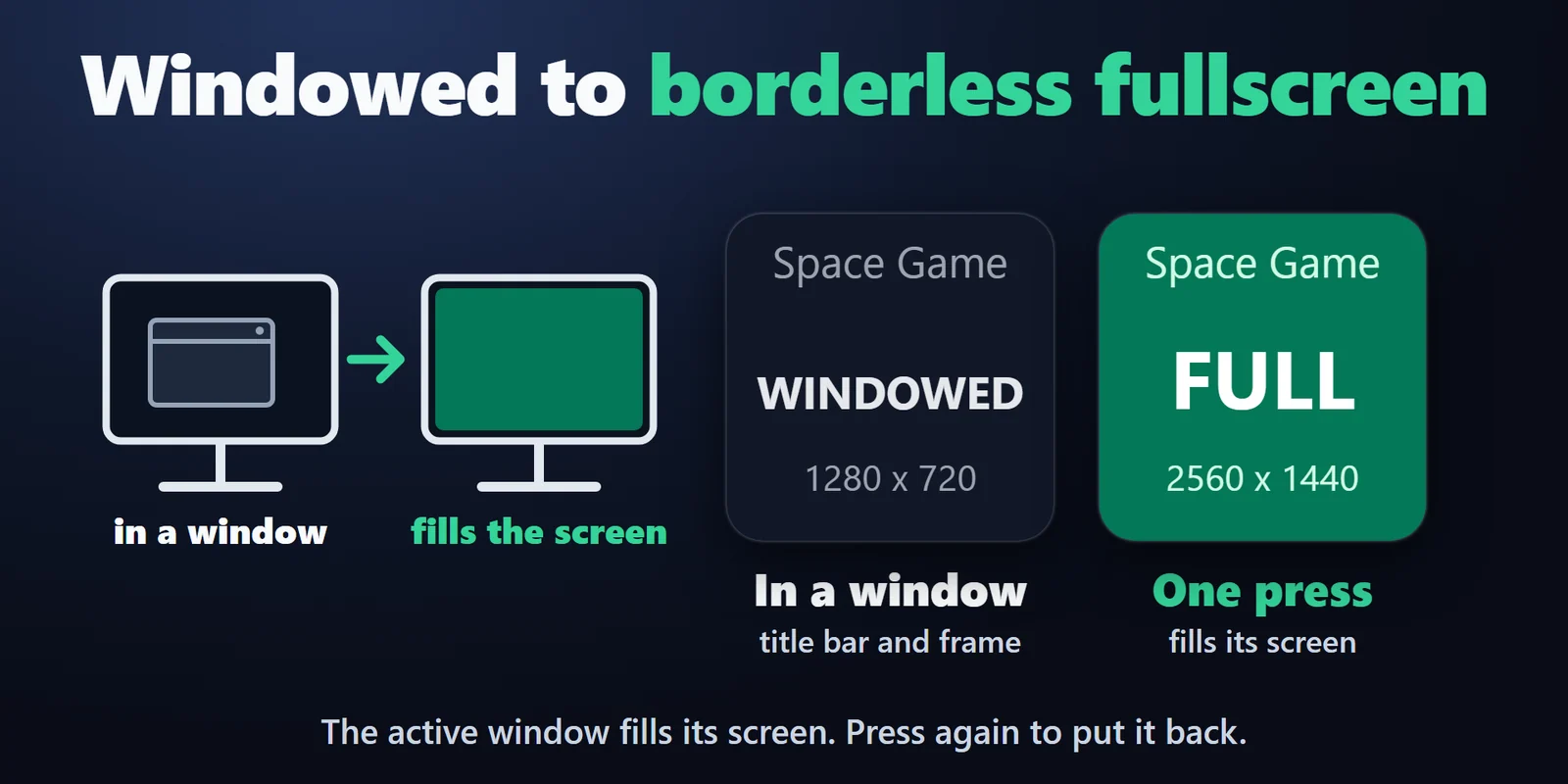
Una pressione toglie il bordo e fa riempire lo schermo alla finestra del gioco; un'altra pressione la riporta com'era.
Acquisto una tantum su Elgato Marketplace, mostrato lì nella tua valuta (la pagina del negozio è in inglese).
Panoramica
Per portare un gioco in finestra a schermo intero senza bordi, aggiungi Borderless Fullscreen Keys al tuo Stream Deck e premi il suo tasto mentre il gioco è in primo piano.
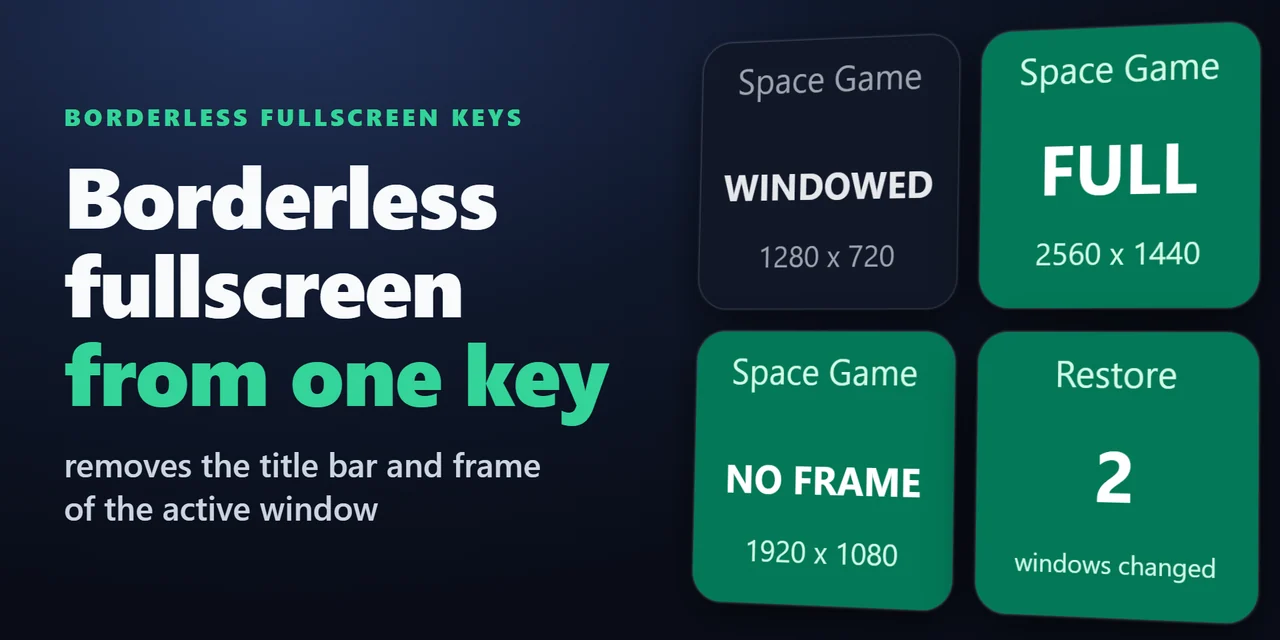
La barra del titolo e la cornice della finestra attiva spariscono e la finestra si estende su tutto lo schermo, oppure diventa una finestra senza bordi di dimensione fissa; con un'altra pressione torna com'era.
Funzioni
Borderless Fullscreen fa riempire alla finestra attiva il suo schermo, o uno schermo che scegli, sopra la barra delle applicazioni o fino ad essa.
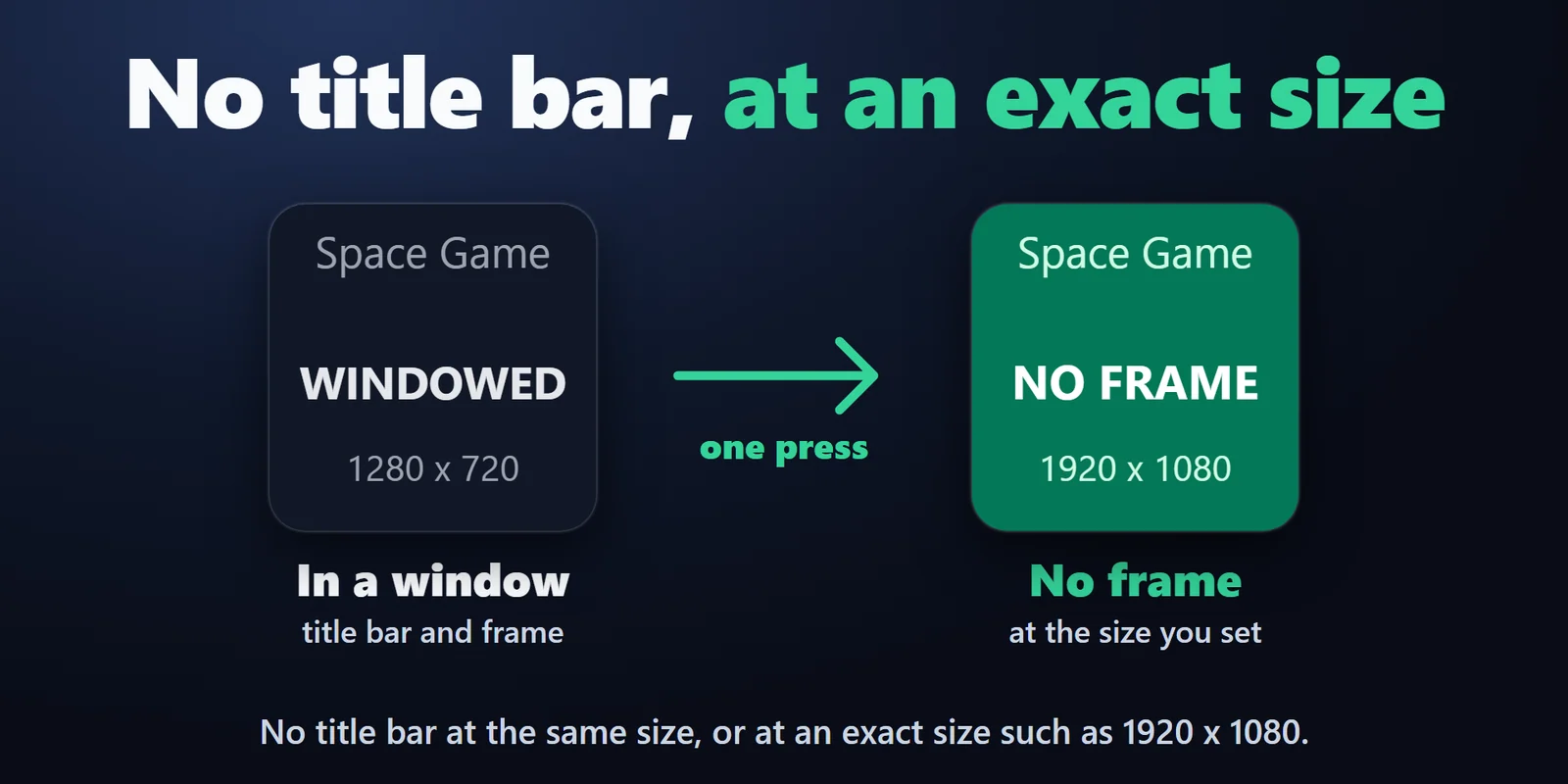
Borderless Window toglie la cornice mantenendo la stessa dimensione o con una dimensione esatta come 1920 x 1080, per streaming e registrazione.
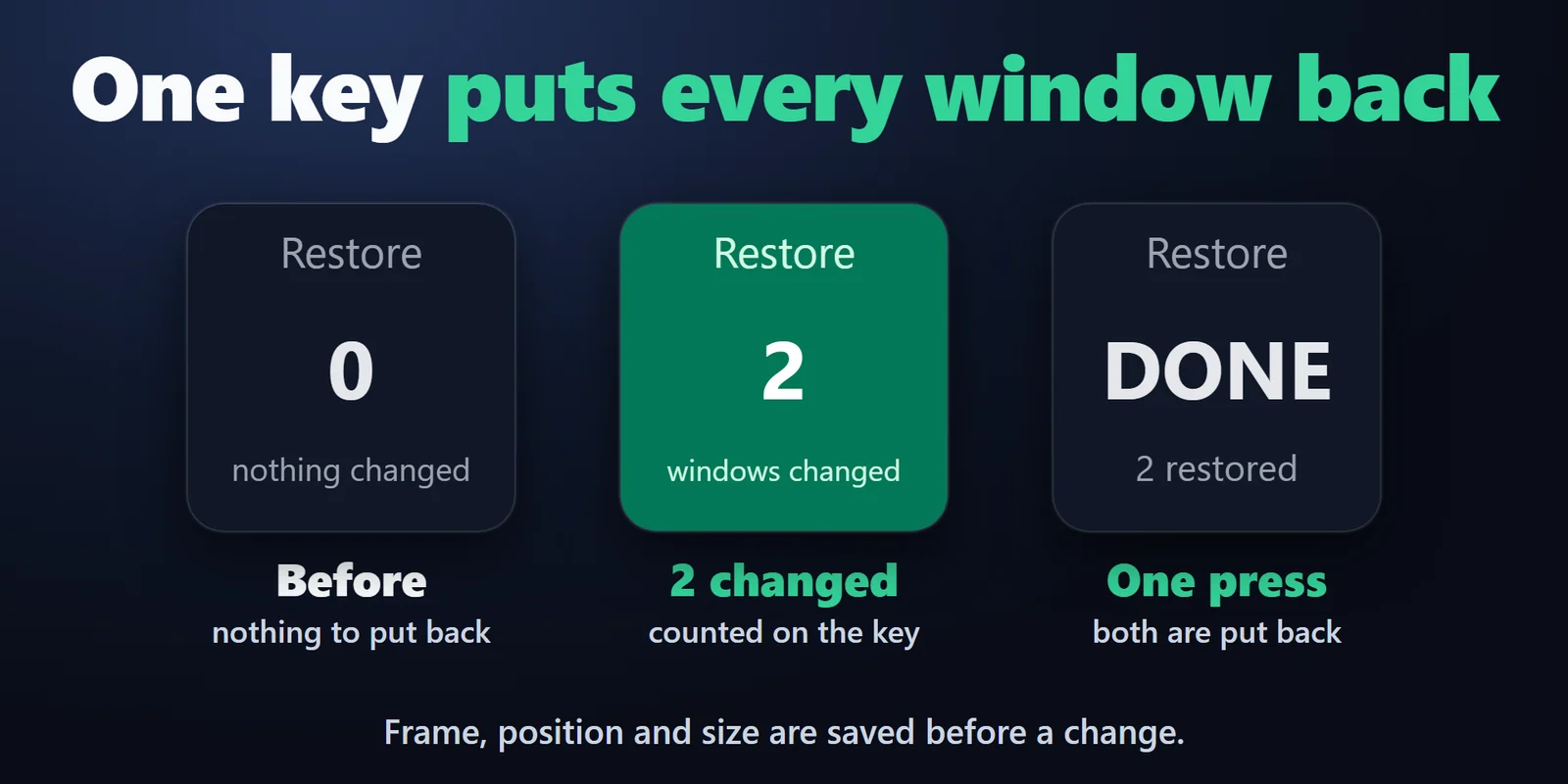
Premi di nuovo per riportare la finestra com'era, oppure premi Restore Windows per ripristinare ogni finestra modificata; il tasto mostra quante sono.
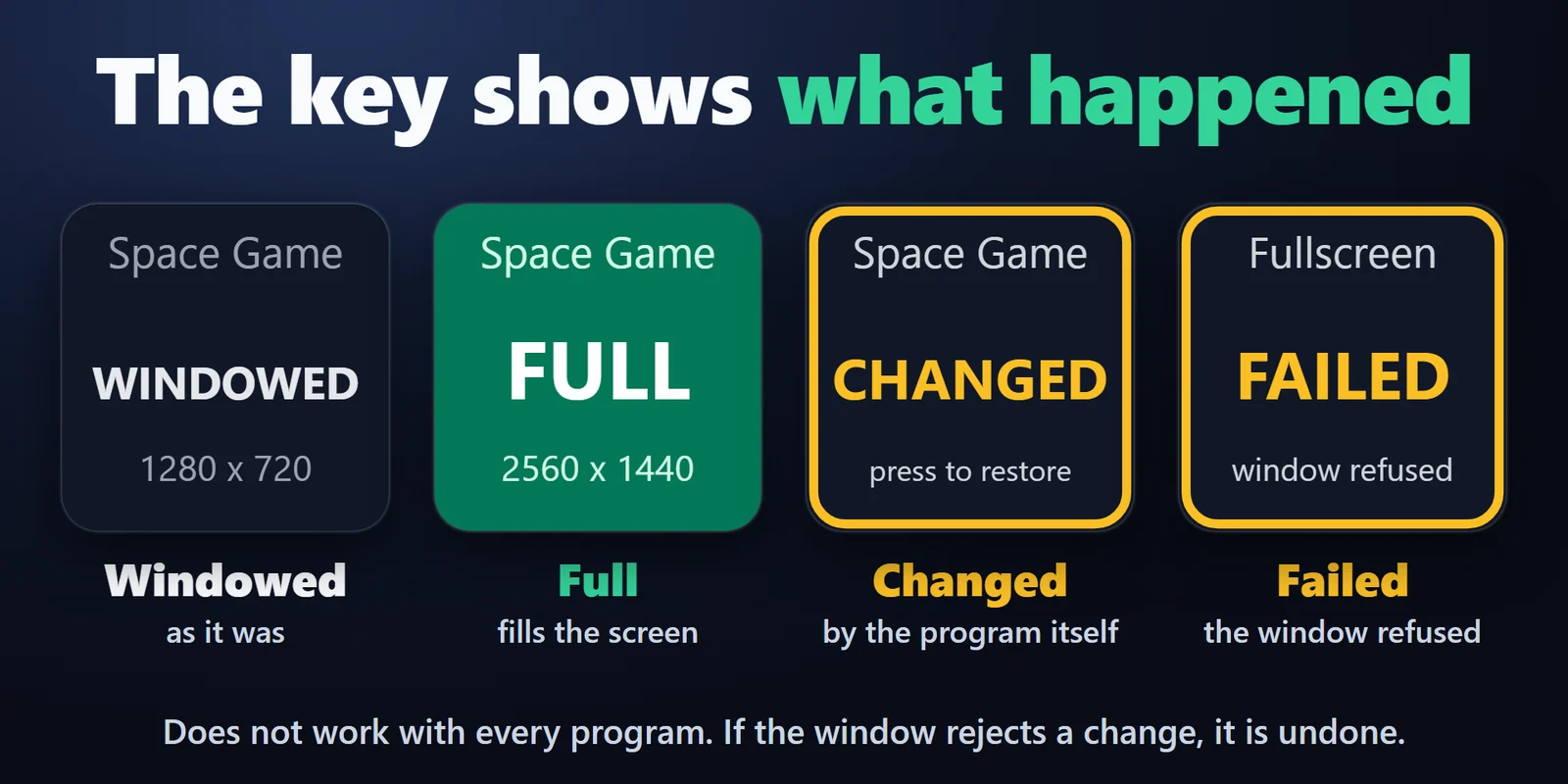
Il tasto mostra il nome della finestra e FULL o WINDOWED.
Cornice, posizione e dimensione vengono salvate prima di una modifica e, quando Stream Deck si chiude, le finestre modificate vengono prima ripristinate.
Desktop, barra delle applicazioni, app Stream Deck e finestre ridotte a icona non vengono mai modificati.
Legge il titolo e la dimensione della finestra attiva solo per mostrarli sul tasto. Nulla viene inviato altrove.
Inglese e giapponese.
Configurazione
Da sapereIl plugin disattiva la barra del titolo e il bordo della finestra e ne imposta posizione e dimensioni, poi rilegge la finestra e mostra FULL solo quando Windows riporta esattamente questo stato.
FAQ
Risposte brevi alle domande che ci si pone prima di aggiungerlo.
Scrivi a contact
Metti un tasto Borderless Fullscreen sul tuo Stream Deck, avvia il gioco in modalità finestra, cliccaci sopra per portarlo in primo piano e premi il tasto. Il bordo sparisce e la finestra riempie lo schermo; premi di nuovo per ripristinarla.
Sì. Borderless Window può impostare una dimensione precisa, come 1920 x 1080 o larghezza e altezza a tua scelta, e mette la finestra al centro del suo schermo.
Sì. Imposta Fill su Up to the taskbar e la finestra riempie lo schermo fino alla barra. Con The whole screen, la finestra copre la barra delle applicazioni.
Porta quella finestra in primo piano e premi di nuovo il tasto, oppure premi un tasto Restore Windows. Entrambi ripristinano barra del titolo, bordo, posizione, dimensioni e stato di ingrandimento che la finestra aveva prima.
No. Viene modificata solo la finestra aperta; nessuna impostazione di Windows e nessun file del programma viene toccato.
Requisiti
Funziona su Windows 10 o versioni successive con l'app Stream Deck 6.9 o successiva.
Plugin per Stream Deck venduto su Elgato Marketplace.
Altro per il tuo Stream Deck





Funziona su Windows 10 o versioni successive con l'app Stream Deck 6.9 o successiva.
Scaricalo su Elgato MarketplaceAcquisto una tantum su Elgato Marketplace, mostrato lì nella tua valuta (la pagina del negozio è in inglese).