01
铺满屏幕
Borderless Fullscreen 让活动窗口铺满所在屏幕或你选择的屏幕,可覆盖任务栏或止于任务栏。
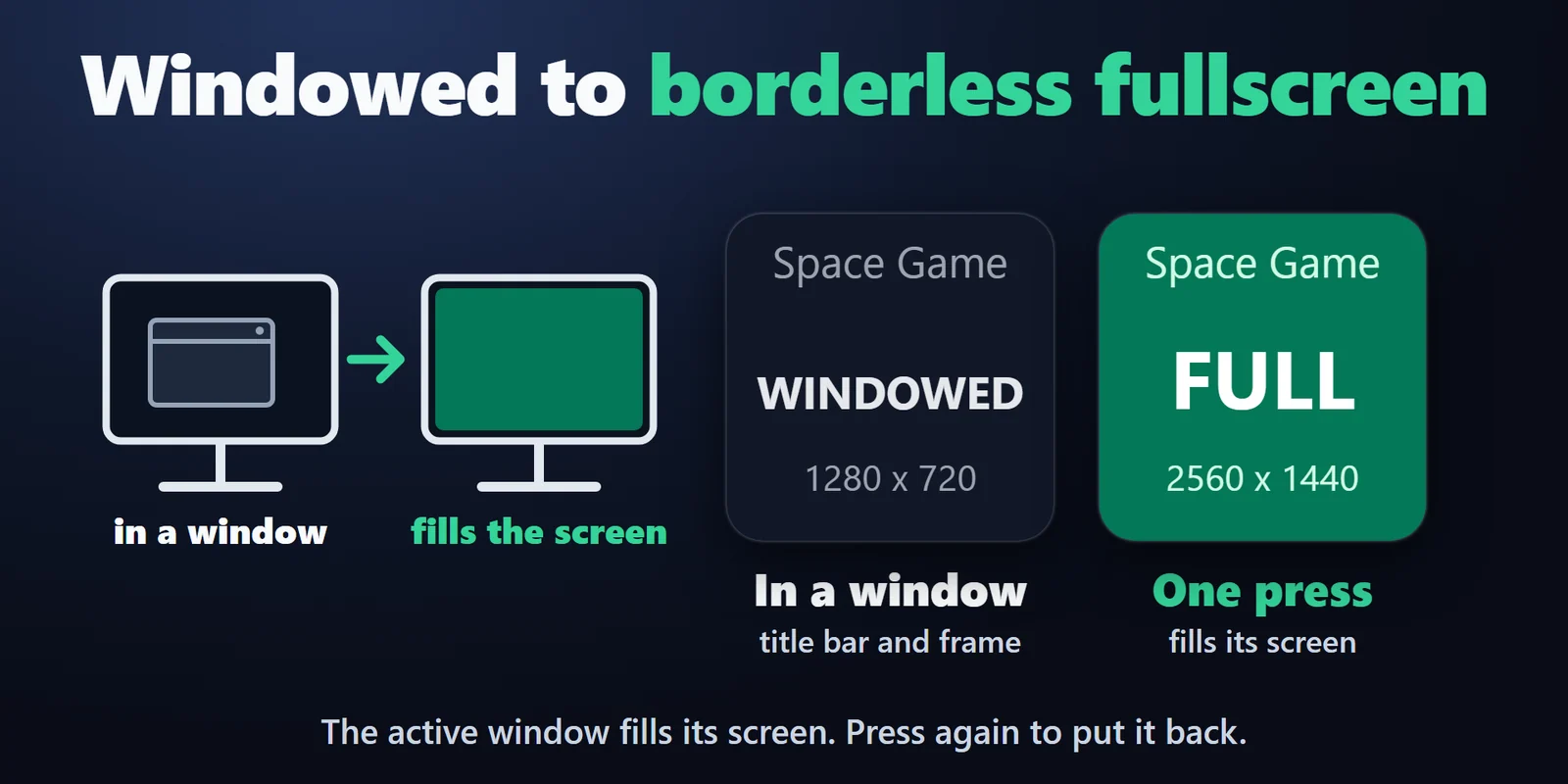
按一下去掉边框,让游戏窗口铺满屏幕;再按一下,窗口恢复原样。
在 Elgato Marketplace 一次性购买,金额以您当地的货币显示(商店页面为英文)。
概览
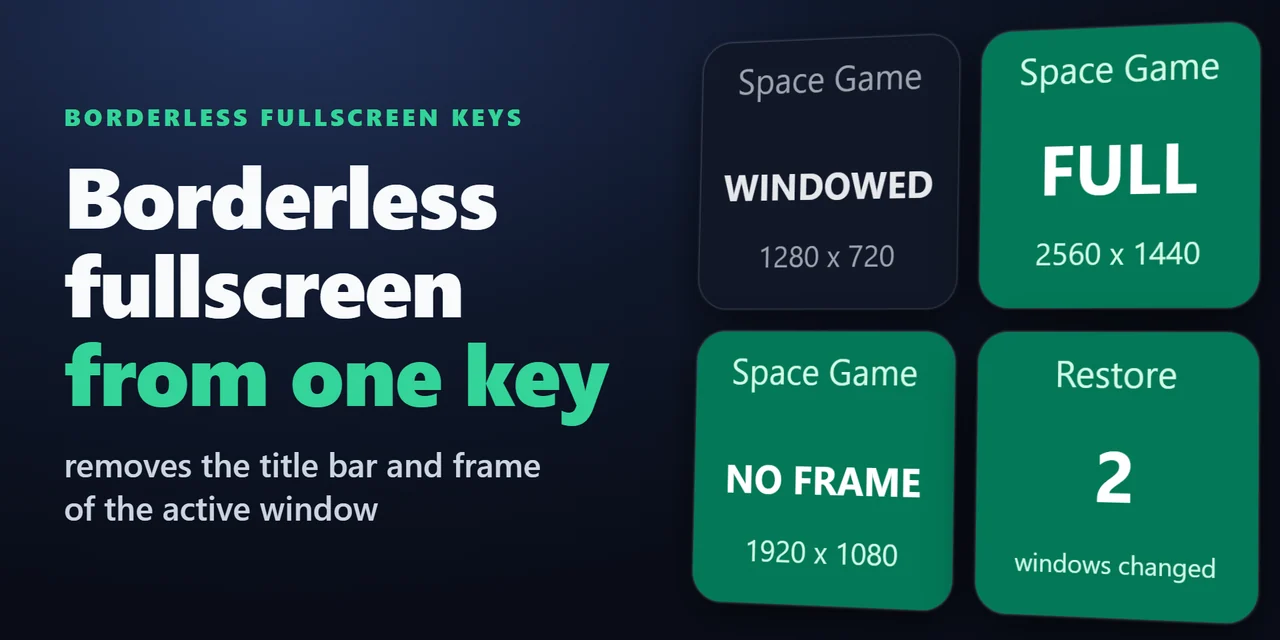
要让窗口化游戏变成无边框全屏,请在 Stream Deck 上添加 Borderless Fullscreen Keys,并在游戏位于前台时按下其按键。
活动窗口的标题栏和边框会被去掉,窗口铺满屏幕,或变成固定尺寸的无边框窗口;再按一次即可恢复原样。
功能
Borderless Fullscreen 让活动窗口铺满所在屏幕或你选择的屏幕,可覆盖任务栏或止于任务栏。
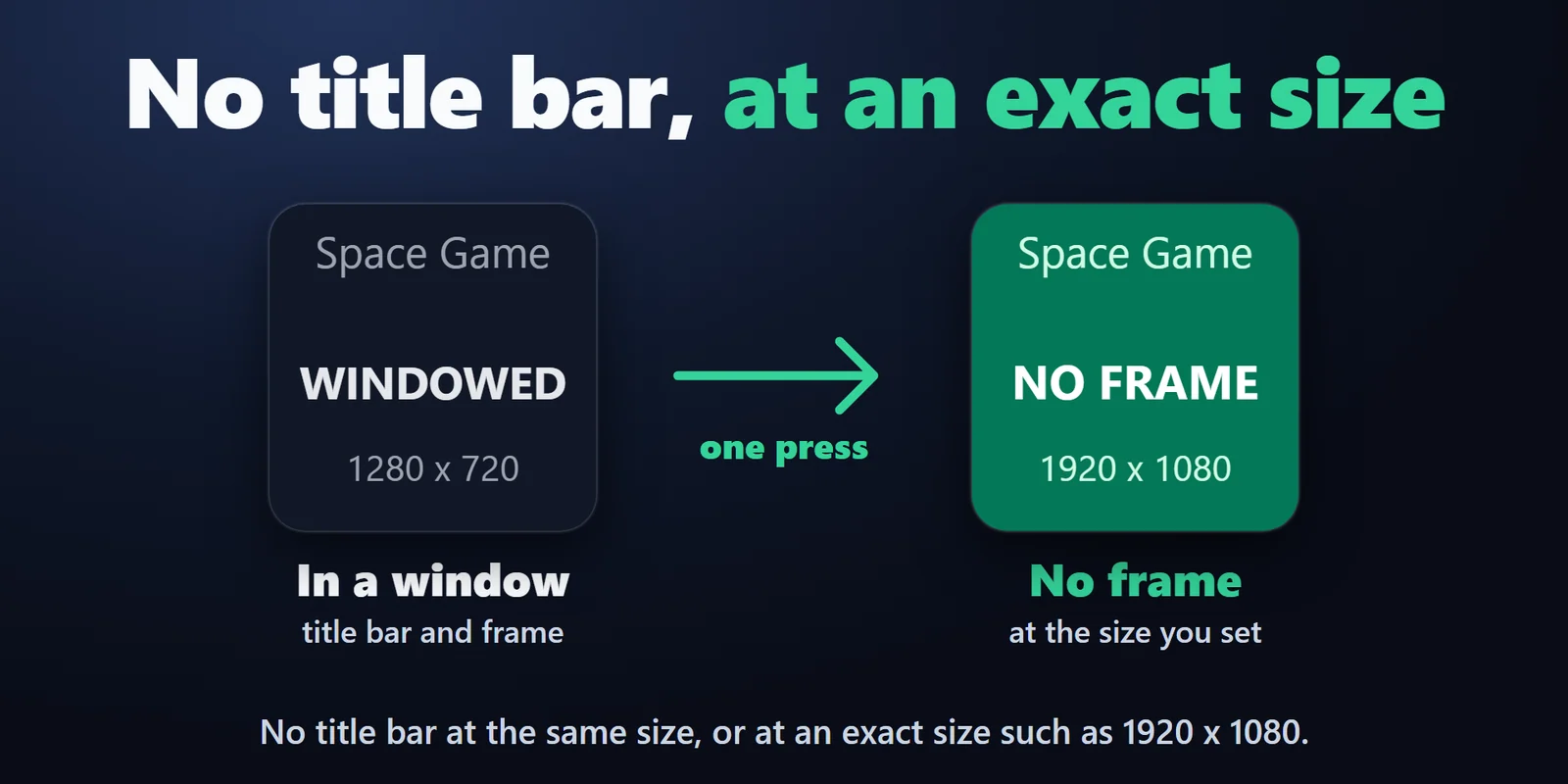
Borderless Window 去掉边框,保持原尺寸或设为精确尺寸(如 1920 x 1080),适合直播和录制。
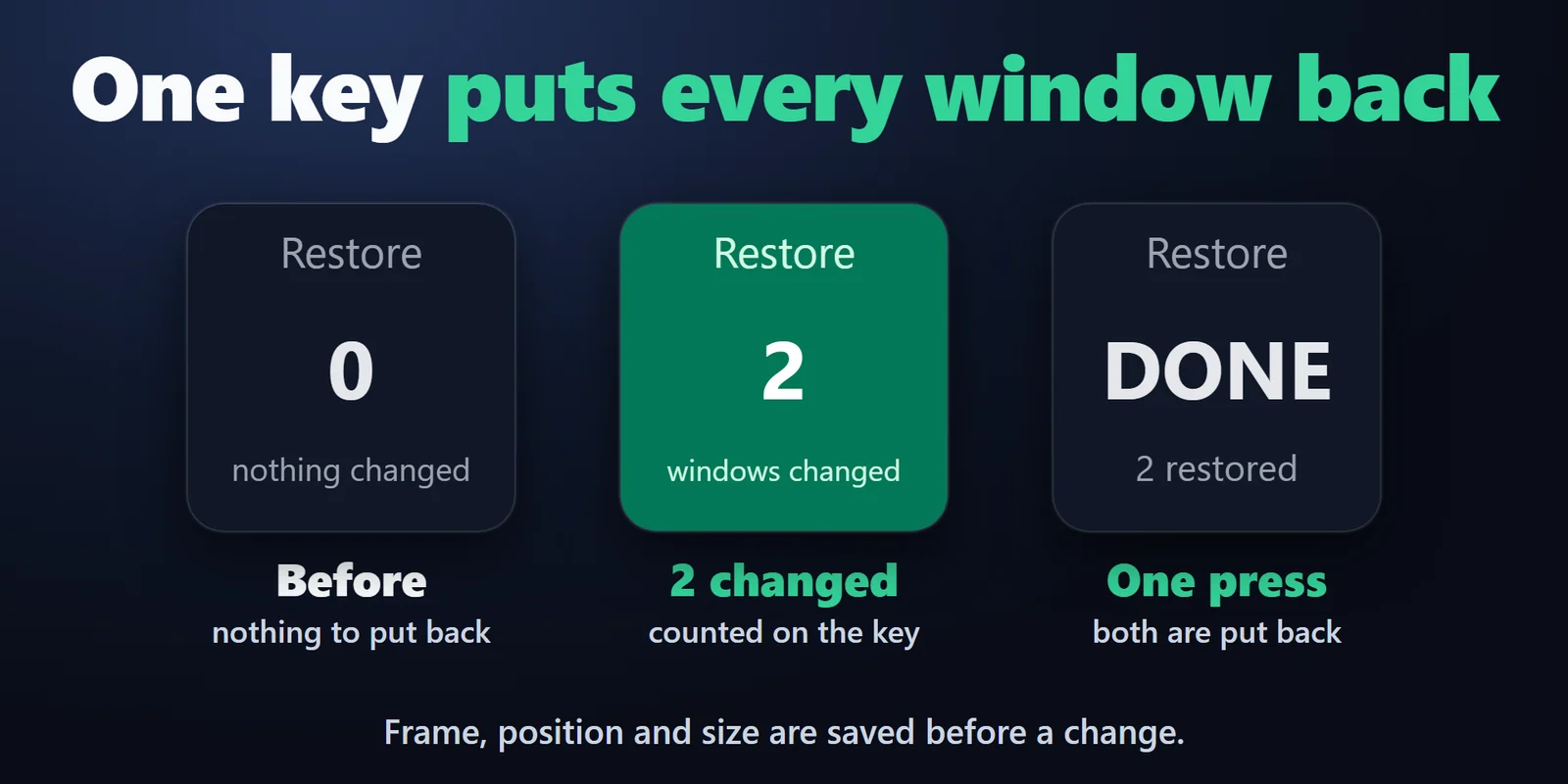
再按一次即可恢复窗口,或按 Restore Windows 恢复所有被更改的窗口;按键会显示数量。
按键显示窗口名称以及 FULL 或 WINDOWED。
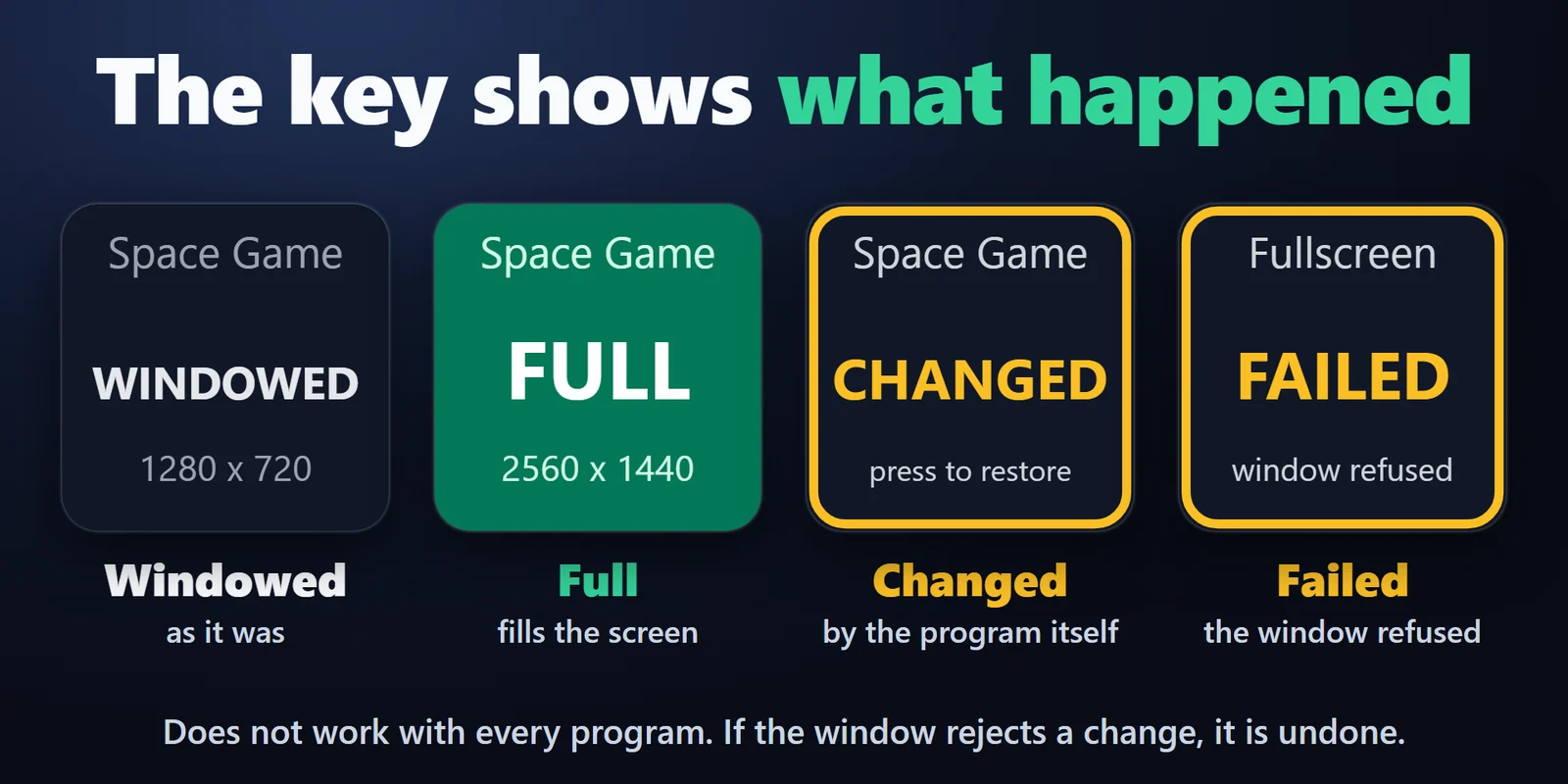
更改前会保存边框、位置和尺寸;Stream Deck 关闭时会先恢复被更改的窗口。
桌面、任务栏、Stream Deck 应用和最小化的窗口不会被更改。
仅读取活动窗口的标题和尺寸,用于在按键上显示,不会向任何地方发送数据。
支持英语和日语。
设置
注意事项插件会关闭窗口的标题栏和边框,并设置其位置和大小,然后回读窗口状态,仅在 Windows 报告完全符合时才显示 FULL。
将 Borderless Fullscreen 按键放到 Stream Deck 上,以窗口模式启动游戏,点击游戏使其位于最前,然后按下按键。边框会被去掉,窗口填满屏幕;再按一次即可恢复。
可以。Borderless Window 可以设置精确尺寸,例如 1920 x 1080 或自定义的宽度和高度,并把窗口放在所在屏幕的中央。
可以。将 Fill 设为 Up to the taskbar,窗口会填满屏幕直到任务栏。选择 The whole screen 时,窗口会覆盖任务栏。
把该窗口切到最前再按一次按键,或按下 Restore Windows 按键。两者都会恢复窗口之前的标题栏、边框、位置、大小和最大化状态。
不会。只更改打开的窗口;不会更改任何 Windows 设置,也不会更改程序的任何文件。
系统要求
适用于 Windows 10 及更高版本,需要 Stream Deck 应用 6.9 或更高版本。
在 Elgato Marketplace 销售的Stream Deck 插件。
为您的 Stream Deck 发现更多





适用于 Windows 10 及更高版本,需要 Stream Deck 应用 6.9 或更高版本。
在 Elgato Marketplace 获取在 Elgato Marketplace 一次性购买,金额以您当地的货币显示(商店页面为英文)。