Comment afficher mes statistiques Rocket League sur mon Stream Deck ?
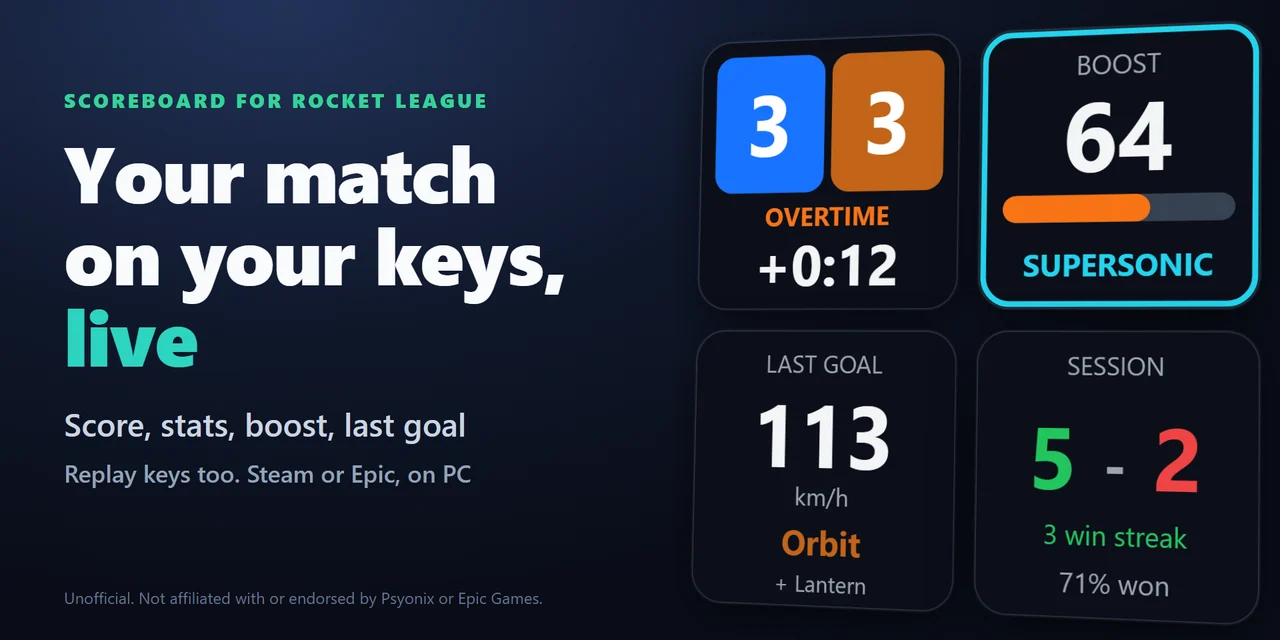
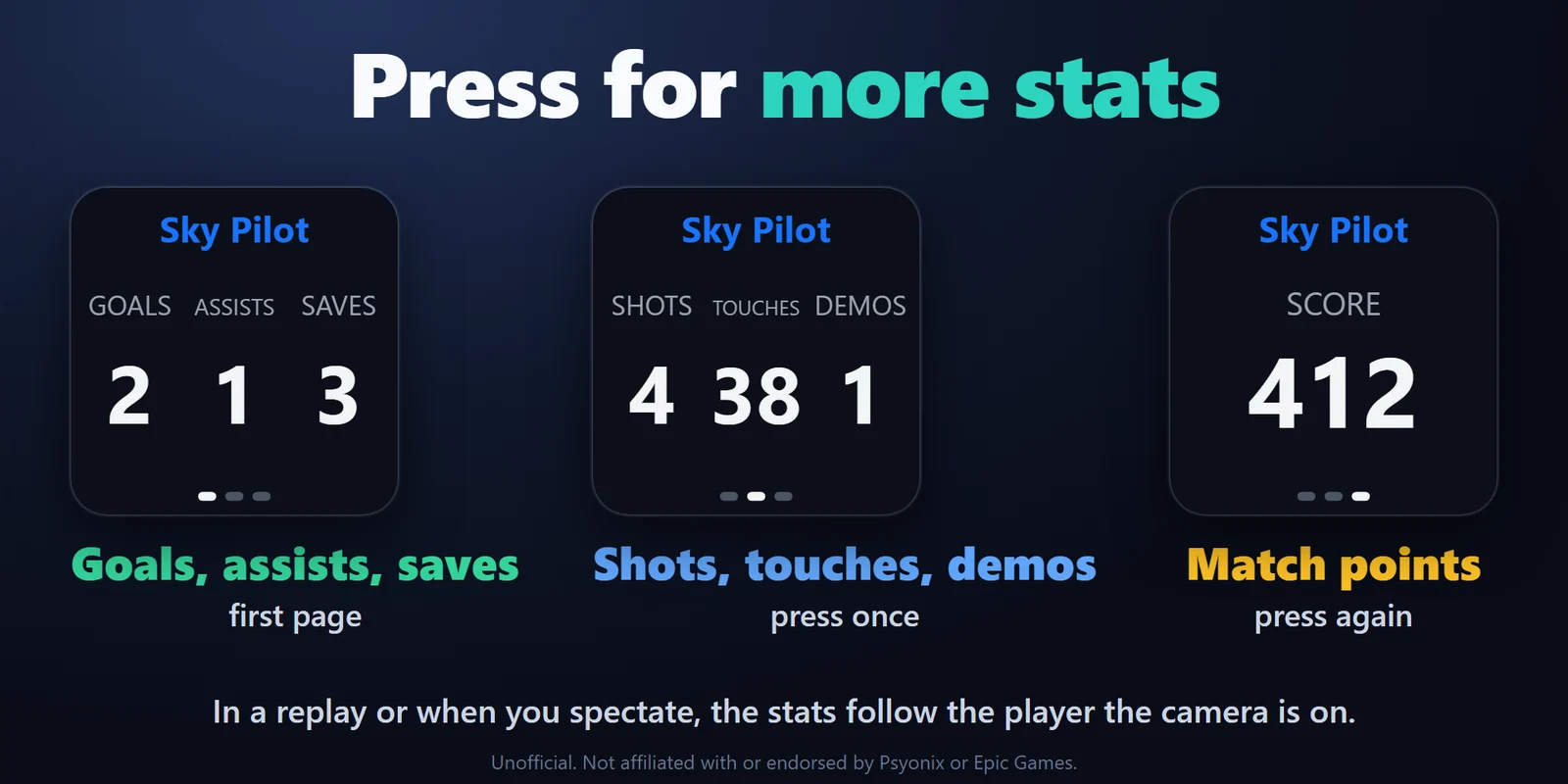
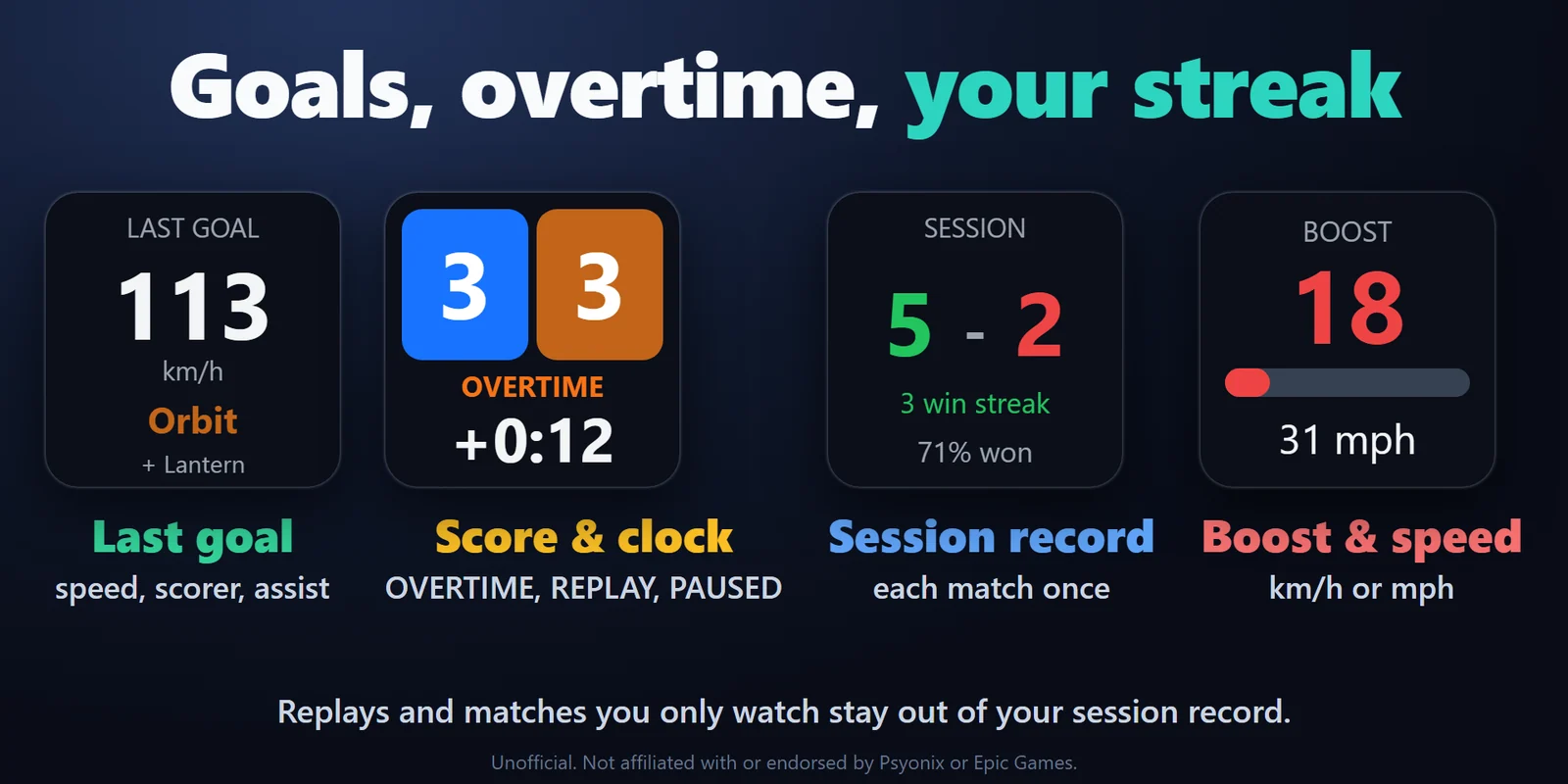
Glissez My Stats, Score & Clock et les autres touches de Scoreboard for Rocket League sur votre Stream Deck, appuyez deux fois sur Game Data Setup et redémarrez Rocket League une fois. Pendant un match, les touches affichent vos buts, passes décisives et arrêts (appuyez pour voir tirs, touches, démolitions et points de match), le score et le chrono.
Dois-je modifier un réglage dans Rocket League ?
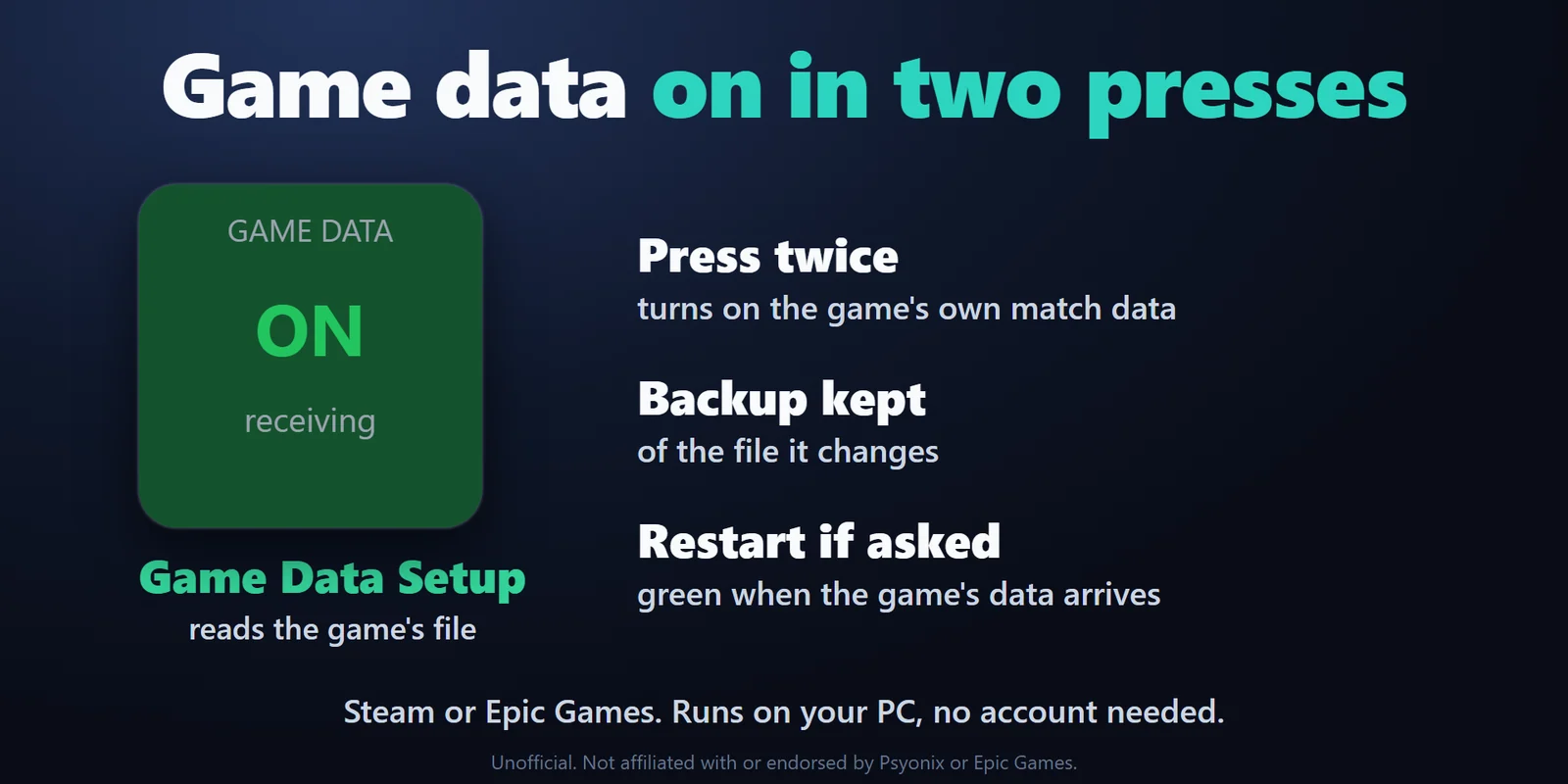
Le jeu ne partage ses données de match que si son propre réglage est activé. Game Data Setup l'active pour vous en deux appuis et garde une sauvegarde du fichier modifié ; redémarrez ensuite le jeu une fois. S'il ne parvient pas à écrire le fichier, les réglages de la touche et la page Support indiquent la ligne exacte à ajouter à la main.
Puis-je contrôler la caméra de ralenti depuis mon Stream Deck ?
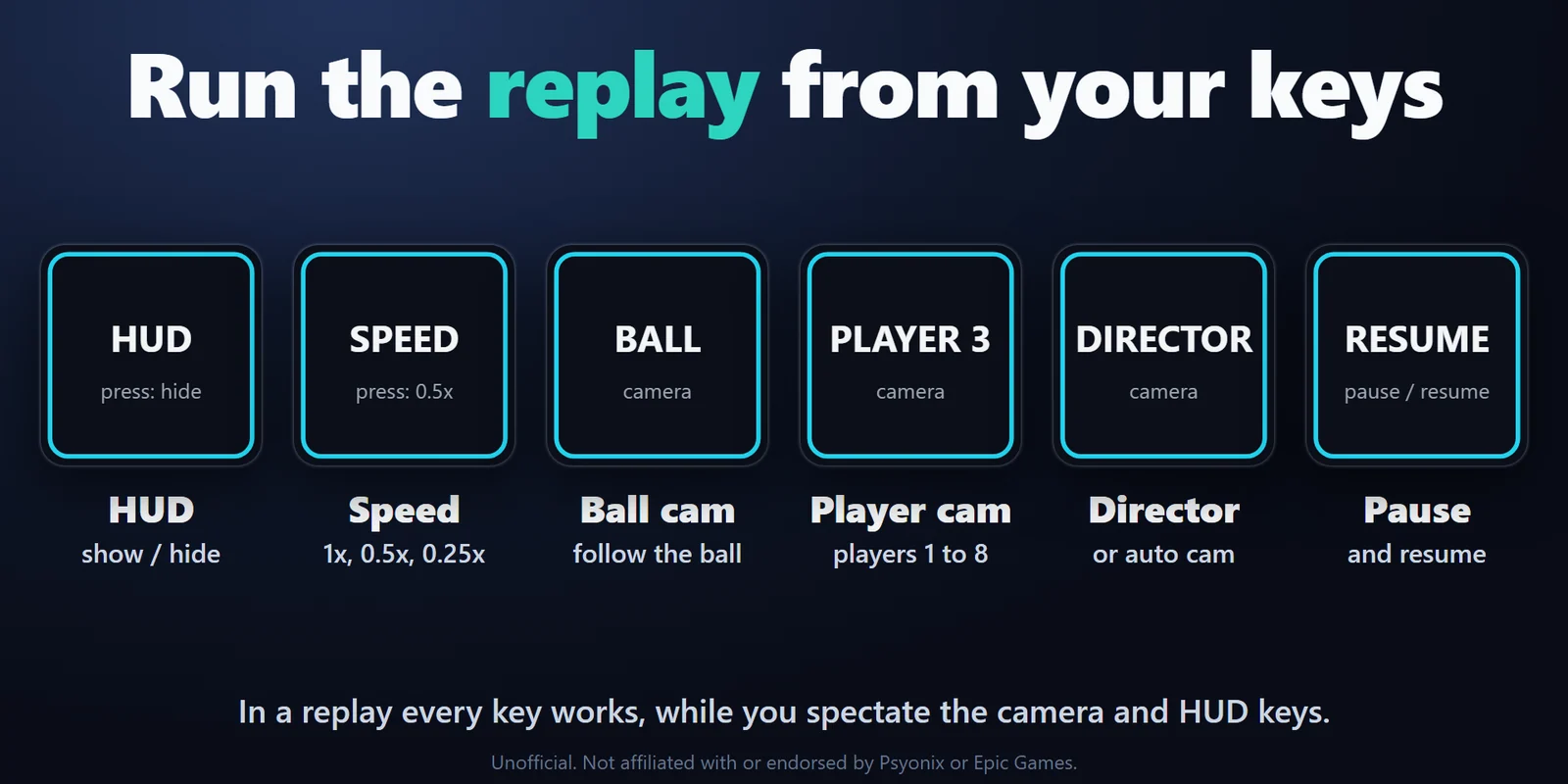
Oui. Pendant un ralenti, les touches Replay Control passent à la caméra balle, à la caméra d'un joueur (joueur 1 à 8), à la caméra réalisateur ou à la caméra auto, affichent ou masquent le HUD, mettent en pause et reprennent, et règlent la vitesse du ralenti sur 1x, 0,5x ou 0,25x. Quand vous regardez en spectateur, les touches de caméra et de HUD fonctionnent aussi.
Les replays sont-ils comptés dans mon bilan de session ?
Non. Chaque match que vous jouez est compté une fois ; les replays et les matchs que vous ne faites que regarder restent hors du bilan. Les matchs contre des bots et les matchs privés comptent. Appuyez deux fois sur Session Record pour démarrer une nouvelle session.
Est-ce que cela fonctionne sur PlayStation, Xbox ou Switch ?
Non. Le plugin fonctionne uniquement avec Rocket League sur PC Windows, via Steam ou l'Epic Games Store.