01
押すと成績が増える
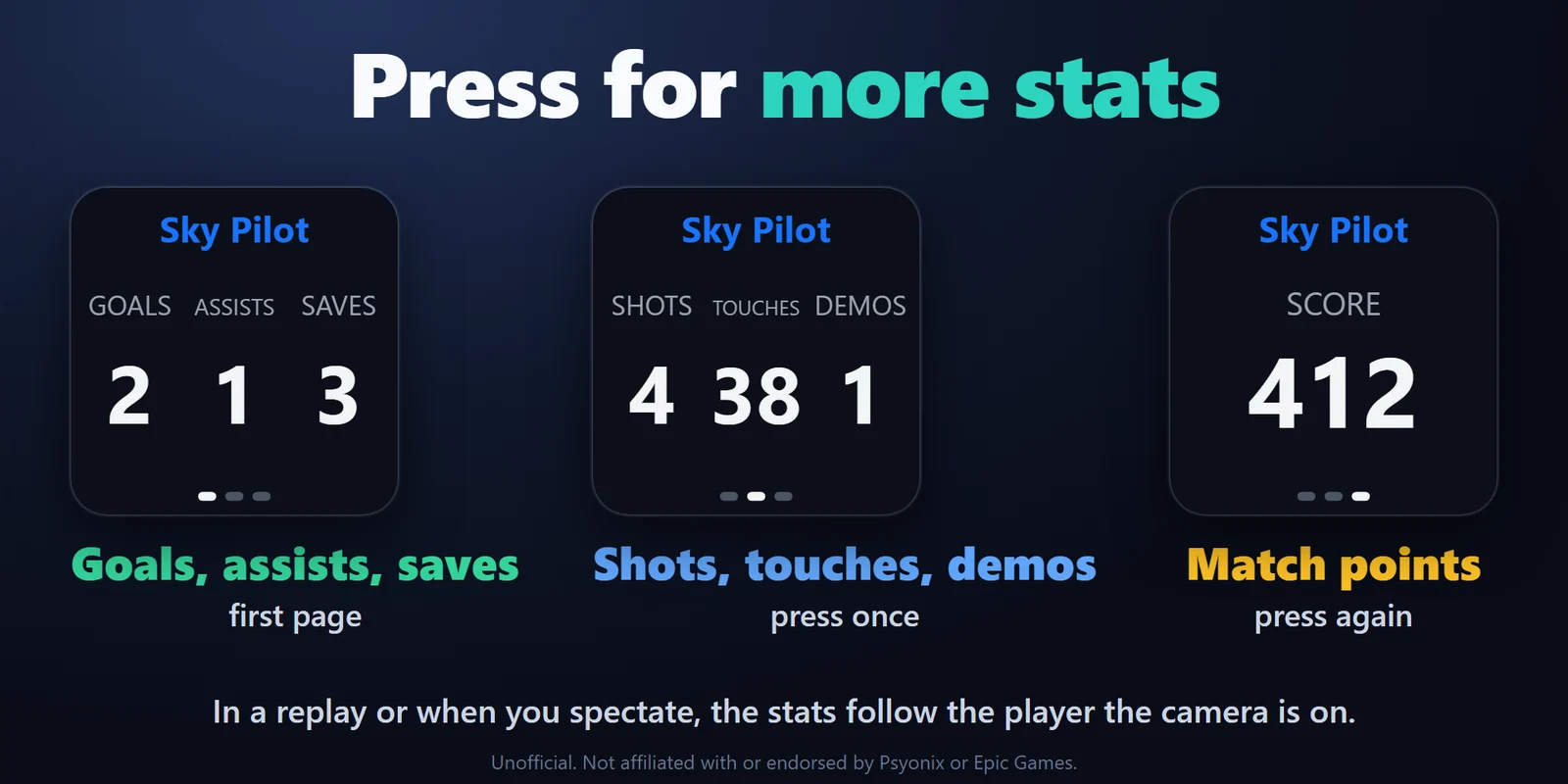
自分のゴール・アシスト・セーブを一つのキーに表示します。押すとシュート・タッチ・デモ、もう一度押すと試合のスコアに切り替わります。リプレイや観戦の時は、カメラが追っている選手の成績を、その選手の名前とともに表示します。
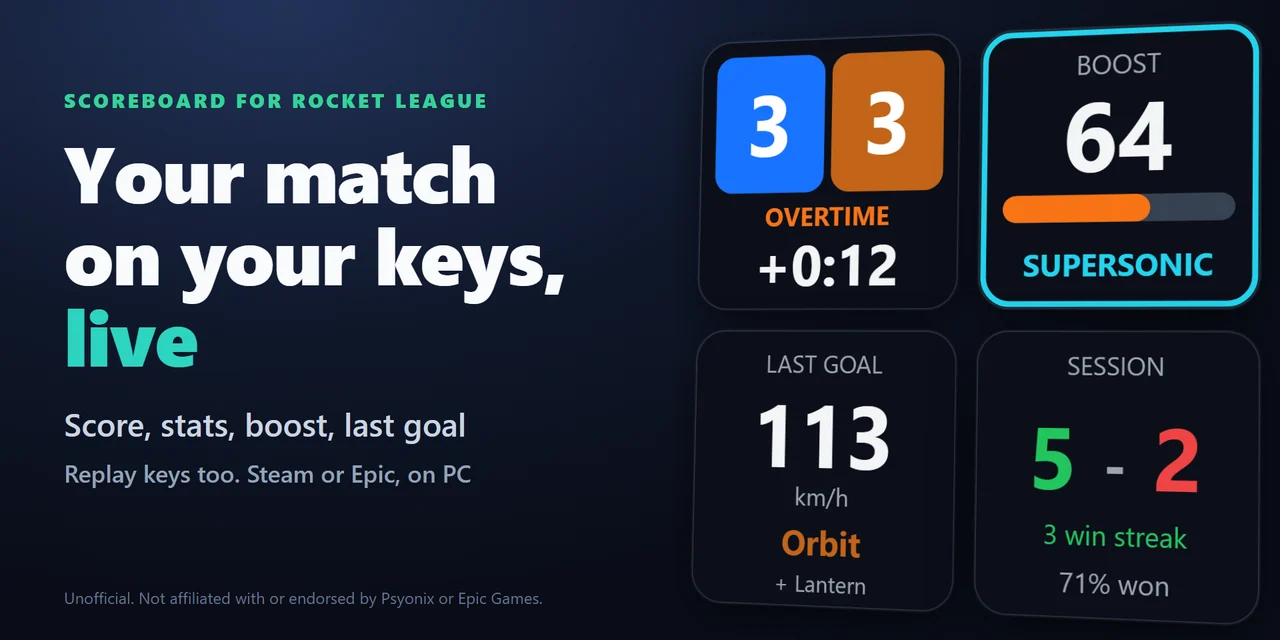
ロケットリーグのスコアと時計、自分の成績、ブースト、最後のゴールを、試合をしながらキーで確かめられます。
Elgato Marketplace で買い切り。金額はお住まいの国の通貨で表示されます(購入ページは英語です)。
概要
ロケットリーグの成績を Stream Deck に表示するには、Scoreboard for Rocket League を入れてキーを Stream Deck に置き、データの設定のキーを2回押して、ロケットリーグを1回だけ起動し直します。
あとは試合、リプレイ、観戦に入るだけで、スコアと時計、自分のゴール・アシスト・セーブ、ブーストと速さ、最後のゴールの速さ、今日の連勝が表示され、リプレイ操作のキーでカメラや HUD、再生速度を切り替えられます。
機能
自分のゴール・アシスト・セーブを一つのキーに表示します。押すとシュート・タッチ・デモ、もう一度押すと試合のスコアに切り替わります。リプレイや観戦の時は、カメラが追っている選手の成績を、その選手の名前とともに表示します。
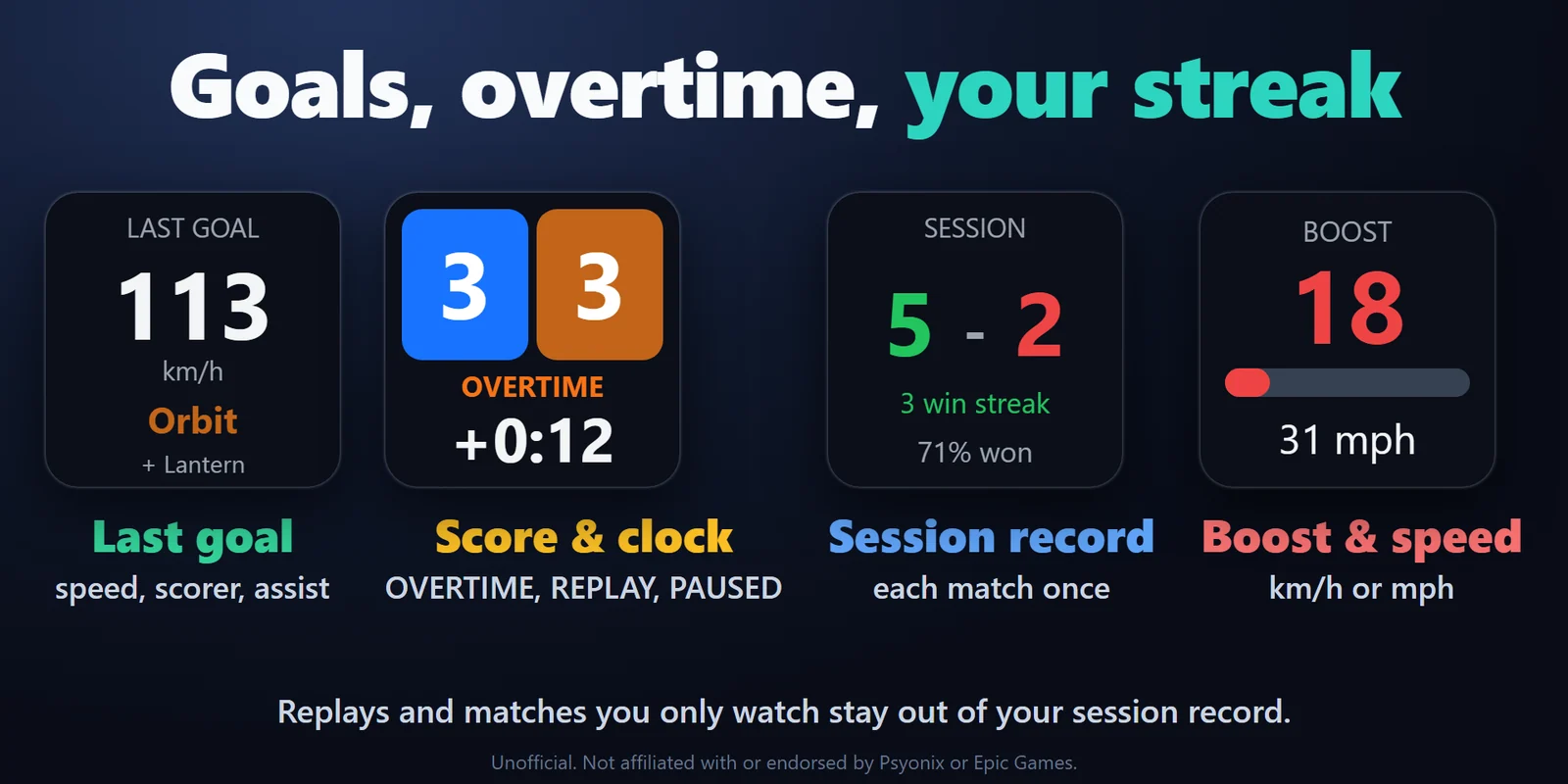
最後のゴールの速さ、決めた人とアシストした人、今日の勝ち・負け・連勝や連敗・勝率を表示します。試合は1回だけ数え、リプレイと観戦だけの試合は記録に入れません。
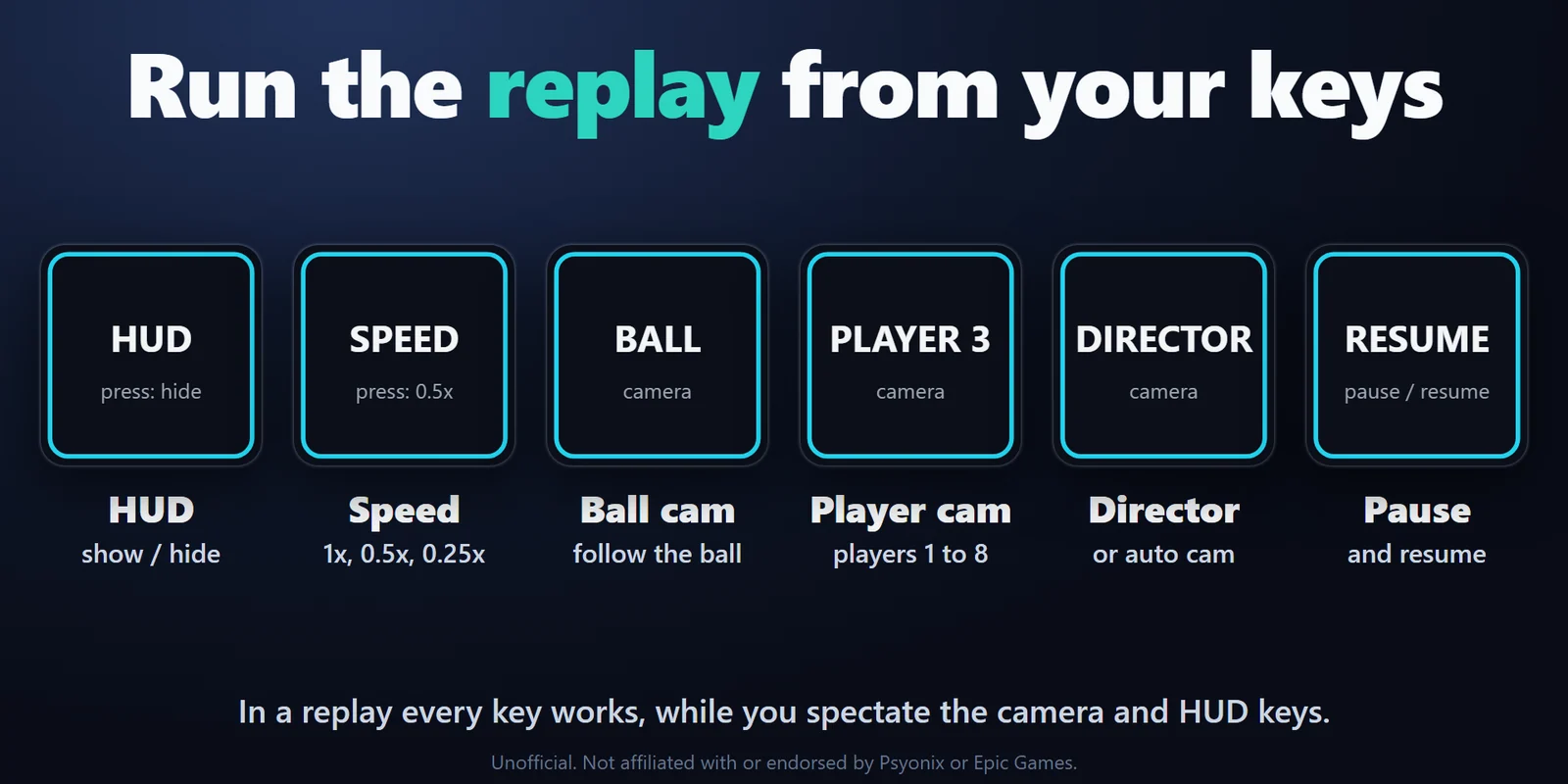
HUD の表示切替、一時停止と再開、再生速度(1倍・0.5倍・0.25倍)、ボールのカメラ、選手のカメラ(1〜8番)、自動切替やオートカムに切り替えます。キーには押すと何が起きるかが出て、一時停止のキーはゲームが止まった時にそれを表示します。
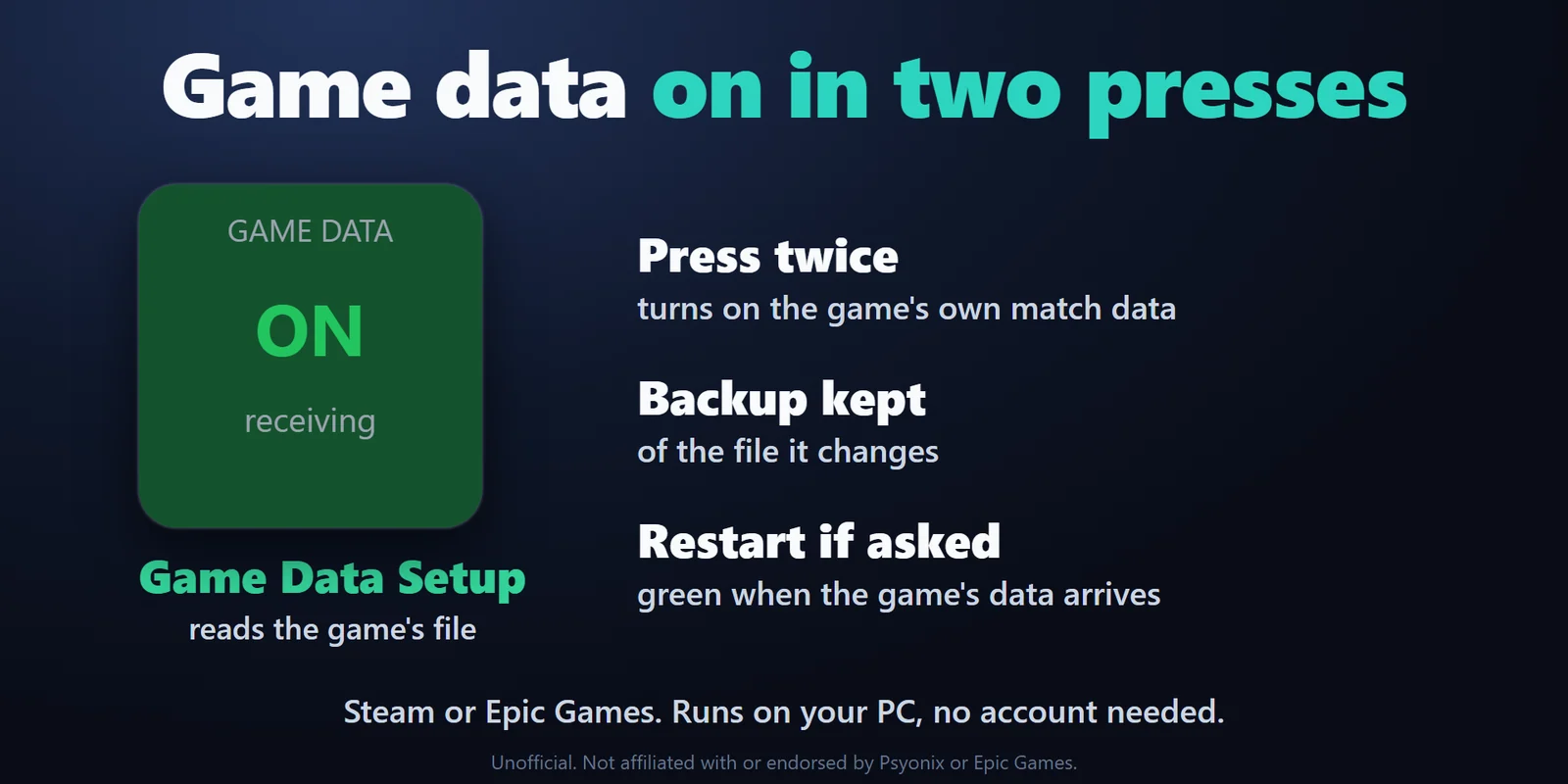
データの設定のキーが、ゲーム自身の設定ファイルを読み、オンの時だけ「オン」と表示します。2回押すとオンにし、変えるファイルの控えを残し、ゲームの再起動が要る時はキーで知らせます。
両チームの点をチームの色で、試合の残り時間とともに表示し、延長戦・リプレイ・一時停止もその場で出します。
自分のブーストをバーで、速さを km/h か mph で表示し、超音速や撃破された瞬間も表示します。
試合の外ではメニュー、ロケットリーグを閉じている時はゲームなしと出るので、古い数字が今の値に見えることはありません。
同じ PC のゲームが出す試合データだけを読みます。ネットワークへは何も送らず、アカウントも要りません。英語・日本語に対応します。
設定
知っておくと便利データの設定のキーに「書き込めない」や「データなし」と出た時は、キーの設定に手順が出ます。サポートのページにも同じ手順があります。
FAQ
追加する前によく聞かれることに、短く答えます。
contact
Scoreboard for Rocket League の自分の成績、スコアと時計などのキーを Stream Deck に置き、データの設定のキーを2回押して、ロケットリーグを1回起動し直します。試合に入ると、自分のゴール・アシスト・セーブ(押すとシュート・タッチ・デモと試合のスコア)、スコアと時計が表示されます。
ゲームは、自分の試合データの設定がオンの時だけデータを出します。データの設定のキーを2回押すとオンにし、変えるファイルの控えを残します。そのあとゲームを1回起動し直してください。ファイルに書き込めない時は、キーの設定とサポートのページに手で足す行が出ます。
できます。リプレイでは、リプレイ操作のキーで、ボールのカメラ、選手のカメラ(1〜8番)、自動切替、オートカムに切り替え、HUD の表示切替、一時停止と再開、再生速度の 1倍・0.5倍・0.25倍を操作できます。観戦の時はカメラと HUD のキーが効きます。
数えません。自分がプレイした試合を1回ずつ数え、リプレイと観戦だけの試合は記録に入れません。ボットとの試合とプライベートマッチは数えます。今日の成績のキーを2回押すと0から始めます。
使えません。Windows の PC 版ロケットリーグ(Steam または Epic Games Store)専用です。
動作環境
Windows 10 以降、Stream Deck アプリ 6.9 以降、PC 版ロケットリーグ(Steam または Epic Games)で動きます。
Elgato Marketplace で販売している Stream Deck プラグイン です。
Stream Deck をもっと便利に


Windows 10 以降、Stream Deck アプリ 6.9 以降、PC 版ロケットリーグ(Steam または Epic Games)で動きます。
Elgato Marketplace で入手Elgato Marketplace で買い切り。金額はお住まいの国の通貨で表示されます(購入ページは英語です)。