GRAMSHIFTObter
Ícone do Scoreboard for Rocket League
Scoreboard for Rocket LeaguePlugin para Stream Deck para Windows

Placar, estatísticas e boost do Rocket League ao vivo no seu Stream Deck

Veja gols, defesas, velocidade do último gol e sequência de vitórias do Rocket League nas teclas e controle os replays por elas.

Compra única no Elgato Marketplace, exibida lá na sua moeda (a página da loja está em inglês).

Scoreboard for Rocket League: Placar, estatísticas e boost do Rocket League ao vivo no seu Stream Deck

Visão geral

O que o Scoreboard for Rocket League faz

Para mostrar suas estatísticas do Rocket League no Stream Deck, adicione o Scoreboard for Rocket League, arraste as teclas para o Stream Deck, pressione Game Data Setup duas vezes e reinicie o Rocket League uma vez.

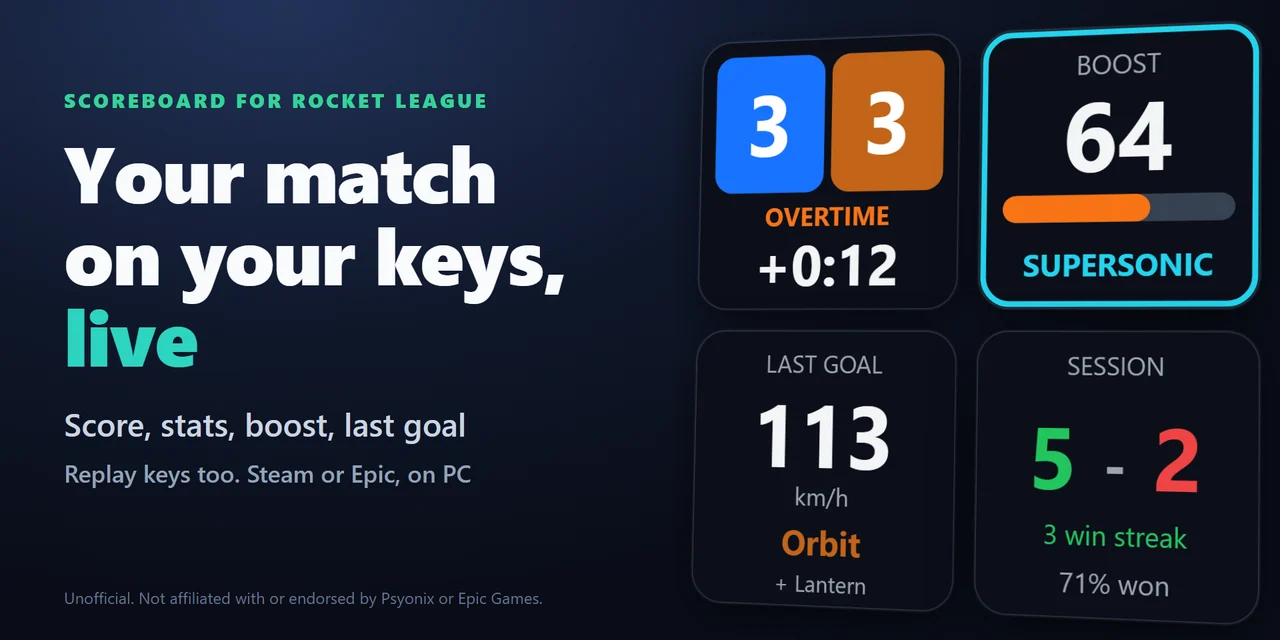
Depois entre em uma partida, um replay ou um jogo como espectador: as teclas mostram o placar e o relógio, seus gols, assistências e defesas, seu boost e velocidade, a velocidade do último gol e sua sequência de vitórias, e as teclas de replay trocam a câmera, o HUD e a velocidade do replay.

Recursos

O que você pode fazer

01

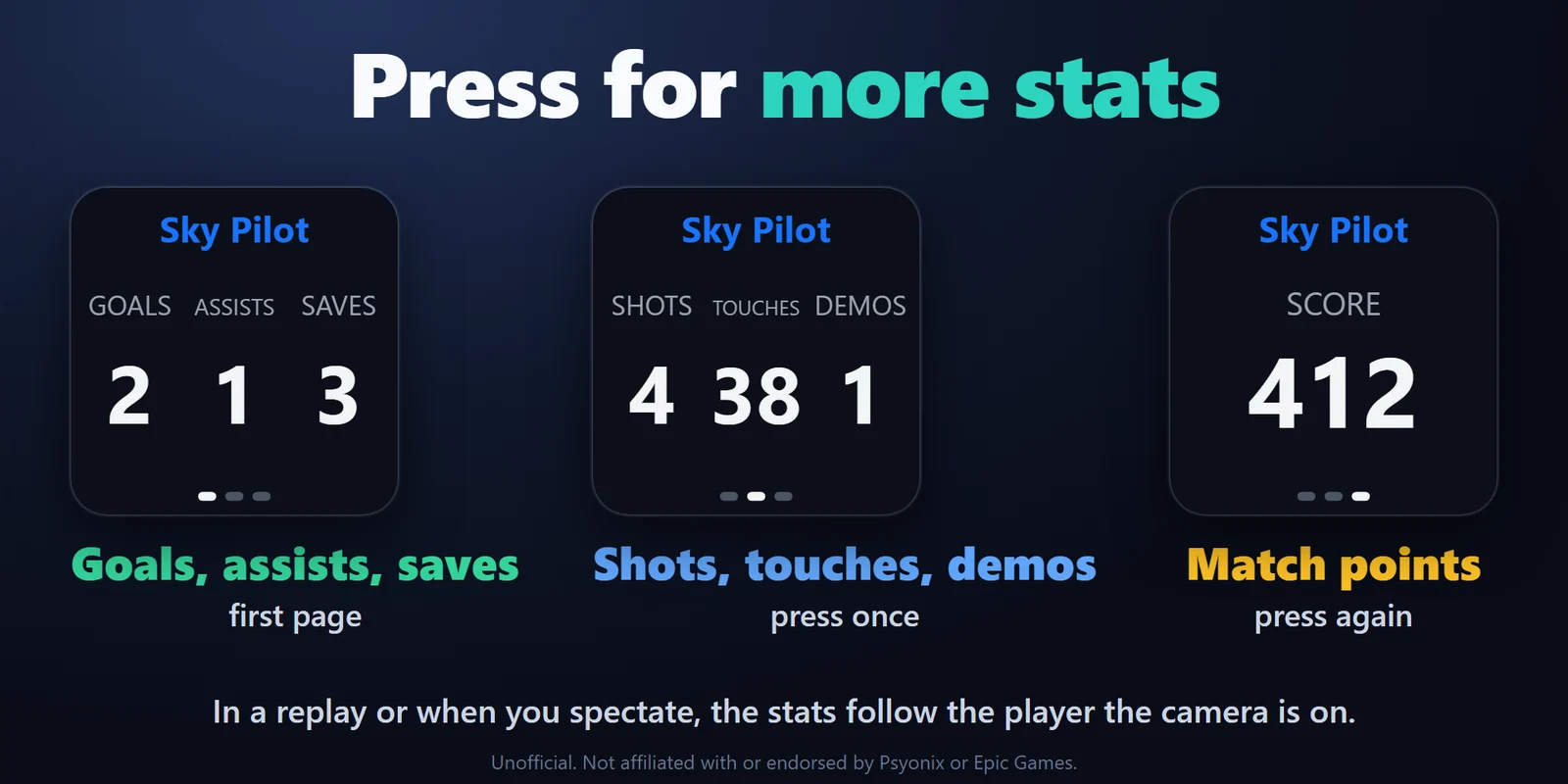
Pressione para ver mais estatísticas

Seus gols, assistências e defesas em uma tecla. Pressione para ver seus chutes, toques e demolições e depois seus pontos da partida. Em um replay ou como espectador, as estatísticas acompanham o jogador em que a câmera está, e a tecla indica de quem são.

Pressione para ver mais estatísticas: Seus gols, assistências e defesas em uma tecla. Pressione para ver seus chutes, toques e demolições e depois seus pontos da partida. Em um replay ou como espectador, as estatísticas acompanham o jogador em que a câmera está, e a tecla indica de quem são.
02

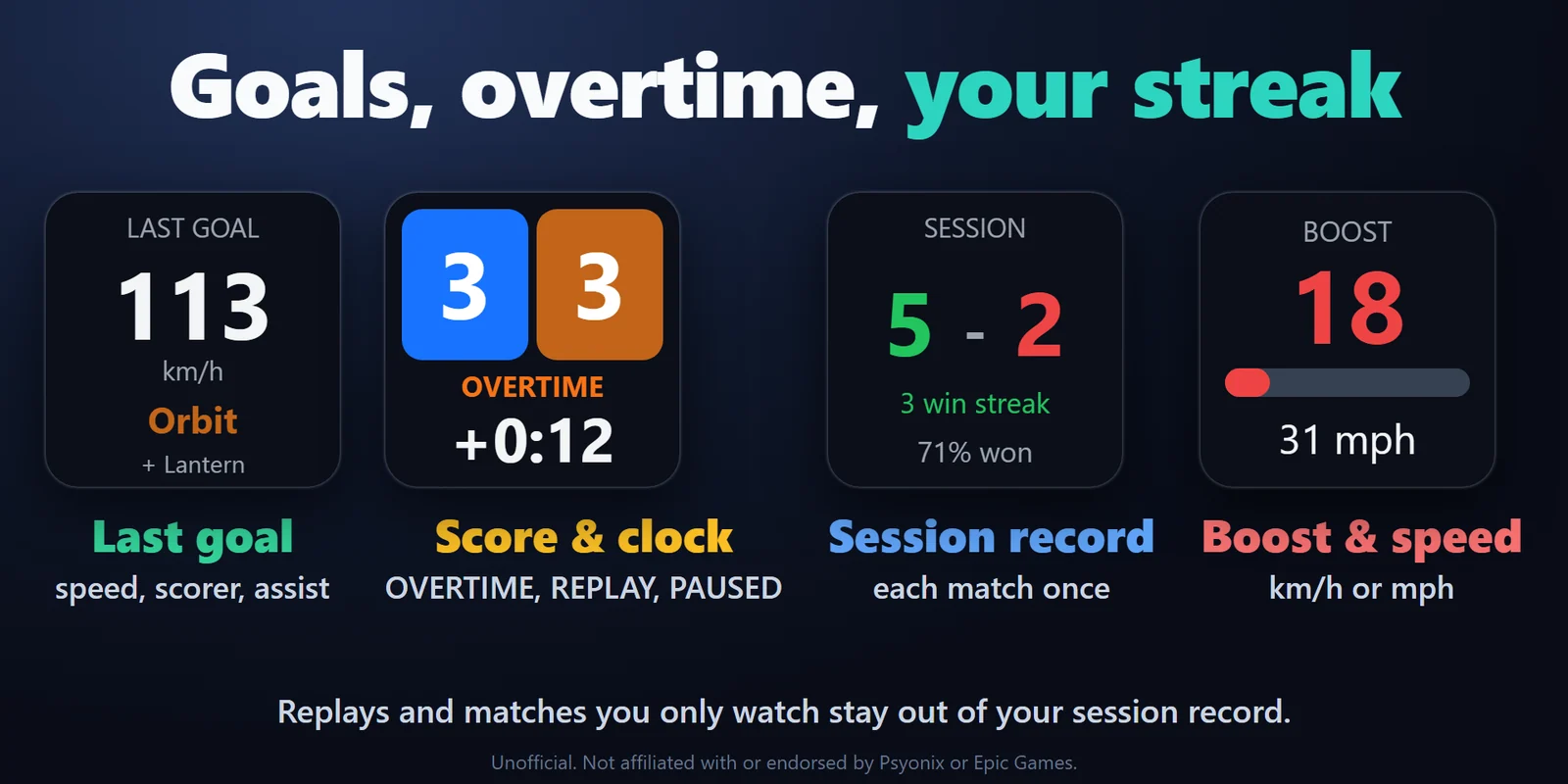
Gols, prorrogação, sua sequência

A velocidade com que o último gol entrou, quem marcou e quem deu a assistência, e suas vitórias e derrotas da sessão com a sequência de vitórias ou derrotas e a porcentagem de vitórias. Cada partida é contada uma vez, e replays e partidas que você só assiste ficam fora do registro.

Gols, prorrogação, sua sequência: A velocidade com que o último gol entrou, quem marcou e quem deu a assistência, e suas vitórias e derrotas da sessão com a sequência de vitórias ou derrotas e a porcentagem de vitórias. Cada partida é contada uma vez, e replays e partidas que você só assiste ficam fora do registro.
03

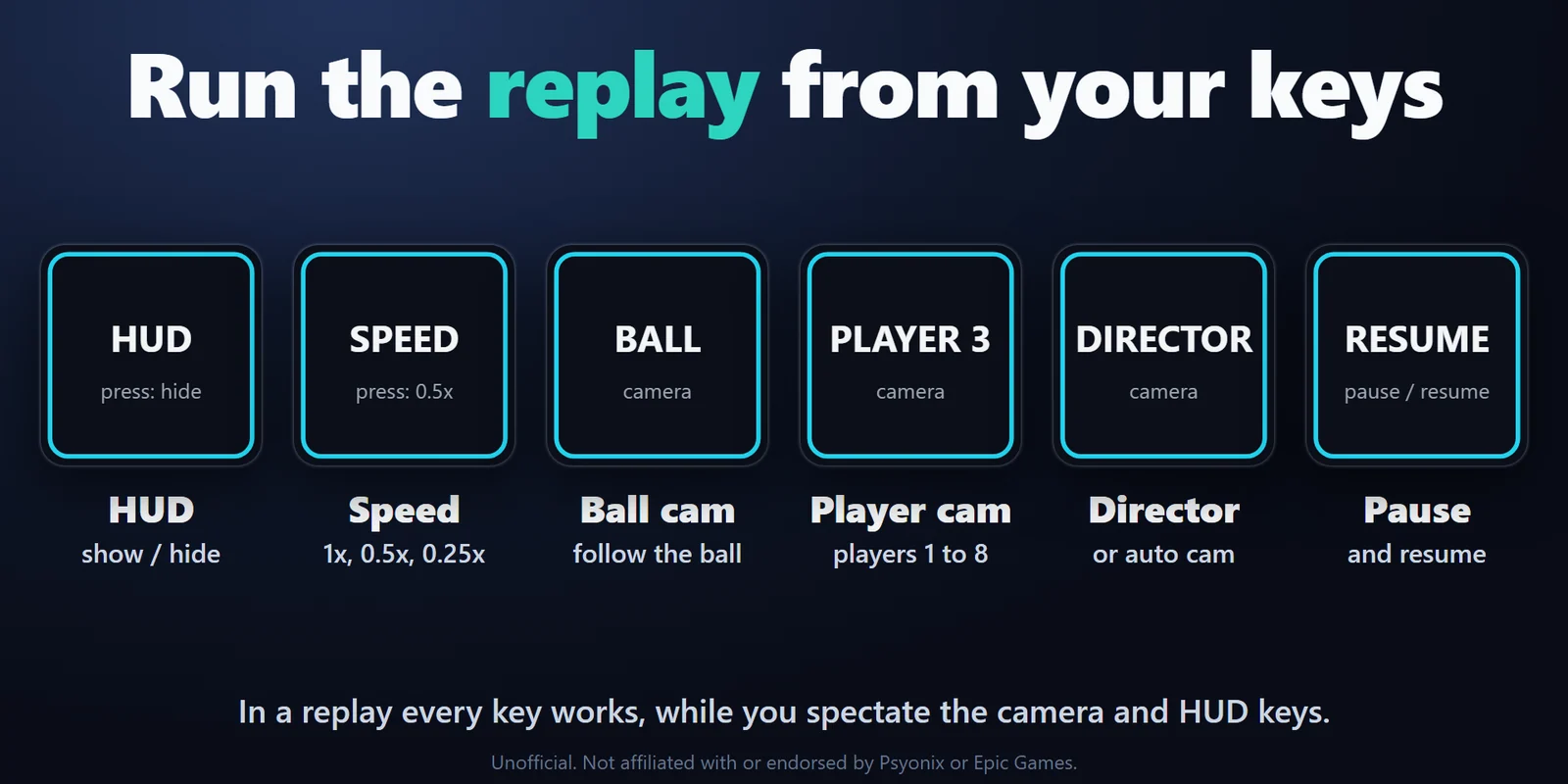
Controle o replay pelas teclas

Mostrar ou ocultar o HUD, pausar e retomar, velocidade do replay (1x, 0.5x, 0.25x), câmera da bola, câmera de um jogador (jogador 1 a 8), câmera do diretor ou câmera automática. Cada tecla mostra o que o toque faz, e a tecla de pausa indica quando o jogo está pausado.

Controle o replay pelas teclas: Mostrar ou ocultar o HUD, pausar e retomar, velocidade do replay (1x, 0.5x, 0.25x), câmera da bola, câmera de um jogador (jogador 1 a 8), câmera do diretor ou câmera automática. Cada tecla mostra o que o toque faz, e a tecla de pausa indica quando o jogo está pausado.
04

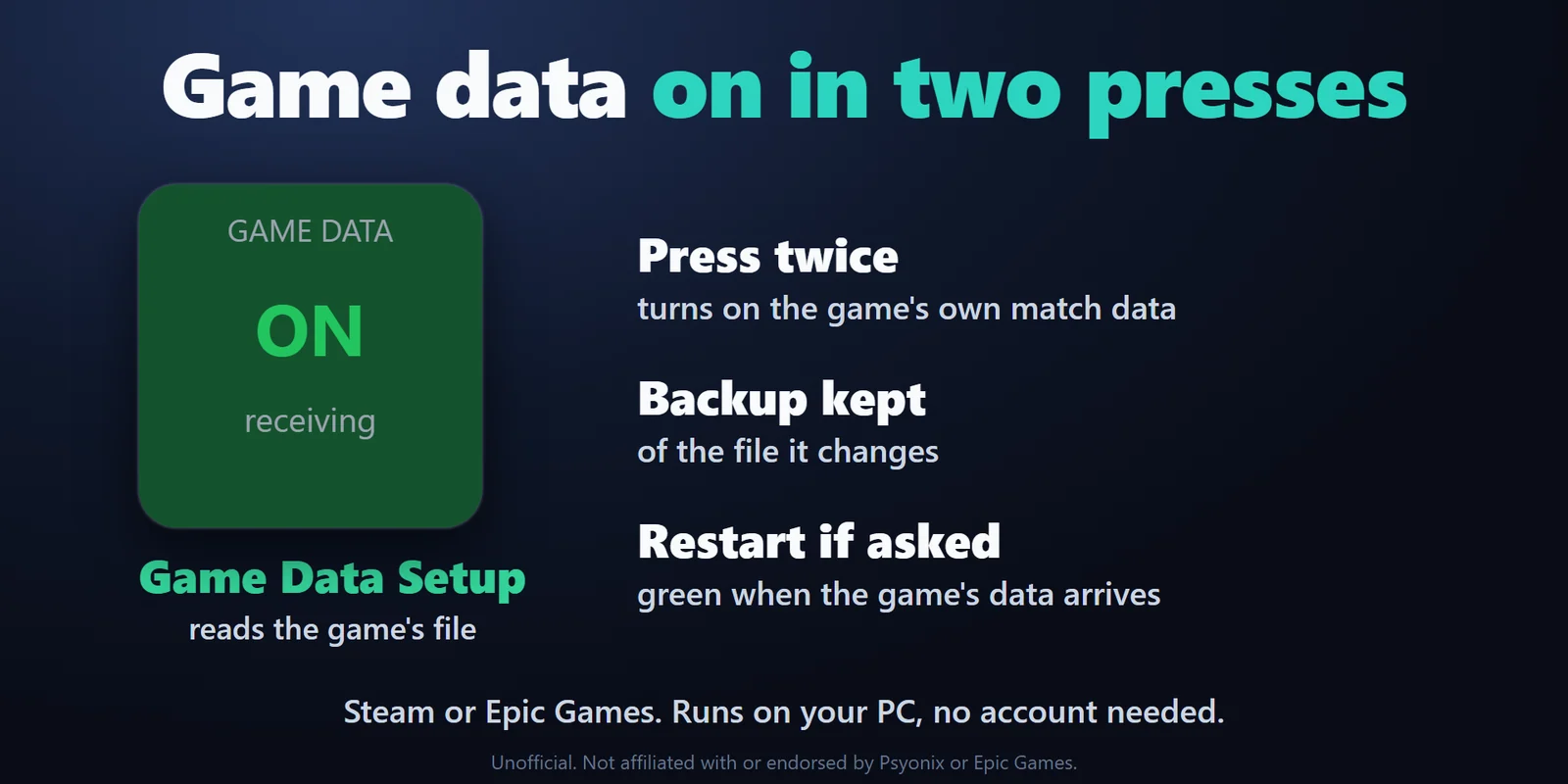
Dados do jogo ativados em dois toques

A tecla Game Data Setup lê o arquivo de configuração do próprio jogo e mostra ON quando ele está ativado. Dois toques o ativam para você, guardam uma cópia de segurança do arquivo alterado, e a tecla avisa quando reiniciar o jogo.

Dados do jogo ativados em dois toques: A tecla Game Data Setup lê o arquivo de configuração do próprio jogo e mostra ON quando ele está ativado. Dois toques o ativam para você, guardam uma cópia de segurança do arquivo alterado, e a tecla avisa quando reiniciar o jogo.

Também incluído

  • Placar e relógio num relance

    Os gols dos dois times nas cores deles e o relógio da partida, com OVERTIME, REPLAY e PAUSED conforme acontecem.

  • Boost e velocidade

    Seu boost com uma barra e sua velocidade em km/h ou mph, com SUPERSONIC e DEMOLISHED no momento em que acontecem.

  • Status claro

    IN MENU entre partidas e NO GAME quando o Rocket League está fechado, para que números antigos nunca pareçam ao vivo.

  • Roda no seu PC

    Lê apenas os dados de partida que o próprio jogo oferece no mesmo PC. Nada é enviado pela rede e não é preciso conta. Em inglês e japonês.

Configuração

Como funciona

  1. Instale o plugin pelo Elgato Marketplace.
  2. Arraste as teclas que quiser para o Stream Deck e adicione Game Data Setup uma vez.
  3. Pressione Game Data Setup duas vezes. Ele ativa os dados de partida do próprio jogo e guarda um backup do arquivo que altera. Se o Rocket League estava aberto, reinicie-o uma vez.
  4. Entre em uma partida, um replay ou um jogo como espectador. Game Data Setup mostra receiving quando os dados do jogo chegam, e as teclas são preenchidas.

Bom saberSe Game Data Setup mostrar COULD NOT WRITE ou NO DATA, as configurações da tecla indicam o que fazer passo a passo, e a página de Suporte traz os mesmos passos.

Obter Scoreboard for Rocket League

Perguntas frequentes

Dúvidas

Respostas curtas para o que as pessoas perguntam antes de adicionar.

Algo não está funcionando?

Envie um e-mail para contact@gramshift.com e vamos ajudar você a resolver. Você também pode usar a página de suporte (em inglês).

Como mostro minhas estatísticas do Rocket League no Stream Deck?

Arraste My Stats, Score & Clock e as outras teclas do Scoreboard for Rocket League para o Stream Deck, pressione Game Data Setup duas vezes e reinicie o Rocket League uma vez. Em uma partida, as teclas mostram seus gols, assistências e defesas (pressione para ver chutes, toques, demolições e pontos da partida), o placar e o relógio.

Preciso alterar alguma configuração no Rocket League?

O jogo só compartilha os dados da partida quando a configuração de dados dele está ativada. Game Data Setup a ativa para você com dois toques e guarda um backup do arquivo alterado; depois reinicie o jogo uma vez. Se não conseguir gravar o arquivo, as configurações da tecla e a página de Suporte mostram a linha exata para adicionar manualmente.

Posso controlar a câmera do replay pelo Stream Deck?

Sim. Em um replay, as teclas Replay Control alternam para a câmera da bola, a câmera de um jogador (jogador 1 a 8), a câmera do diretor ou a câmera automática, mostram ou ocultam o HUD, pausam e retomam e mudam a velocidade do replay para 1x, 0,5x ou 0,25x. Enquanto você assiste como espectador, as teclas de câmera e HUD também funcionam.

O replay entra no registro da minha sessão?

Não. Cada partida que você joga é contada uma vez, e replays e partidas que você só assiste ficam fora do registro. Partidas contra bots e partidas privadas contam. Pressione Session Record duas vezes para começar uma nova sessão.

Funciona no PlayStation, Xbox ou Switch?

Não. Funciona apenas com o Rocket League em um PC com Windows, pela Steam ou pela Epic Games Store.
Requisitos

Antes de comprar

Compatível com

Funciona no Windows 10 ou posterior com o app Stream Deck 6.9 ou posterior e o Rocket League no PC (Steam ou Epic Games).

Um(a) Plugin para Stream Deck vendido(a) no Elgato Marketplace.

Limitações

  • Somente Windows (Windows 10 ou posterior) e somente Rocket League no PC, não em consoles.
  • A velocidade do replay e a pausa funcionam em replays, e as teclas de câmera em replays e enquanto você assiste como espectador. Em outros momentos, essas teclas não enviam nada e mostram onde funcionam. Só a pausa mostra a resposta do jogo; as outras teclas mostram brevemente "sent".
  • As teclas mostram apenas o que o jogo compartilha em seus dados de partida.
  • Partidas contra bots e partidas privadas contam no Session Record como as partidas online.
  • Depois de ativar os dados do jogo pela primeira vez, o Rocket League precisa ser reiniciado uma vez.

Obter Scoreboard for Rocket League

Funciona no Windows 10 ou posterior com o app Stream Deck 6.9 ou posterior e o Rocket League no PC (Steam ou Epic Games).

Compre no Elgato Marketplace

Compra única no Elgato Marketplace, exibida lá na sua moeda (a página da loja está em inglês).