GRAMSHIFTHolen
Symbol von Scoreboard for Rocket League
Scoreboard for Rocket LeagueStream Deck Plugin für Windows

Rocket League Spielstand, Statistiken und Boost live auf Ihrem Stream Deck

Tore, Paraden, Tempo des letzten Tors und Siegesserie von Rocket League auf Tasten sehen und Replays darüber steuern.

Einmalkauf im Elgato Marketplace, dort in Ihrer Währung angezeigt (die Shopseite ist auf Englisch).

Scoreboard for Rocket League: Rocket League Spielstand, Statistiken und Boost live auf Ihrem Stream Deck

Überblick

Was Scoreboard for Rocket League macht

Um Ihre Rocket League Statistiken auf einem Stream Deck anzuzeigen, fügen Sie Scoreboard for Rocket League hinzu, ziehen Sie die Tasten auf Ihr Stream Deck, drücken Sie zweimal Game Data Setup und starten Sie Rocket League einmal neu.

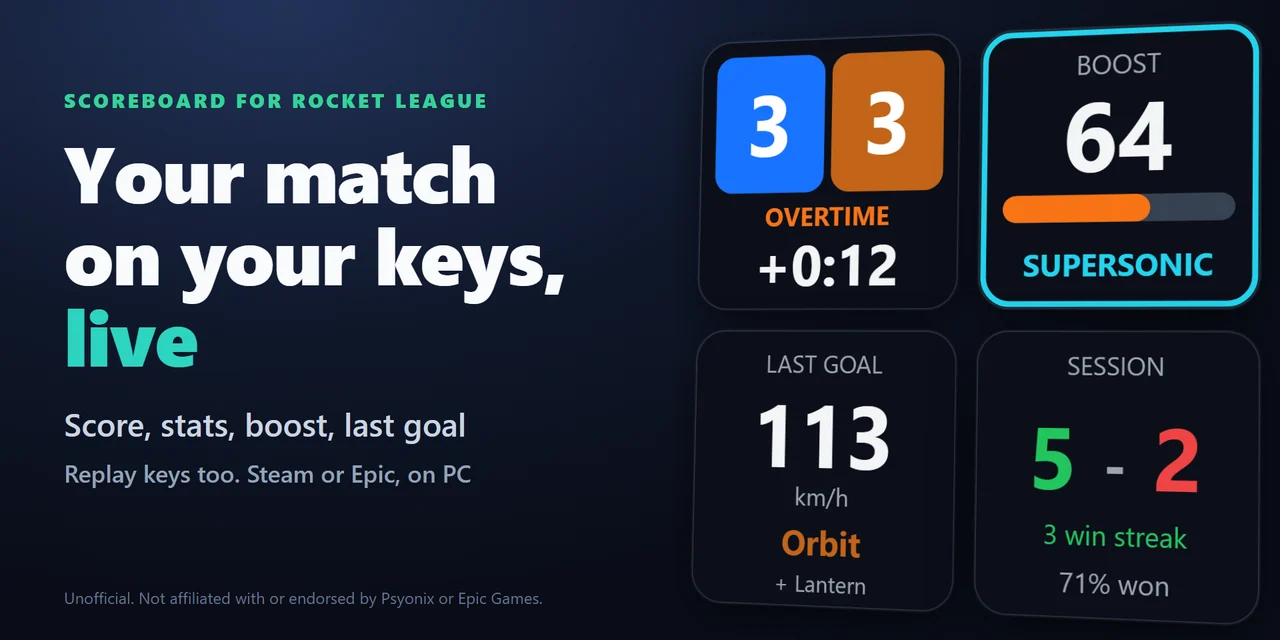
Treten Sie dann einem Match, einem Replay oder einem Zuschauerspiel bei: Die Tasten zeigen Spielstand und Uhr, Ihre Tore, Assists und Paraden, Boost und Tempo, wie schnell das letzte Tor war und Ihre Siegesserie; Replay-Tasten wechseln Kamera, HUD und Replay-Tempo.

Funktionen

Was Sie tun können

01

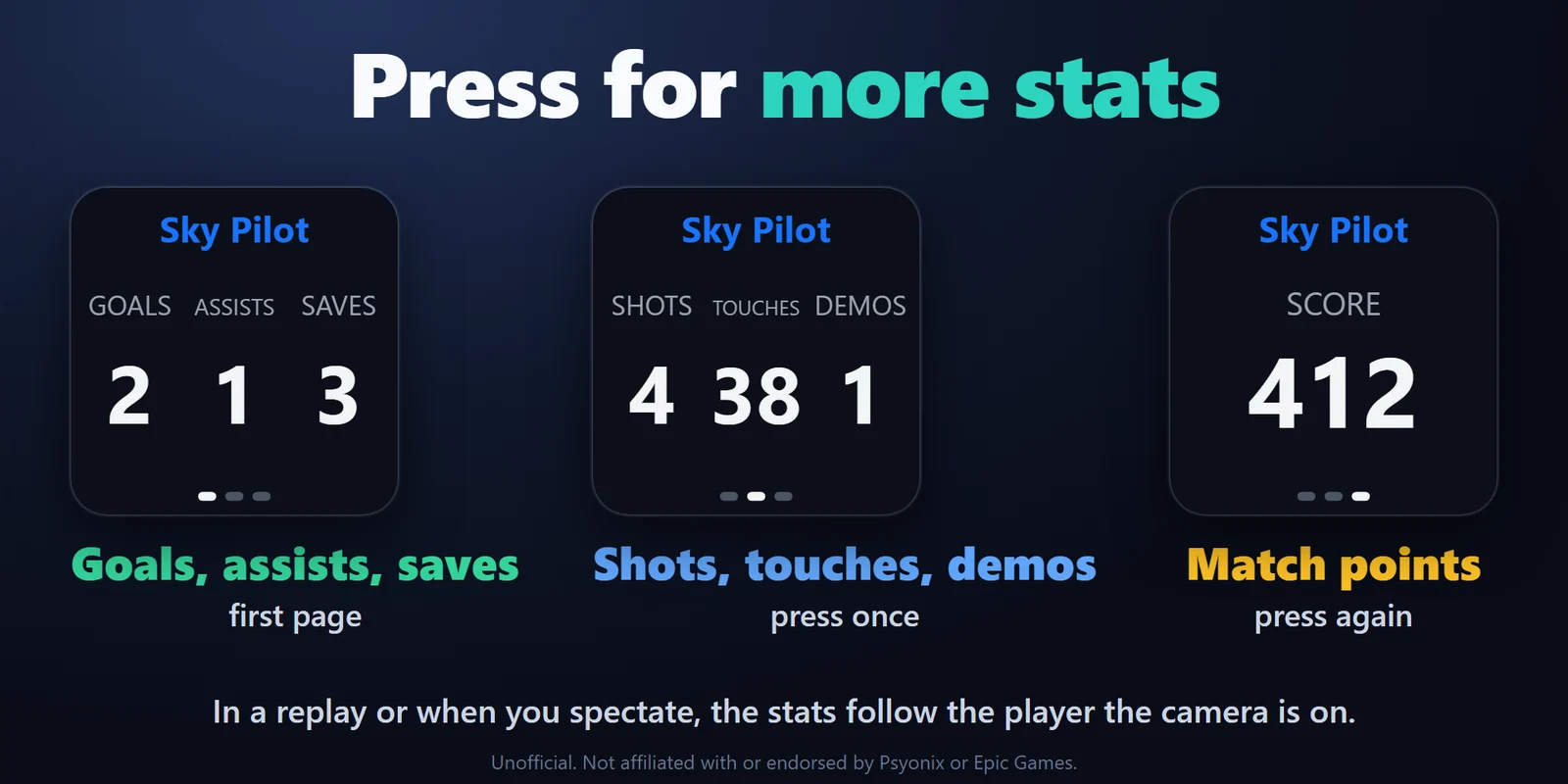
Mehr Statistiken per Druck

Ihre Tore, Assists und Paraden auf einer Taste. Ein Druck zeigt Schüsse, Berührungen und Demolitions, dann Ihre Matchpunkte. Im Replay oder als Zuschauer folgen die Statistiken dem Spieler, auf den die Kamera gerichtet ist, und die Taste nennt seinen Namen.

Mehr Statistiken per Druck: Ihre Tore, Assists und Paraden auf einer Taste. Ein Druck zeigt Schüsse, Berührungen und Demolitions, dann Ihre Matchpunkte. Im Replay oder als Zuschauer folgen die Statistiken dem Spieler, auf den die Kamera gerichtet ist, und die Taste nennt seinen Namen.
02

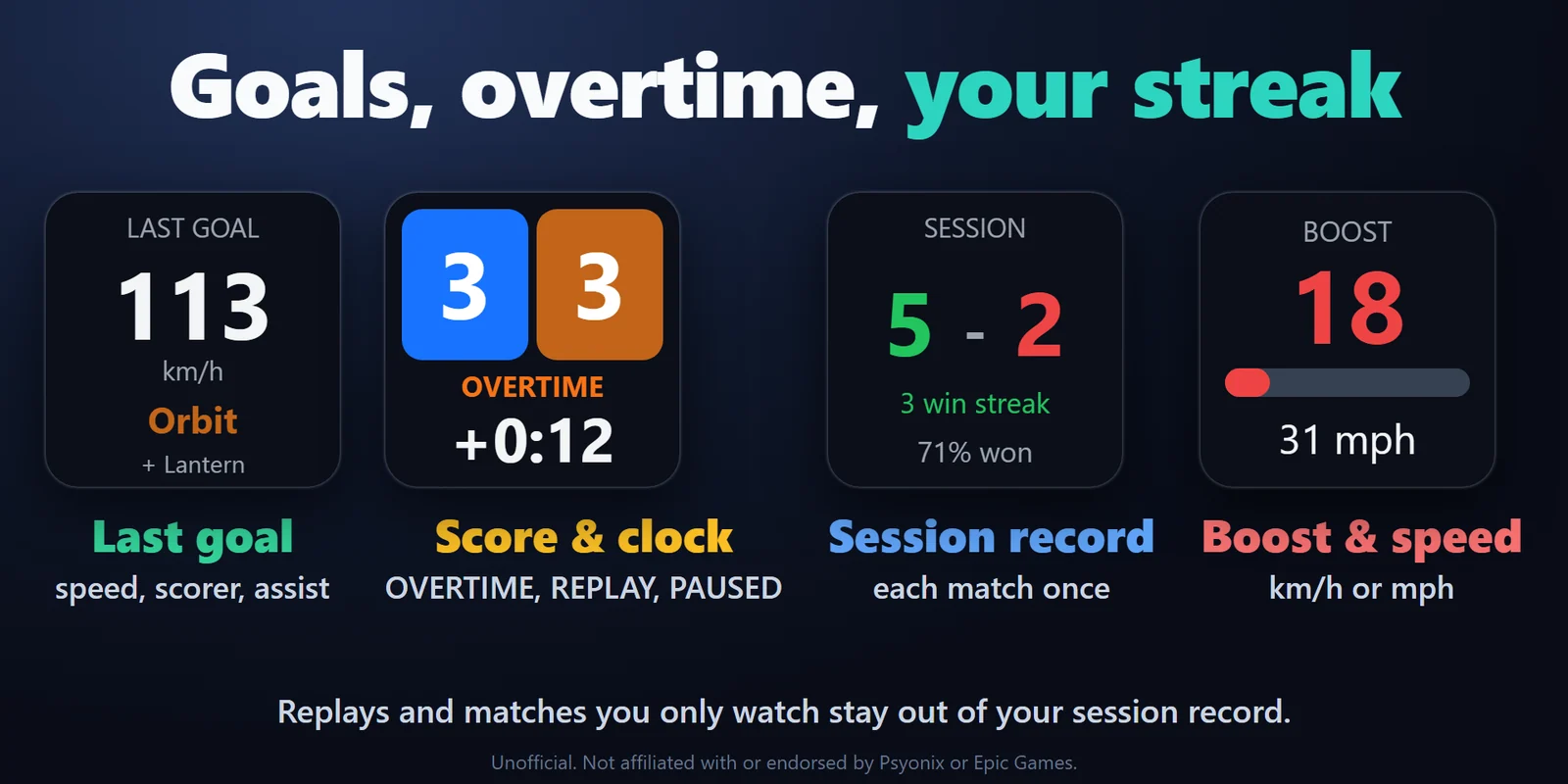
Tore, Verlängerung, Ihre Serie

Wie schnell das letzte Tor fiel, wer es erzielt und wer vorbereitet hat, dazu Ihre Siege und Niederlagen der Session mit Sieg- oder Niederlagenserie und Siegquote. Jedes Match wird einmal gezählt; Replays und Matches, die Sie nur ansehen, zählen nicht.

Tore, Verlängerung, Ihre Serie: Wie schnell das letzte Tor fiel, wer es erzielt und wer vorbereitet hat, dazu Ihre Siege und Niederlagen der Session mit Sieg- oder Niederlagenserie und Siegquote. Jedes Match wird einmal gezählt; Replays und Matches, die Sie nur ansehen, zählen nicht.
03

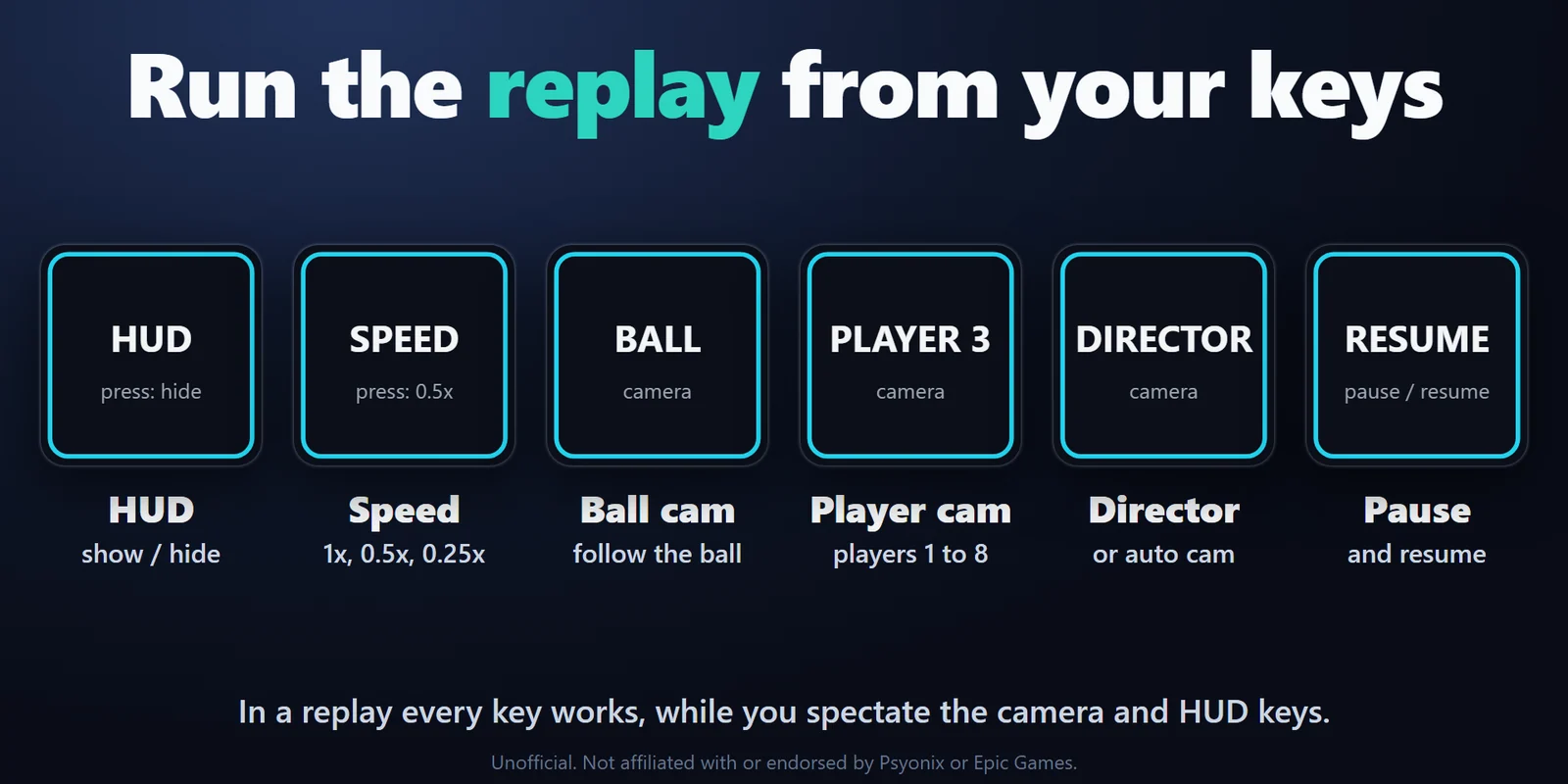
Das Replay über Tasten steuern

HUD ein- oder ausblenden, pausieren und fortsetzen, Replay-Tempo (1x, 0.5x, 0.25x), Ballkamera, Kamera eines Spielers (Spieler 1 bis 8), Regiekamera oder automatische Kamera. Jede Taste zeigt, was ein Druck bewirkt, und die Pausentaste zeigt, wenn das Spiel pausiert.

Das Replay über Tasten steuern: HUD ein- oder ausblenden, pausieren und fortsetzen, Replay-Tempo (1x, 0.5x, 0.25x), Ballkamera, Kamera eines Spielers (Spieler 1 bis 8), Regiekamera oder automatische Kamera. Jede Taste zeigt, was ein Druck bewirkt, und die Pausentaste zeigt, wenn das Spiel pausiert.
04

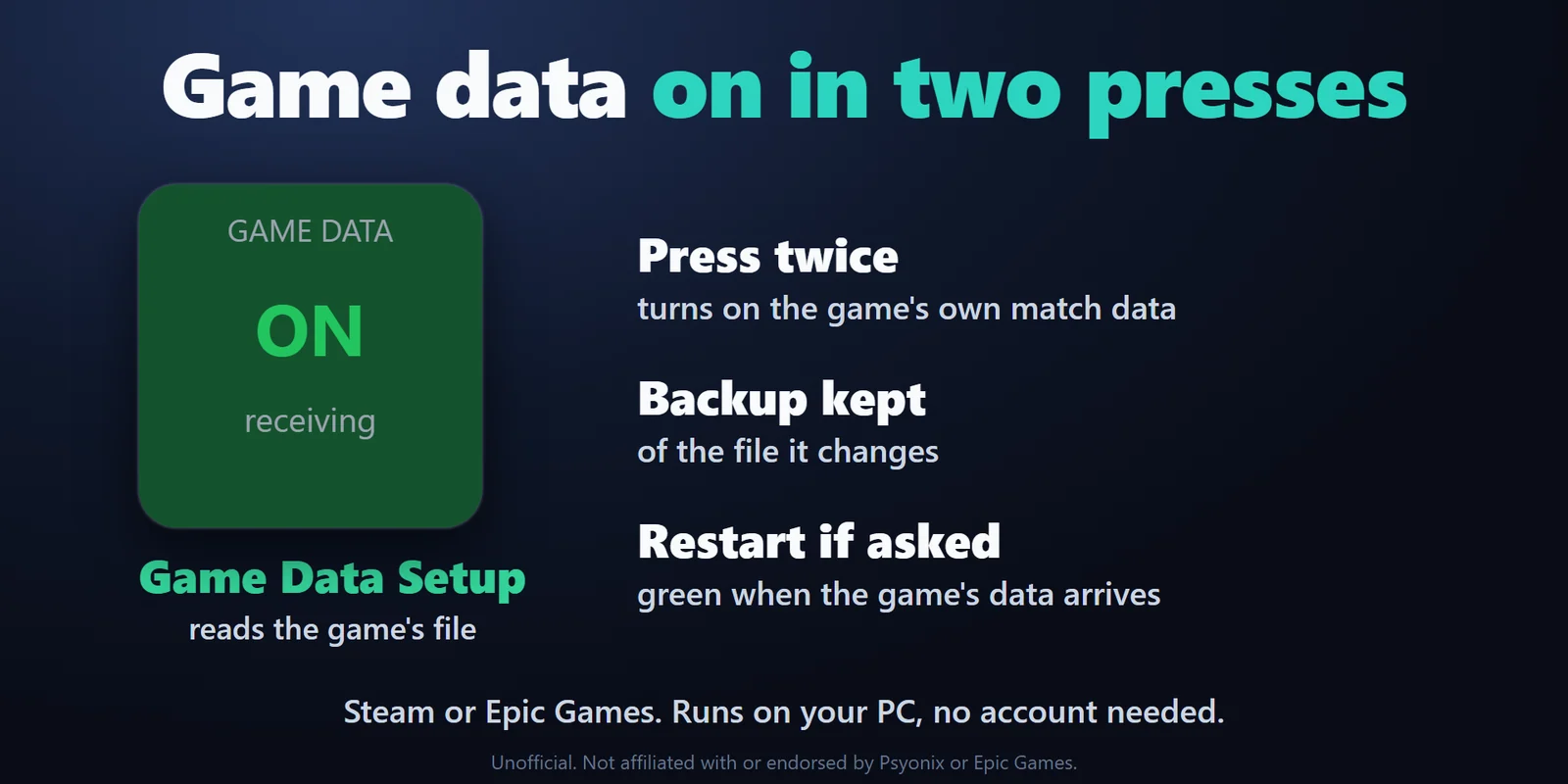
Spieldaten in zwei Drücken aktivieren

Die Taste Game Data Setup liest die Einstellungsdatei des Spiels und zeigt ON, wenn die Option aktiv ist. Zwei Drücke aktivieren sie für Sie, sichern eine Kopie der geänderten Datei, und die Taste sagt, wann Sie das Spiel neu starten müssen.

Spieldaten in zwei Drücken aktivieren: Die Taste Game Data Setup liest die Einstellungsdatei des Spiels und zeigt ON, wenn die Option aktiv ist. Zwei Drücke aktivieren sie für Sie, sichern eine Kopie der geänderten Datei, und die Taste sagt, wann Sie das Spiel neu starten müssen.

Ebenfalls enthalten

  • Spielstand und Uhr auf einen Blick

    Die Tore beider Teams in ihren Farben und die Spielzeit, mit OVERTIME, REPLAY und PAUSED, sobald sie eintreten.

  • Boost und Tempo

    Ihr Boost mit Balken und Ihr Tempo in km/h oder mph, mit SUPERSONIC und DEMOLISHED im Moment des Geschehens.

  • Klarer Status

    IN MENU zwischen Matches und NO GAME, wenn Rocket League geschlossen ist, damit alte Werte nie wie Live-Daten aussehen.

  • Läuft auf Ihrem PC

    Es liest nur die Matchdaten, die das Spiel selbst auf demselben PC bereitstellt. Nichts wird über das Netzwerk gesendet, und es ist kein Konto nötig. Englisch und Japanisch.

Einrichtung

So funktioniert es

  1. Installieren Sie das Plugin über den Elgato Marketplace.
  2. Ziehen Sie die gewünschten Tasten auf Ihr Stream Deck und fügen Sie einmal Game Data Setup hinzu.
  3. Drücken Sie Game Data Setup zweimal. Es aktiviert die Matchdaten des Spiels und sichert die geänderte Datei. Lief Rocket League gerade, starten Sie es einmal neu.
  4. Treten Sie einem Match, einem Replay oder einem Zuschauerspiel bei. Game Data Setup zeigt receiving, sobald Daten des Spiels eintreffen, und die Tasten füllen sich.

Gut zu wissenZeigt Game Data Setup COULD NOT WRITE oder NO DATA, erklären die Einstellungen der Taste Schritt für Schritt, was zu tun ist; dieselben Schritte stehen auf der Support-Seite.

Scoreboard for Rocket League holen

FAQ

Fragen

Kurze Antworten auf Fragen, die vor dem Hinzufügen oft gestellt werden.

Etwas funktioniert nicht?

Schreiben Sie an contact@gramshift.com, dann helfen wir Ihnen beim Einrichten. Sie können auch die Support-Seite (auf Englisch) nutzen.

Wie zeige ich meine Rocket League Statistiken auf dem Stream Deck an?

Ziehen Sie My Stats, Score & Clock und die anderen Tasten von Scoreboard for Rocket League auf Ihr Stream Deck, drücken Sie zweimal Game Data Setup und starten Sie Rocket League einmal neu. In einem Match zeigen die Tasten Ihre Tore, Assists und Paraden (Druck für Schüsse, Berührungen, Demolitions und Matchpunkte), den Spielstand und die Uhr.

Muss ich in Rocket League eine Einstellung ändern?

Das Spiel stellt seine Matchdaten nur bereit, wenn die eigene Datenoption aktiv ist. Game Data Setup aktiviert sie mit zwei Drücken für Sie und sichert die geänderte Datei; starten Sie das Spiel danach einmal neu. Kann die Datei nicht geschrieben werden, zeigen die Einstellungen der Taste und die Support-Seite die Zeile, die Sie von Hand ergänzen.

Kann ich die Replay-Kamera mit dem Stream Deck steuern?

Ja. In einem Replay wechseln die Replay-Control-Tasten zur Ballkamera, zur Kamera eines Spielers (Spieler 1 bis 8), zur Regiekamera oder zur Auto-Kamera, blenden das HUD ein oder aus, pausieren und setzen fort und ändern die Replay-Geschwindigkeit auf 1x, 0,5x oder 0,25x. Beim Zuschauen funktionieren auch die Kamera- und HUD-Tasten.

Zählt es Replays in meinem Session Record?

Nein. Jedes Match, das Sie spielen, wird einmal gezählt, und Replays sowie Matches, die Sie nur ansehen, bleiben außerhalb der Aufzeichnung. Matches gegen Bots und private Matches zählen. Drücken Sie Session Record zweimal, um eine neue Session zu starten.

Funktioniert es auf PlayStation, Xbox oder Switch?

Nein. Es funktioniert nur mit Rocket League auf einem Windows-PC, über Steam oder den Epic Games Store.
Voraussetzungen

Vor dem Kauf

Funktioniert mit

Funktioniert unter Windows 10 oder neuer mit der Stream Deck App 6.9 oder neuer und Rocket League auf dem PC (Steam oder Epic Games).

Ein Stream Deck Plugin, erhältlich im Elgato Marketplace.

Einschränkungen

  • Nur Windows (Windows 10 oder neuer) und nur Rocket League auf dem PC, keine Konsolen.
  • Replay-Geschwindigkeit und Pause funktionieren in Replays, die Kamera-Tasten in Replays und beim Zuschauen. Anderswo senden diese Tasten nichts und zeigen, wo sie funktionieren. Nur die Pause-Taste zeigt die Antwort des Spiels; die anderen Tasten zeigen kurz „sent“.
  • Die Tasten zeigen nur, was das Spiel in seinen Matchdaten bereitstellt.
  • Matches gegen Bots und private Matches zählen in Session Record wie Online-Matches.
  • Nachdem die Spieldaten zum ersten Mal aktiviert wurden, braucht Rocket League einen Neustart.

Scoreboard for Rocket League holen

Funktioniert unter Windows 10 oder neuer mit der Stream Deck App 6.9 oder neuer und Rocket League auf dem PC (Steam oder Epic Games).

Im Elgato Marketplace holen

Einmalkauf im Elgato Marketplace, dort in Ihrer Währung angezeigt (die Shopseite ist auf Englisch).