01
按一下看更多数据
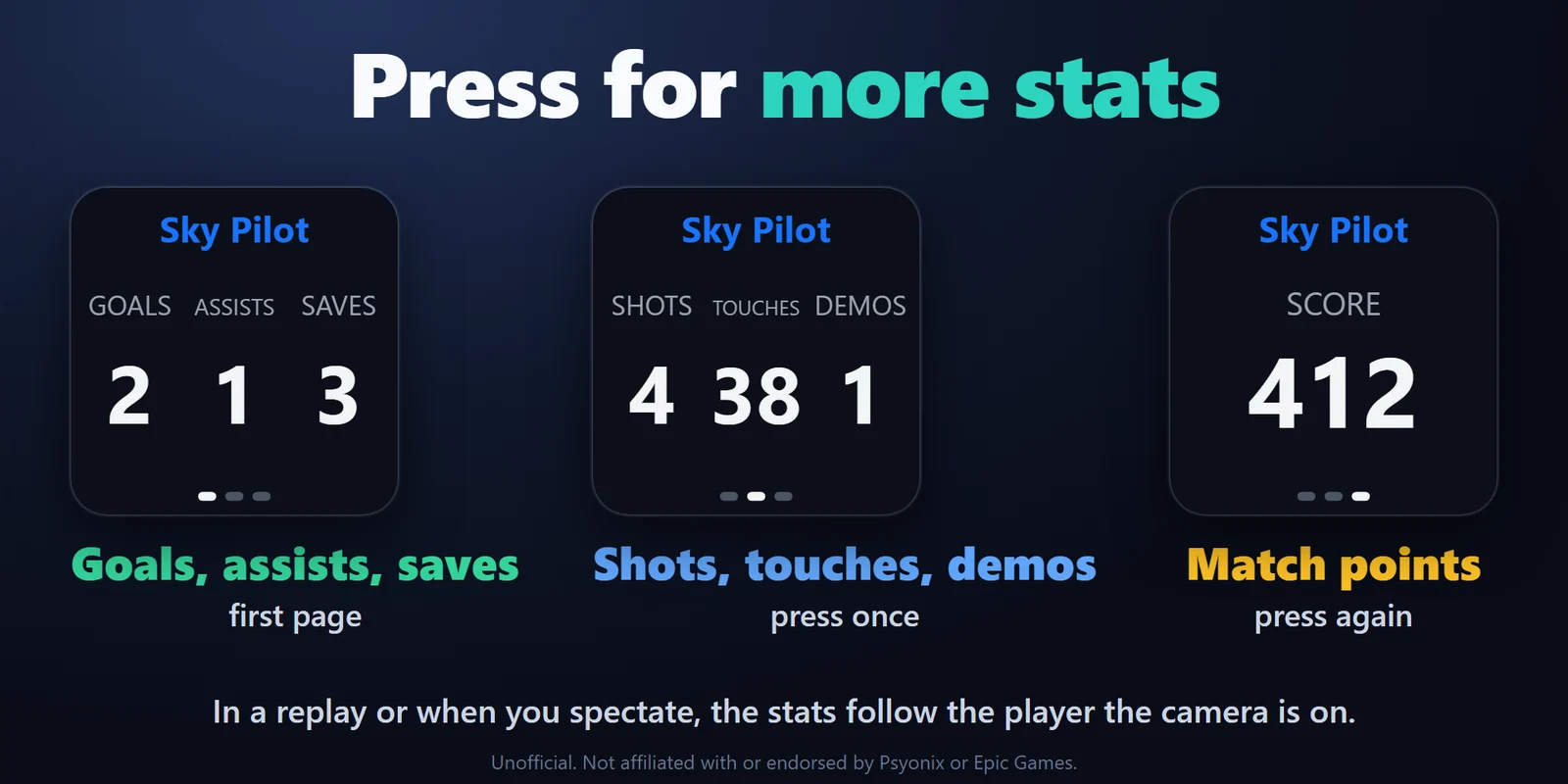
一个按键显示你的进球、助攻和扑救。按一下显示射门、触球和撞毁数,再按一下显示比赛得分。在回放或观战时,数据跟随镜头所对准的玩家,按键会注明是谁的数据。
在按键上查看 Rocket League 进球、扑救、上一球球速和连胜,并用按键控制回放。
在 Elgato Marketplace 一次性购买,金额以您当地的货币显示(商店页面为英文)。
概览
要在 Stream Deck 上显示你的 Rocket League 数据,请添加 Scoreboard for Rocket League,把它的按键拖到 Stream Deck 上,按两下 Game Data Setup,然后重启一次 Rocket League。
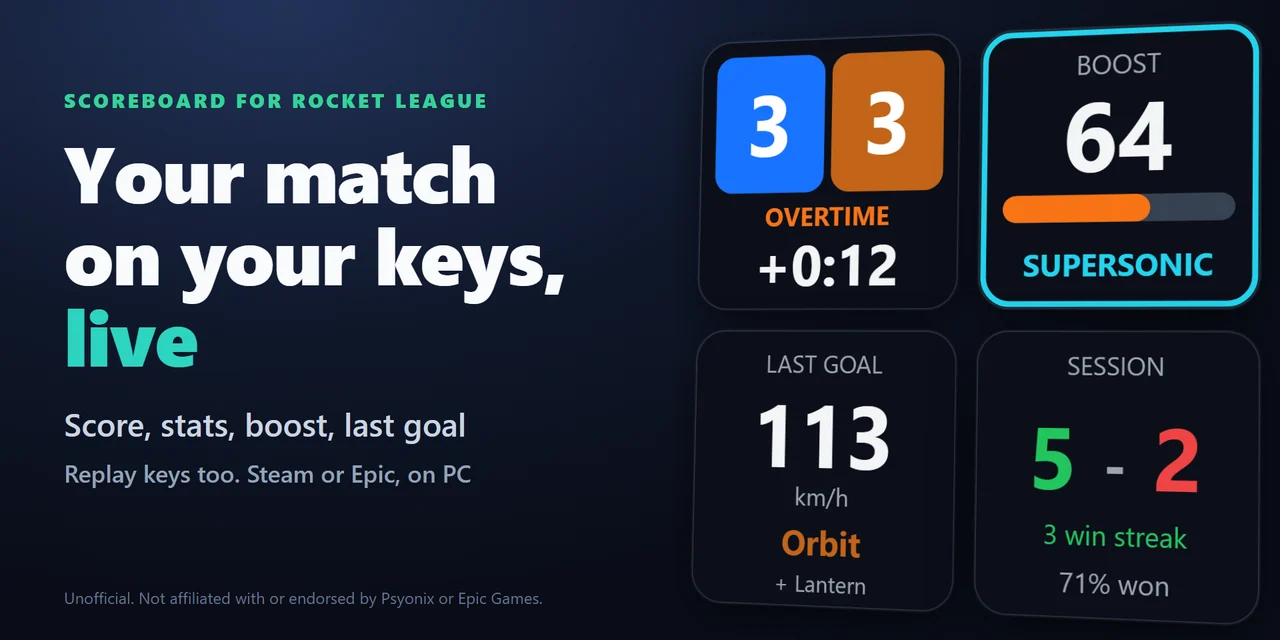
之后进入比赛、回放或观战:按键会显示比分和比赛时间,你的进球、助攻和扑救,加速能量和速度,上一球的球速以及你的连胜情况;回放按键可切换镜头、HUD 和回放速度。
功能
一个按键显示你的进球、助攻和扑救。按一下显示射门、触球和撞毁数,再按一下显示比赛得分。在回放或观战时,数据跟随镜头所对准的玩家,按键会注明是谁的数据。
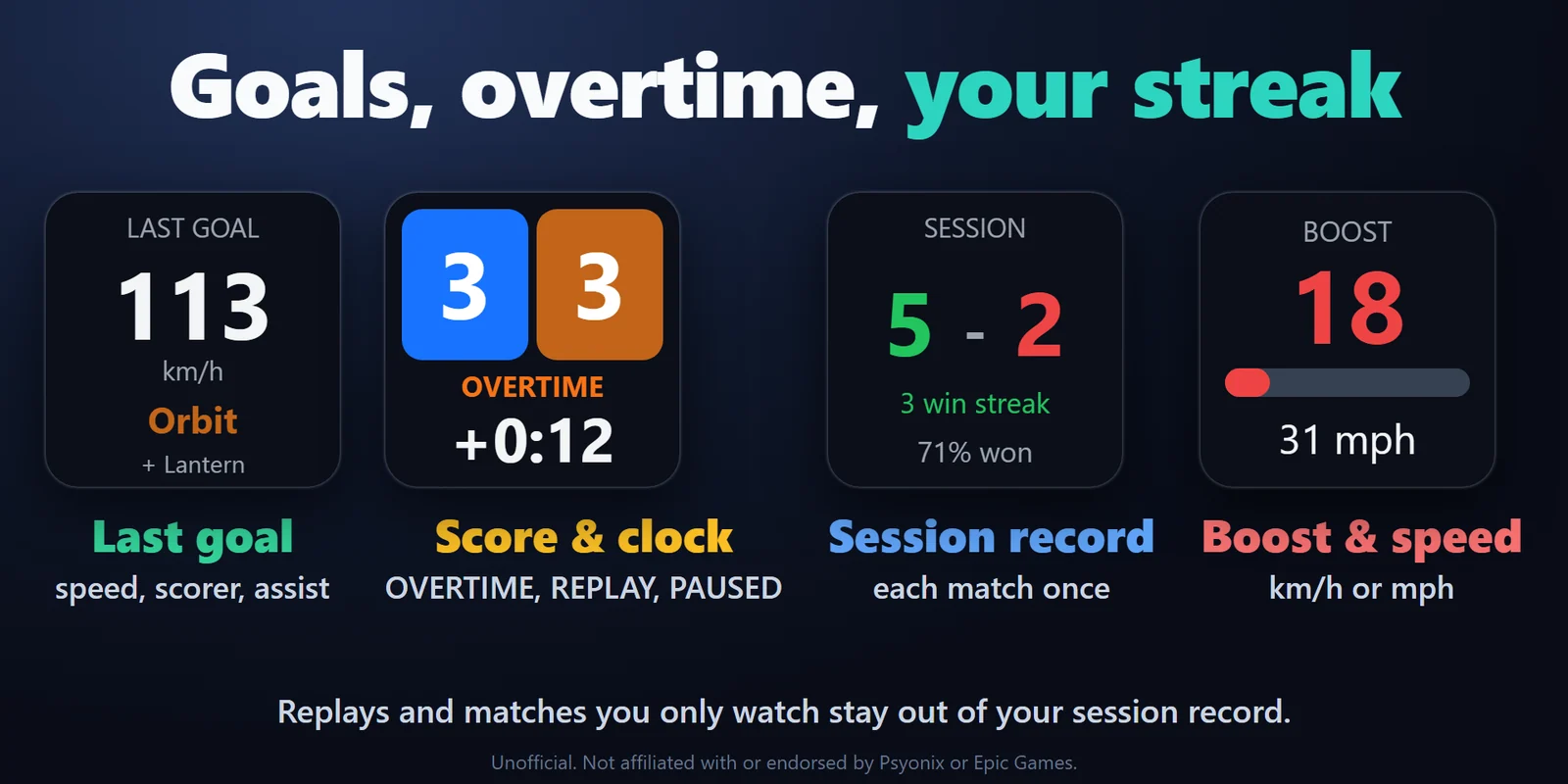
显示上一球的进球速度、进球者和助攻者,以及本次游戏的胜负场数、连胜或连败和胜率。每场比赛只计一次,回放和仅观看的比赛不计入战绩。
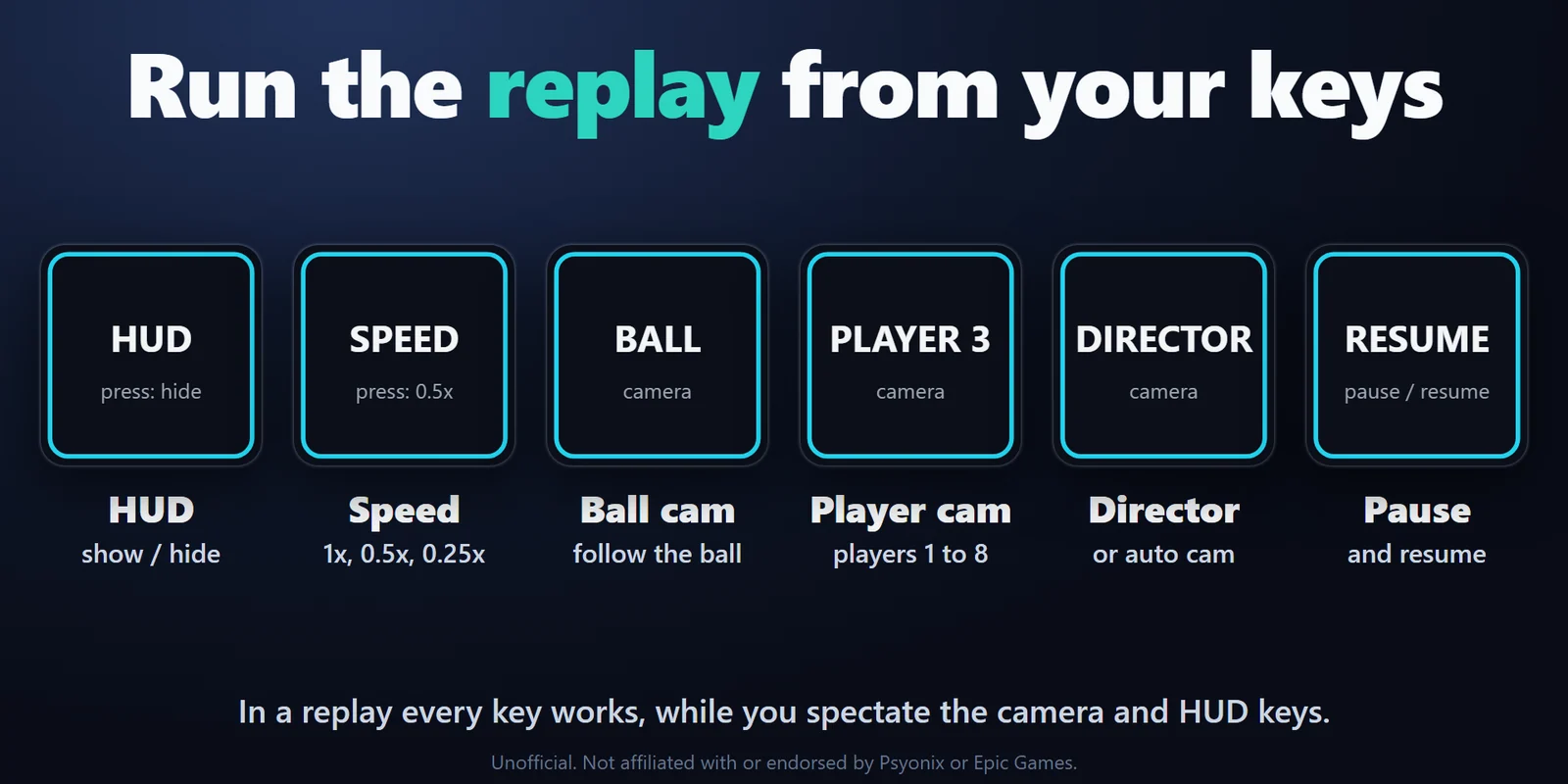
HUD(显示或隐藏)、pause(暂停和继续)、replay speed(回放速度:1x、0.5x、0.25x)、ball camera(球视角)、player camera(玩家 1 至 8 视角)、director camera(导播视角)或 auto camera(自动视角)。每个按键都会显示按下后的作用,游戏暂停时 pause 键也会显示出来。
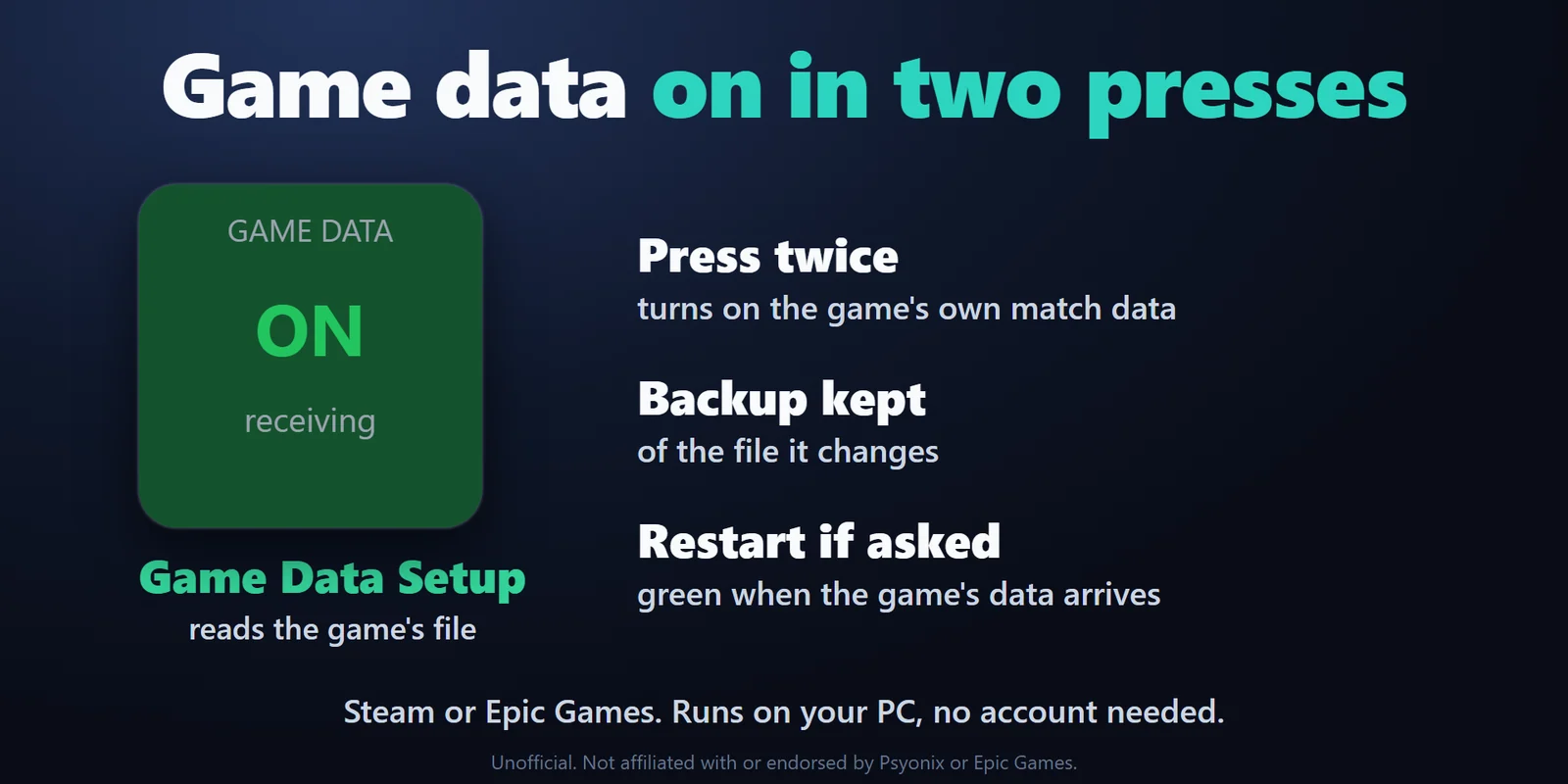
Game Data Setup 键会读取游戏自身的设置文件,该设置开启时显示 ON。按两下即可替你开启,并备份所修改的文件,按键还会提示你何时需要重启游戏。
两队进球以各自颜色显示,并显示比赛时间,OVERTIME、REPLAY 和 PAUSED 会即时显示。
加速能量以进度条显示,速度以 km/h 或 mph 显示,SUPERSONIC 和 DEMOLISHED 会在发生的瞬间显示。
比赛间隙显示 IN MENU,Rocket League 关闭时显示 NO GAME,旧数据绝不会被误当作实时数据。
只读取游戏本身在同一台电脑上提供的比赛数据。不会通过网络发送任何内容,也无需账户。支持英语和日语。
设置
注意事项如果 Game Data Setup 显示 COULD NOT WRITE 或 NO DATA,按键设置中会逐步说明处理方法,支持页面上也有相同的步骤。
把 Scoreboard for Rocket League 的 My Stats、Score & Clock 等按键拖到 Stream Deck 上,按两下 Game Data Setup,再重启一次 Rocket League。比赛中按键会显示你的进球、助攻和扑救(按一下可查看射门、触球、撞毁和比赛得分)、比分和比赛时间。
游戏只有在其自身的数据设置开启时才会共享比赛数据。按两下 Game Data Setup 即可替你开启,并备份它所修改的文件;之后重启游戏一次。如果无法写入该文件,按键设置和支持页面会给出需要手动添加的那一行。
可以。在回放中,Replay Control 键可切换到球视角、玩家视角(玩家 1 至 8)、导播视角或自动视角,显示或隐藏 HUD,暂停和继续,并将回放速度改为 1x、0.5x 或 0.25x。观战时,视角键和 HUD 键同样可用。
不会。你参加的每场比赛只计一次,回放和仅观看的比赛不计入战绩。对战电脑的比赛和私人比赛会计入。按两下 Session Record 即可开始新的一轮统计。
不支持。仅适用于 Windows PC 上的 Rocket League,来自 Steam 或 Epic Games Store。
系统要求
适用于 Windows 10 或更高版本、Stream Deck 应用 6.9 或更高版本,以及 PC 版 Rocket League(Steam 或 Epic Games)。
在 Elgato Marketplace 销售的Stream Deck 插件。
为您的 Stream Deck 发现更多


适用于 Windows 10 或更高版本、Stream Deck 应用 6.9 或更高版本,以及 PC 版 Rocket League(Steam 或 Epic Games)。
在 Elgato Marketplace 获取在 Elgato Marketplace 一次性购买,金额以您当地的货币显示(商店页面为英文)。