在 Stream Deck 按键上实时显示 MX Bikes 仪表盘
骑行时查看挡位与转速、与最佳圈的差距、名次与间隔、燃油和发动机温度。
在 Elgato Marketplace 一次性购买,金额以您当地的货币显示(商店页面为英文)。
或直接从 GRAMSHIFT 购买(页面为英文):金额与 Elgato Marketplace 相同,结账时可能另加税费。一个许可证密钥最多可用于 3 台电脑。直接购买的版本需要联网验证许可证密钥。部分国家和地区不提供直接购买。
概览
Race Deck: MX Bikes 的功能
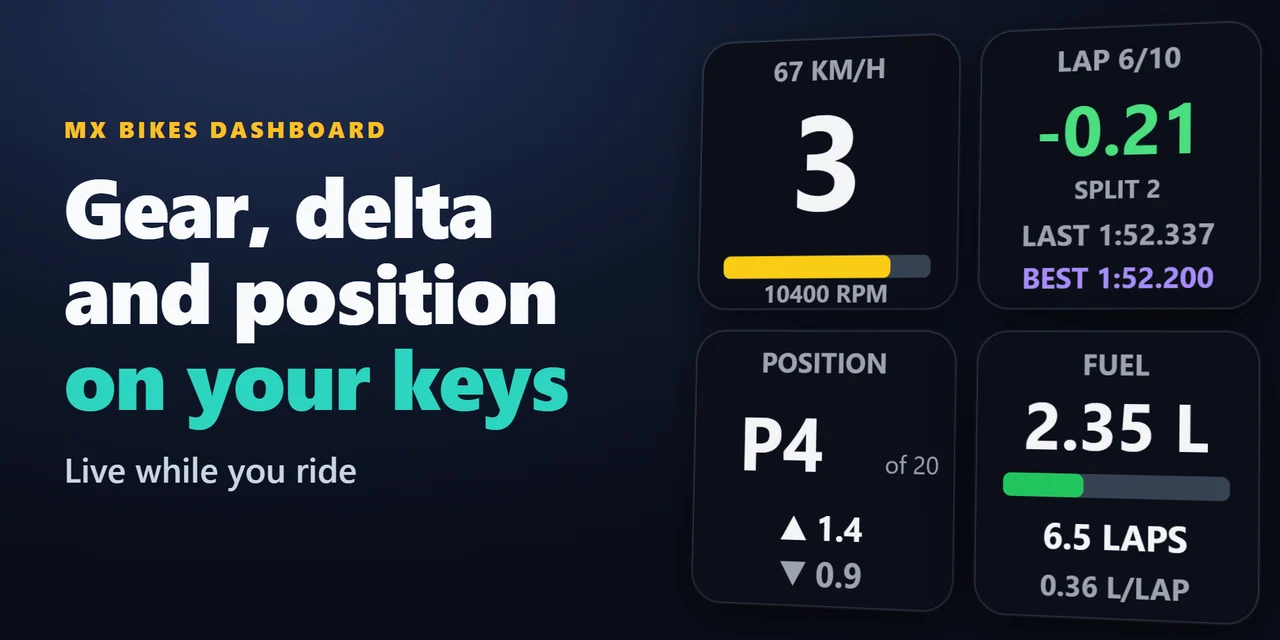
要在 Stream Deck 上显示 MX Bikes 仪表盘,请添加 Race Deck: MX Bikes 并把它的按键拖到 Stream Deck 上:在 PC 上骑行 MX Bikes 时,这些按键会显示挡位和在换挡点变色的转速条、每个分段点与最佳圈的差距、你的名次和前后间隔、剩余时间或圈数、燃油以及发动机温度。
在按键设置中按一下即可把一个小插件文件安装到游戏中,而且任意按键都能发送你指定的游戏按键,因此你的 Stream Deck 也能当按键盒使用。
功能
您可以做什么
- 准时换挡
显示挡位(空挡时为 N)、以 km/h 或 mph 为单位的速度,以及一直到车辆断油转速的转速条,接近顶端时由绿变黄再变红,到达断油转速时闪烁。
- 刷新最佳圈
在赛道的每个分段显示与最佳圈的差值,领先时为绿色,落后时为红色;也可显示当前圈时,并附上一圈和最佳圈成绩,切弯的圈会有旗帜标记。
- 掌握排位
显示你的名次和车手总数;正赛中还显示与前后车手的间隔,领跑时显示 LEADER,时间罚时以橙色显示。
- 了解赛程阶段
练习、排位、热身、第 1 回合或第 2 回合正赛,剩余时间,在计时加圈数的比赛中显示计时结束后的圈数(如 +2 LAPS),从视察圈到 RACE OVER 的比赛状态,以及天气。
- 查看燃油
以升或美制加仑显示油量并附带进度条,同时显示剩余燃油可跑的圈数,以及根据最近 3 个完整圈算出的每圈油耗。在按圈数计的比赛中,燃油不足以跑完全程时,圈数行和进度条变红;能跑完但余量不足一圈时变黄。在其他赛段中,燃油少于两圈时变黄,少于一圈时变红。
- 留意发动机
发动机温度配有进度条,以游戏为你的摩托车设定的报警界限为参照,从 COLD 到 OK,再到红色按键上的 OVERHEAT,另外还显示水温,单位可选摄氏度或华氏度。
- 当作按钮盒使用
每个按键都可以发送你选择的游戏按键,例如 F13 或 Ctrl+Shift+P,默认仅在游戏为前台窗口时发送给游戏。
- 在 Stream Deck + 上转动旋钮
每个按键也都可以用在旋钮上,数值显示在触控条上,转速、燃油和发动机温度还配有进度条;按下旋钮或轻触触控条即可发送游戏按键。
- 在另一台电脑上骑行
游戏运行在游戏电脑上时,第二台电脑或 Mac 上的 Stream Deck 可通过你自己的局域网显示相同的按键。
设置
工作原理
- 从 Elgato Marketplace 获取 Race Deck: MX Bikes,Stream Deck 软件会自动添加。
- 把需要的按键拖到 Stream Deck 上,打开任意按键的设置,在 Plugin file 下按 Install。插件会在你的 Steam 库中找到 MX Bikes,并把一个小文件放入游戏的 plugins 文件夹。
- 启动 MX Bikes 开始骑行。一上赛道,按键就会显示你的车辆数据。
注意事项MX Bikes 会把实时骑行数据交给插件文件,方式与其他仪表盘相同。该文件将数据复制到你电脑上只有本 Stream Deck 插件读取的内存中,不会修改游戏中的任何内容。
怎么在 Stream Deck 上显示 MX Bikes 仪表盘?
安装 Race Deck: MX Bikes,把 Gear & Revs、Lap Times 或 Position 按键拖到 Stream Deck 上,打开按键设置并按 Install。启动 MX Bikes 开始骑行:一上赛道,按键就会显示你的车辆数据。
按下按键能像按钮盒一样发送游戏按键吗?
可以。在按键设置中输入一个按键,例如 F13 或 Ctrl+Shift+P,然后在游戏的控制设置中把同一个按键分配给某项操作,例如切换视角或重置。默认情况下,只有当游戏是前台窗口时才会发送。
为什么按键显示 NO GAME?
尚未收到实时数据:MX Bikes 没有运行,或者插件文件不在游戏的 plugins 文件夹中。请在按键设置中点击 Install,然后启动游戏;按键会在大约一秒内检测到游戏。
它会联网吗?
不会。无需账户,也没有任何数据分析,你的骑行数据只保存在你的电脑上。如果使用 Receive from 中的网络选项,游戏电脑只会通过你自己的局域网,把数据发送到你设置的那台电脑。
如何更新或移除插件文件?
打开任意按键的设置:Plugin file 会显示是否已安装以及是否为最新版本,并提供 Update 和 Remove 按钮。请先关闭游戏。Remove 只会删除我们的文件,plugins 文件夹和其他插件都会保留。
可以在 Mac 上使用,或配合另一台电脑上的 MX Bikes 使用吗?
可以。在按键设置中将 Receive from 设为 This PC and the network,点击 Files for the game PC,然后把这两个文件复制到游戏电脑上 MX Bikes 的 plugins 文件夹中。按键会通过你自己的局域网显示骑行数据;只有当 MX Bikes 运行在同一台 Windows 电脑上时,才会发送游戏按键。
系统要求
购买前须知
兼容
支持 Windows 10 或更高版本、macOS 12 或更高版本,需搭配 Stream Deck 应用 6.9 或更高版本;MX Bikes 需运行在同一台电脑上,或同一网络中的 Windows 电脑上。
在 Elgato Marketplace 销售的Stream Deck 插件。
限制
- 游戏按键只能发送给同一台 Windows 电脑上的 MX Bikes:如果游戏运行在另一台电脑上,或在 Mac 上使用 Stream Deck,按键仅显示骑行数据。
- MX Bikes 不是通过 Steam 安装的?设置页面会显示插件文件所在的文件夹,并提供 Open folder 按钮,你只需把该文件复制到游戏的 plugins 文件夹一次即可。
- 每圈油耗需在不加油跑完一整圈后才会显示,与最佳圈的差距需在你跑出第一个最佳圈后才会显示。
- 以管理员身份运行的游戏收不到发送的按键:请正常启动游戏。显示类按键仍可正常使用。
- 卸载 Stream Deck 插件前,请先在按键设置中按 Remove;否则插件文件会留在游戏文件夹中。
为您的 Stream Deck 发现更多
相关 Stream Deck 插件
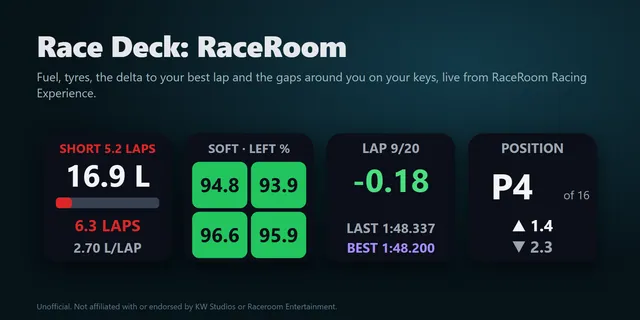 Race Deck: RaceRoom一眼看清燃油能否撑到终点、轮胎和刹车状态,以及你在比赛中的位置。
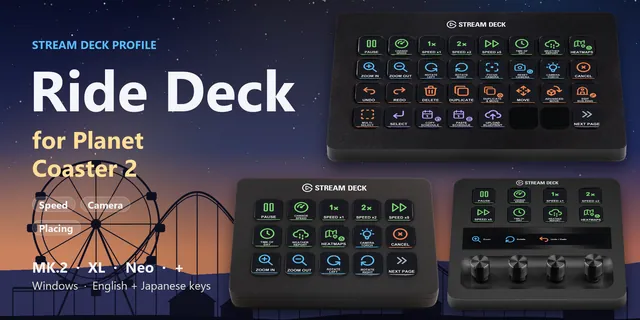 Ride Deck for Planet Coaster 2暂停、切换乐园速度、放大和旋转视角、旋转和对齐物体、升高道路,按一下即可。
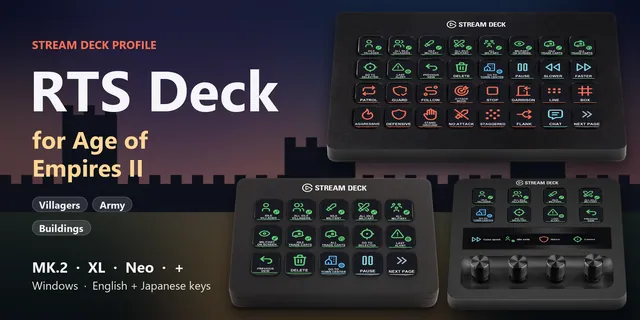 RTS Deck for Age of Empires II用 MK.2、XL、Neo 或 + 上的默认热键按键,查找闲置村民、指挥军队、跳转到建筑。
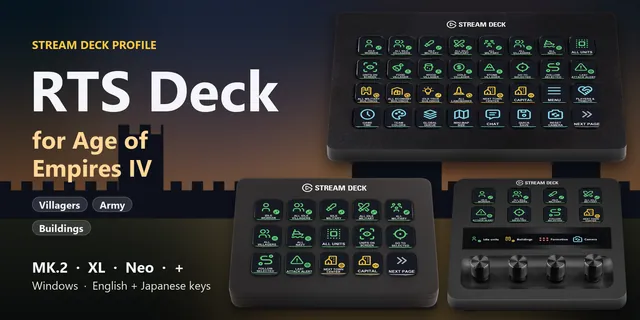 RTS Deck for Age of Empires IVMK.2、XL、Neo 或 + 上的默认快捷键按键,帮你查找空闲村民、指挥军队、打开建造菜单并训练单位。
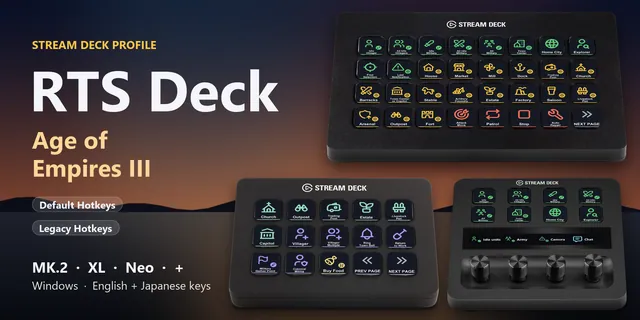 RTS Deck: Age of Empires III在 MK.2、XL、Neo 或 + 上,用对应任一快捷键方案的按键查找空闲村民、选中军队、建造和训练。
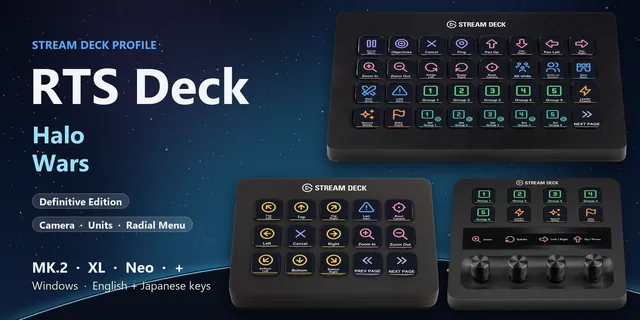 RTS Deck: Halo Wars在 Stream Deck 上选择单位、跳转到基地和部队、设置编队,并选择 Halo Wars 环形菜单槽位。
获取 Race Deck: MX Bikes
支持 Windows 10 或更高版本、macOS 12 或更高版本,需搭配 Stream Deck 应用 6.9 或更高版本;MX Bikes 需运行在同一台电脑上,或同一网络中的 Windows 电脑上。
在 Elgato Marketplace 获取在 Elgato Marketplace 一次性购买,金额以您当地的货币显示(商店页面为英文)。