在 Stream Deck 按鍵上即時顯示 MX Bikes 儀表板
騎乘時隨時掌握檔位與轉速、與最佳圈的時間差、名次與差距、油量和引擎溫度。
在 Elgato Marketplace 一次性購買,金額會以您當地的貨幣顯示(商店頁面為英文)。
或直接向 GRAMSHIFT 購買(英文頁面):金額與 Elgato Marketplace 相同,結帳時可能另加相關稅金。一組授權金鑰最多可用於 3 台電腦。直接購買的版本會連線至網路驗證授權金鑰。
概覽
Race Deck: MX Bikes 的功能
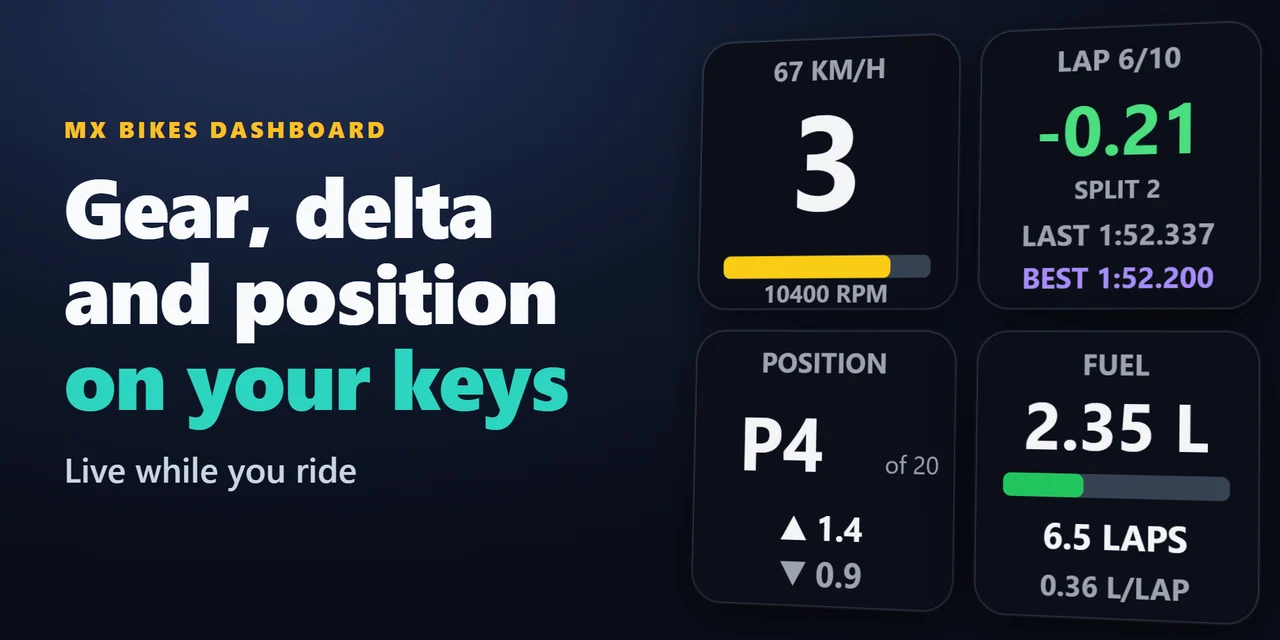
想在 Stream Deck 上顯示 MX Bikes 儀表板,只要加入 Race Deck: MX Bikes,再把它的按鍵拖到 Stream Deck 上:在 PC 上騎 MX Bikes 時,按鍵會顯示檔位與在換檔點變色的轉速條、每個分段點與最佳圈的時間差、你的名次與前後差距、剩餘時間或圈數、油量和引擎溫度。
在按鍵設定中按一下,就會在遊戲中安裝一個小型外掛檔案,而且任何按鍵都能送出你指定的遊戲按鍵,讓 Stream Deck 也能當作按鈕盒使用。
功能
您可以做什麼
- 準時換檔
顯示檔位(空檔為 N)、以 km/h 或 mph 表示的速度,以及一直到車輛斷油轉速的轉速條,接近頂端時由綠轉黃再轉紅,到達斷油轉速時閃爍。
- 超越最佳單圈
在賽道的每個分段點顯示與最佳單圈的時間差,領先時為綠色、落後時為紅色;也可以改顯示目前單圈時間,並附上一圈與最佳單圈成績,違規切彎的圈會加上標記。
- 掌握自己的位置
顯示你的名次與車手人數;正賽中顯示與前後車手的差距,領先時顯示 LEADER,時間懲罰則以橘色顯示。
- 掌握賽段狀態
顯示練習、排位、暖身、第 1 回合或第 2 回合正賽、剩餘時間、計時加圈數賽制中時間結束後的圈數(例如 +2 LAPS)、從暖胎圈到 RACE OVER 的比賽狀態,以及天氣。
- 掌握油量
以公升或美制加侖顯示並附長條,還有剩餘油量可跑的圈數,以及依最近 3 個完整圈計算的每圈油耗。在以圈數計的比賽中,油量不足以跑完全程時,圈數那一行與長條會變紅,餘裕不到一圈時則變黃;在其他賽段中,油量低於兩圈時變黃,低於一圈時變紅。
- 留意引擎
顯示引擎溫度並附溫度條,對照遊戲為你的機車設定的警報上下限,從 COLD、OK 到紅色按鍵上的 OVERHEAT,另外也顯示水溫,單位可選 C 或 F。
- 當作按鈕盒使用
每個按鍵都能送出你指定的遊戲按鍵,例如 F13 或 Ctrl+Shift+P,預設只在遊戲是最前方的視窗時才送出。
- 在 Stream Deck + 上轉動旋鈕
每個按鍵也能用在旋鈕上,數值顯示在觸控條上,轉速、油量與引擎溫度另有條狀圖;按下或觸碰即可送出遊戲按鍵。
- 在另一台 PC 上騎乘
遊戲在電競 PC 上執行時,第二台 PC 或 Mac 上的 Stream Deck 可透過你自己的網路顯示相同的按鍵。
設定
運作方式
- 從 Elgato Marketplace 取得 Race Deck: MX Bikes,Stream Deck 應用程式會自動加入。
- 把需要的按鍵拖到 Stream Deck 上,開啟任一按鍵的設定,在 Plugin file 下按 Install。外掛會在你的 Steam 遊戲庫中找到 MX Bikes,並在遊戲的 plugins 資料夾中放入一個小型檔案。
- 啟動 MX Bikes 開始騎乘。一上賽道,按鍵就會顯示你的車輛資訊。
注意事項MX Bikes 會把即時騎乘資料交給外掛檔案,就像提供給其他儀表板一樣。這個檔案會將資料複製到你電腦上只有本 Stream Deck 外掛會讀取的記憶體中,不會變更遊戲的任何內容。
怎麼在 Stream Deck 上顯示 MX Bikes 儀表板?
安裝 Race Deck: MX Bikes,把 Gear & Revs、Lap Times 或 Position 按鍵拖到 Stream Deck 上,開啟按鍵設定並按 Install。啟動 MX Bikes 開始騎乘:一上賽道,按鍵就會顯示你的車輛資訊。
按下按鍵可以送出遊戲按鍵,當作按鈕盒使用嗎?
可以。在按鍵設定中輸入 F13 或 Ctrl+Shift+P 等按鍵,再到遊戲的控制設定中,將同一個按鍵指派給某項操作,例如切換視角或重置。預設只會在遊戲是最前方視窗時送出。
為什麼按鍵顯示 NO GAME?
目前還沒有收到即時資料:可能是 MX Bikes 沒有執行,或外掛檔案不在遊戲的 plugins 資料夾中。請在按鍵設定中按「Install」,然後啟動遊戲;按鍵約在一秒內就會偵測到遊戲。
會連上網路嗎?
不會。無需帳號,也沒有任何分析追蹤,您的騎乘資料只會留在您的電腦上。使用「Receive from」的網路選項時,遊戲電腦只會在您自己的網路內,將資料傳送給您設定的那台電腦。
如何更新或移除外掛檔案?
開啟任一按鍵的設定:「Plugin file」會顯示檔案是否已安裝且為最新版本,並提供「Update」和「Remove」按鈕。請先關閉遊戲。「Remove」只會刪除我們的檔案,plugins 資料夾和其他外掛都會保留。
可以在 Mac 上使用,或搭配另一台電腦上的 MX Bikes 使用嗎?
可以。在按鍵設定中將「Receive from」設為「This PC and the network」,按下「Files for the game PC」,再將這兩個檔案複製到遊戲電腦上 MX Bikes 的 plugins 資料夾。按鍵會透過您自己的網路顯示騎乘資訊;只有當 MX Bikes 在同一台 Windows 電腦上執行時,才會送出遊戲按鍵。
系統需求
購買前須知
相容於
支援 Windows 10 以上版本或 macOS 12 以上版本,需搭配 Stream Deck 應用程式 6.9 以上版本,且 MX Bikes 須在同一台 PC 或同一網路中的 Windows PC 上執行。
在 Elgato Marketplace 販售的 Stream Deck 外掛。
限制
- 遊戲按鍵只會送至同一台 Windows PC 上的 MX Bikes:若遊戲在另一台 PC 上,或 Stream Deck 在 Mac 上,按鍵只會顯示你的騎乘資訊。
- MX Bikes 不是透過 Steam 安裝的嗎?設定頁面會顯示外掛檔案所在的資料夾,並提供 Open folder 按鈕,只需將該檔案複製到遊戲的 plugins 資料夾一次即可。
- 每圈油耗需在未補油的情況下跑完一整圈後才會顯示,時間差則要在你跑出第一個最佳圈後才會顯示。
- 以系統管理員身分執行的遊戲收不到送出的按鍵:請以一般方式啟動遊戲。顯示用的按鍵仍可正常運作。
- 解除安裝 Stream Deck 外掛前,請先在按鍵設定中按 Remove;否則外掛檔案會留在遊戲資料夾中。
為您的 Stream Deck 增添更多功能
相關 Stream Deck 外掛
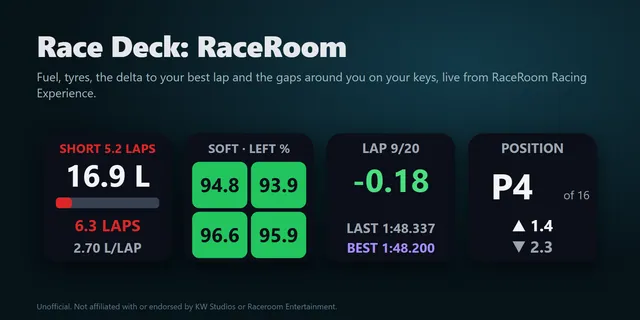 Race Deck: RaceRoom油量能否撐到方格旗、輪胎與煞車狀況、目前名次,一眼就能掌握。
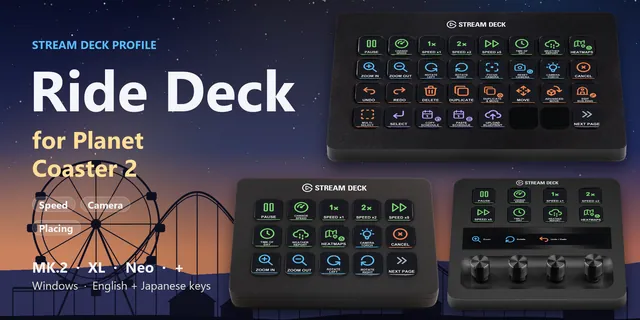 Ride Deck for Planet Coaster 2暫停、切換樂園速度、放大和旋轉視角、旋轉和對齊物件、升高道路,按一下就好。
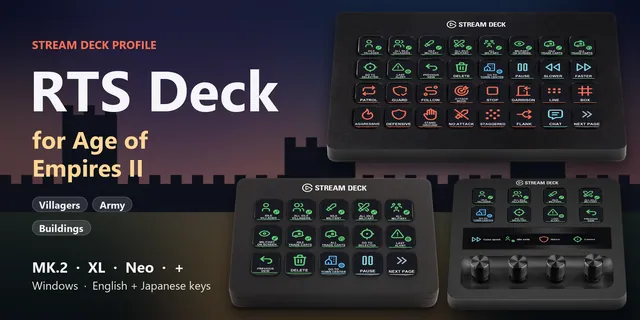 RTS Deck for Age of Empires II以對應預設快捷鍵的按鍵尋找閒置村民、指揮軍隊、跳到建築,支援 MK.2、XL、Neo 或 +。
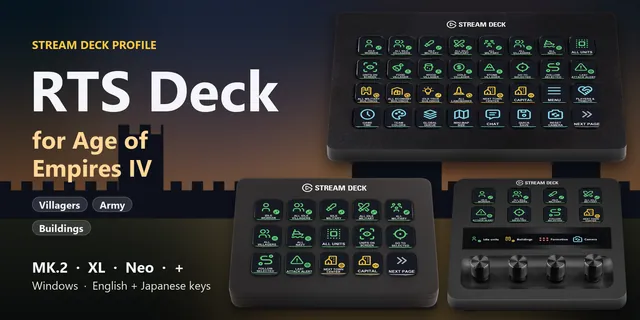 RTS Deck for Age of Empires IV以預設快捷鍵在 MK.2、XL、Neo 或 + 上一鍵找出閒置村民、指揮軍隊、開啟建造選單並訓練單位。
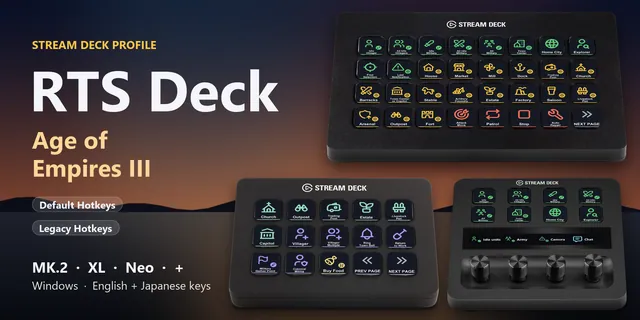 RTS Deck: Age of Empires III支援兩種快速鍵組合,在 MK.2、XL、Neo 或 + 上找出閒置村民、選取軍隊、建造與訓練。
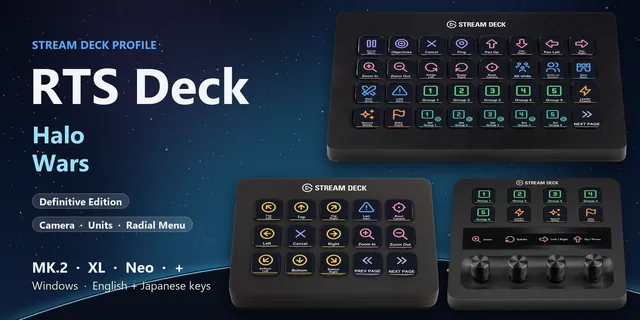 RTS Deck: Halo Wars在 Halo Wars 中用 Stream Deck 選取單位、跳至基地與部隊、設定控制群組,並選擇輪盤選單欄位。
取得 Race Deck: MX Bikes
支援 Windows 10 以上版本或 macOS 12 以上版本,需搭配 Stream Deck 應用程式 6.9 以上版本,且 MX Bikes 須在同一台 PC 或同一網路中的 Windows PC 上執行。
前往 Elgato Marketplace 取得在 Elgato Marketplace 一次性購買,金額會以您當地的貨幣顯示(商店頁面為英文)。