01
一次看到整個樂園
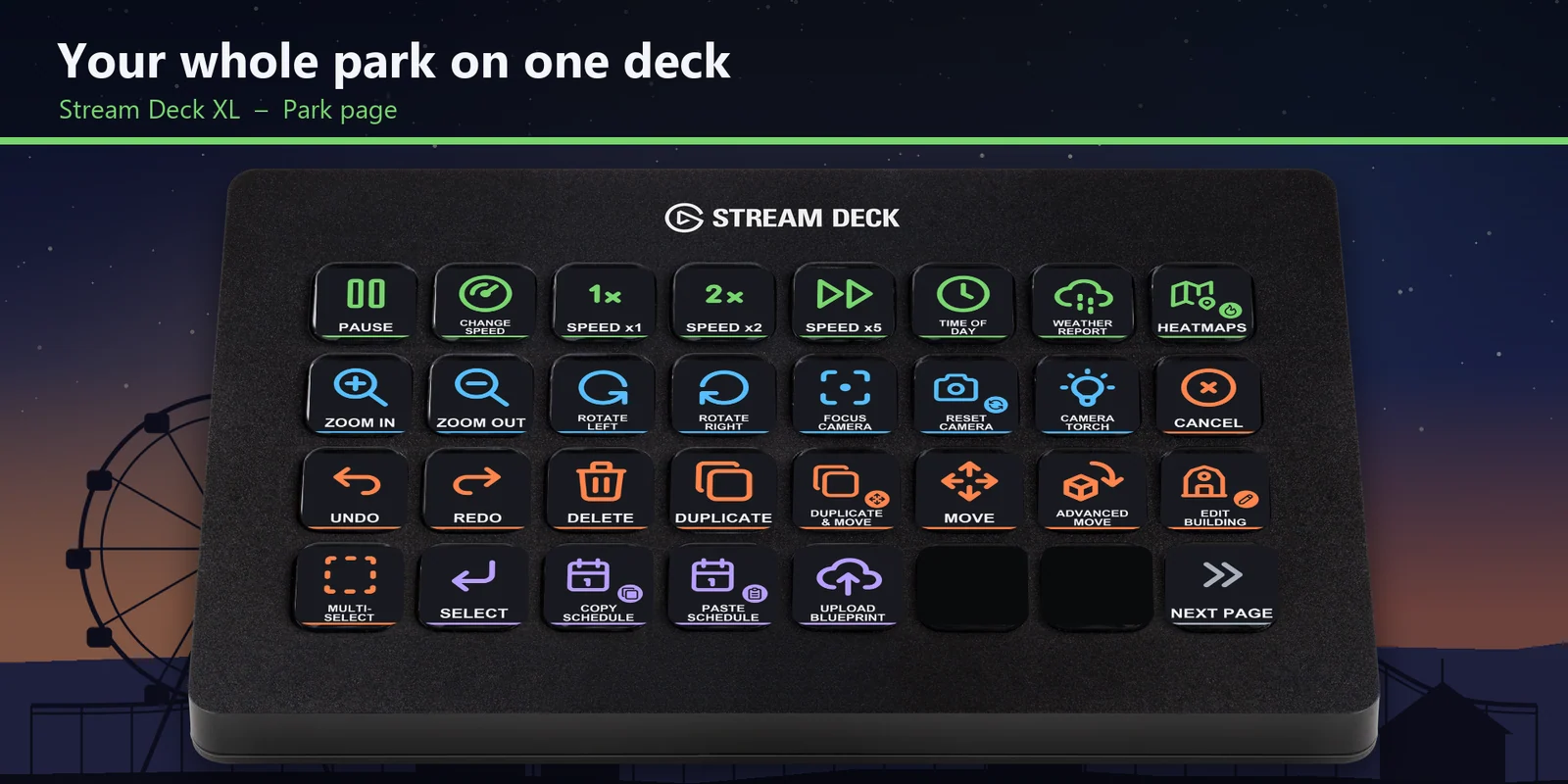
在 Stream Deck XL 上,時間、視角、編輯和選單的按鍵都集中在第一頁。
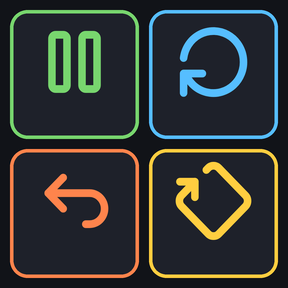
暫停、切換樂園速度、放大和旋轉視角、旋轉和對齊物件、升高道路,按一下就好。
直接向 GRAMSHIFT 購買,一次付清,結帳時另計適用稅金。付款完成後會立即顯示下載連結,收據則以電子郵件寄送。
概覽
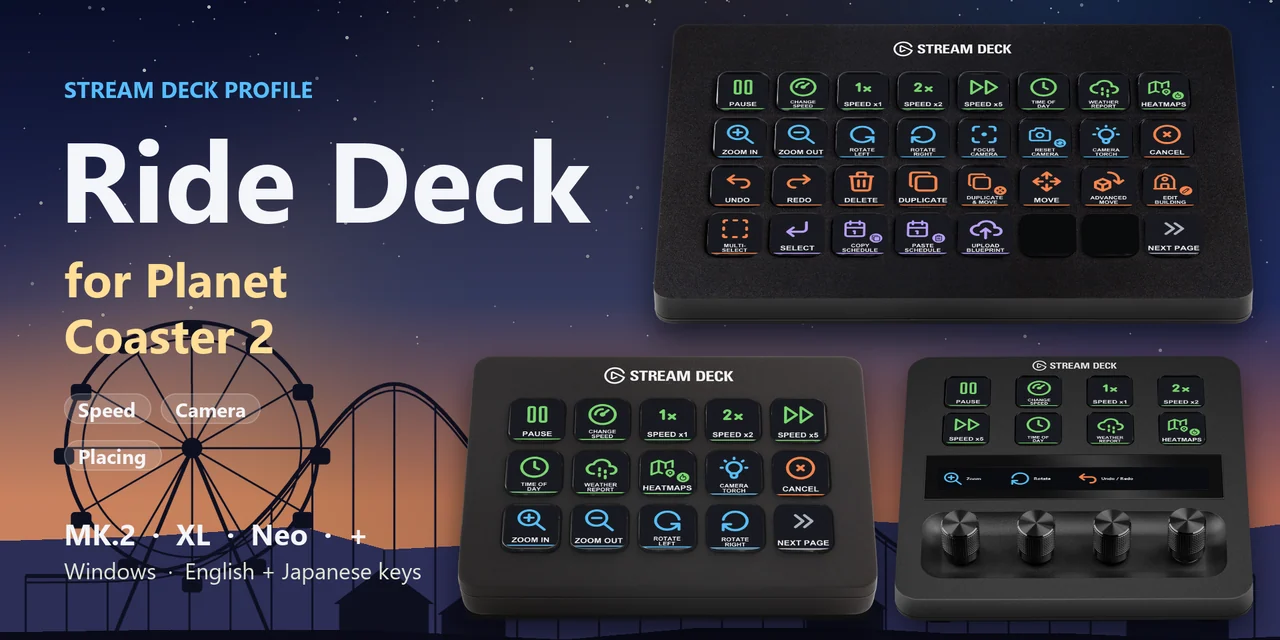
要在 Windows 上用 Stream Deck 玩 Planet Coaster 2,請下載 Ride Deck for Planet Coaster 2,開啟適用於你的 Stream Deck 的檔案,並讓遊戲視窗保持在最前面。
Ride Deck for Planet Coaster 2 的每個按鍵都送出遊戲內建的一個預設快速鍵,所以暫停、變速、移動視角、編輯、放置物件和修整道路都只要按一下,遊戲本身不會被加入任何內容。
功能
在 Stream Deck XL 上,時間、視角、編輯和選單的按鍵都集中在第一頁。
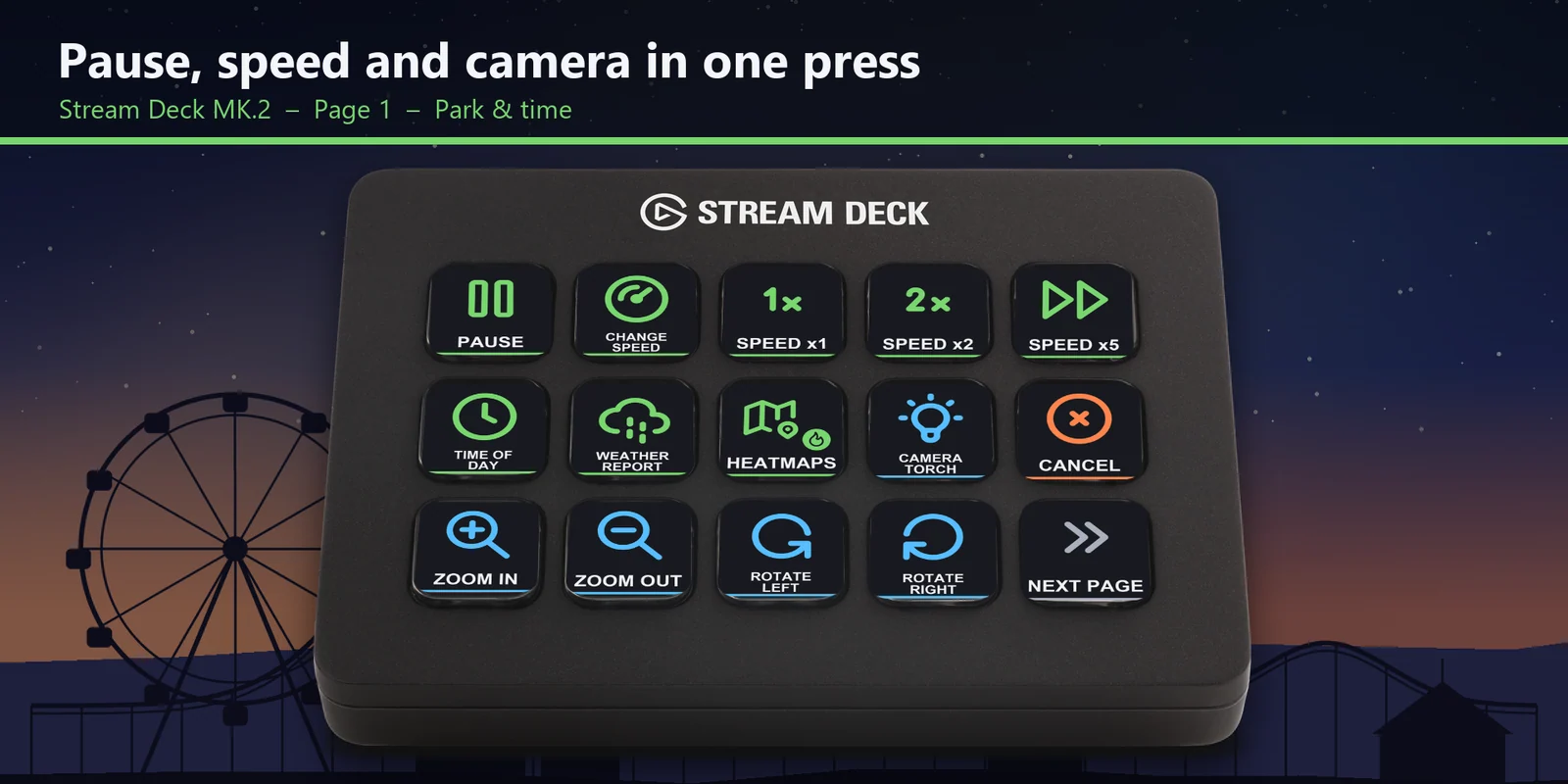
在 Stream Deck MK.2 上,暫停、變更速度、遊戲速度 x1、x2、x5、時間彈出視窗、天氣報告、熱度圖和視角按鍵都在第一頁。
旋轉 90 度、縮放物件、吸附到中央、角度吸附、貼合表面、與表面對齊和下一個對齊選項有專屬的一頁。
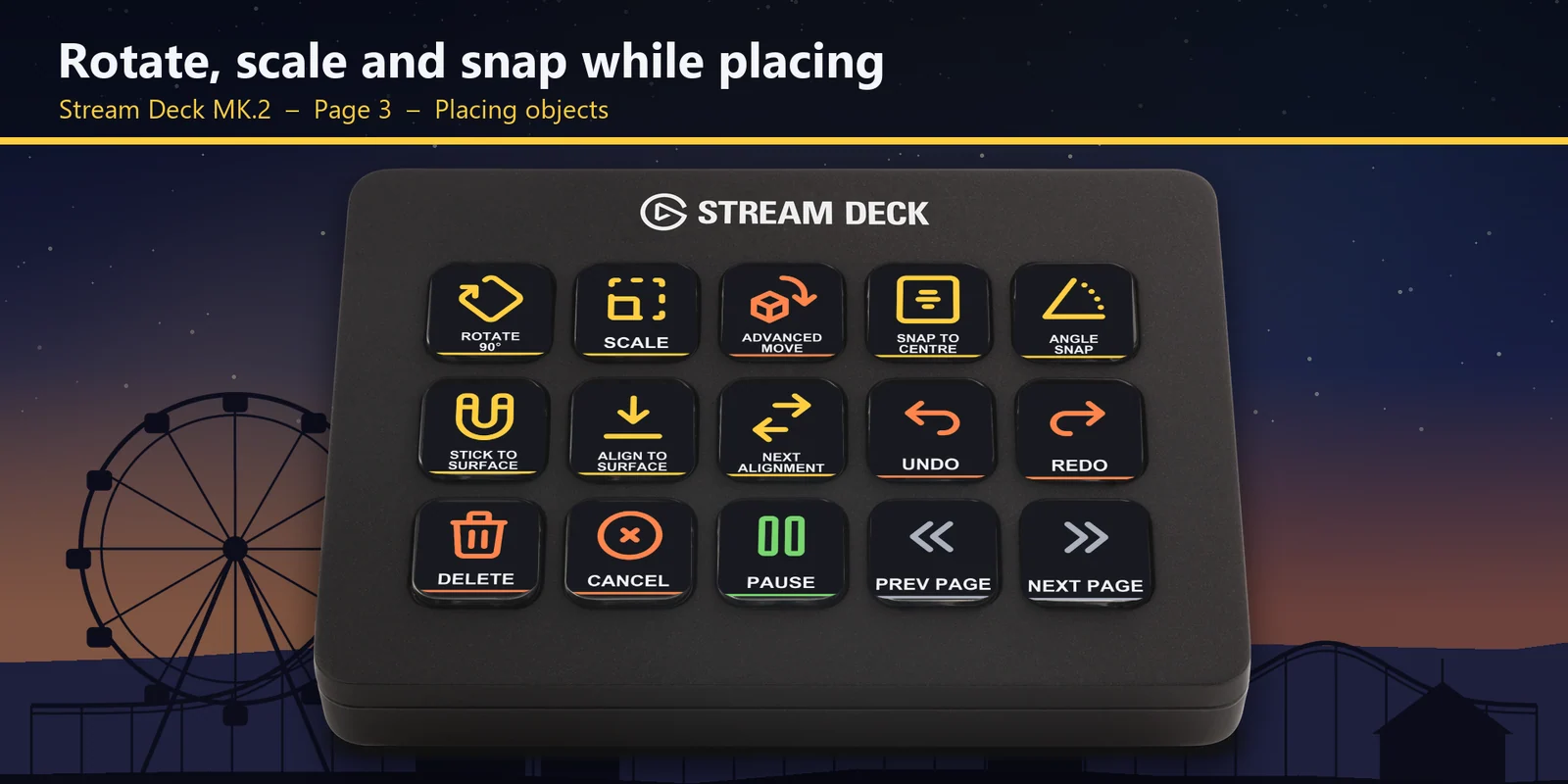
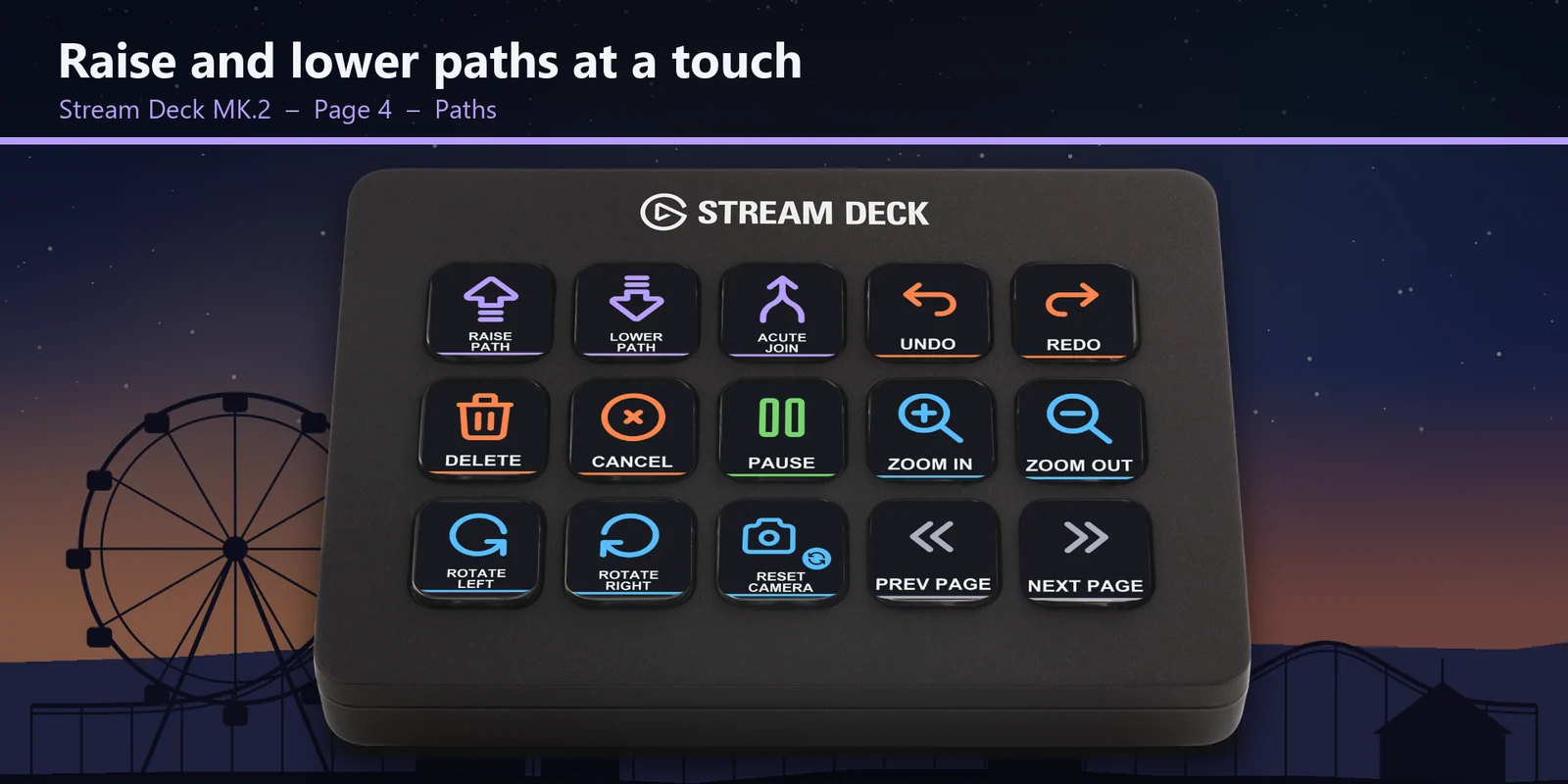
升高道路、降低道路和銳角連接與復原、重做和視角按鍵放在一起。
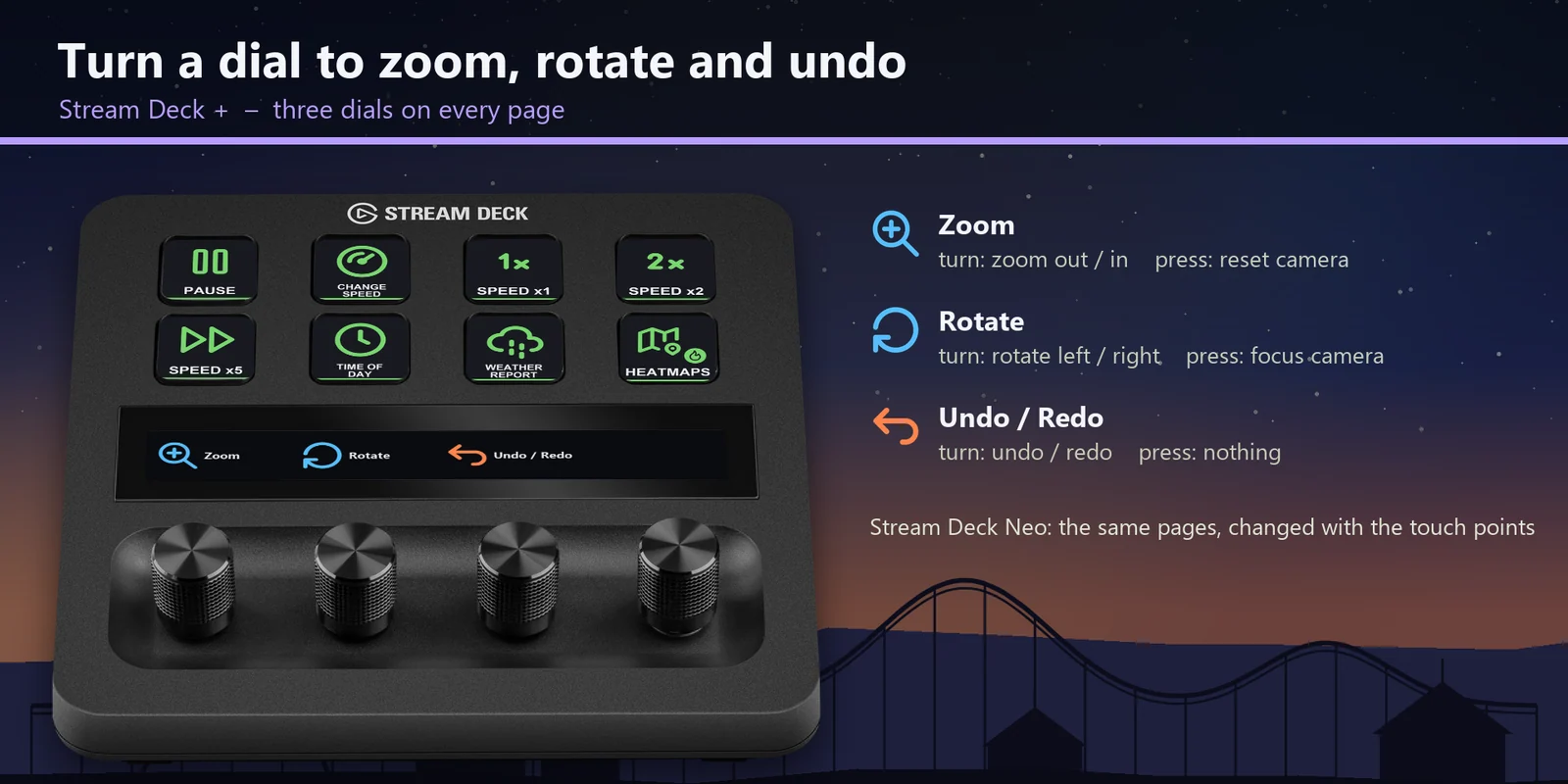
在 Stream Deck + 上可用旋鈕縮放、旋轉視角以及復原和重做;在 Stream Deck + XL 和 Galleon 100 SD 上旋鈕用於縮放和旋轉。
按鍵也提供日文標籤版本,排列與英文版相同。
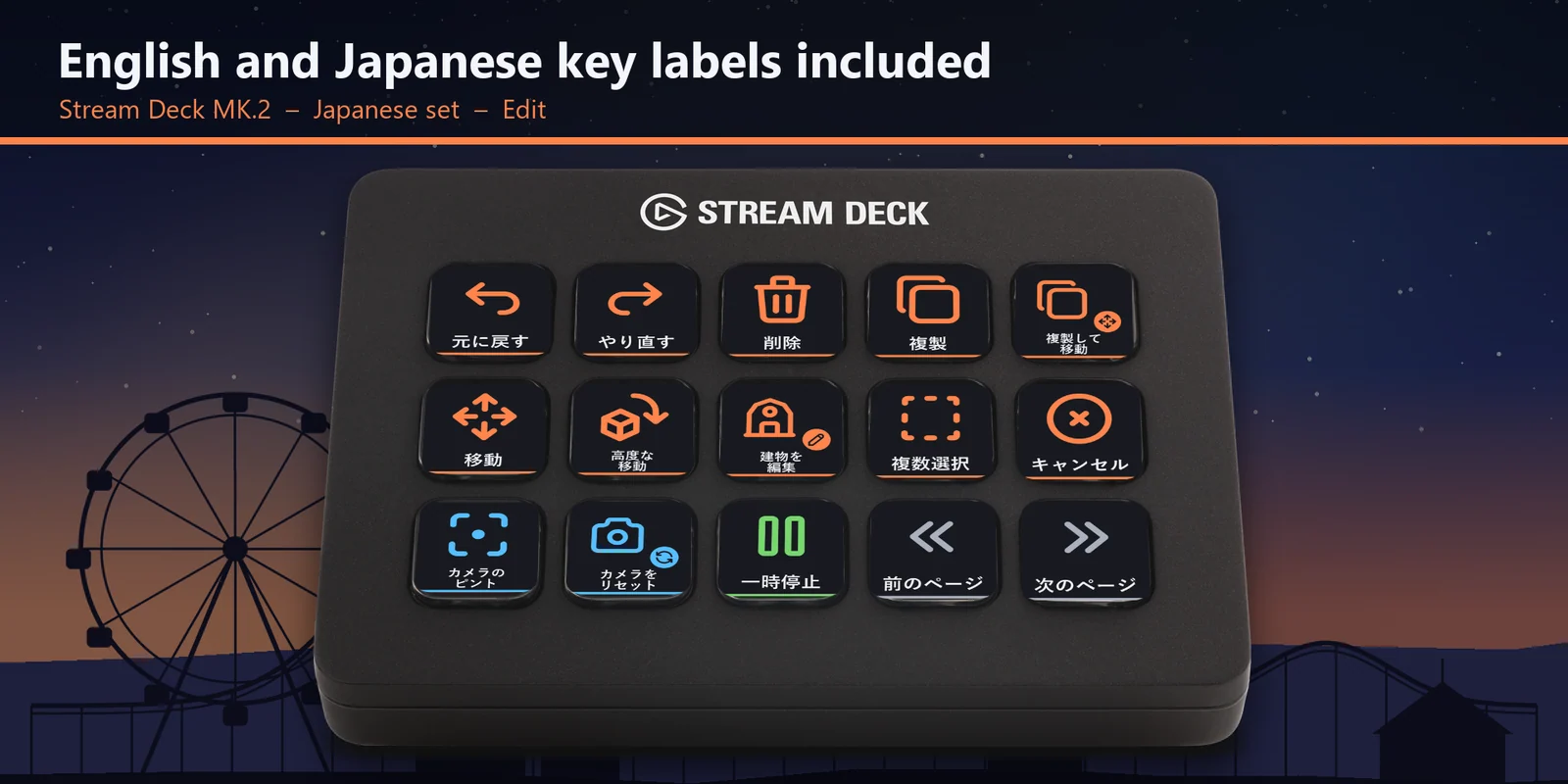
復原、重做、刪除、複製、移動、進階移動、編輯建築和多重選取都在有標籤的按鍵上。
按鍵使用遊戲已有的快速鍵,遊戲不會被加入任何內容,你的存檔也維持原樣。
按鍵列表
這些是遊戲在 PC 上的預設快速鍵,每個按鍵送出其所在列的快速鍵。某個模式的按鍵在你處於該模式時生效。
| 操作 | 預設按鍵 |
|---|---|
| 暫停模擬 | Space |
| 變更模擬速度 | 0 |
| 遊戲速度 x1 | 1 |
| 遊戲速度 x2 | 2 |
| 遊戲速度 x5 | 3 |
| 顯示時間彈出視窗 | N |
| 顯示天氣報告 | K |
| 顯示熱度圖 | Ctrl + H |
| 操作 | 預設按鍵 |
|---|---|
| 放大視角 | Page Up |
| 縮小視角 | Page Down |
| 向左旋轉視角 | Q |
| 向右旋轉視角 | E |
| 聚焦視角 | H |
| 重設視角 | Home |
| 攝影機手電筒 | L |
| 操作 | 預設按鍵 |
|---|---|
| 復原 | Ctrl + Z |
| 重做 | Ctrl + Y |
| 刪除選取的物件 | Delete |
| 複製物件/建築 | Ctrl + D |
| 複製與進階移動/旋轉 | Ctrl + X |
| 移動選取項目 | M |
| 進階移動/旋轉/縮放選取 | X |
| 編輯建築 | R |
| 開啟多重選取 | I |
| 取消放置、關閉瀏覽器、取消選取物件、開啟選項選單 | Esc |
| 操作 | 預設按鍵 |
|---|---|
| 旋轉 90 度 | Z |
| 縮放物件 | C |
| 將附件/裝飾吸附到牆面部件中央 | F |
| 開啟/關閉角度吸附 | P |
| 開啟/關閉貼合表面 | B |
| 開啟/關閉與表面對齊 | V |
| 下一個對齊選項 | Tab |
| 操作 | 預設按鍵 |
|---|---|
| 升高道路(不放置) | U |
| 降低道路(不放置) | J |
| 銳角連接 | Z |
| 操作 | 預設按鍵 |
|---|---|
| 選擇 | Enter |
| 複製(員工排班表) | C |
| 貼上(員工排班表) | V |
| 上傳藍圖(瀏覽器) | U |
設定
注意事項每個按鍵都把遊戲的預設快速鍵送到最前面的視窗,因此和遊戲裡一樣,同一個字母鍵在放置頁面和道路頁面上可以有不同的作用。
下載 Ride Deck for Planet Coaster 2,開啟適用於你的 Stream Deck 的檔案,啟動遊戲並讓視窗保持在最前面。之後每個按鍵都會送出其標籤對應的預設快速鍵,例如暫停、遊戲速度 x5、放大視角或升高道路。
是遊戲在 PC 上的預設快速鍵:Space 暫停,1、2、3 設為速度 x1、x2、x5,Page Up 和 Page Down 縮放,Q 和 E 旋轉視角,Ctrl + Z 和 Ctrl + Y 復原和重做,U 和 J 升高和降低道路。本頁的按鍵表列出了全部按鍵。
可以。它適用於 Windows 上的 Steam 版和 Xbox 應用程式(PC Game Pass)版,兩者的預設快速鍵相同。
Stream Deck MK.2、XL、Neo、+、+ XL 和 Corsair Galleon 100 SD,標籤為英文或日文。在 Stream Deck + 上,三個旋鈕用於縮放、旋轉視角以及復原或重做。
在 Planet Coaster 2 中,同一個字母鍵在不同模式下作用不同;Z 在放置物件時是旋轉,在道路中是銳角連接。每一頁只放一種模式,所以每個按鍵都依標籤運作。
在 Stream Deck 應用程式中開啟那個按鍵,把它的快速鍵改成你在遊戲裡使用的鍵。設定檔依照遊戲的預設快速鍵設定。
系統需求
適用於 Stream Deck 應用程式和 Stream Deck MK.2、XL、Neo、+、+ XL、Corsair Galleon 100 SD,以及 Windows 版 Planet Coaster 2(Steam,或 Xbox 應用程式的 PC Game Pass)的預設鍵盤快速鍵。
由 GRAMSHIFT 直接販售的Stream Deck 設定檔。
為您的 Stream Deck 增添更多功能
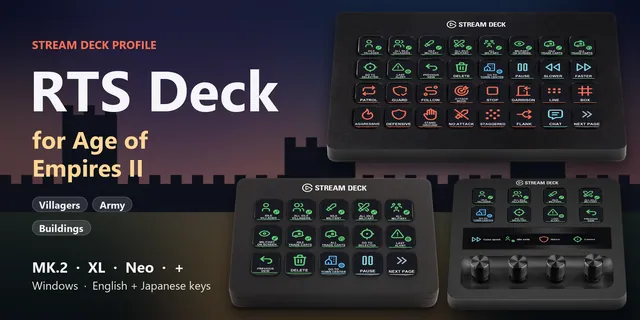
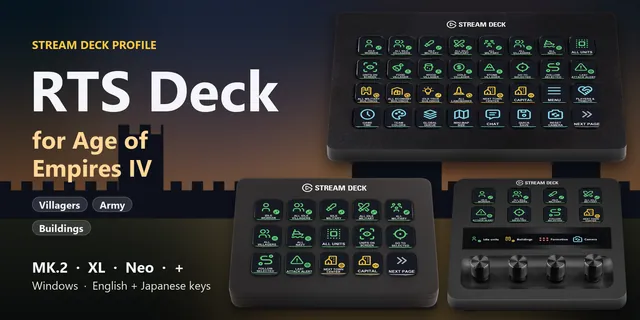
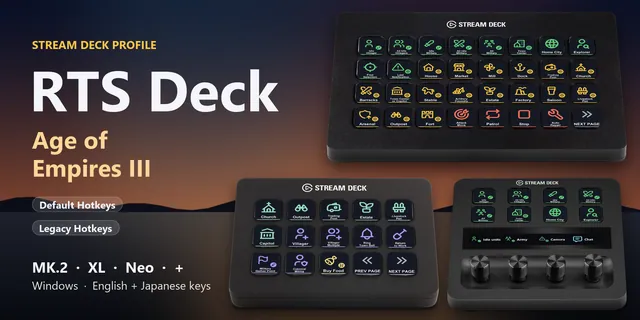
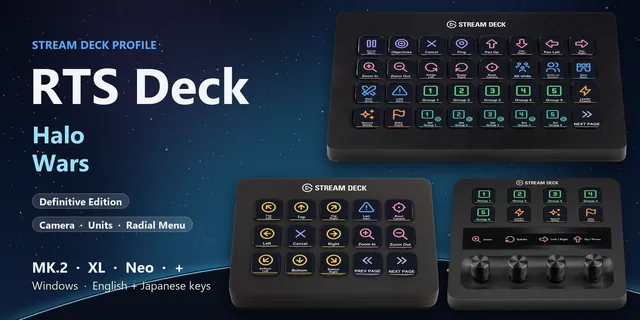
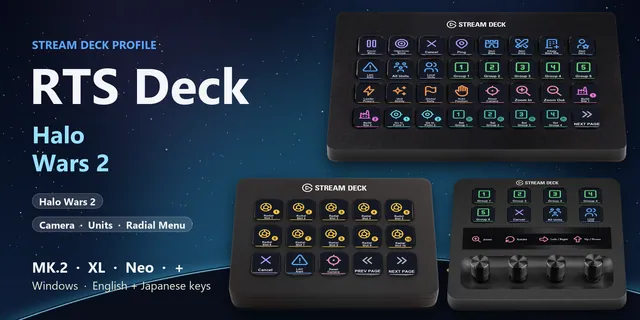
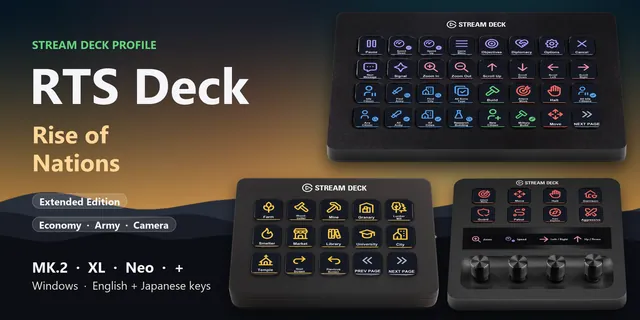
適用於 Stream Deck 應用程式和 Stream Deck MK.2、XL、Neo、+、+ XL、Corsair Galleon 100 SD,以及 Windows 版 Planet Coaster 2(Steam,或 Xbox 應用程式的 PC Game Pass)的預設鍵盤快速鍵。
向 GRAMSHIFT 購買直接向 GRAMSHIFT 購買,一次付清,結帳時另計適用稅金。付款完成後會立即顯示下載連結,收據則以電子郵件寄送。