01
공원 전체를 한눈에
Stream Deck XL에서는 시간, 카메라, 편집, 메뉴 키가 첫 페이지에 함께 놓입니다.
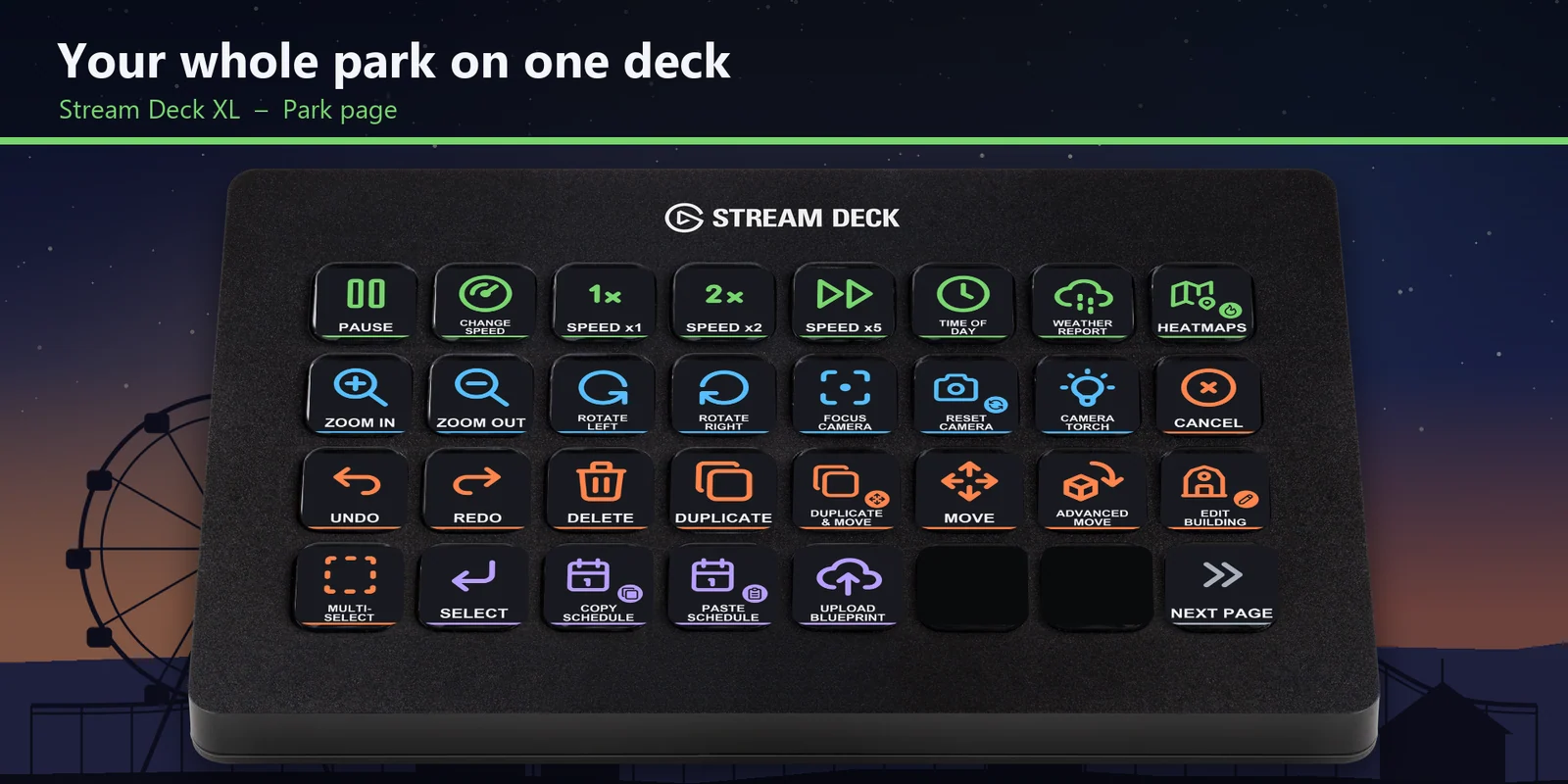
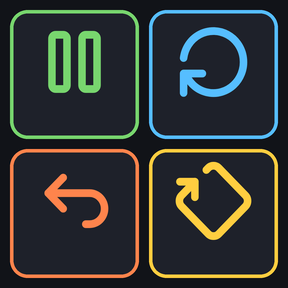
일시 정지, 공원 속도 변경, 카메라 확대와 회전, 물체 회전과 맞추기, 보행로 높이기를 키 한 번으로.
GRAMSHIFT에서 직접 판매하는 1회 구매 상품이며, 결제 시 해당되는 세금이 추가됩니다. 결제 직후 다운로드 링크가 표시되고, 영수증은 이메일로 발송됩니다.
개요
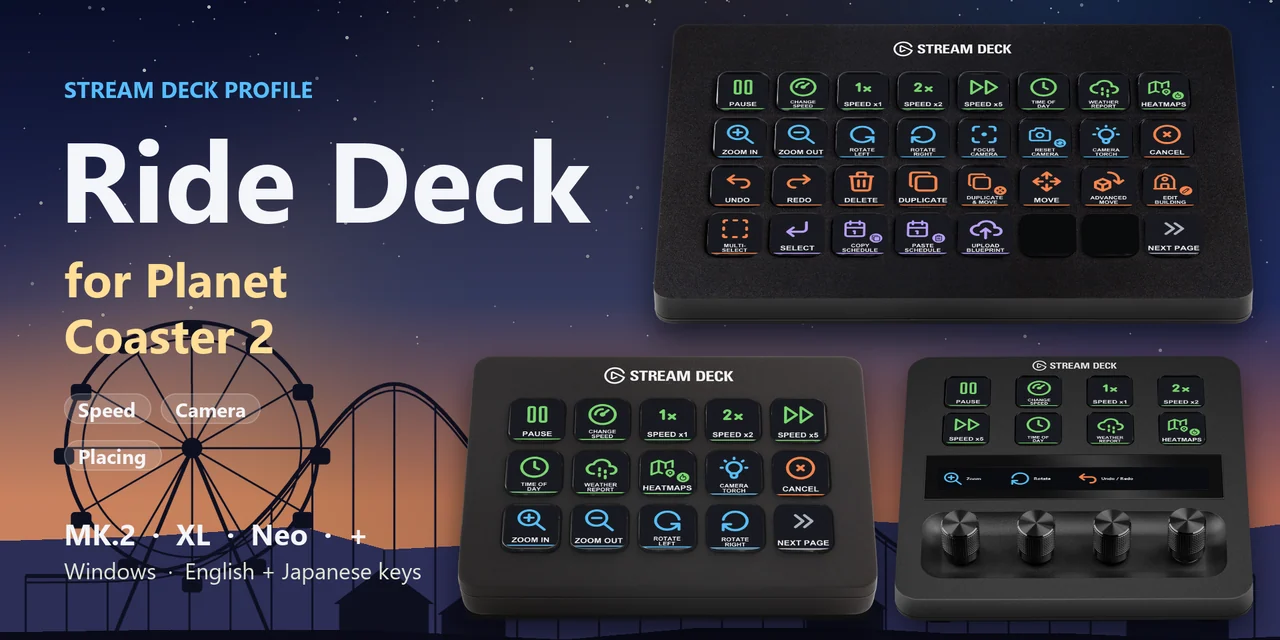
Windows에서 Stream Deck으로 Planet Coaster 2를 하려면 Ride Deck for Planet Coaster 2를 다운로드하고 사용 중인 Stream Deck용 파일을 연 뒤 게임 창을 맨 앞에 두십시오.
Ride Deck for Planet Coaster 2의 각 키는 게임의 기본 단축키 하나를 보내므로 일시 정지, 속도 변경, 카메라 이동, 편집, 물체 배치, 보행로 만들기를 키 한 번으로 할 수 있으며 게임에는 아무것도 추가되지 않습니다.
기능
Stream Deck XL에서는 시간, 카메라, 편집, 메뉴 키가 첫 페이지에 함께 놓입니다.
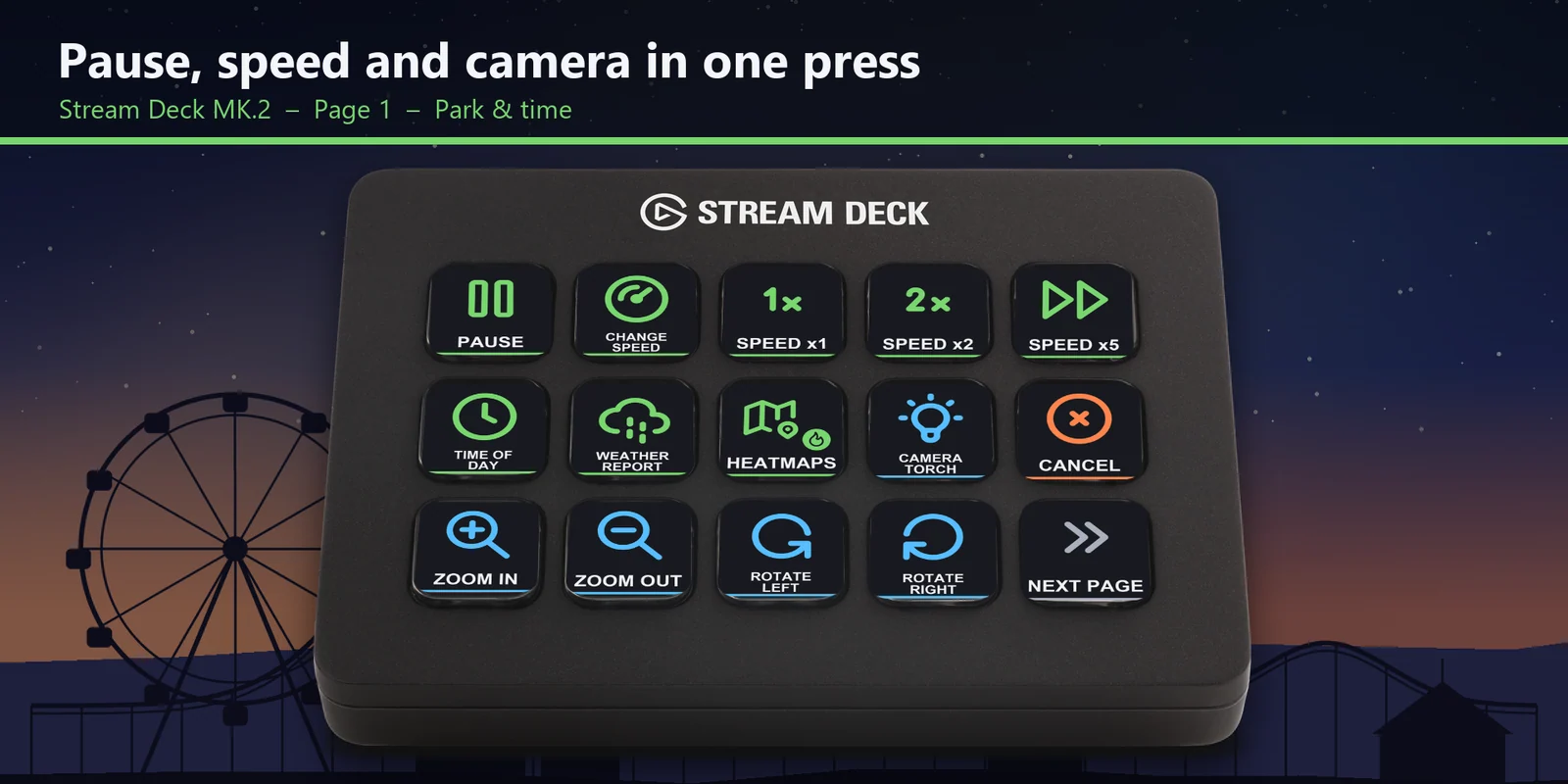
Stream Deck MK.2에서는 일시 정지, 속도 변경, 게임 속도 1배·2배·5배, 하루 중 시간, 날씨 보고서, 히트맵과 카메라 키가 첫 페이지에 있습니다.
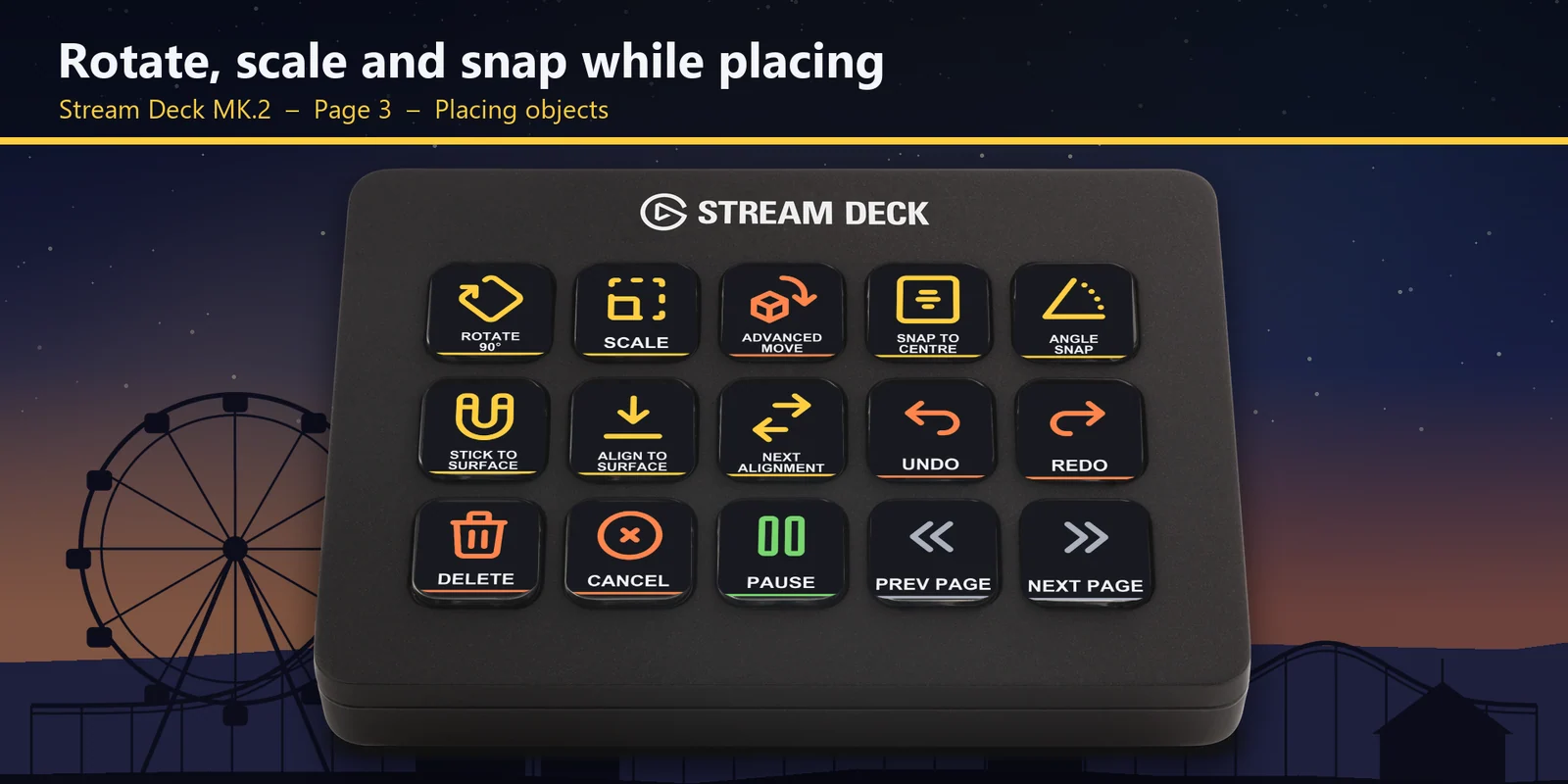
90도 회전, 크기 맞추기, 중앙에 붙이기, 자동 각도, 표면에 맞추기, 표면 정렬, 다음 정렬 옵션이 전용 페이지에 있습니다.
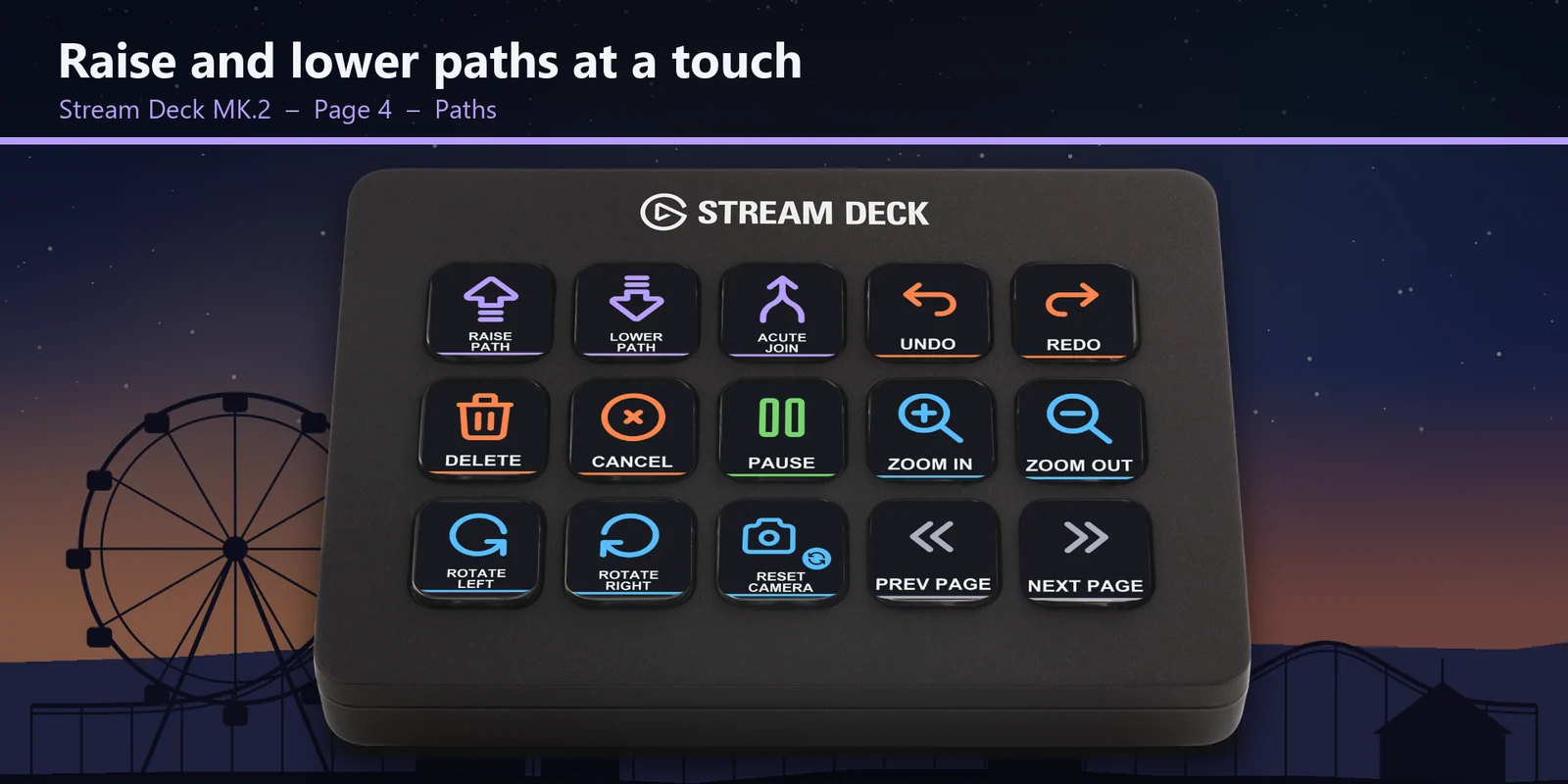
보행로 높이기, 보행로 낮추기, 예각 연결이 실행 취소, 다시 실행, 카메라 키 옆에 있습니다.
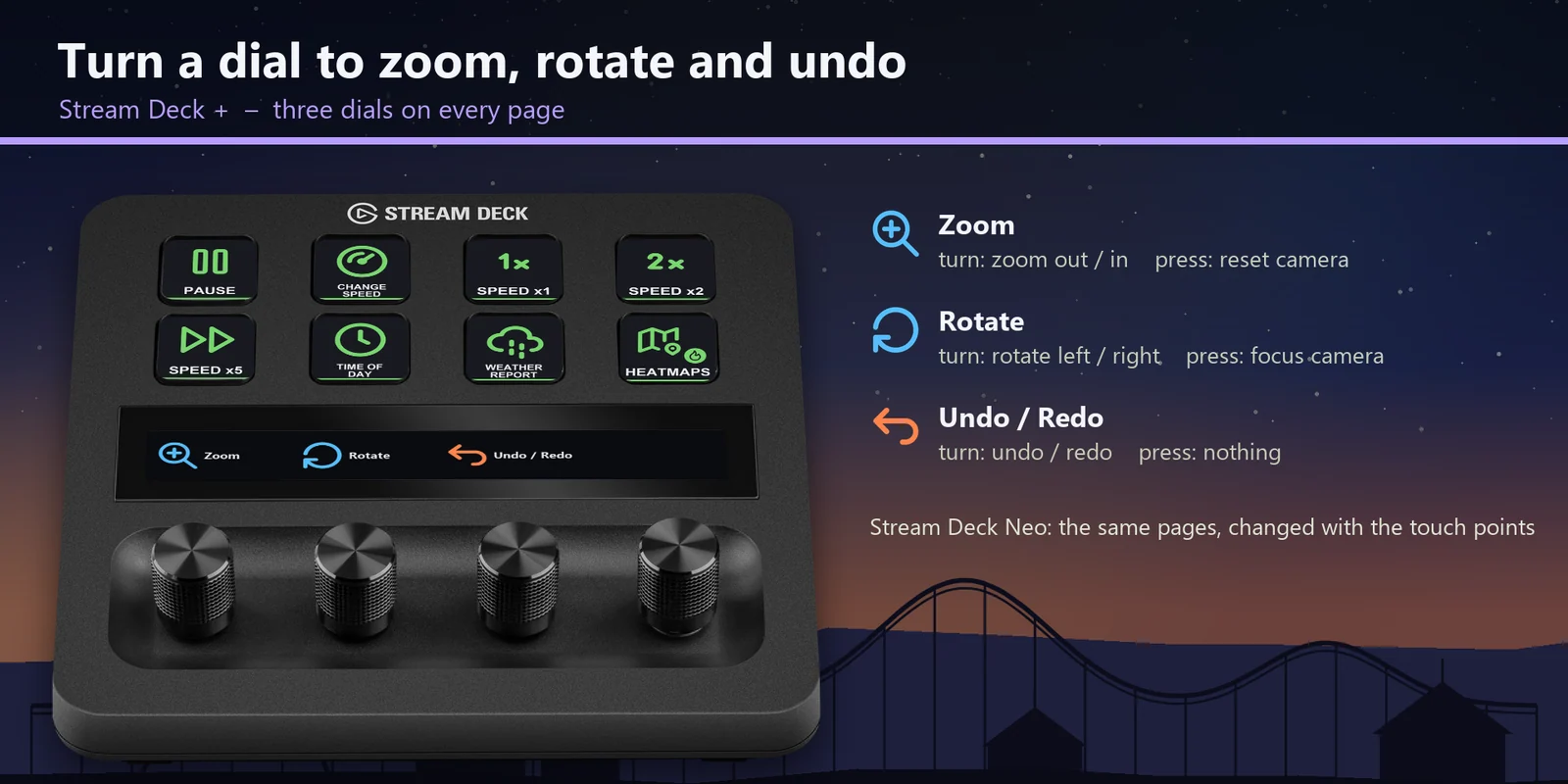
Stream Deck +에서는 확대, 카메라 회전, 실행 취소와 다시 실행을 다이얼로 하고, Stream Deck + XL과 Galleon 100 SD에서는 다이얼로 확대와 회전을 합니다.
영어판과 같은 키 배치에 일본어 라벨을 단 버전도 들어 있습니다.
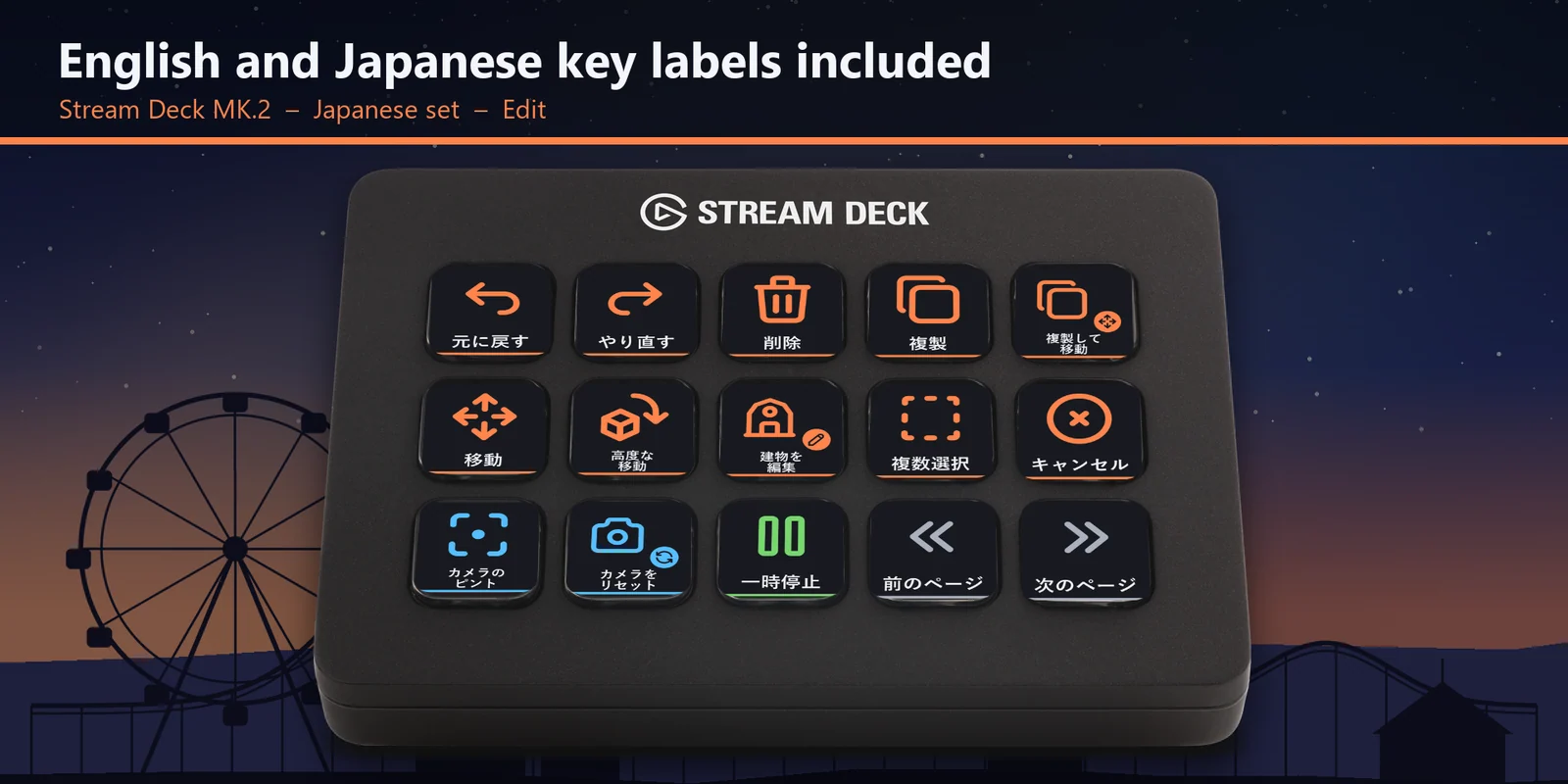
실행 취소, 다시 실행, 삭제, 복제, 이동, 고급 이동, 건물 편집, 다중 선택이 이름이 적힌 키에 있습니다.
게임에 이미 있는 단축키를 쓰므로 게임에 아무것도 추가되지 않고 저장 데이터도 그대로입니다.
키 목록
게임의 PC 기본 단축키이며, 각 키는 같은 줄의 단축키를 보냅니다. 특정 모드의 키는 그 모드에 있는 동안 작동합니다.
| 동작 | 기본 키 |
|---|---|
| 시뮬레이션 일시 정지 | Space |
| 시뮬레이션 속도 변경 | 0 |
| 게임 속도 1배 | 1 |
| 게임 속도 2배 | 2 |
| 게임 속도 5배 | 3 |
| 하루 중 시간 팝업 표시 | N |
| 날씨 보고서 표시 | K |
| 히트맵 표시 | Ctrl + H |
| 동작 | 기본 키 |
|---|---|
| 카메라 확대 | Page Up |
| 카메라 축소 | Page Down |
| 왼쪽으로 카메라 회전 | Q |
| 오른쪽으로 카메라 회전 | E |
| 카메라 초점 | H |
| 카메라 초기화 | Home |
| 카메라 플래시 | L |
| 동작 | 기본 키 |
|---|---|
| 실행 취소 | Ctrl + Z |
| 다시 실행 | Ctrl + Y |
| 선택한 물체 삭제 | Delete |
| 물체 / 건물 복제 | Ctrl + D |
| 복제 및 고급 이동 / 회전 | Ctrl + X |
| 선택 항목 이동 | M |
| 고급 이동 / 회전 / 크기 선택 | X |
| 건물 편집 | R |
| 다중 선택 열기 | I |
| 배치 취소, 브라우저 닫기, 물체 선택 해제, 옵션 메뉴 열기 | Esc |
| 동작 | 기본 키 |
|---|---|
| 90도 회전 | Z |
| 물체 크기 맞추기 | C |
| 벽면 중앙에 부착물/장식 자동 붙이기 | F |
| 자동 각도 켜기/끄기 | P |
| 표면에 맞추기 켜기/끄기 | B |
| 표면 정렬 켜기/끄기 | V |
| 다음 정렬 옵션 | Tab |
| 동작 | 기본 키 |
|---|---|
| 보행로 높이기(배치 안 함) | U |
| 보행로 낮추기(배치 안 함) | J |
| 예각 연결 | Z |
| 동작 | 기본 키 |
|---|---|
| 선택 | Enter |
| 복사(직원 스케줄) | C |
| 붙여넣기(직원 스케줄) | V |
| 설계도 업로드(브라우저) | U |
설정 방법
알아 두면 좋은 점각 키는 게임의 기본 단축키를 맨 앞의 창으로 보내므로, 게임 안에서처럼 같은 글자 키가 배치 페이지와 보행로 페이지에서 다른 일을 할 수 있습니다.
FAQ
구매 전에 자주 묻는 질문에 짧게 답해 드립니다.
contact
Ride Deck for Planet Coaster 2를 다운로드하고 사용 중인 Stream Deck용 파일을 연 뒤 게임을 실행하고 창을 맨 앞에 두십시오. 그러면 각 키가 일시 정지, 게임 속도 5배, 카메라 확대, 보행로 높이기처럼 라벨에 적힌 기본 단축키를 보냅니다.
게임의 PC 기본 단축키입니다. Space로 일시 정지, 1·2·3으로 속도 1배·2배·5배, Page Up과 Page Down으로 확대와 축소, Q와 E로 카메라 회전, Ctrl + Z와 Ctrl + Y로 실행 취소와 다시 실행, U와 J로 보행로를 높이고 낮춥니다. 전체 목록은 이 페이지의 키 표에 있습니다.
네. Windows의 Steam 버전과 Xbox 앱(PC Game Pass) 버전 모두에서 쓸 수 있으며, 두 버전의 기본 단축키는 같습니다.
Stream Deck MK.2, XL, Neo, +, + XL과 Corsair Galleon 100 SD이며, 라벨은 영어 또는 일본어입니다. Stream Deck +에서는 다이얼 3개로 확대, 카메라 회전, 실행 취소와 다시 실행을 합니다.
Planet Coaster 2에서는 같은 글자 키가 모드에 따라 다른 일을 합니다. Z는 물체를 배치할 때는 회전, 보행로에서는 예각 연결입니다. 한 페이지에 한 모드만 넣었기 때문에 모든 키가 라벨대로 작동합니다.
Stream Deck 앱에서 그 키를 열고 단축키를 게임에서 쓰는 키로 바꾸십시오. 프로필은 게임의 기본 단축키에 맞춰져 있습니다.
요구 사항
Stream Deck 앱과 Stream Deck MK.2, XL, Neo, +, + XL, Corsair Galleon 100 SD, Windows용 Planet Coaster 2(Steam 또는 Xbox 앱의 PC Game Pass)의 기본 키보드 단축키에 맞춰져 있습니다.
GRAMSHIFT에서 직접 판매하는 Stream Deck 프로필입니다.
내 Stream Deck을 위한 추가 제품
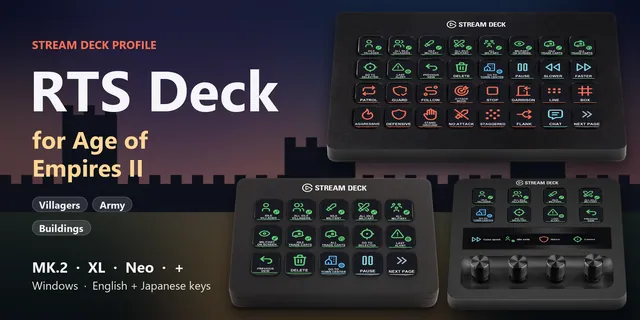
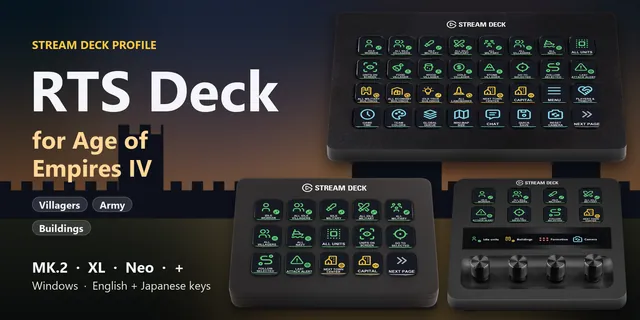
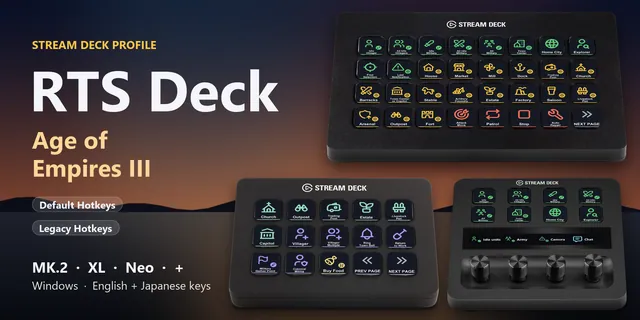
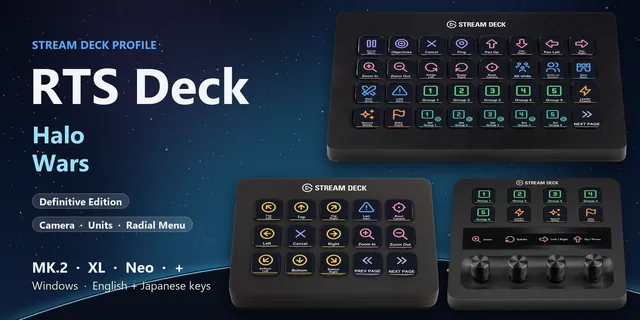
Stream Deck 앱과 Stream Deck MK.2, XL, Neo, +, + XL, Corsair Galleon 100 SD, Windows용 Planet Coaster 2(Steam 또는 Xbox 앱의 PC Game Pass)의 기본 키보드 단축키에 맞춰져 있습니다.
GRAMSHIFT에서 구매GRAMSHIFT에서 직접 판매하는 1회 구매 상품이며, 결제 시 해당되는 세금이 추가됩니다. 결제 직후 다운로드 링크가 표시되고, 영수증은 이메일로 발송됩니다.