01
Den ganzen Park im Blick
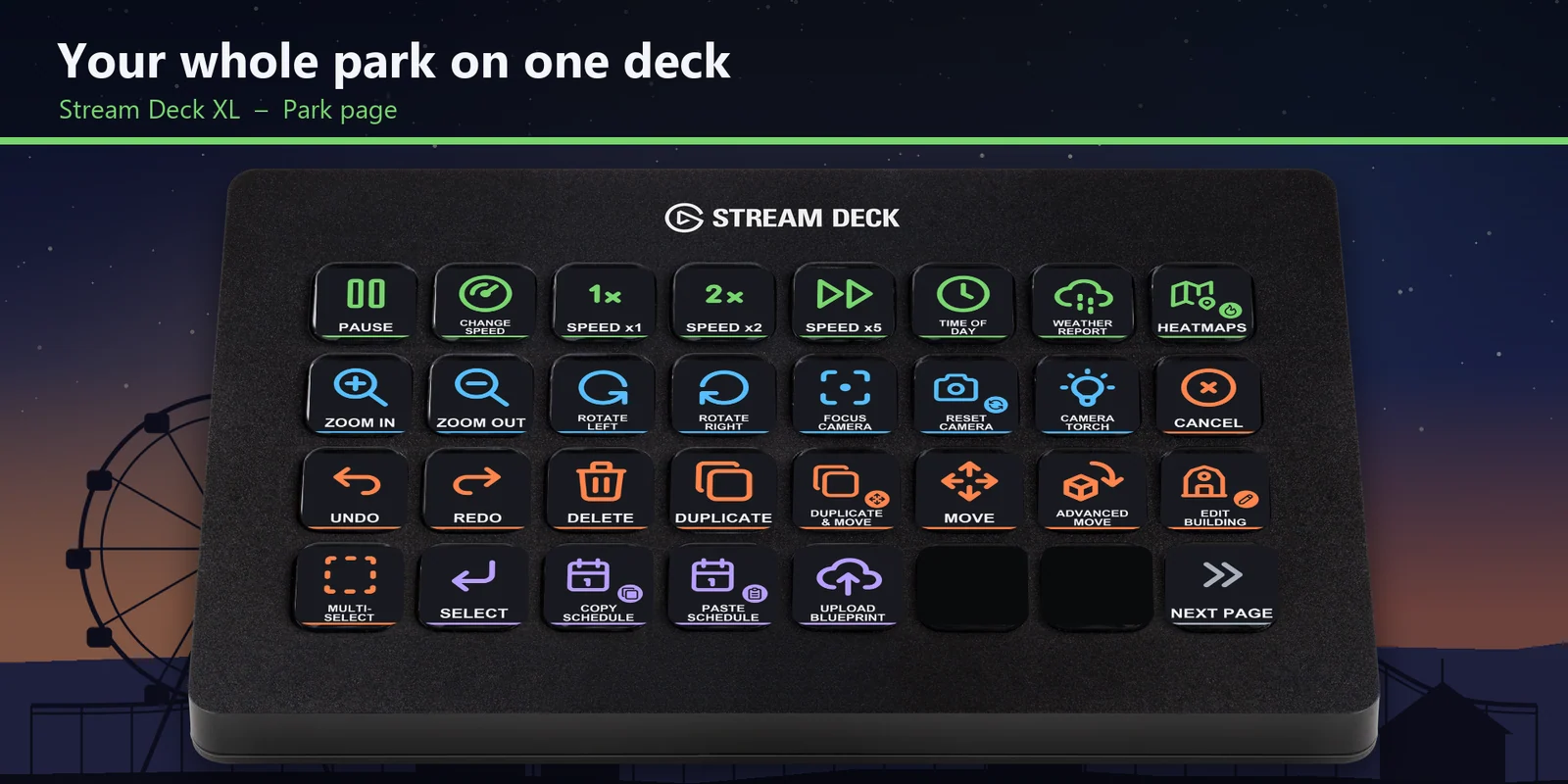
Auf einem Stream Deck XL liegen Zeit-, Kamera-, Bearbeitungs- und Menütasten zusammen auf der ersten Seite.
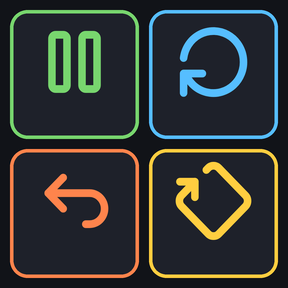
Simulation anhalten, Parktempo ändern, Kamera zoomen und drehen, Objekte drehen und einrasten und Wege anheben, jeweils mit einem Tastendruck.
Einmalkauf direkt bei GRAMSHIFT, zuzüglich eventuell anfallender Steuern an der Kasse. Direkt nach der Zahlung erscheint ein Download-Link, die Quittung erhalten Sie per E-Mail.
Überblick
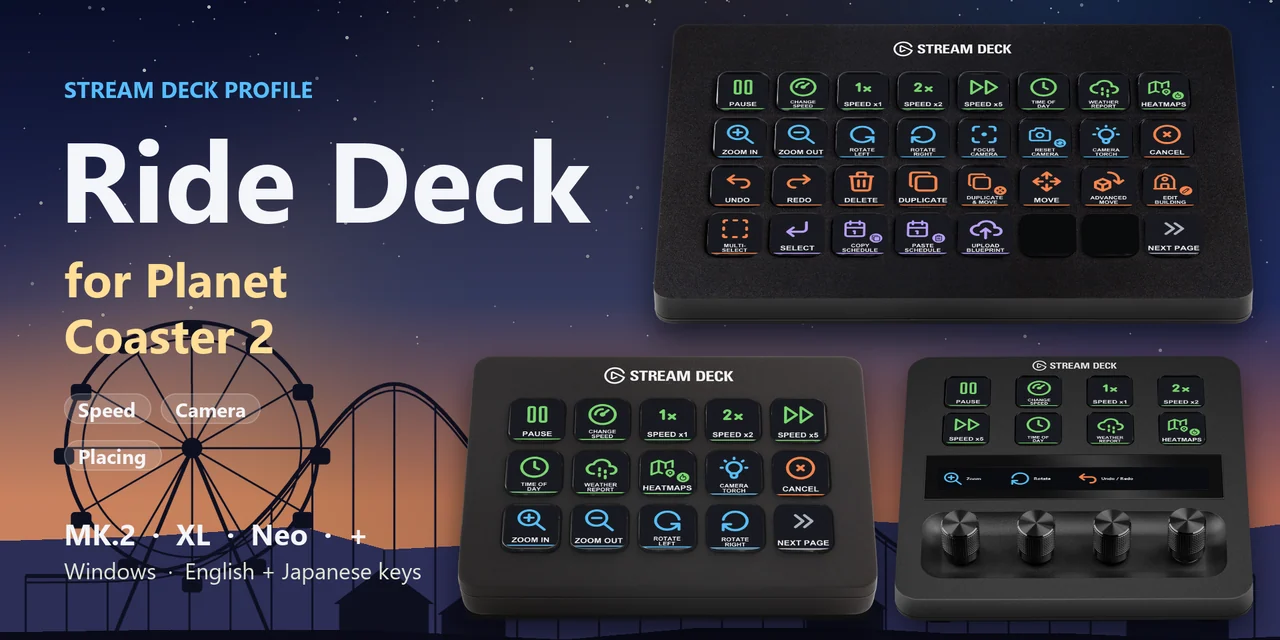
Um ein Stream Deck mit Planet Coaster 2 unter Windows zu nutzen, laden Sie Ride Deck for Planet Coaster 2 herunter, öffnen die Datei für Ihr Stream Deck und lassen das Spielfenster im Vordergrund.
Jede Taste von Ride Deck for Planet Coaster 2 sendet einen der Standard-Hotkeys des Spiels, sodass Sie mit einem Druck pausieren, das Tempo ändern, die Kamera bewegen, bearbeiten, Objekte platzieren und Wege formen; am Spiel selbst wird nichts verändert.
Funktionen
Auf einem Stream Deck XL liegen Zeit-, Kamera-, Bearbeitungs- und Menütasten zusammen auf der ersten Seite.
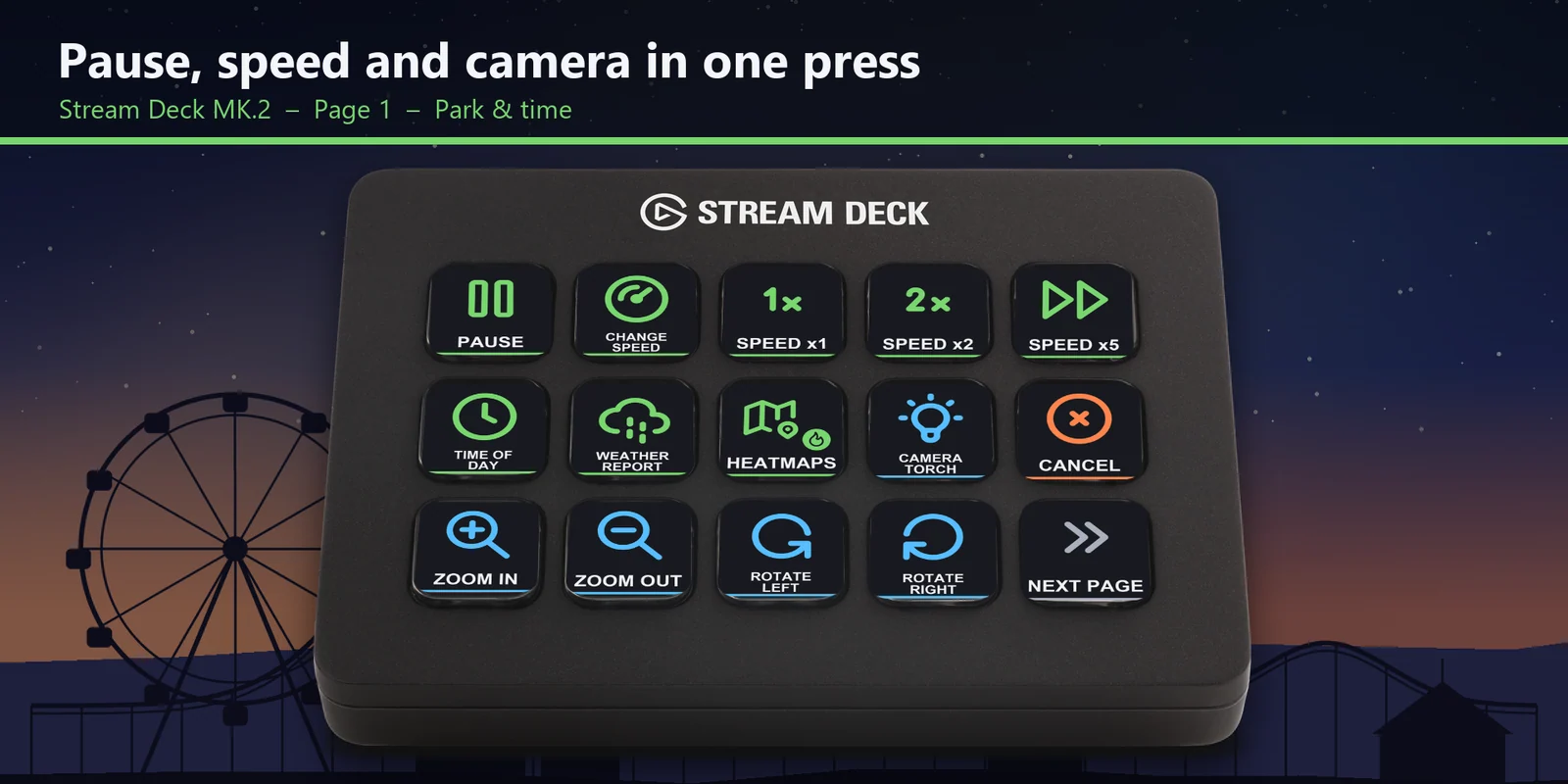
Auf einem Stream Deck MK.2 liegen Pause, Tempo ändern, Tempo x1, x2 und x5, Tageszeit, Wetterbericht, Heatmaps und die Kameratasten auf der ersten Seite.
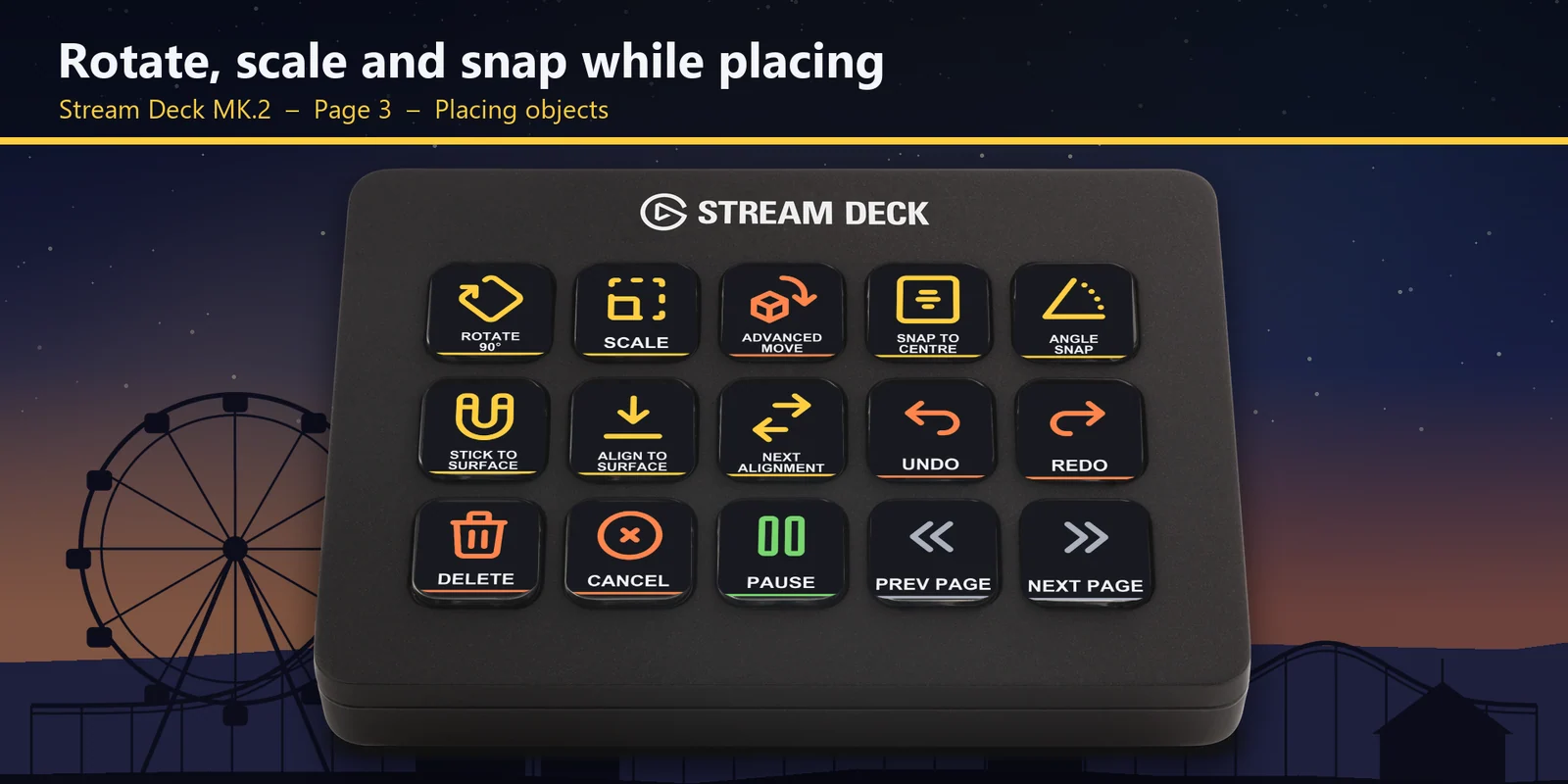
90-Grad-Drehung, Skalieren, Mittig andocken, Winkelausrichtung, An Oberfläche binden, An Oberfläche ausrichten und Nächste Anordnung haben eine eigene Seite.
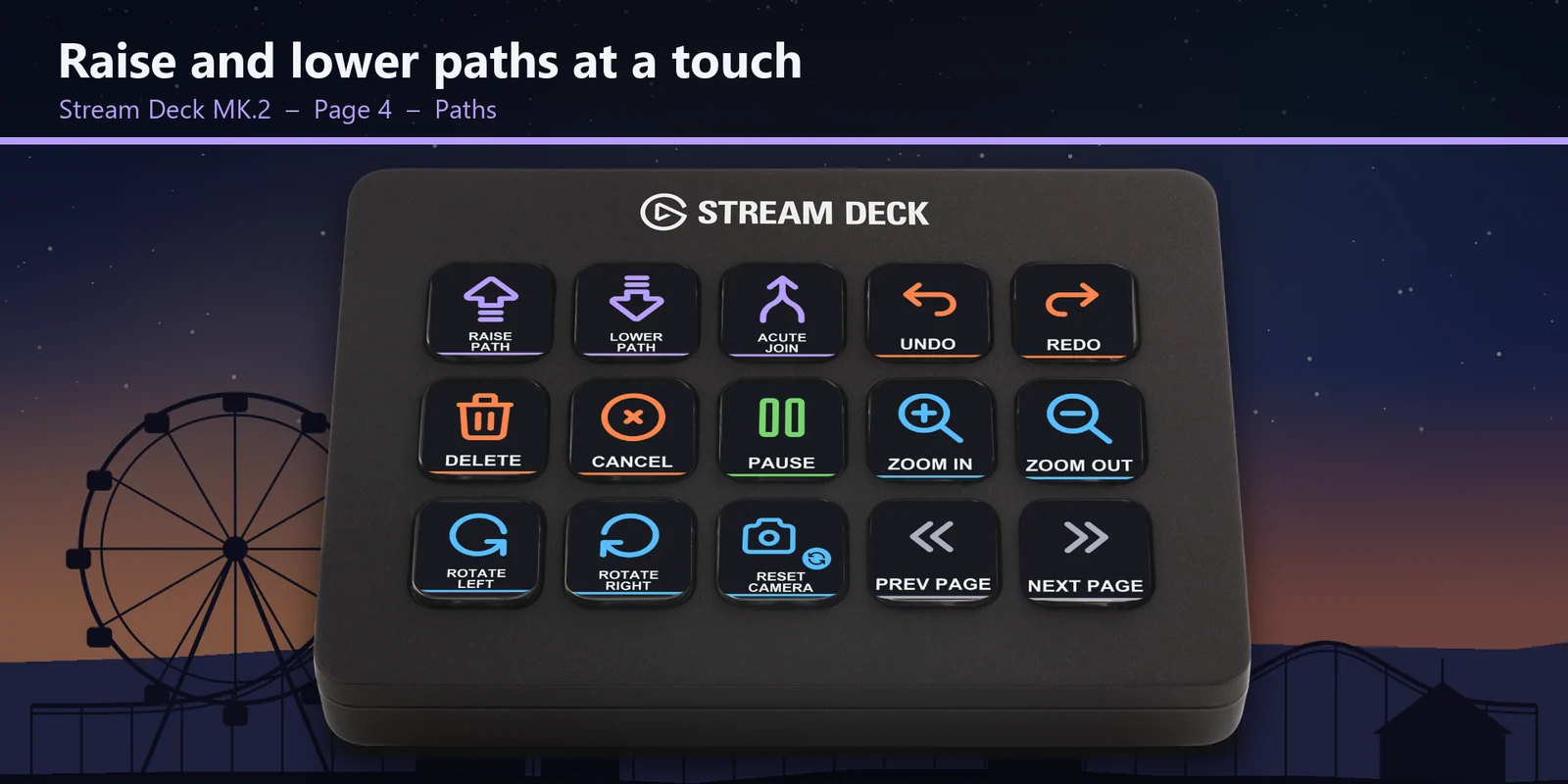
Weg anheben, Weg absenken und Spitzer Winkel liegen neben Rückgängig, Wiederholen und den Kameratasten.
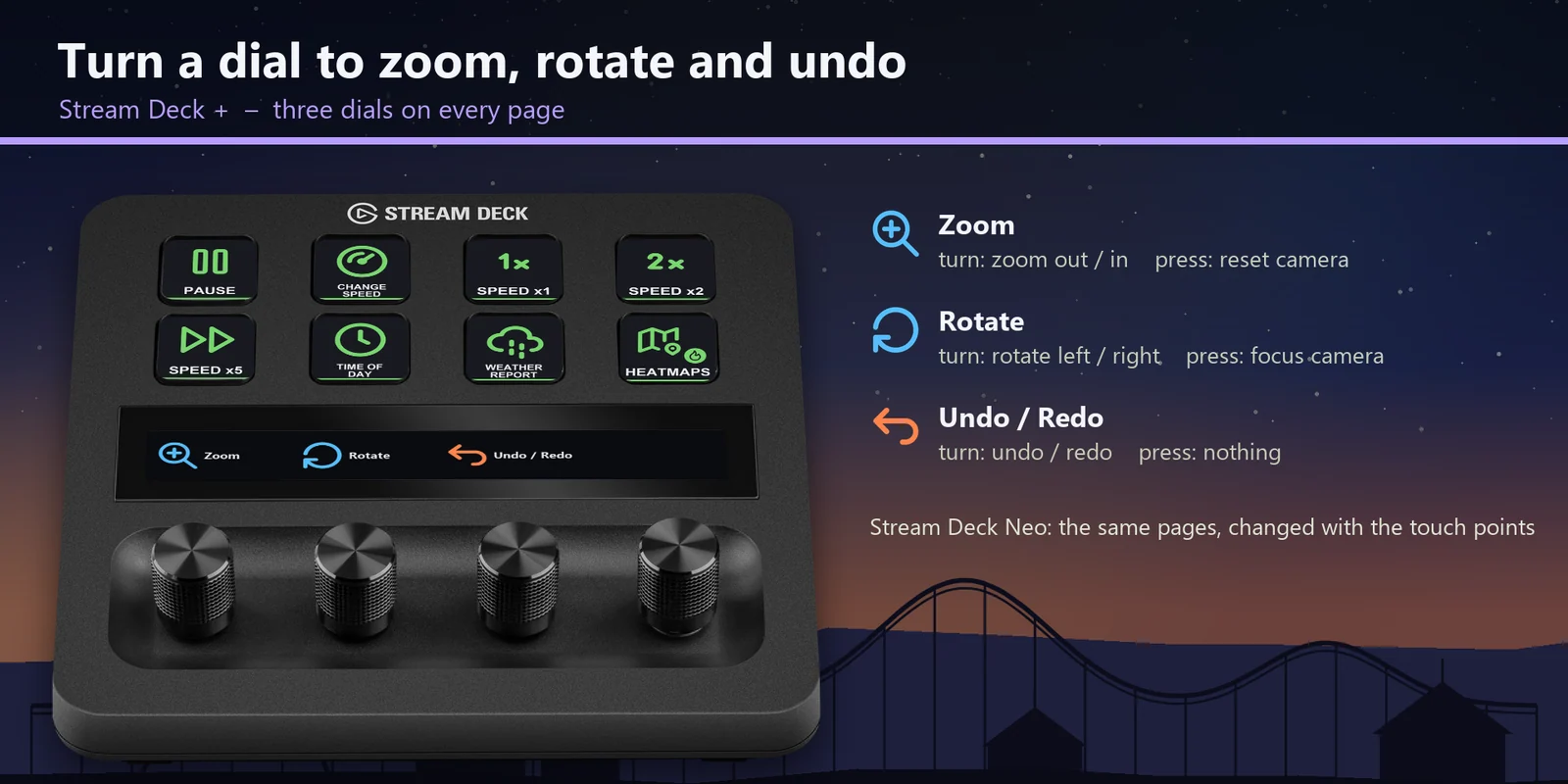
Auf dem Stream Deck + zoomen Sie, drehen die Kamera und gehen durch Rückgängig und Wiederholen; auf dem Stream Deck + XL und dem Galleon 100 SD zoomen und drehen die Regler.
Die Tasten gibt es mit japanischen Beschriftungen in derselben Anordnung wie die englische Version.
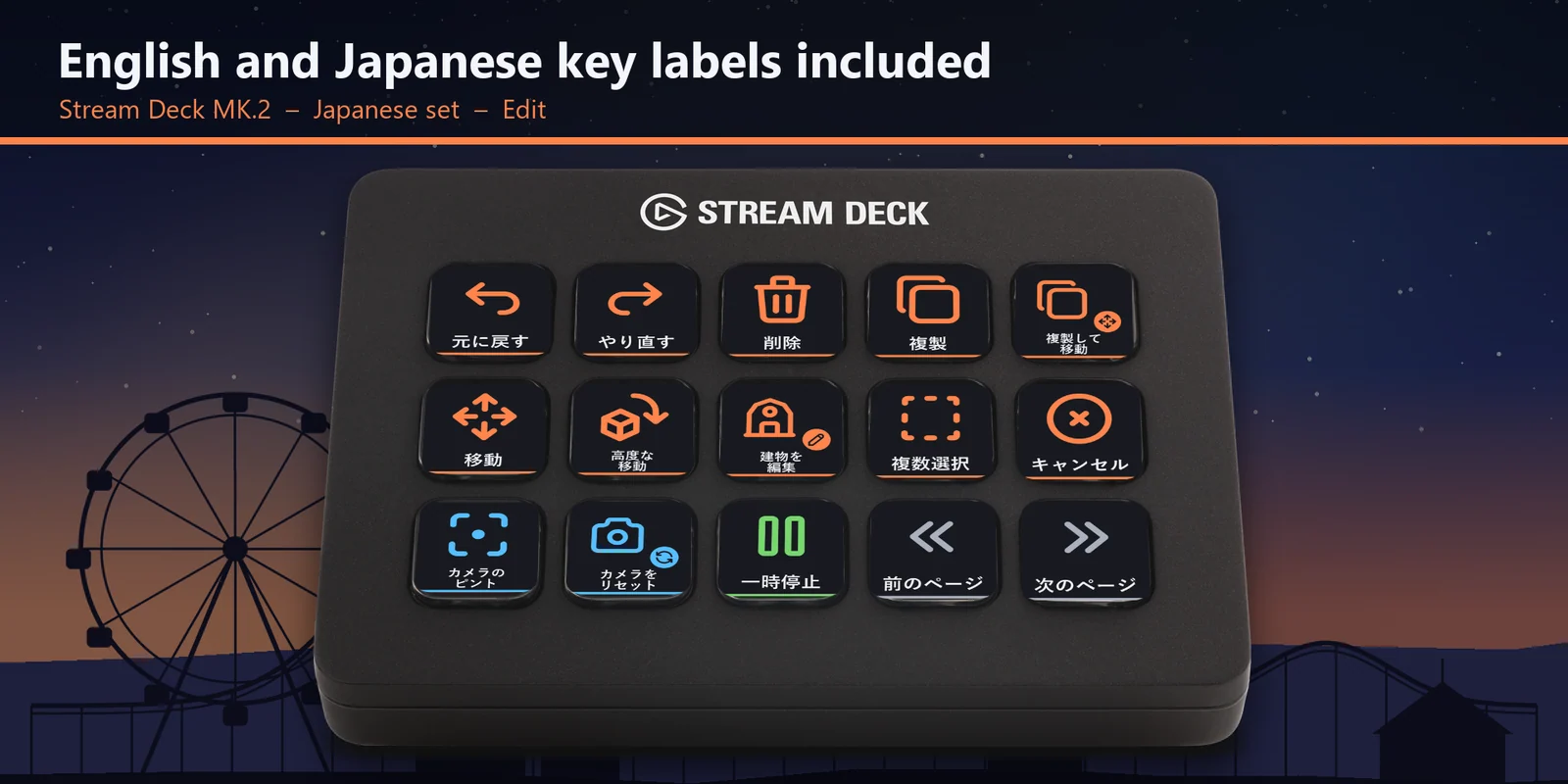
Rückgängig, Wiederholen, Löschen, Kopieren, Verschieben, Erweitertes Verschieben, Gebäude bearbeiten und Mehrfachauswahl liegen auf beschrifteten Tasten.
Die Tasten nutzen die Hotkeys, die das Spiel schon hat; am Spiel wird nichts hinzugefügt und Ihre Spielstände bleiben, wie sie sind.
Tastenliste
Das sind die Standard-Hotkeys des Spiels am PC; jede Taste sendet den Hotkey in ihrer Zeile. Tasten für einen Modus wirken, während Sie in diesem Modus sind.
| Aktion | Standardtaste |
|---|---|
| Simulation anhalten | Space |
| Simulationsgeschwindigkeit ändern | 0 |
| Spielgeschwindigkeit x1 | 1 |
| Spielgeschwindigkeit x2 | 2 |
| Spielgeschwindigkeit x5 | 3 |
| Tageszeit-Pop-up anzeigen | N |
| Wetterbericht anzeigen | K |
| Heatmaps anzeigen | Ctrl + H |
| Aktion | Standardtaste |
|---|---|
| Kamera heranzoomen | Page Up |
| Kamera herauszoomen | Page Down |
| Kamera nach links drehen | Q |
| Kamera nach rechts drehen | E |
| Kamera fokussieren | H |
| Kamera zurücksetzen | Home |
| Kameralicht | L |
| Aktion | Standardtaste |
|---|---|
| Rückgängig | Ctrl + Z |
| Wiederholen | Ctrl + Y |
| Gewähltes Objekt löschen | Delete |
| Objekt/Gebäude kopieren | Ctrl + D |
| Kopieren und erweitertes Bewegen/Drehen | Ctrl + X |
| Auswahl verschieben | M |
| Auswahl für erweitertes Verschieben/Drehen/Skalieren | X |
| Gebäude bearbeiten | R |
| Mehrfachauswahl öffnen | I |
| Platzierung abbrechen, Browser schließen, Objektauswahl aufheben, Optionsmenü öffnen | Esc |
| Aktion | Standardtaste |
|---|---|
| Um 90 Grad drehen | Z |
| Objekt skalieren | C |
| Ansatzstück/Dekor an Mitte des Wandelements andocken | F |
| Winkelausrichtung ein/aus | P |
| An Oberfläche binden ein/aus | B |
| An Oberfläche ausrichten ein/aus | V |
| Nächste Anordnungsoption | Tab |
| Aktion | Standardtaste |
|---|---|
| Weg anheben (ohne Platzierung) | U |
| Weg absenken (ohne Platzierung) | J |
| In spitzem Winkel verbinden | Z |
| Aktion | Standardtaste |
|---|---|
| Auswählen | Enter |
| Kopieren (Personalzeitplan) | C |
| Einfügen (Personalzeitplan) | V |
| Bauplan hochladen (Browser) | U |
Einrichtung
Gut zu wissenJede Taste sendet den Standard-Hotkey des Spiels an das Fenster im Vordergrund; daher kann ein Buchstabe auf der Platzier- und der Wegeseite eine andere Aufgabe haben, genau wie im Spiel.
FAQ
Kurze Antworten auf Fragen, die vor dem Hinzufügen oft gestellt werden.
Schreiben Sie an contact
Laden Sie Ride Deck for Planet Coaster 2 herunter, öffnen Sie die Datei für Ihr Stream Deck, starten Sie das Spiel und lassen Sie sein Fenster im Vordergrund. Jede Taste sendet dann den Standard-Hotkey ihrer Beschriftung, etwa Pause, Tempo x5, Heranzoomen oder Weg anheben.
Die Standard-Hotkeys des Spiels am PC: Leertaste pausiert, 1, 2 und 3 setzen Tempo x1, x2 und x5, Bild auf und Bild ab zoomen, Q und E drehen die Kamera, Strg + Z und Strg + Y machen rückgängig und wiederholen, U und J heben und senken Wege. Die Tastentabelle auf dieser Seite nennt alle.
Ja. Es funktioniert mit der Steam-Version und der Version aus der Xbox App (PC Game Pass) unter Windows, die dieselben Standard-Hotkeys nutzen.
Mit Stream Deck MK.2, XL, Neo, +, + XL und Corsair Galleon 100 SD, mit englischer oder japanischer Beschriftung. Auf dem Stream Deck + zoomen die drei Regler, drehen die Kamera und machen rückgängig oder wiederholen.
In Planet Coaster 2 hat ein Buchstabe je nach Modus andere Aufgaben; Z dreht beim Platzieren ein Objekt und verbindet bei Wegen im spitzen Winkel. Jede Seite enthält einen Modus, damit jede Taste das tut, was auf ihr steht.
Öffnen Sie diese Taste in der Stream Deck App und stellen Sie ihren Hotkey auf die Taste, die Sie im Spiel nutzen. Das Profil ist auf die Standard-Hotkeys des Spiels eingestellt.
Voraussetzungen
Für Stream Deck MK.2, XL, Neo, +, + XL und Corsair Galleon 100 SD mit der Stream Deck App sowie Planet Coaster 2 unter Windows (Steam oder Xbox App mit PC Game Pass) mit den Standard-Hotkeys.
Ein Stream Deck Profil, das direkt von GRAMSHIFT verkauft wird.
Mehr für Ihr Stream Deck
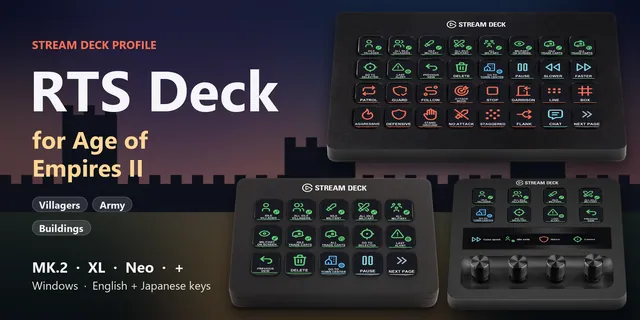
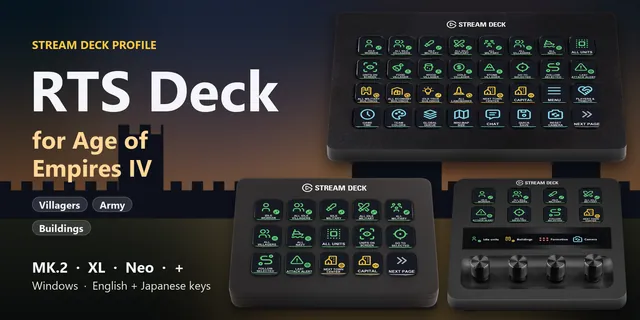
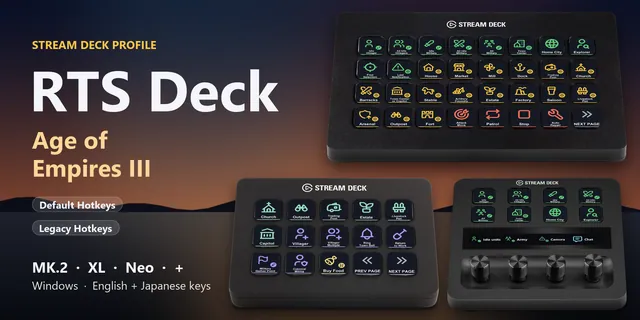
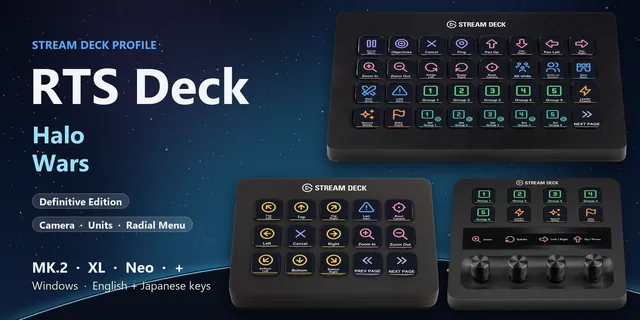
Für Stream Deck MK.2, XL, Neo, +, + XL und Corsair Galleon 100 SD mit der Stream Deck App sowie Planet Coaster 2 unter Windows (Steam oder Xbox App mit PC Game Pass) mit den Standard-Hotkeys.
Bei GRAMSHIFT kaufenEinmalkauf direkt bei GRAMSHIFT, zuzüglich eventuell anfallender Steuern an der Kasse. Direkt nach der Zahlung erscheint ein Download-Link, die Quittung erhalten Sie per E-Mail.