01
Streitkräfte finden
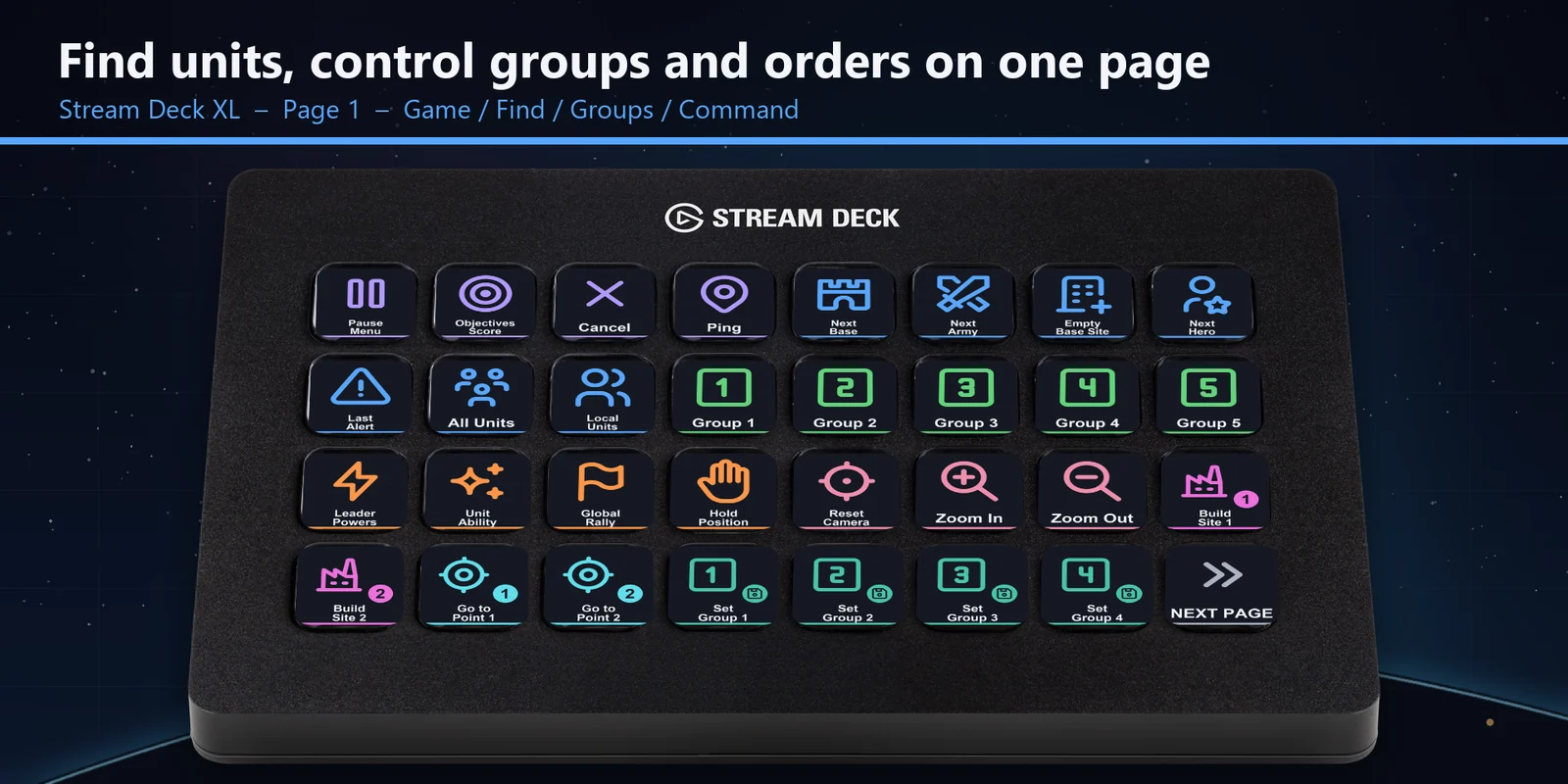
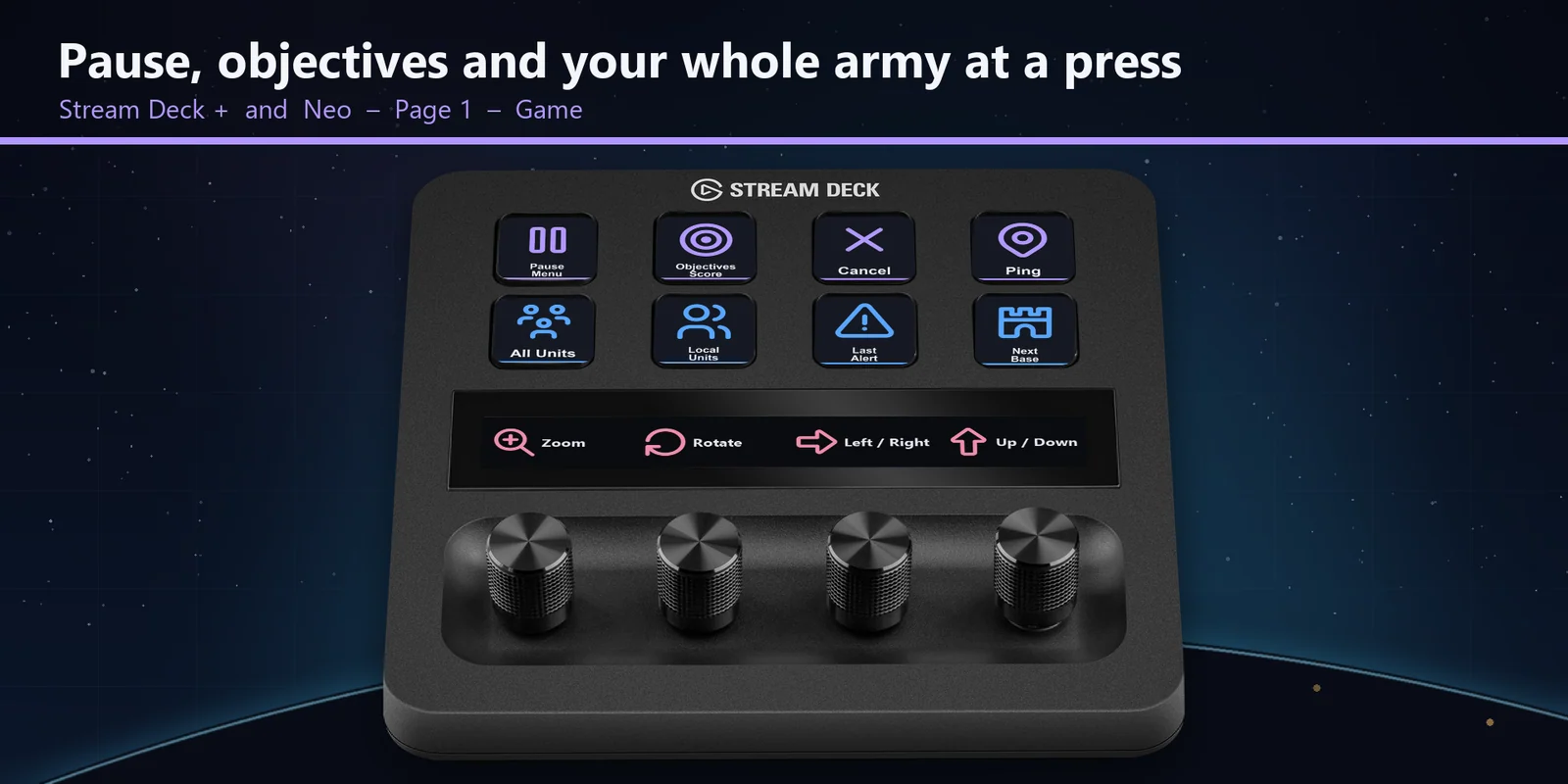
Alle Einheiten, lokale Einheiten, die nächste Basis, Armee und Held, der nächste freie Bauplatz und die letzte Warnung sind einen Tastendruck entfernt.
Einheiten auswählen, zu Basen und Armeen springen, Kontrollgruppen setzen und Radialmenü-Slots wählen: Halo Wars 2 per Stream Deck steuern.
Einmalkauf direkt bei GRAMSHIFT, zuzüglich eventuell anfallender Steuern an der Kasse. Direkt nach der Zahlung erscheint ein Download-Link, die Quittung erhalten Sie per E-Mail.
Überblick
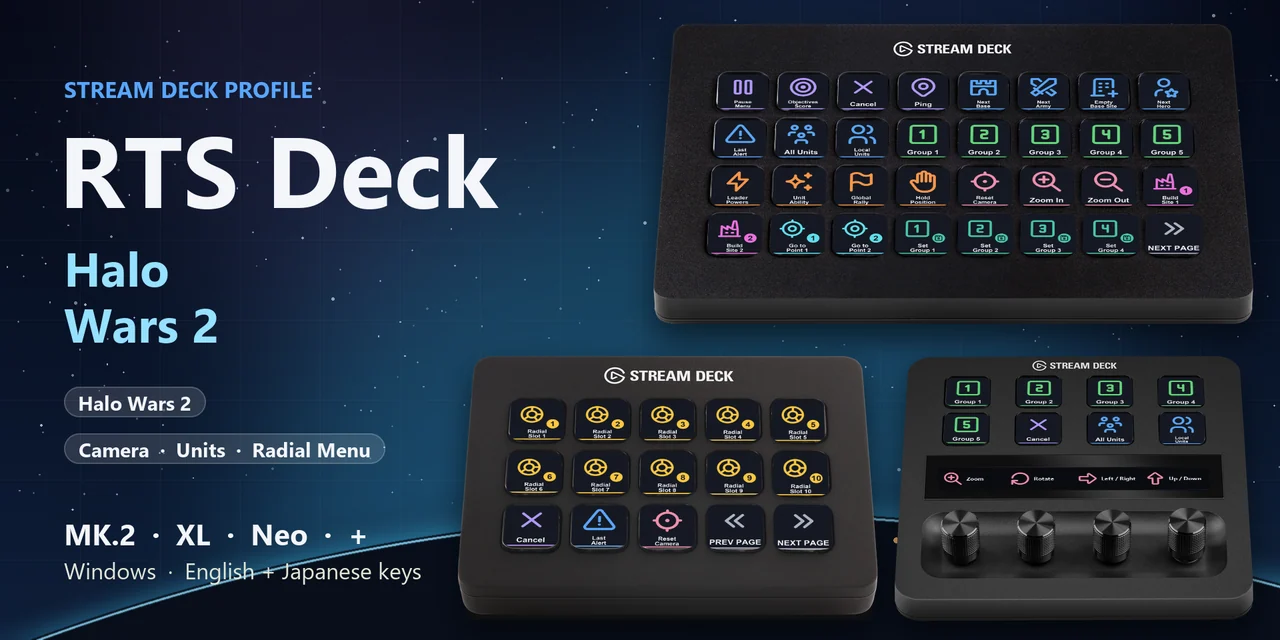
Um in Halo Wars 2 mit einem Stream Deck unter Windows alle Ihre Einheiten auszuwählen, zu Ihren Basen und Armeen zu springen, Kontrollgruppen zu setzen, Ihre Bauplätze zu öffnen oder Radialmenü-Slots zu wählen, öffnen Sie das Profil RTS Deck: Halo Wars 2 für Ihr Gerät und lassen das Spielfenster im Vordergrund. Jede Taste von RTS Deck: Halo Wars 2 sendet die Taste, die das Spiel unter Settings > Keyboard für ihre Beschriftung auflistet, sodass ein Tastendruck dasselbe bewirkt wie die Tastaturtaste, wahlweise mit englischer oder japanischer Beschriftung.
Jede Taste von RTS Deck: Halo Wars 2 sendet die Taste, die das Spiel unter Settings > Keyboard für ihre Beschriftung auflistet, sodass ein Tastendruck dasselbe bewirkt wie die Tastaturtaste, wahlweise mit englischer oder japanischer Beschriftung.
Funktionen
Alle Einheiten, lokale Einheiten, die nächste Basis, Armee und Held, der nächste freie Bauplatz und die letzte Warnung sind einen Tastendruck entfernt.
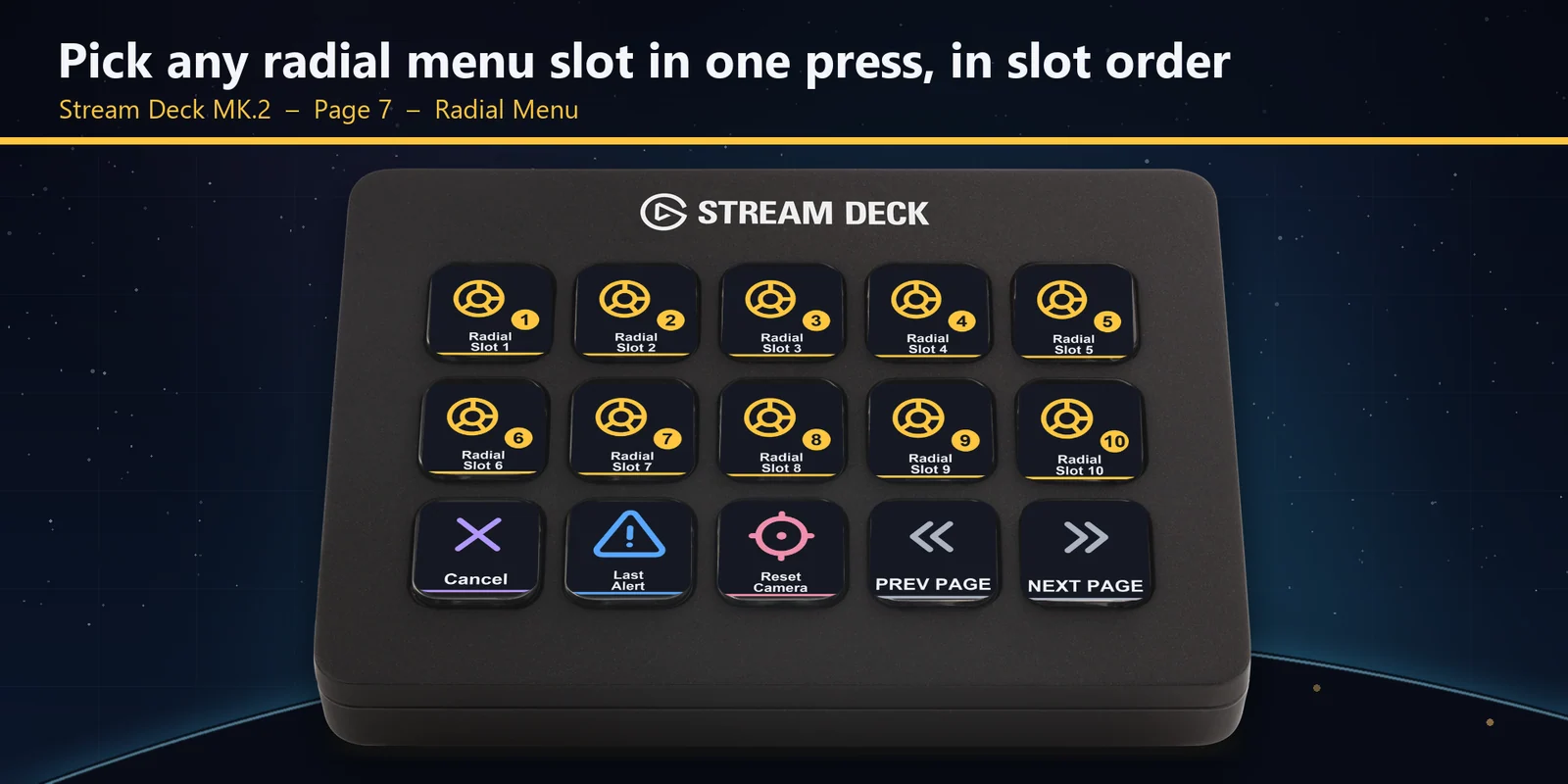
Wählen Sie jeden Slot mit einem Tastendruck, jede Taste ist in der Slot-Reihenfolge nummeriert, und nehmen Sie mit den Unqueue-Tasten einen Eintrag aus der Warteschlange zurück.
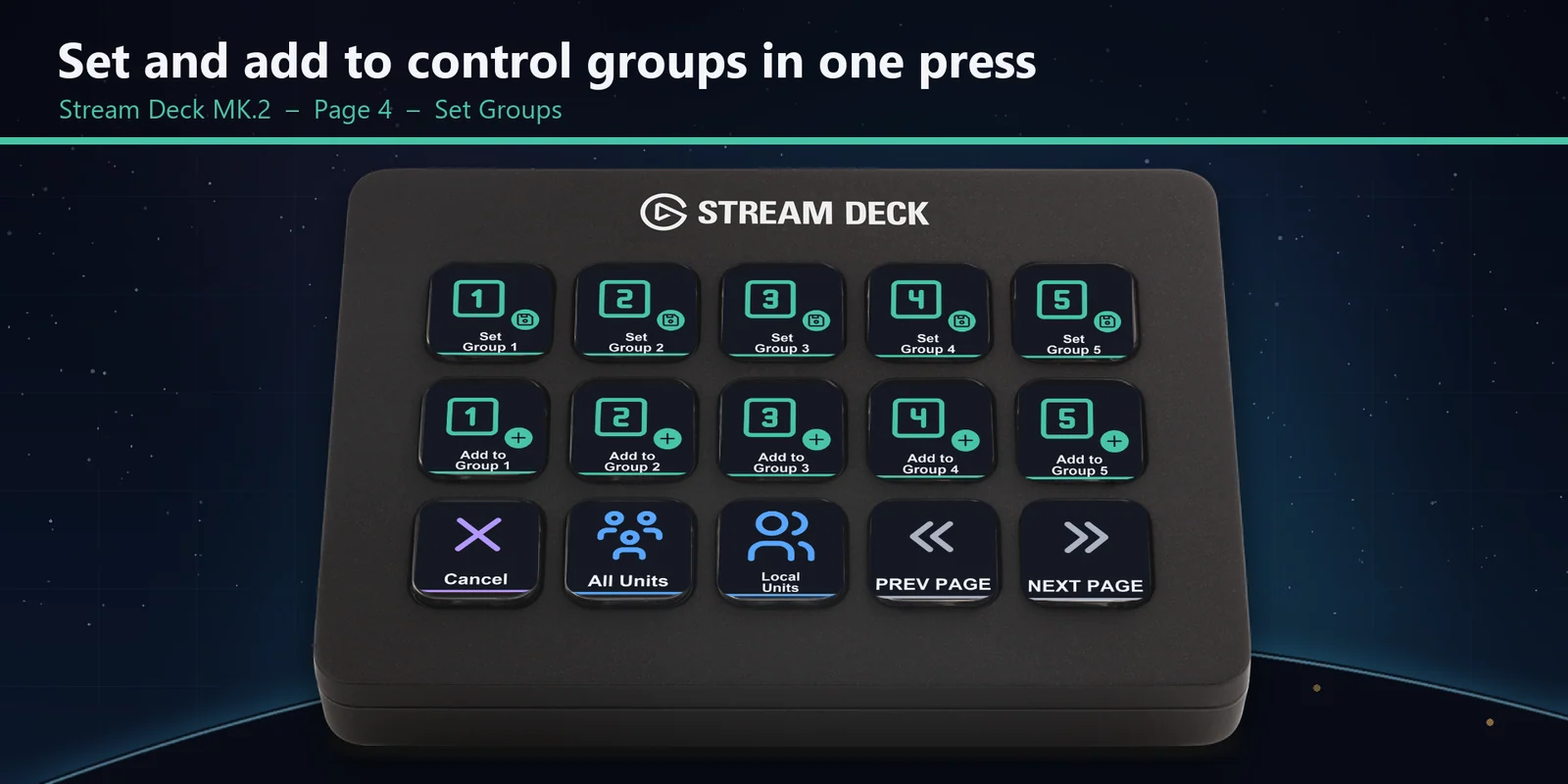
Gruppen 1 bis 5 auswählen, festlegen und die ausgewählten Einheiten zu ihnen hinzufügen.
Anführermächte öffnen, eine Einheitenfähigkeit einsetzen, einen globalen Sammelpunkt setzen und Position halten, dazu Bauplätze und gespeicherte Kamerapunkte auf eigenen Seiten.
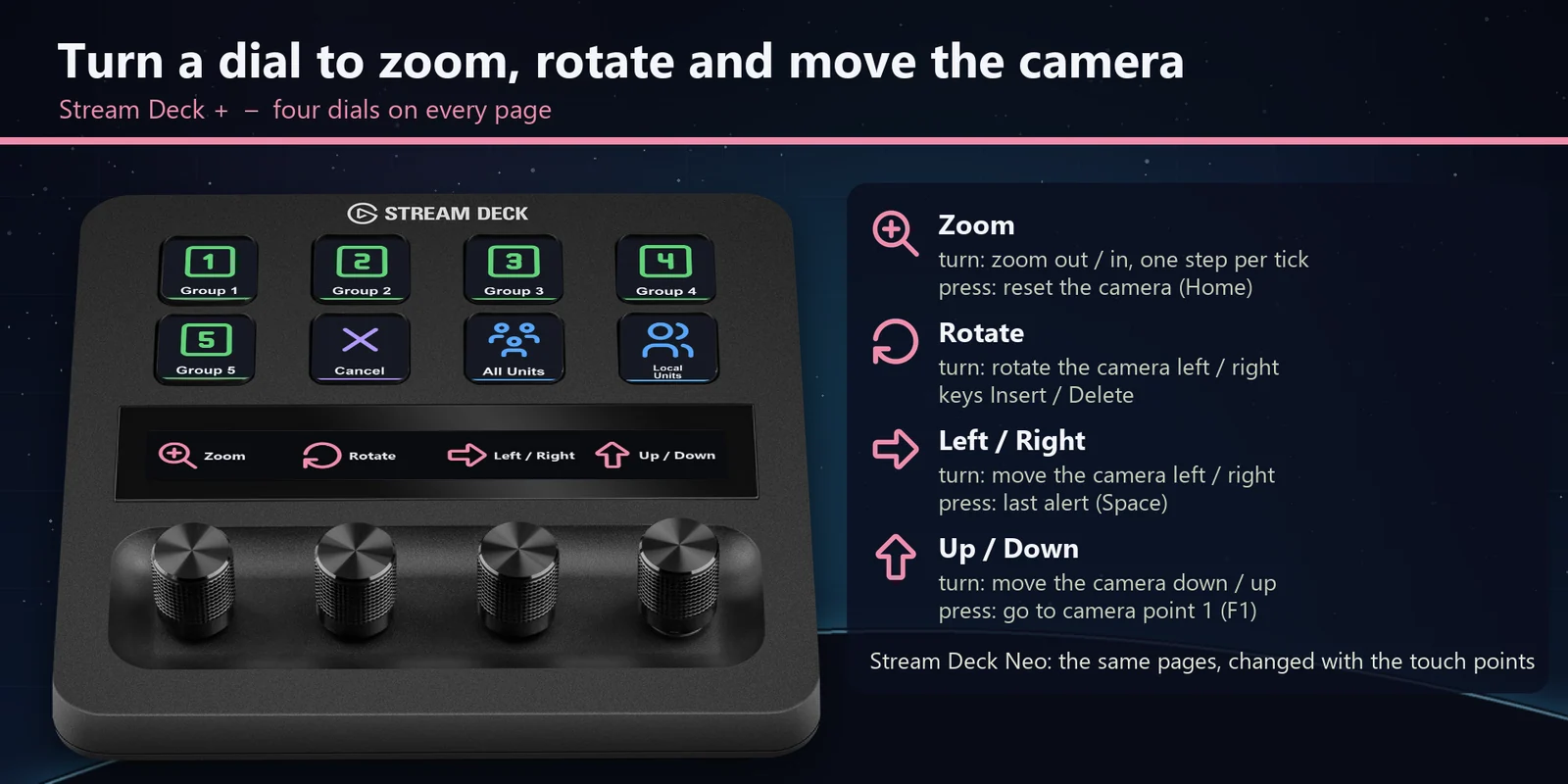
Die Kamera pro Rastung um einen Schritt zoomen, drehen und bewegen, und per Druck auf einen Regler die Kamera zurücksetzen, zur letzten Warnung springen oder zu Kamerapunkt 1 gehen.
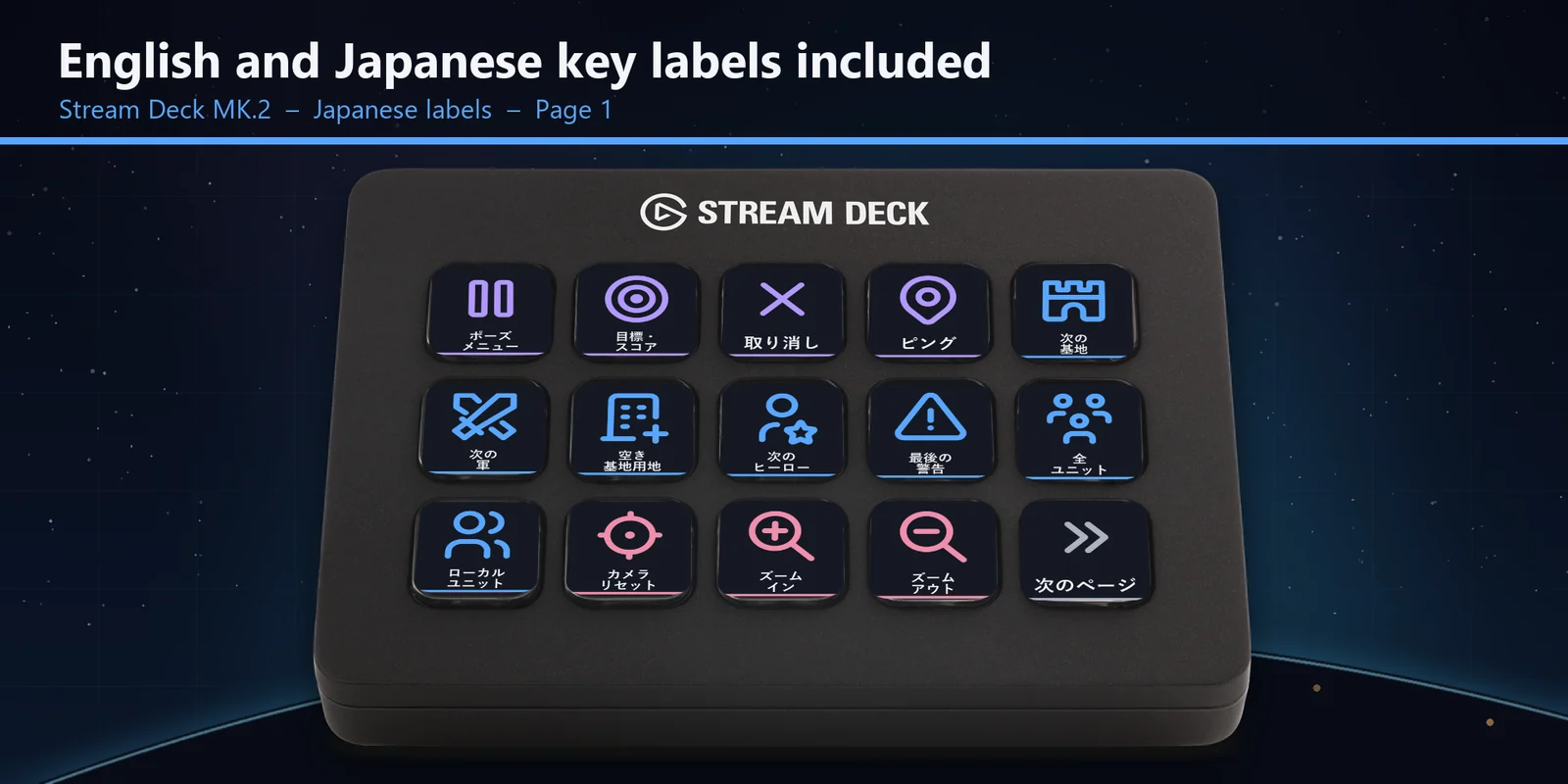
Jedes Profil gibt es als englischen und als japanischen Satz mit denselben Tasten.
Einrichtung
Gut zu wissenJede Taste sendet die Taste des Spiels für ihre Beschriftung an das Fenster im Vordergrund. Jede Seite ist danach benannt, wann ihre Tasten funktionieren: Game, Find, Groups, Command, Camera, Set Groups, Build Sites, Camera Points, Radial Menu und Radial Unqueue.
FAQ
Kurze Antworten auf Fragen, die vor dem Hinzufügen oft gestellt werden.
Schreiben Sie an contact
Öffnen Sie das Profil RTS Deck: Halo Wars 2 für Ihr Stream Deck MK.2, XL, Neo oder +, starten Sie das Spiel und lassen Sie dessen Fenster im Vordergrund. Jede Taste sendet die Taste des Spiels für ihre Beschriftung, etwa alle Einheiten, Kontrollgruppe 1, Bauplatz 1, einen Radialmenü-Slot oder das Pausenmenü.
Mit dem Stream Deck MK.2, XL, Neo und +, mit englischer oder japanischer Beschriftung. Beim + zoomen, drehen und bewegen die vier Regler die Kamera.
Solange ein Radialmenü geöffnet ist, wählen dieselben Buchstaben dessen Slots, genau wie auf Ihrer Tastatur. Drücken Sie Cancel (Esc), um das Menü zu schließen, danach wählen und springen die Find-Tasten wieder.
Eine Build Sites-Taste wählt diesen Bauplatz und öffnet sein Radialmenü, sodass der nächste Druck auf eine Radial Menu-Taste dort baut. Save Point-Tasten speichern die aktuelle Ansicht, und Go to Point-Tasten bringen die Kamera dorthin zurück.
Öffnen Sie diese Taste in der Stream Deck App und stellen Sie ihren Hotkey auf die Taste ein, die Sie im Spiel nutzen. Das Profil folgt den Tasten, mit denen das Spiel startet.
W und A, zwei der Kameratasten des Spiels, wählen auch Radialmenü-Slots. Die Pfeiltasten bewegen die Kamera auf dieselbe Weise und wählen nie einen Slot, daher funktionieren die Kameratasten auch bei geöffnetem Radialmenü.
Voraussetzungen
Für das Stream Deck MK.2, XL, Neo und + unter Windows, mit Halo Wars 2 und den Tasten, mit denen es startet.
Ein Stream Deck Profil, das direkt von GRAMSHIFT verkauft wird.
Mehr für Ihr Stream Deck
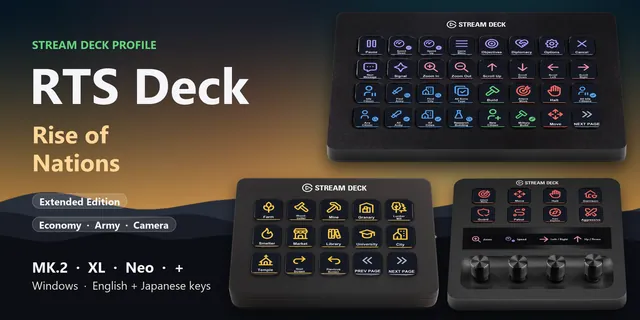
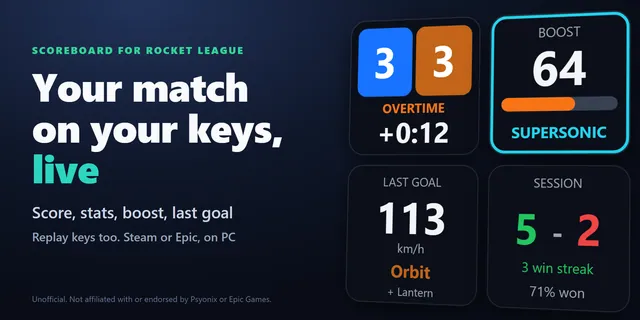
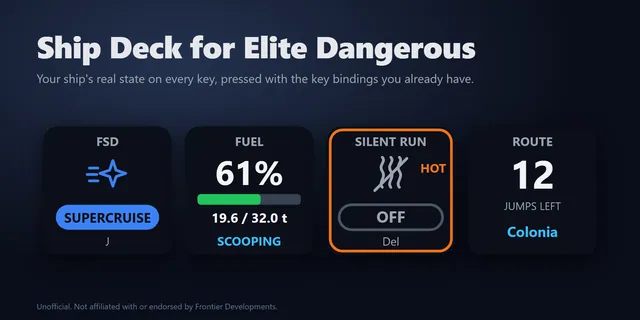
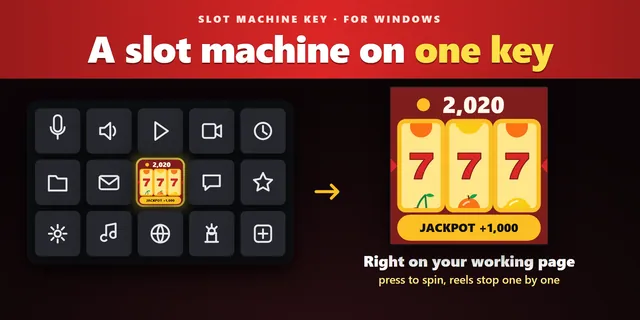
Für das Stream Deck MK.2, XL, Neo und + unter Windows, mit Halo Wars 2 und den Tasten, mit denen es startet.
Bei GRAMSHIFT kaufenEinmalkauf direkt bei GRAMSHIFT, zuzüglich eventuell anfallender Steuern an der Kasse. Direkt nach der Zahlung erscheint ein Download-Link, die Quittung erhalten Sie per E-Mail.