01
Encuentra tus fuerzas
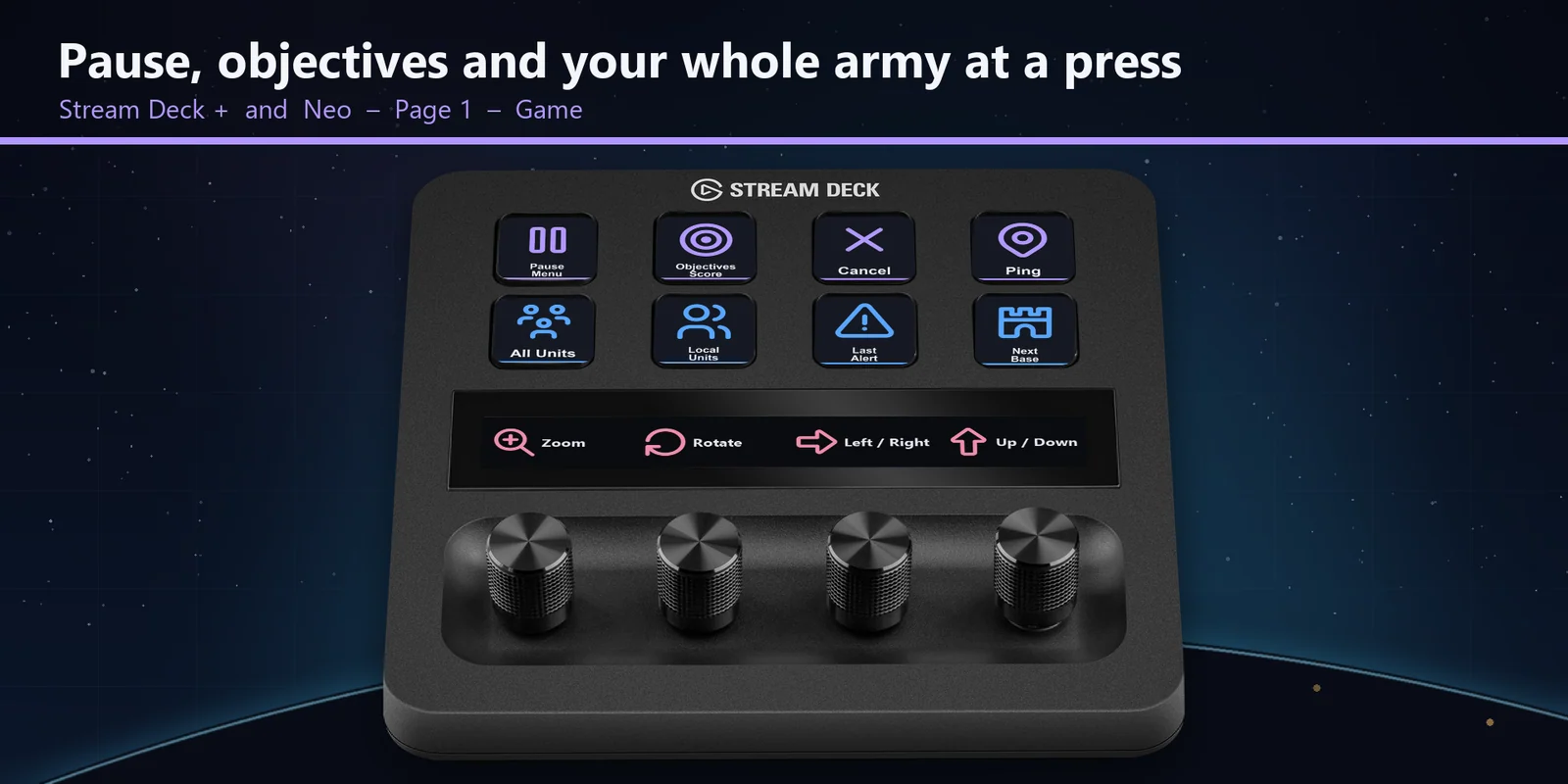
Todas las unidades, las unidades locales, tu siguiente base, el ejército y el héroe, el próximo emplazamiento de base vacío y la última alerta están a una pulsación.
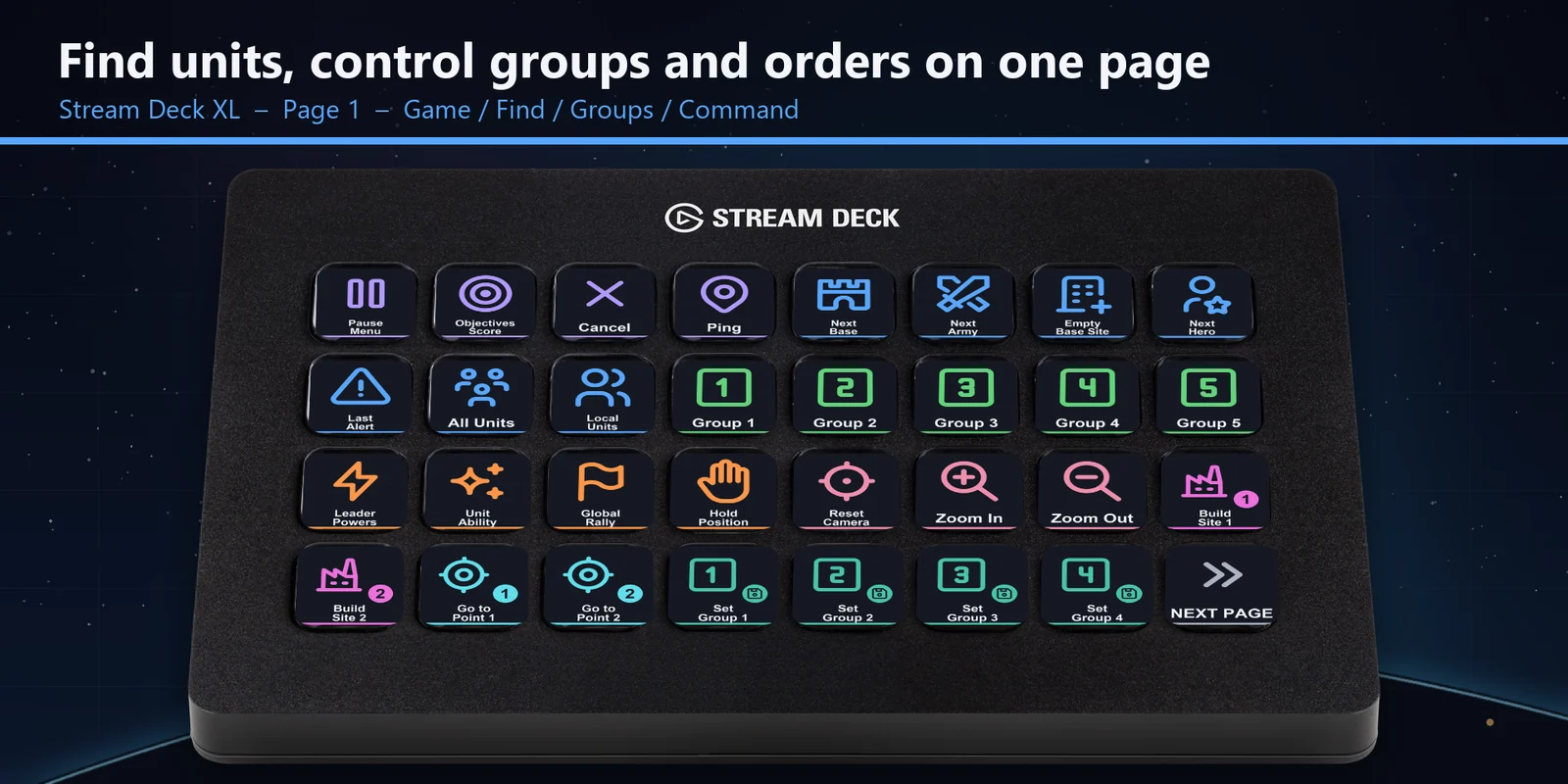

Selecciona unidades, salta a bases y ejércitos, fija grupos de control y elige casillas del menú radial de Halo Wars 2 desde un Stream Deck.
Compra única directamente en GRAMSHIFT, más los impuestos que correspondan al pagar. El enlace de descarga aparece justo después del pago y el recibo llega por correo electrónico.
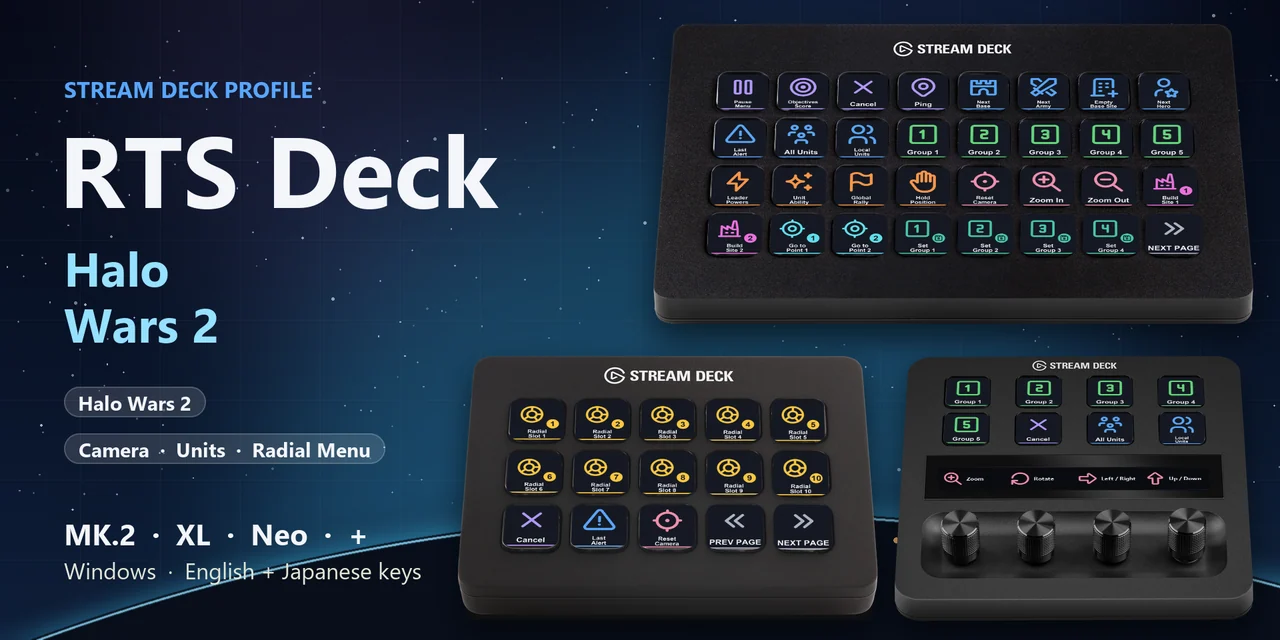
Resumen
Para seleccionar todas tus unidades, saltar a tus bases y ejércitos, fijar grupos de control, abrir tus emplazamientos de construcción o elegir casillas del menú radial en Halo Wars 2 desde un Stream Deck en Windows, abre el perfil RTS Deck: Halo Wars 2 para tu dispositivo y mantén la ventana del juego en primer plano.
Cada tecla de RTS Deck: Halo Wars 2 envía la tecla que el juego indica para su etiqueta en Settings > Keyboard, así que una pulsación hace lo mismo que la tecla del teclado, con etiquetas en inglés o japonés.
Características
Todas las unidades, las unidades locales, tu siguiente base, el ejército y el héroe, el próximo emplazamiento de base vacío y la última alerta están a una pulsación.
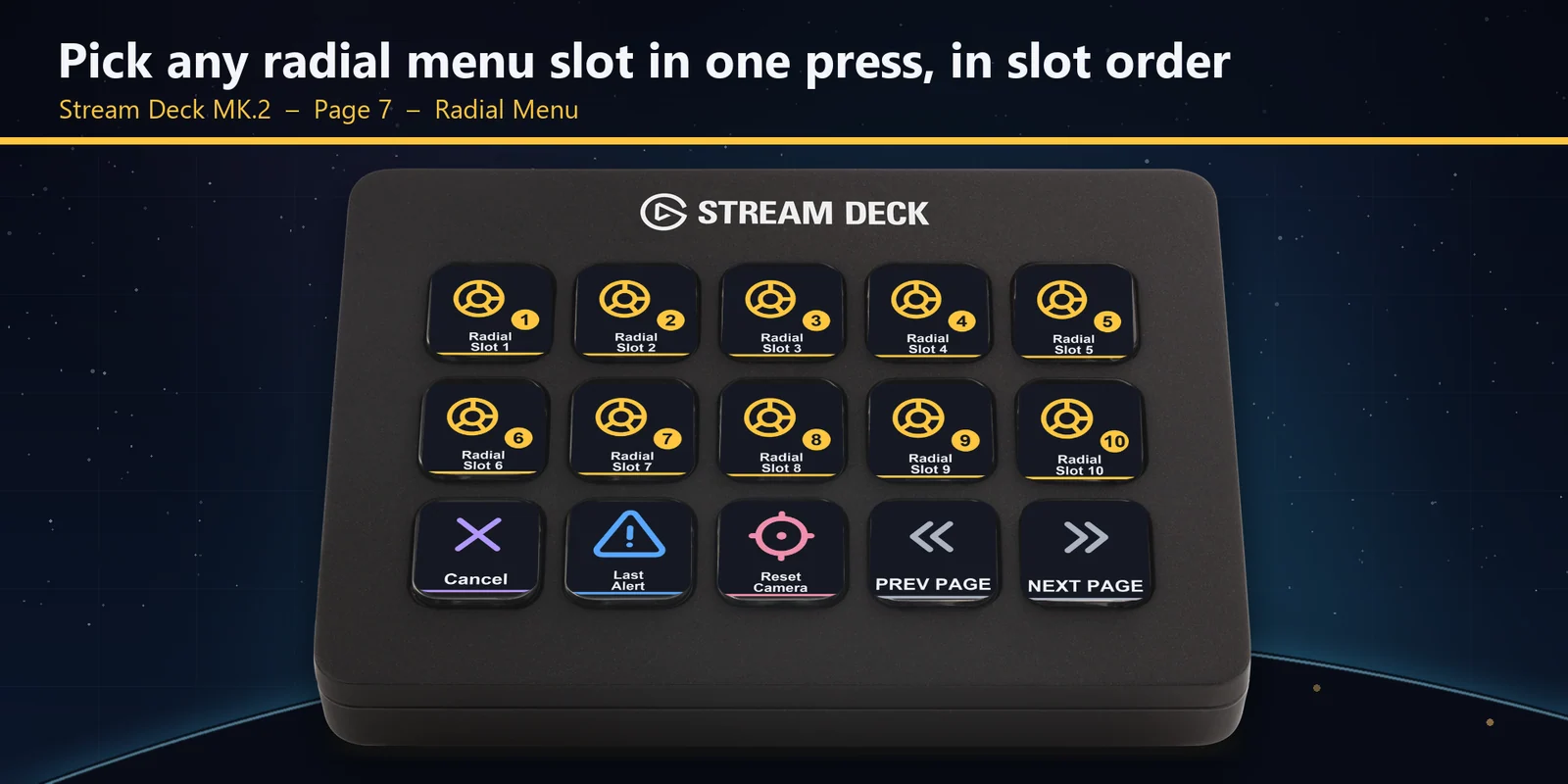
Elige cualquier casilla con una pulsación, con cada tecla numerada según el orden de las casillas, y saca un elemento de la cola con las teclas de unqueue.
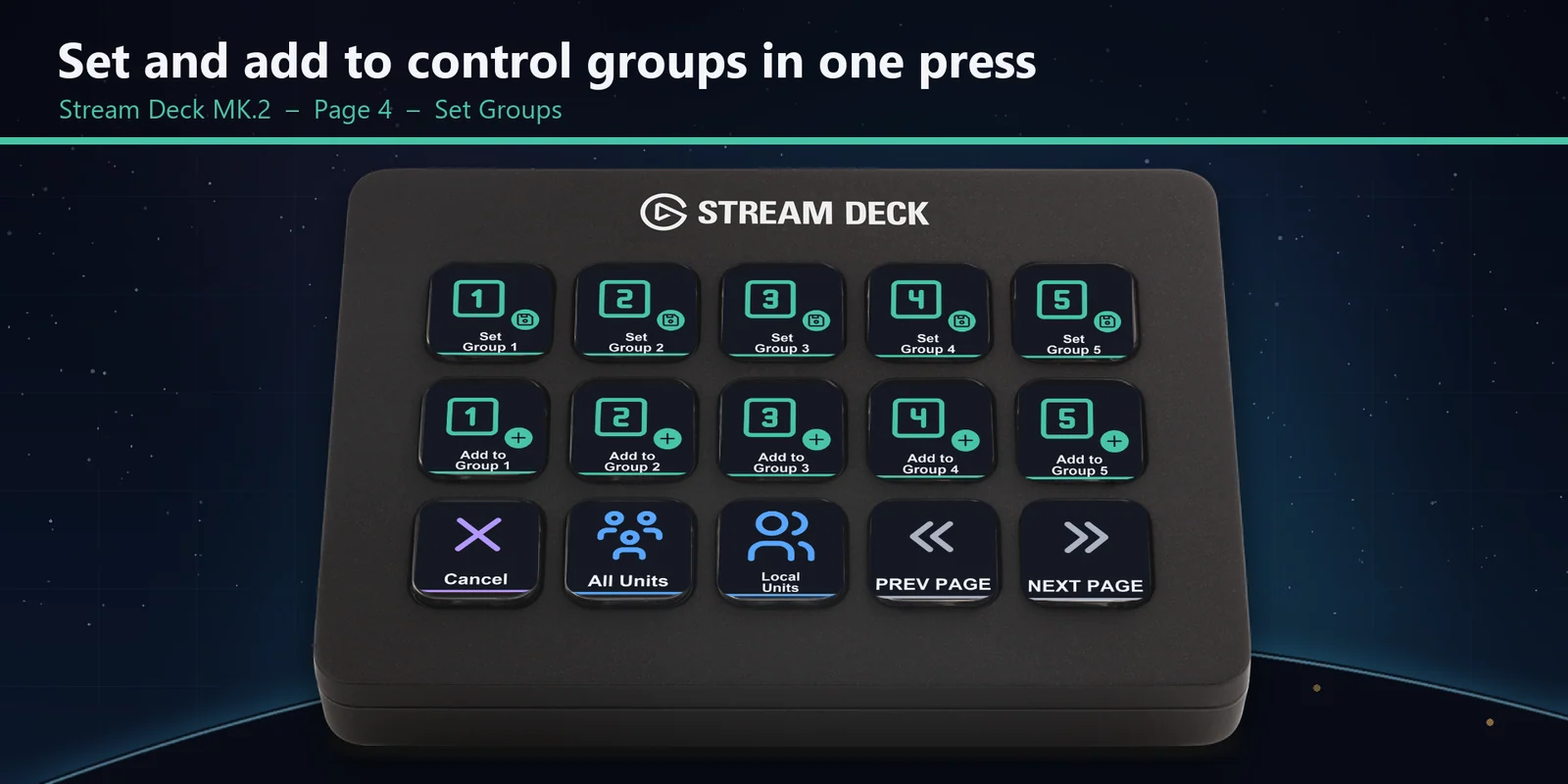
Selecciona los grupos del 1 al 5, fíjalos y añade a ellos las unidades seleccionadas.
Abre los poderes de líder, usa una habilidad de unidad, fija un punto de reunión global y mantén la posición, con los emplazamientos de construcción y los puntos de cámara guardados en sus propias páginas.
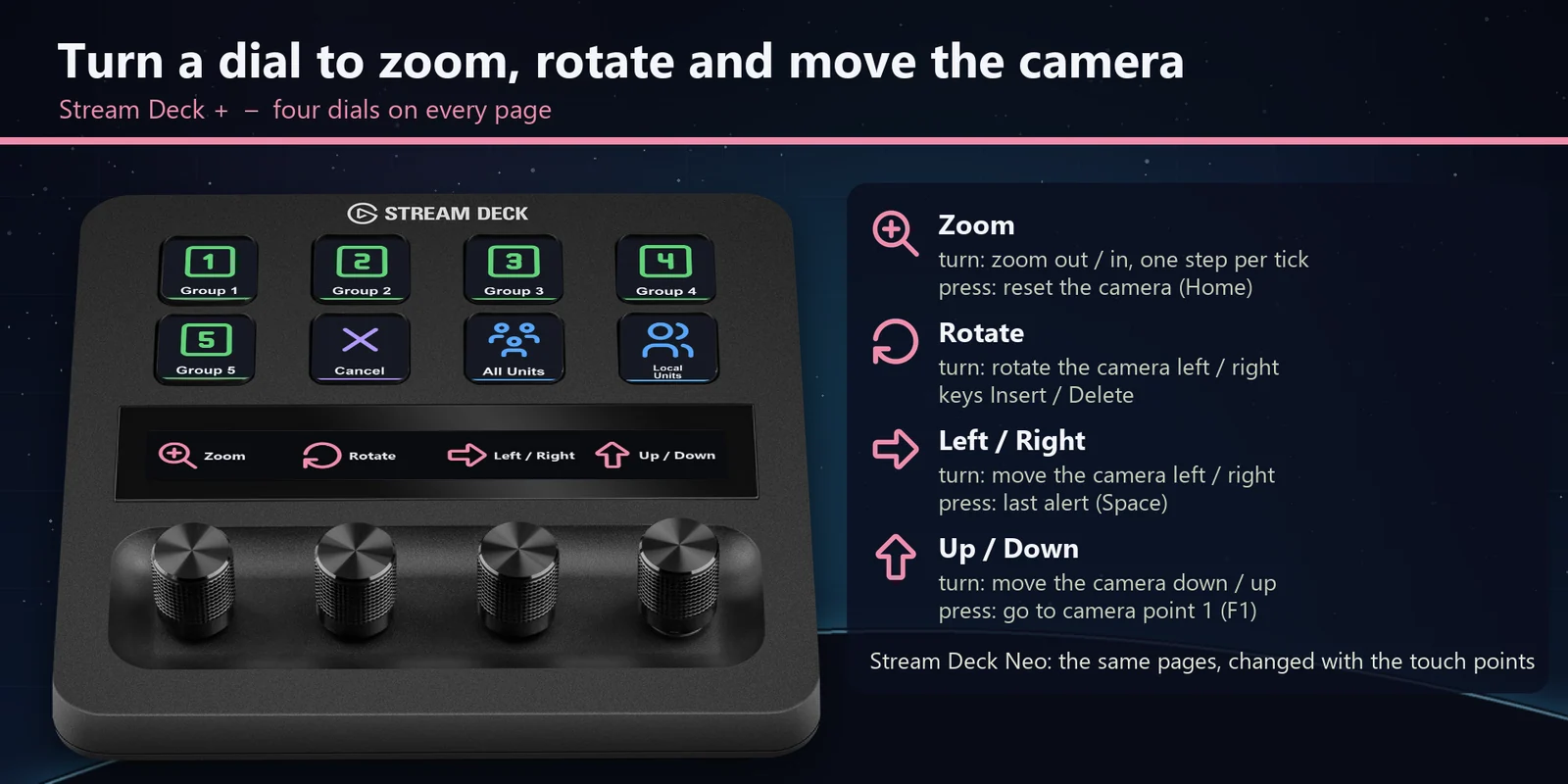
Acerca o aleja el zoom, rota y mueve la cámara un paso por cada giro, y pulsa un dial para restablecer la cámara, saltar a la última alerta o ir al punto de cámara 1.
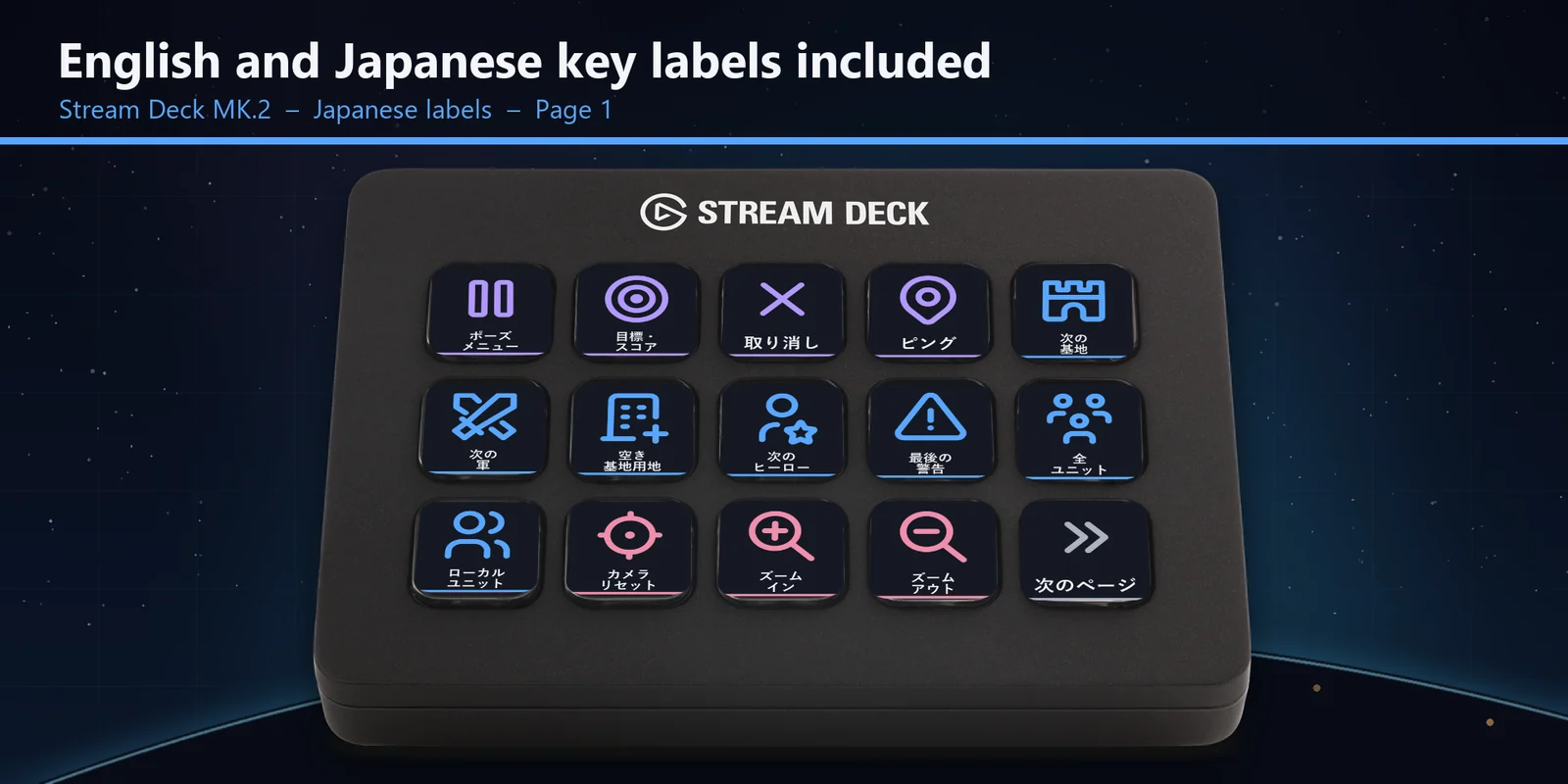
Cada perfil incluye un conjunto en inglés y otro en japonés con las mismas teclas.
Configuración
Conviene saberCada tecla envía a la ventana en primer plano la tecla del juego correspondiente a su etiqueta. Cada página se llama según cuándo funcionan sus teclas: Game, Find, Groups, Command, Camera, Set Groups, Build Sites, Camera Points, Radial Menu y Radial Unqueue.
Preguntas frecuentes
Respuestas breves a lo que se pregunta antes de añadirlo.
Escribe a contact
Abre el perfil RTS Deck: Halo Wars 2 para tu Stream Deck MK.2, XL, Neo o +, inicia el juego y mantén su ventana en primer plano. Cada tecla envía la tecla del juego correspondiente a su etiqueta, como todas las unidades, el grupo de control 1, el emplazamiento de construcción 1, una casilla del menú radial o el menú de pausa.
Con el Stream Deck MK.2, XL, Neo y +, con etiquetas en inglés o japonés. En el + los cuatro diales controlan el zoom, la rotación y el movimiento de la cámara.
Mientras hay un menú radial abierto, las mismas letras eligen sus casillas, igual que en tu teclado. Pulsa Cancel (Esc) para cerrar el menú y las teclas de Find volverán a seleccionar y saltar.
Una tecla de Build Sites selecciona ese emplazamiento de construcción y abre su menú radial, de modo que la siguiente pulsación de una tecla de Radial Menu construye allí. Las teclas Save Point guardan la vista actual y las teclas Go to Point devuelven la cámara a ella.
Abre esa tecla en la aplicación Stream Deck y asigna a su Hotkey la tecla que usas en el juego. El perfil sigue las teclas con las que se inicia el juego.
W y A, dos de las teclas de cámara del juego, también eligen casillas del menú radial. Las teclas de flecha mueven la cámara igual y nunca eligen una casilla, así que las teclas de cámara funcionan también con un menú radial abierto.
Requisitos
Para Stream Deck MK.2, XL, Neo y + en Windows, con Halo Wars 2 y las teclas con las que se inicia.
Un Perfil de Stream Deck vendido directamente por GRAMSHIFT.
Más para tu Stream Deck
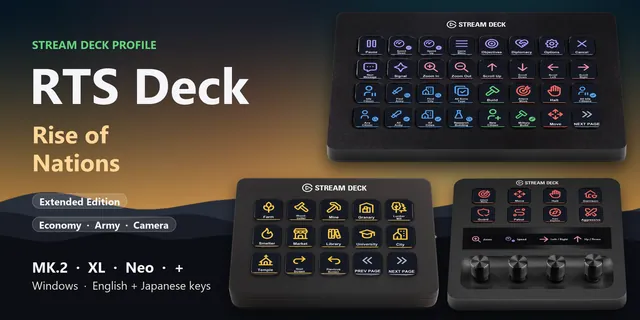
Para Stream Deck MK.2, XL, Neo y + en Windows, con Halo Wars 2 y las teclas con las que se inicia.
Comprar en GRAMSHIFTCompra única directamente en GRAMSHIFT, más los impuestos que correspondan al pagar. El enlace de descarga aparece justo después del pago y el recibo llega por correo electrónico.