01
找到您的部隊
所有單位、本地單位、下一個基地、軍隊與英雄、下一個空的基地位置以及最後警報,都只需按一下。
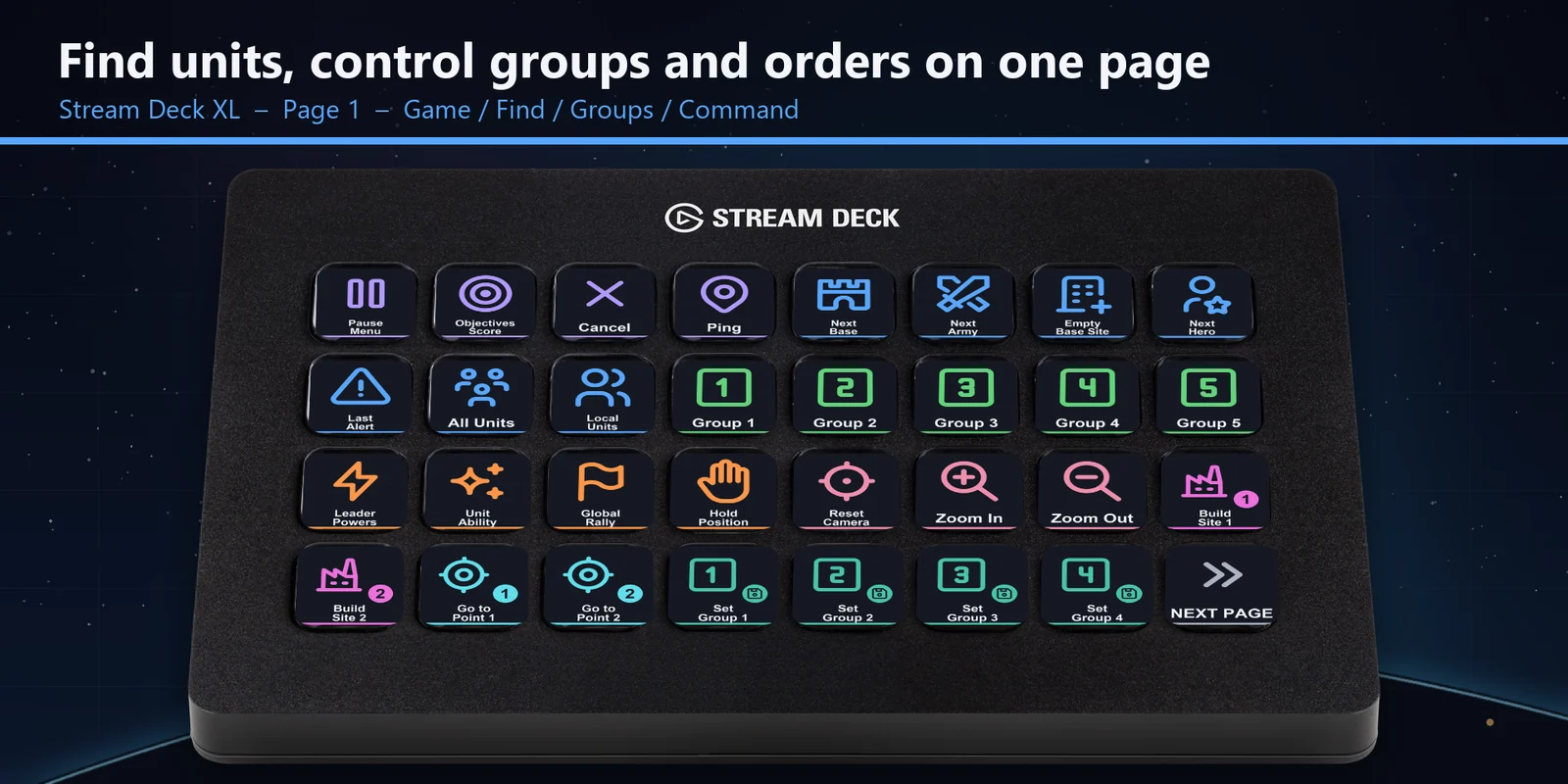
在 Stream Deck 上選取單位、跳到基地與軍隊、設定控制群組,並選擇 Halo Wars 2 的環形選單欄位。
直接向 GRAMSHIFT 購買,一次付清,結帳時另計適用稅金。付款完成後會立即顯示下載連結,收據則以電子郵件寄送。
概覽
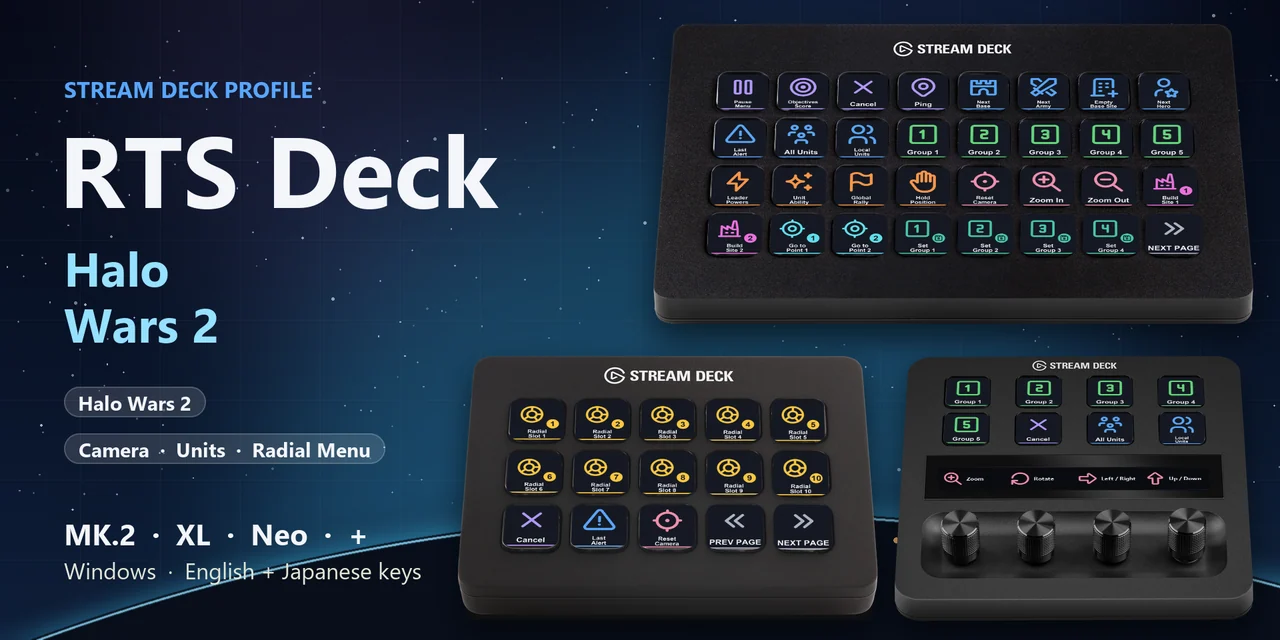
想在 Windows 上用 Stream Deck 於 Halo Wars 2 中選取所有單位、跳到基地與軍隊、設定控制群組、開啟建造位置或選擇環形選單欄位,請開啟對應您裝置的 RTS Deck: Halo Wars 2 設定檔,並讓遊戲視窗保持在最前方。
RTS Deck: Halo Wars 2 的每個按鍵,都會送出遊戲在 Settings > Keyboard(設定 > 鍵盤)中為該標示所列的按鍵,因此按一下就等於按下鍵盤上的那個鍵,並提供英文或日文標示。
功能
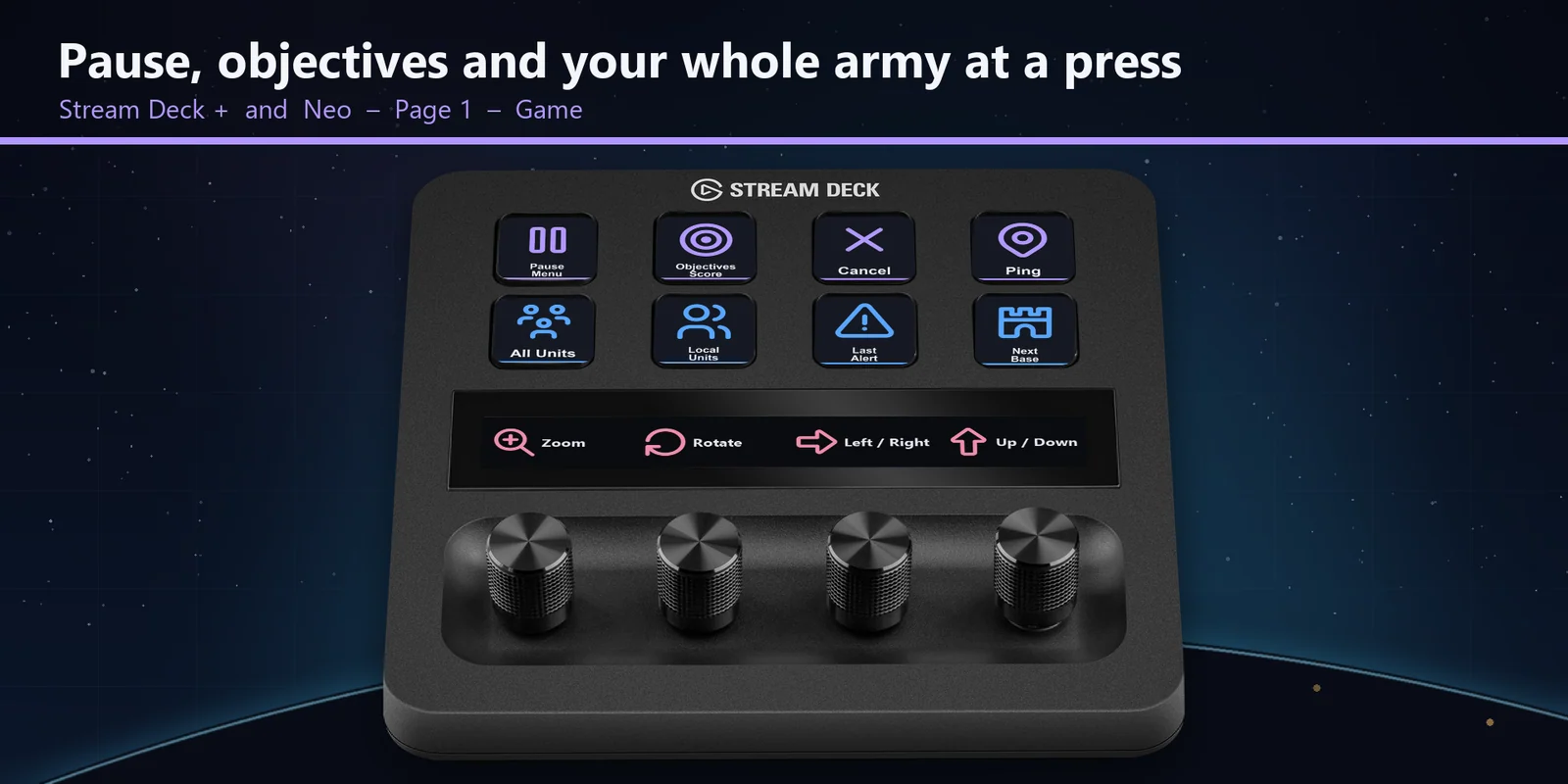
所有單位、本地單位、下一個基地、軍隊與英雄、下一個空的基地位置以及最後警報,都只需按一下。
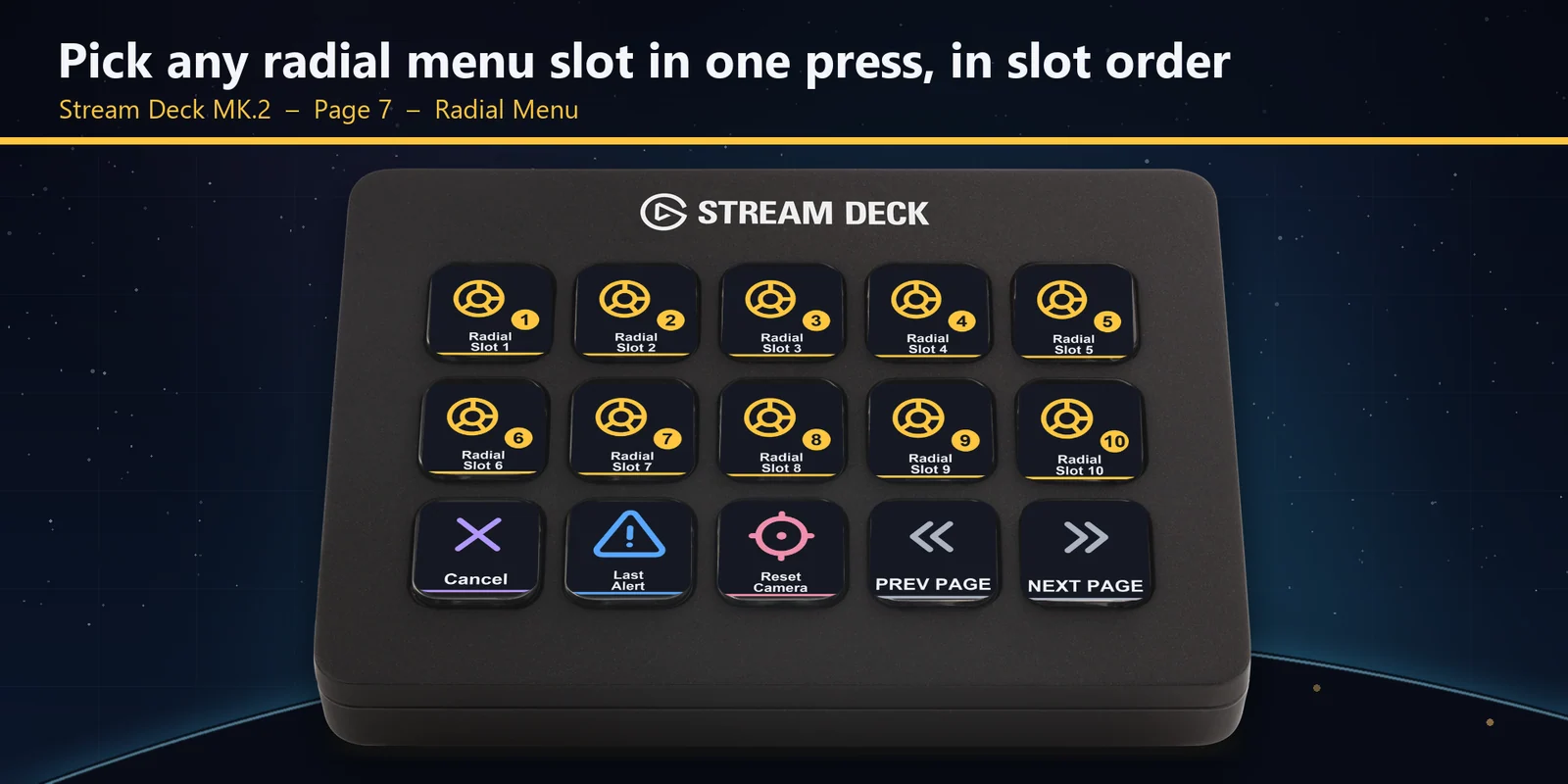
一鍵選擇任一欄位,每個按鍵依欄位順序編號,並可用取消佇列按鍵將已排入佇列的項目取消。
選取群組 1 到 5、設定群組,並將選取的單位加入群組。
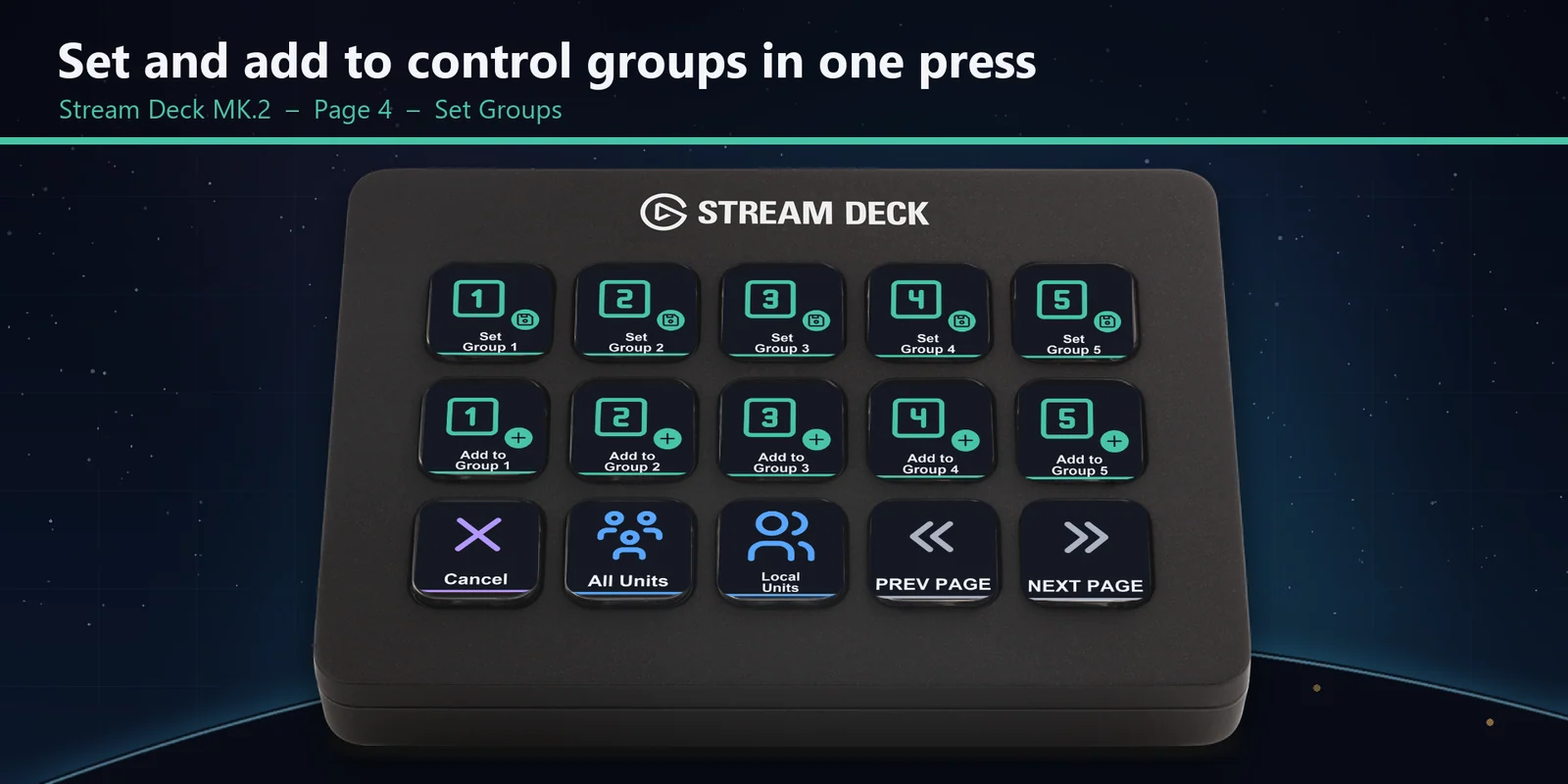
開啟領袖能力、使用單位技能、設定全域集結點與堅守位置,建造位置與已儲存的鏡頭點則各有專屬頁面。
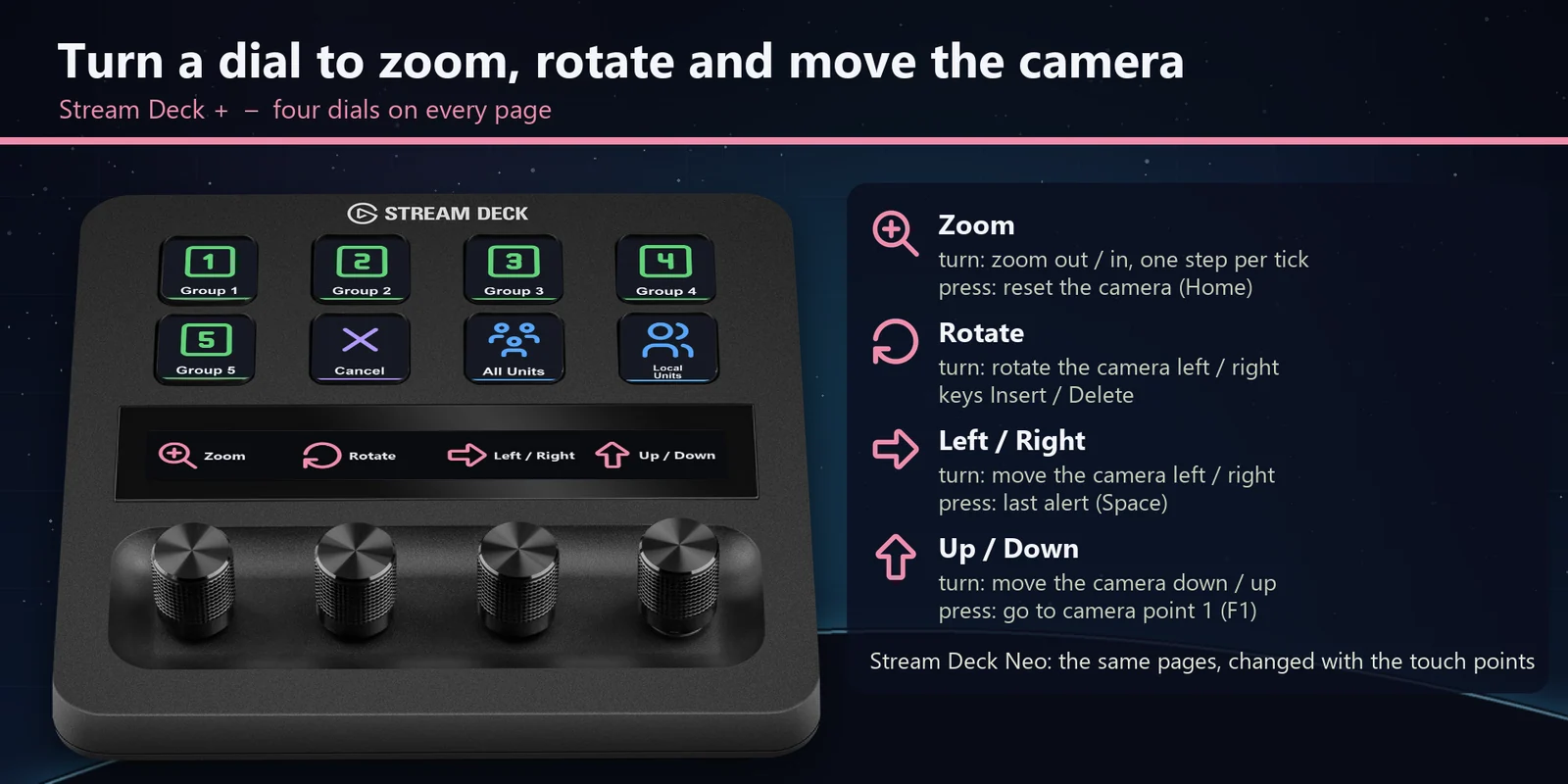
每轉一格就縮放、旋轉或平移鏡頭一步;按下旋鈕可重設鏡頭、跳到最後警報或前往鏡頭點 1。
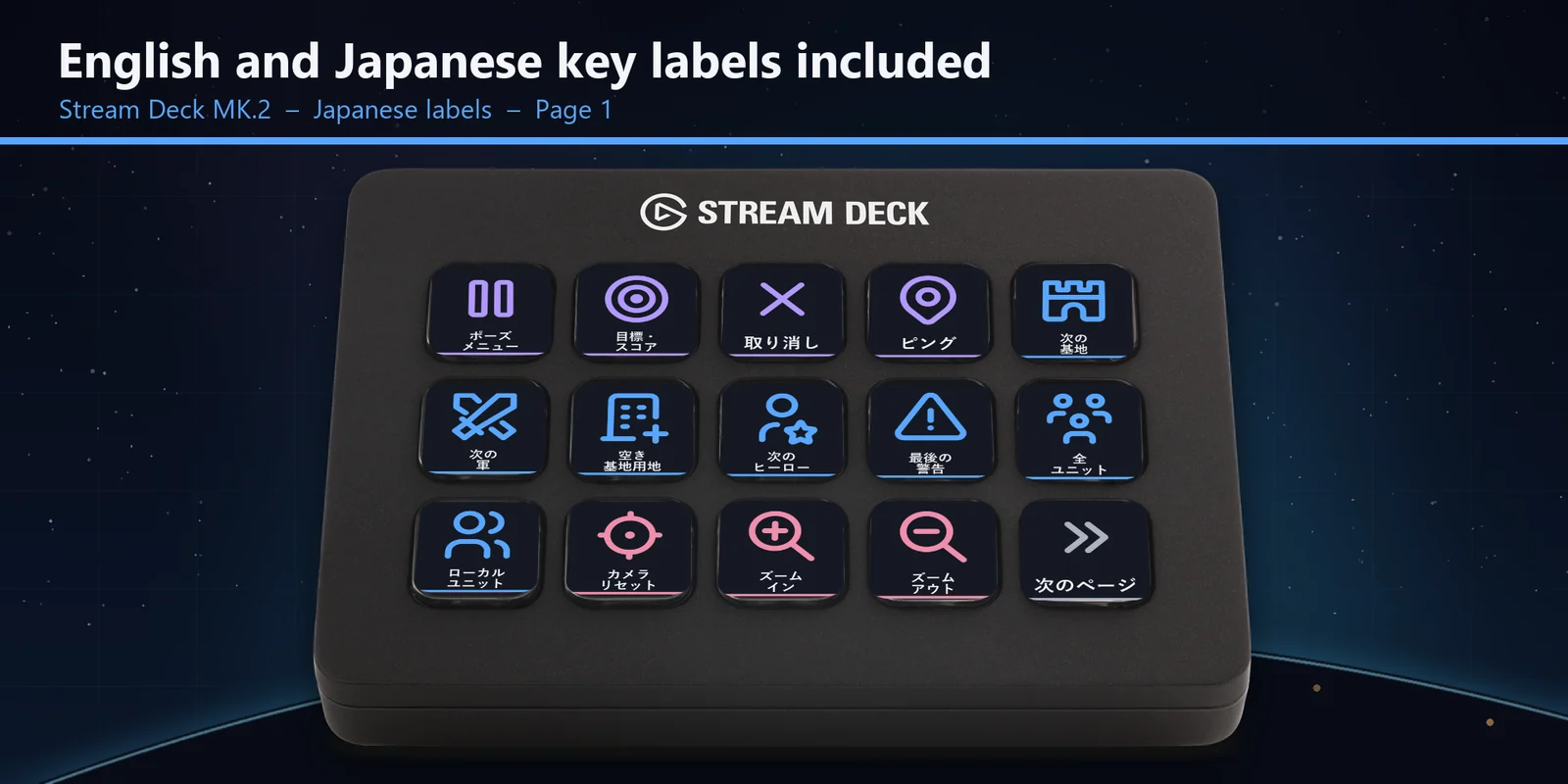
每個設定檔都提供英文版與日文版,兩者按鍵相同。
設定
注意事項每個按鍵會將遊戲中對應其標示的按鍵送到最前方的視窗。各頁面依其按鍵可使用的時機命名:Game、Find、Groups、Command、Camera、Set Groups、Build Sites、Camera Points、Radial Menu 與 Radial Unqueue。
為您的 Stream Deck MK.2、XL、Neo 或 + 開啟 RTS Deck: Halo Wars 2 設定檔,啟動遊戲並讓視窗保持在最前方即可。每個按鍵會送出遊戲中對應其標示的按鍵,例如所有單位、控制群組 1、建造位置 1、某個環形選單欄位或暫停選單。
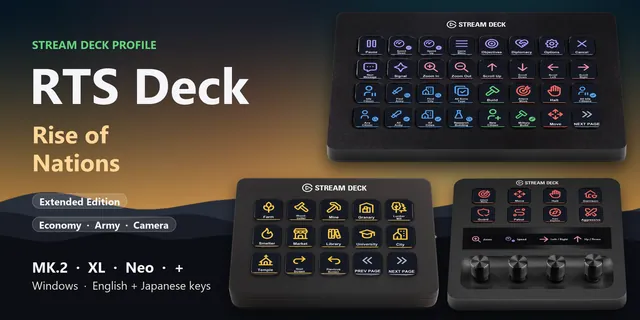
支援 Stream Deck MK.2、XL、Neo 與 +,提供英文或日文標示。在 + 上,四個旋鈕可縮放、旋轉與平移鏡頭。
環形選單開啟時,相同的字母鍵會用來選擇選單欄位,與鍵盤上的情況一樣。按下 Cancel(取消,Esc)關閉選單後,Find 按鍵就會再次用於選取與跳轉。
Build Sites 按鍵會選取該建造位置並開啟其環形選單,因此接著按下 Radial Menu 按鍵就會在那裡建造。Save Point(儲存鏡頭點)按鍵會儲存目前的視角,Go to Point(前往鏡頭點)按鍵則會讓鏡頭回到該視角。
在 Stream Deck 應用程式中開啟該按鍵,將其 Hotkey 改成您在遊戲中使用的按鍵即可。本設定檔依照遊戲的預設按鍵設計。
因為遊戲的鏡頭按鍵中,W 和 A 也會用來選擇環形選單欄位。方向鍵移動鏡頭的方式相同,且不會選到欄位,所以環形選單開啟時鏡頭按鍵也能使用。
系統需求
適用於 Windows 上的 Stream Deck MK.2、XL、Neo 與 +,搭配 Halo Wars 2 及其預設按鍵。
由 GRAMSHIFT 直接販售的Stream Deck 設定檔。
為您的 Stream Deck 增添更多功能
適用於 Windows 上的 Stream Deck MK.2、XL、Neo 與 +,搭配 Halo Wars 2 及其預設按鍵。
向 GRAMSHIFT 購買直接向 GRAMSHIFT 購買,一次付清,結帳時另計適用稅金。付款完成後會立即顯示下載連結,收據則以電子郵件寄送。