01
自分の軍をすぐ見つける
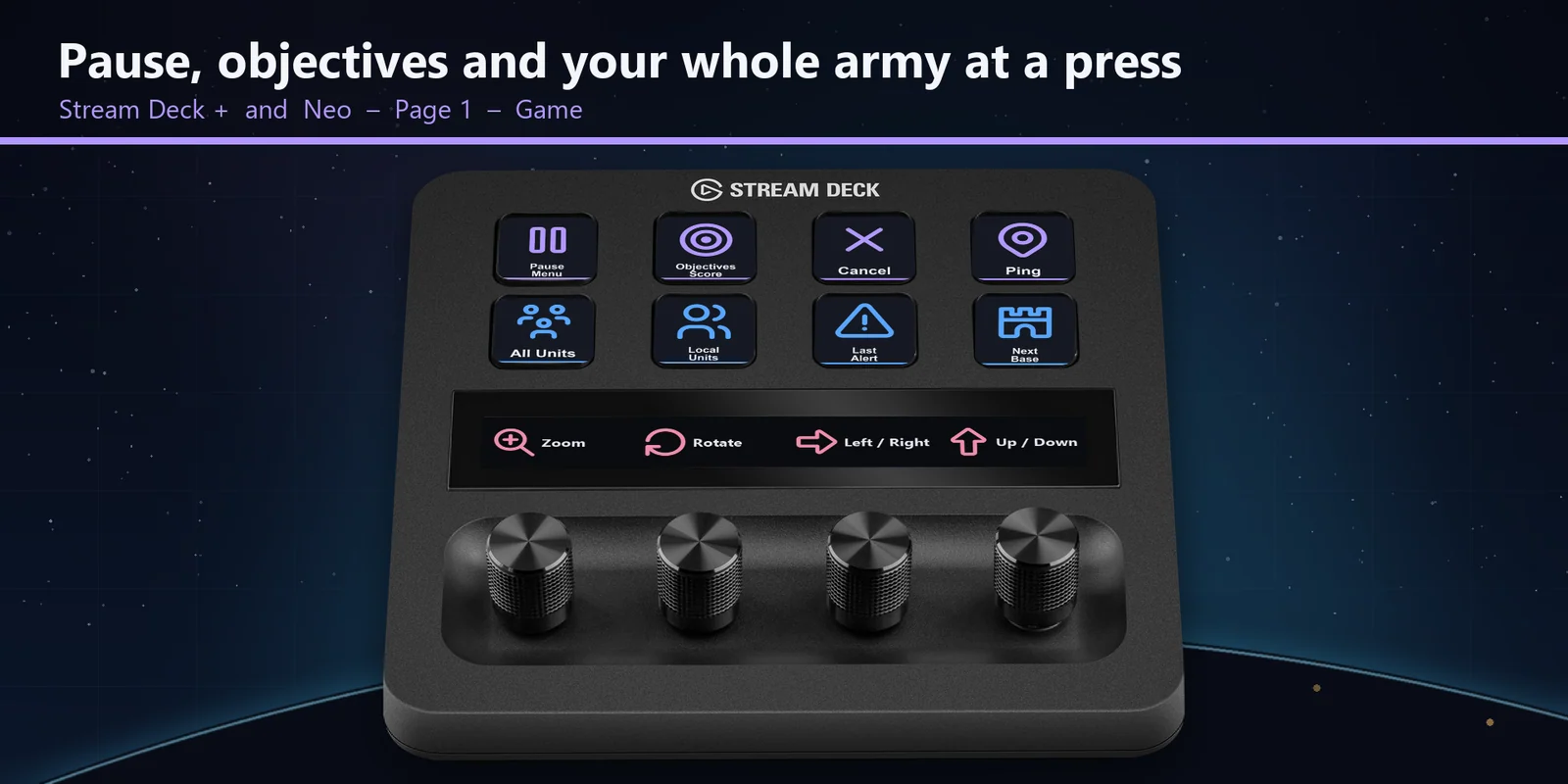
全ユニット、ローカルユニット、次の基地・軍・ヒーロー、次の空き基地用地、最後の警告地点がキー1つです。
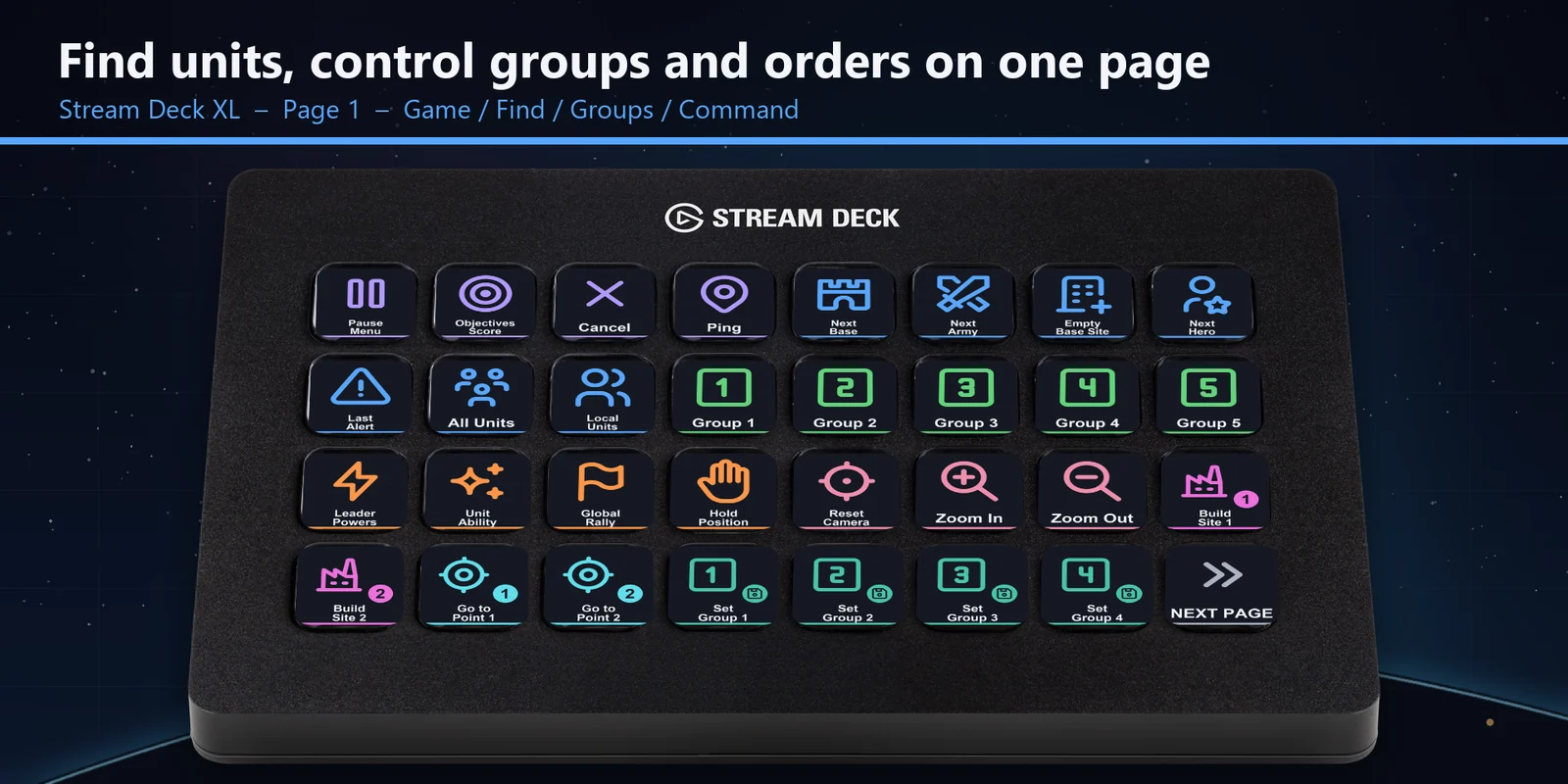
Halo Wars 2 の全ユニットの選択、基地・軍への移動、コントロールグループ、建設用地、ラジアルスロットをキー1つで。
GRAMSHIFT から直接買う買い切りです(日本からのお支払いは税が加わりません)。お支払いのすぐ後にダウンロードのリンクが出て、領収書がメールで届きます。
概要
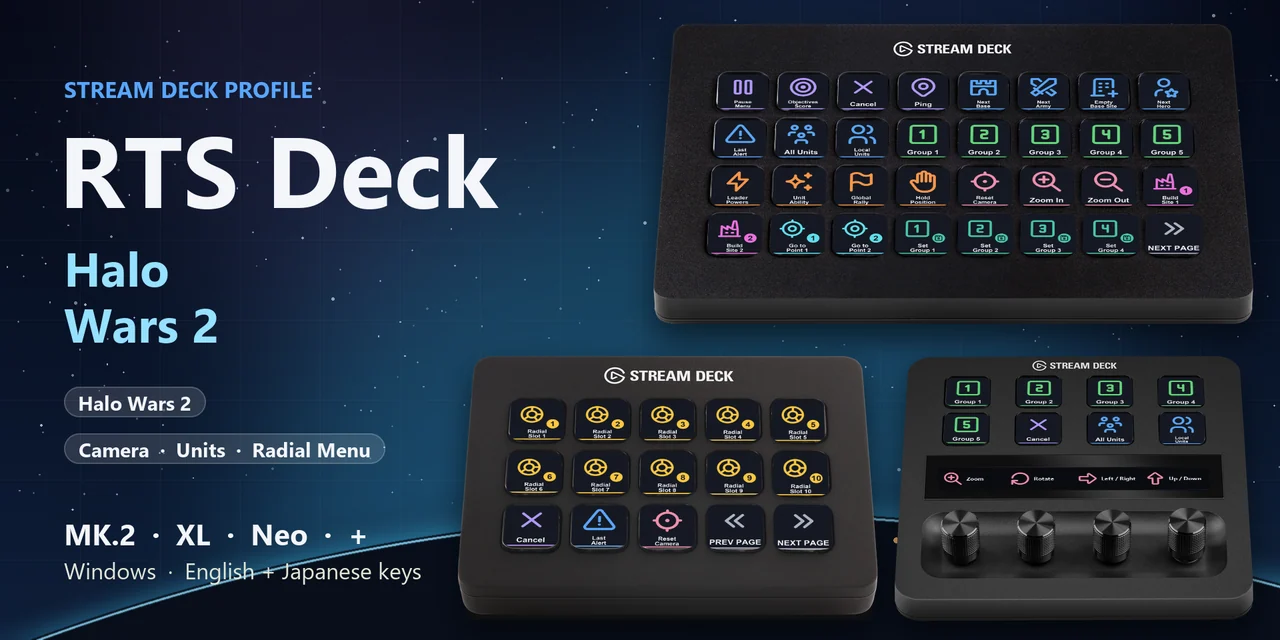
Windows で Stream Deck から Halo Wars 2 の全ユニットを選ぶ・基地や軍へ移る・コントロールグループを登録する・建設用地を開く・ラジアルスロットを選ぶには、お使いのデバイス用の RTS Deck: Halo Wars 2 プロファイルを開き、ゲームのウィンドウを最前面にしておきます。
RTS Deck: Halo Wars 2 の各キーは、ゲームの「設定 > キーボード」に載っているキーをラベルどおりに送るので、キーボードのキーと同じ操作を1回押すだけででき、ラベルは英語か日本語を選べます。
機能
全ユニット、ローカルユニット、次の基地・軍・ヒーロー、次の空き基地用地、最後の警告地点がキー1つです。
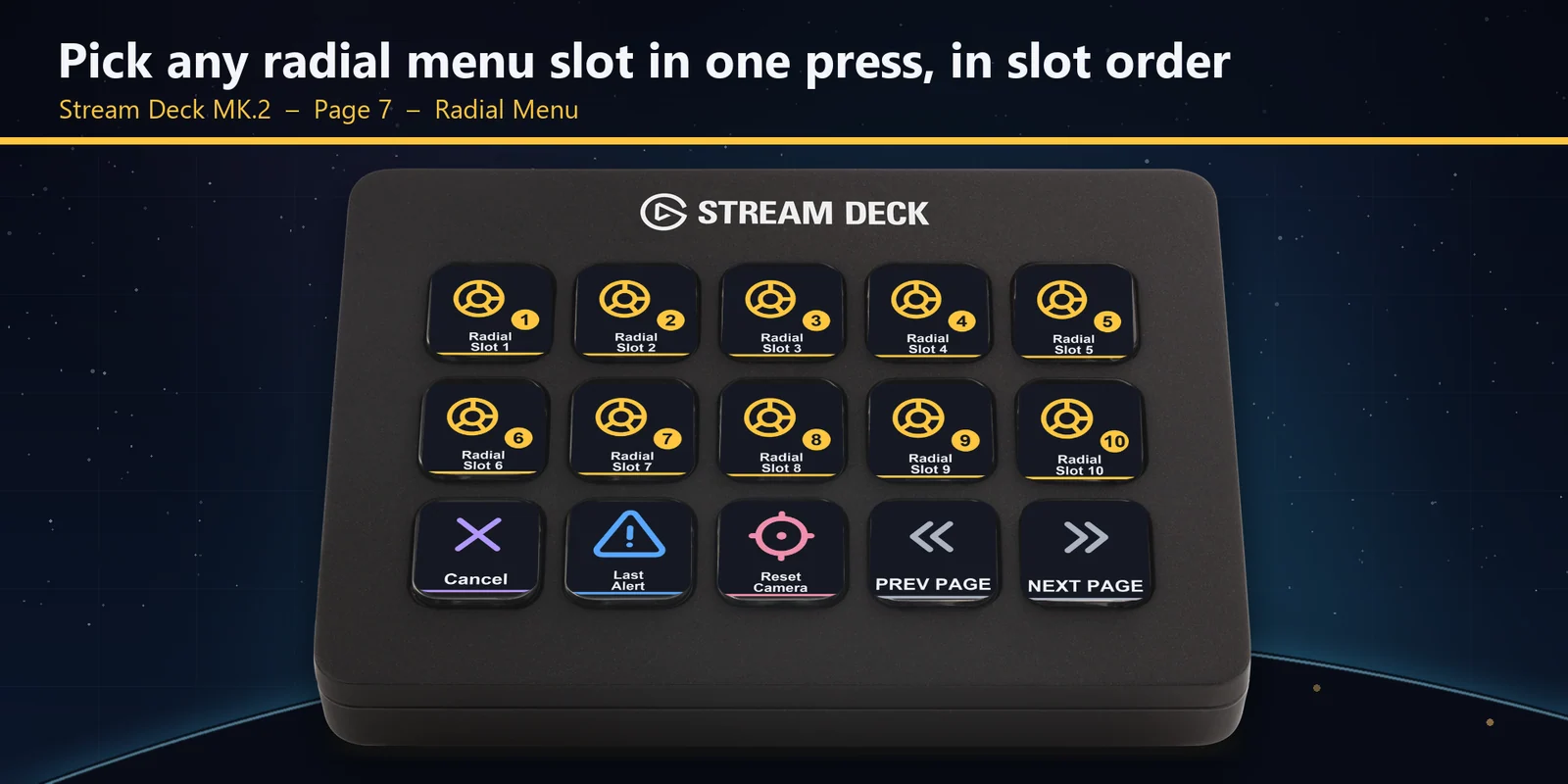
どのスロットも1回で選べ、キーにはスロットの番号が付いています。待機状態の解除も1回で。
グループ1〜5の呼び出し、登録、選んだユニットの追加ができます。
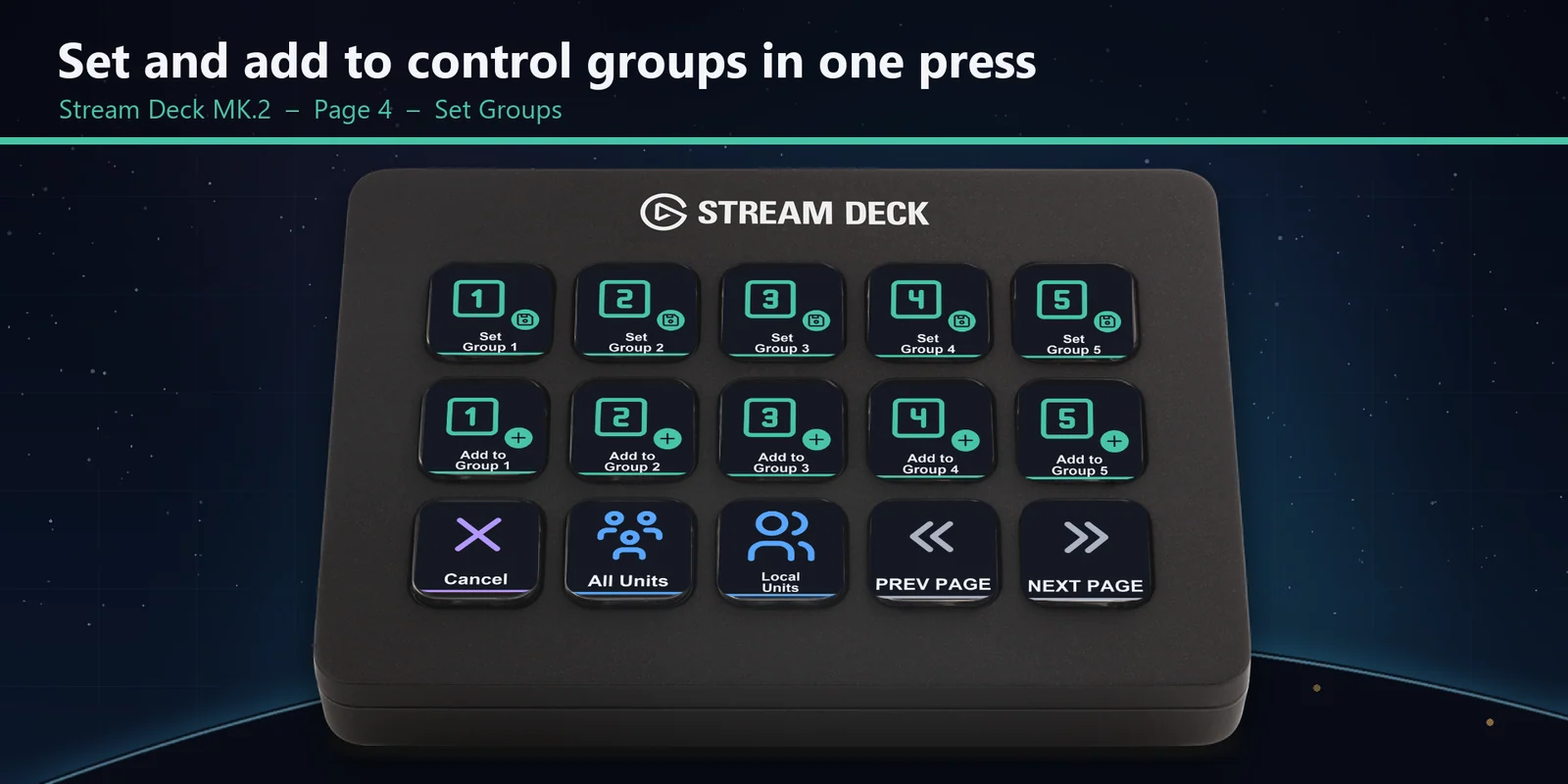
リーダーパワー、ユニットアビリティ、グローバル集合ポイント、その場を保持。建設用地とカメラ地点はそれぞれのページにあります。
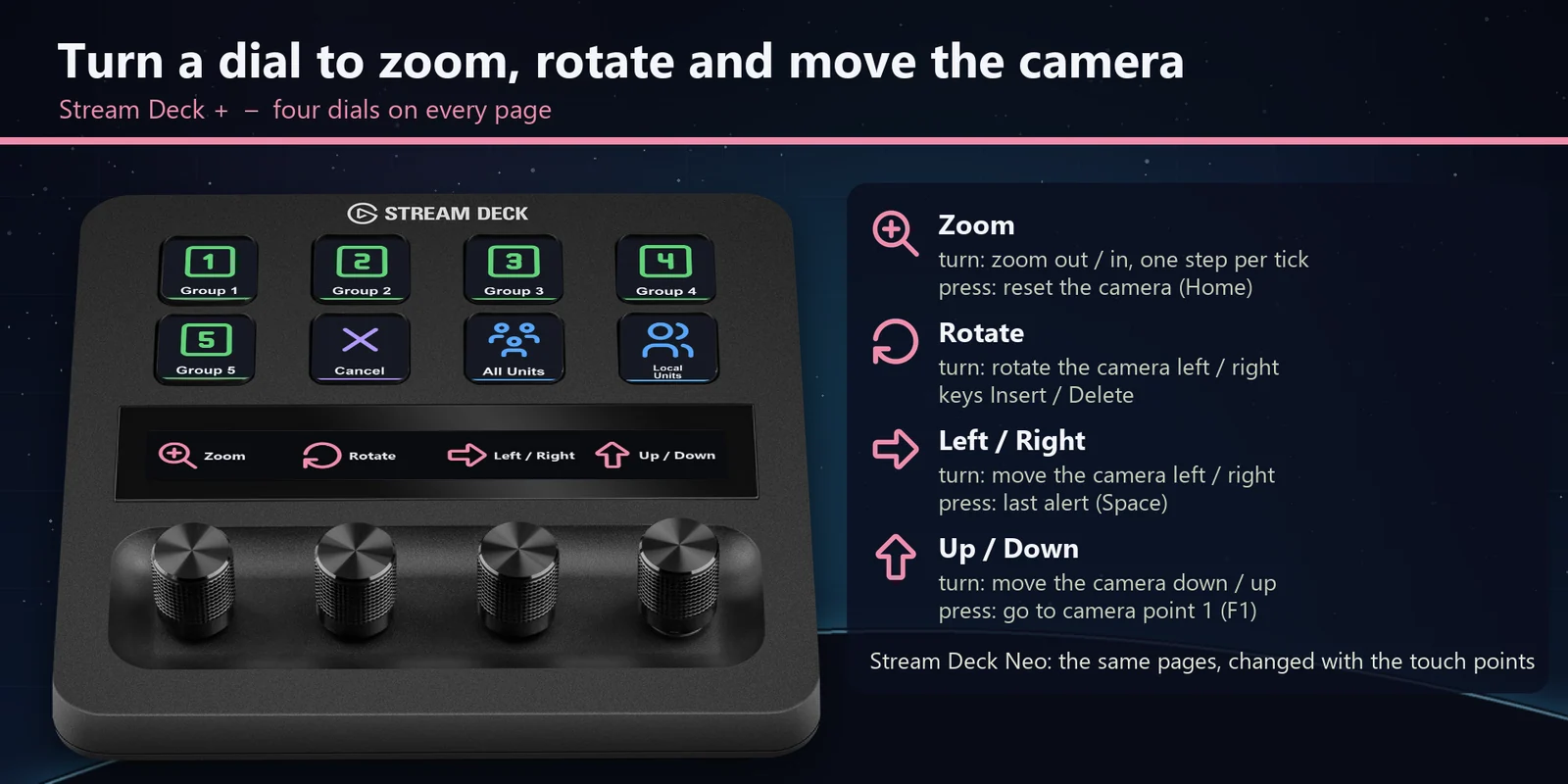
ズーム・回転・カメラの移動が1目盛りで1歩、ダイヤルを押すとカメラを戻す・最後の警告地点・カメラ地点1へ移動です。
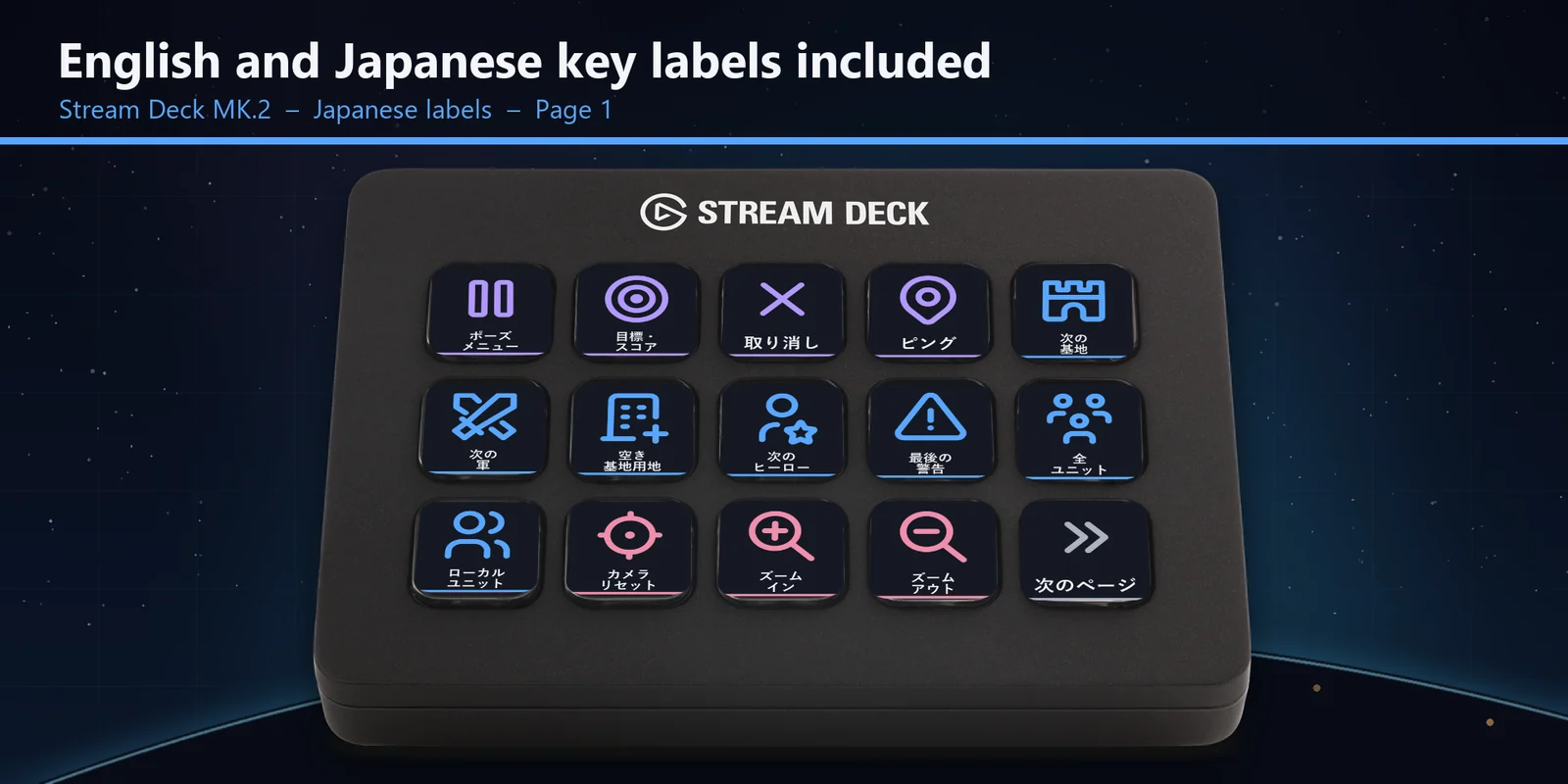
どのプロファイルも、同じキー構成の英語版と日本語版が付いています。
設定
知っておくと便利各キーは、ラベルどおりのゲームのキーを最前面のウィンドウに送ります。ページの名前は、そのキーが効く場面(ゲーム・探す・グループ・命令・カメラ・グループ登録・建設用地・カメラ地点・ラジアルメニュー・キューから外す)です。
FAQ
追加する前によく聞かれることに、短く答えます。
contact
お使いの Stream Deck MK.2、XL、Neo、+ 用の RTS Deck: Halo Wars 2 プロファイルを開き、ゲームを起動してウィンドウを最前面にしておきます。各キーは、全ユニット、コントロールグループ1、建設用地1、ラジアルスロット、ポーズメニューなど、ラベルどおりのゲームのキーを送ります。
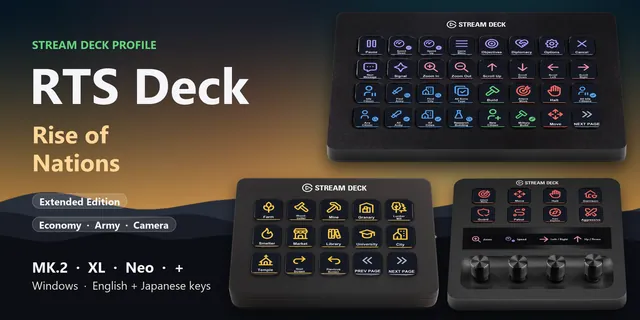
Stream Deck MK.2、XL、Neo、+ に対応し、ラベルは英語か日本語を選べます。+ ではダイヤル4本でズーム・回転・カメラの移動を操作します。
ラジアルメニューを開いている間は、同じ文字がメニューのスロットを選びます(キーボードと同じです)。取り消し(Esc)でメニューを閉じると、探すキーでまた選んで移れます。
建設用地のキーはその建設用地を選んでラジアルメニューを開くので、続けてラジアルメニューのキーを押すとそこに建てられます。地点のセーブのキーは今の視点を覚え、地点へ移動のキーでカメラがそこへ戻ります。
ゲームのカメラのキーのうち W と A は、ラジアルスロットも兼ねています。矢印キーは同じようにカメラを動かしスロットを選ばないので、ラジアルメニューを開いたままでもカメラのキーが効きます。
ゲームでは W・A・D がラジアルメニューの枠も兼ねています。矢印キーは同じようにカメラを動かし枠を選ばないので、ラジアルメニューを開いたままでもカメラのキーが効きます。
動作環境
Windows 上の Stream Deck MK.2・XL・Neo・+ と、Halo Wars 2 の初めのキーに対応しています。
GRAMSHIFT が直接販売している Stream Deck プロファイル です。
Stream Deck をもっと便利に
Windows 上の Stream Deck MK.2・XL・Neo・+ と、Halo Wars 2 の初めのキーに対応しています。
GRAMSHIFT から購入GRAMSHIFT から直接買う買い切りです(日本からのお支払いは税が加わりません)。お支払いのすぐ後にダウンロードのリンクが出て、領収書がメールで届きます。