01
查找部队
所有单位、本地单位、下一个基地、军队和英雄、下一个空基地位置以及最近警报,都只需按一下。
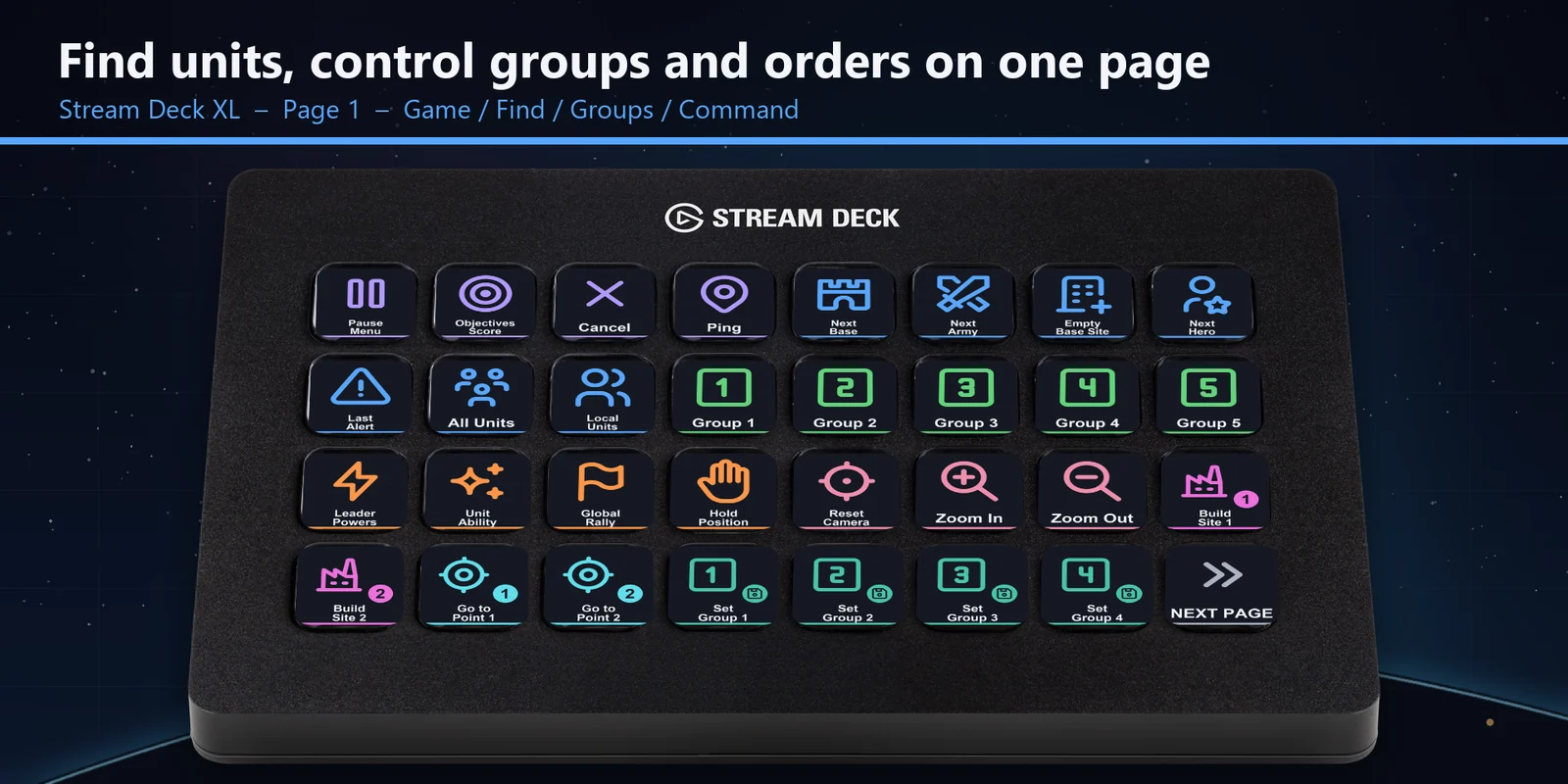
在 Stream Deck 上选择单位、跳转到基地和军队、设置编队并选择 Halo Wars 2 的轮盘菜单槽位。
直接从 GRAMSHIFT 一次性购买,结账时可能另加税费。付款完成后会立即显示下载链接,收据将通过电子邮件发送。
概览
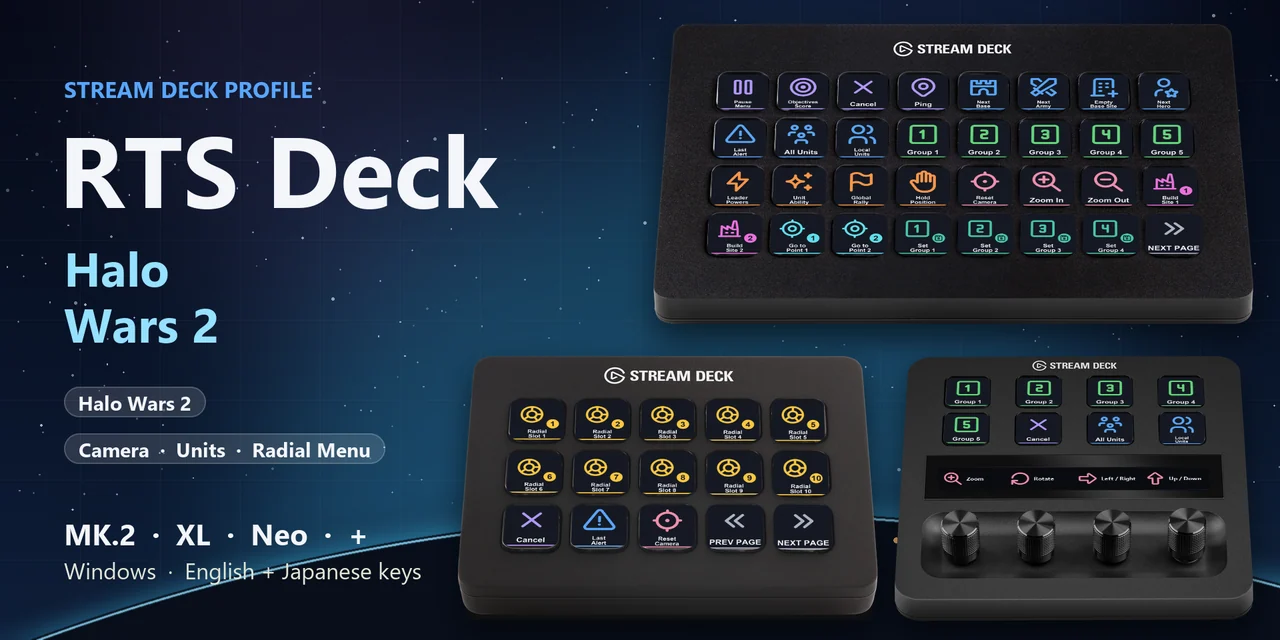
要在 Windows 上通过 Stream Deck 在 Halo Wars 2 中选择所有单位、跳转到基地和军队、设置编队、打开建造位置或选择轮盘菜单槽位,请为您的设备打开 RTS Deck: Halo Wars 2 配置文件,并让游戏窗口保持在前台。
RTS Deck: Halo Wars 2 的每个按键都会发送游戏在 Settings > Keyboard(设置 > 键盘)中为该标签列出的按键,因此按一下就等同于按下对应的键盘按键,并提供英文或日文标签。
功能
所有单位、本地单位、下一个基地、军队和英雄、下一个空基地位置以及最近警报,都只需按一下。
一键选择任意槽位,按键按槽位顺序编号,并可用取消排队按键将已排队的项目撤回。
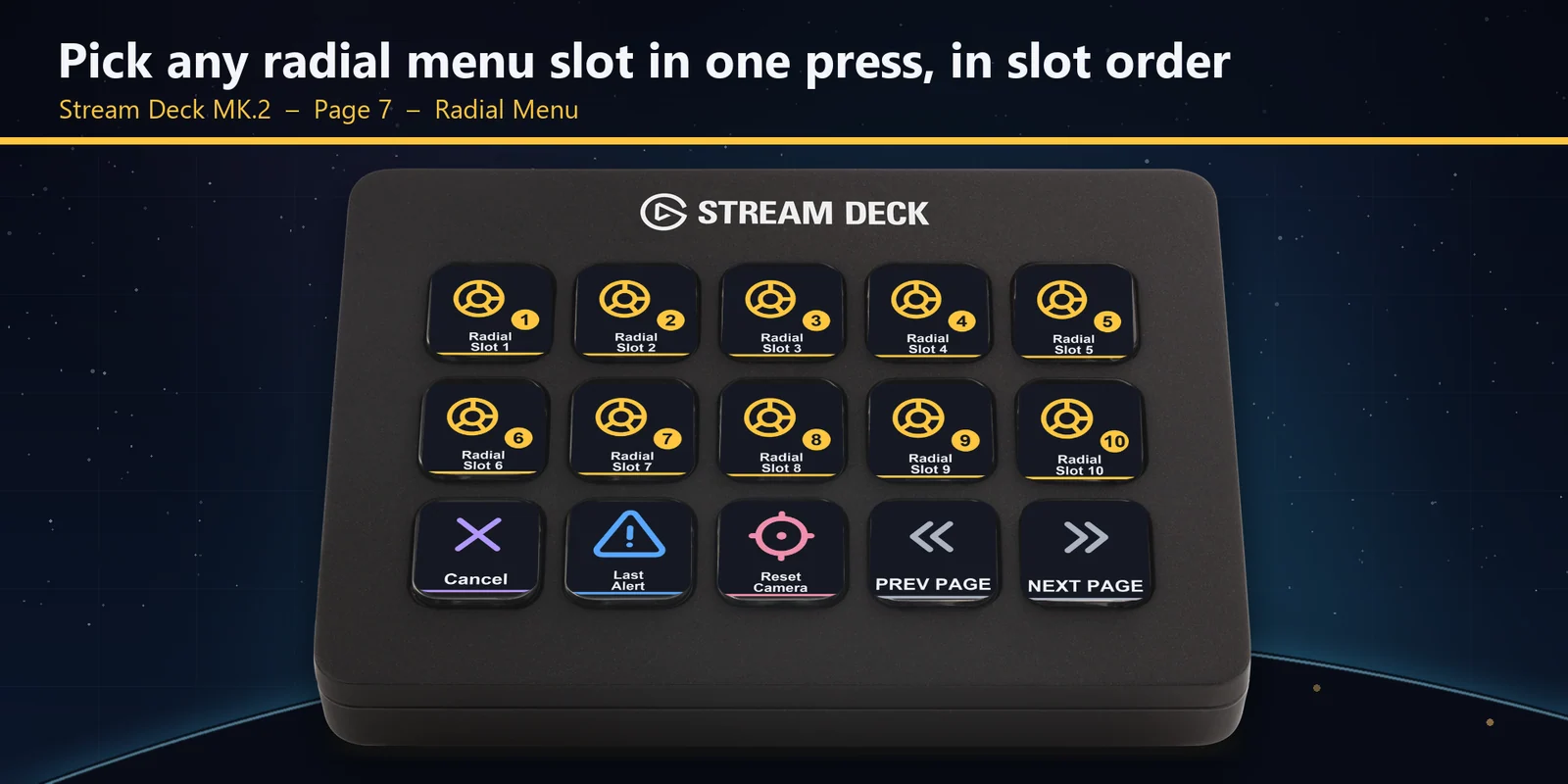
选择编队 1 至 5、设置编队,并将所选单位加入编队。
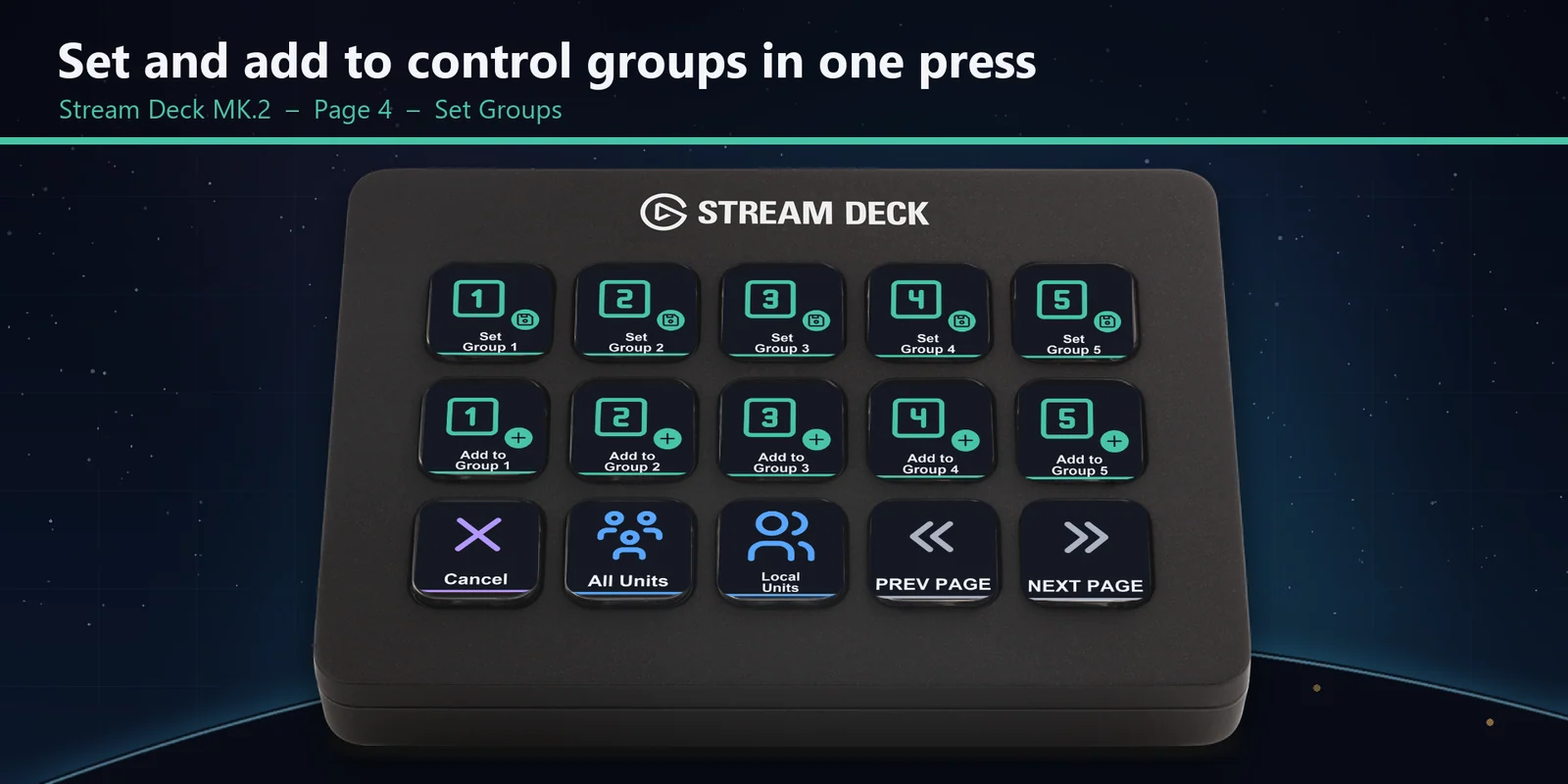
打开领袖技能、使用单位技能、设置全局集结点和原地待命;建造位置和已保存的镜头点各有单独页面。
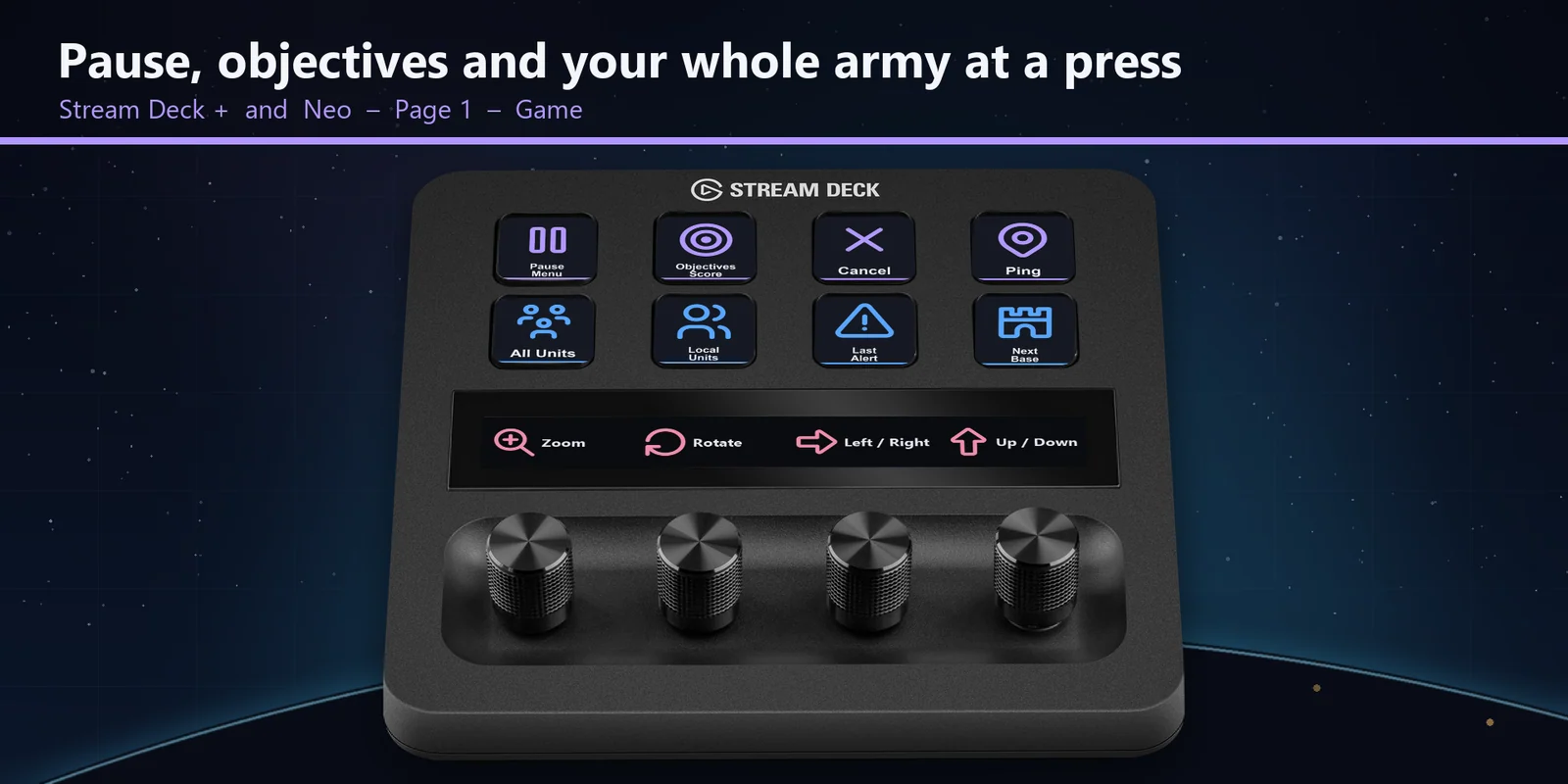
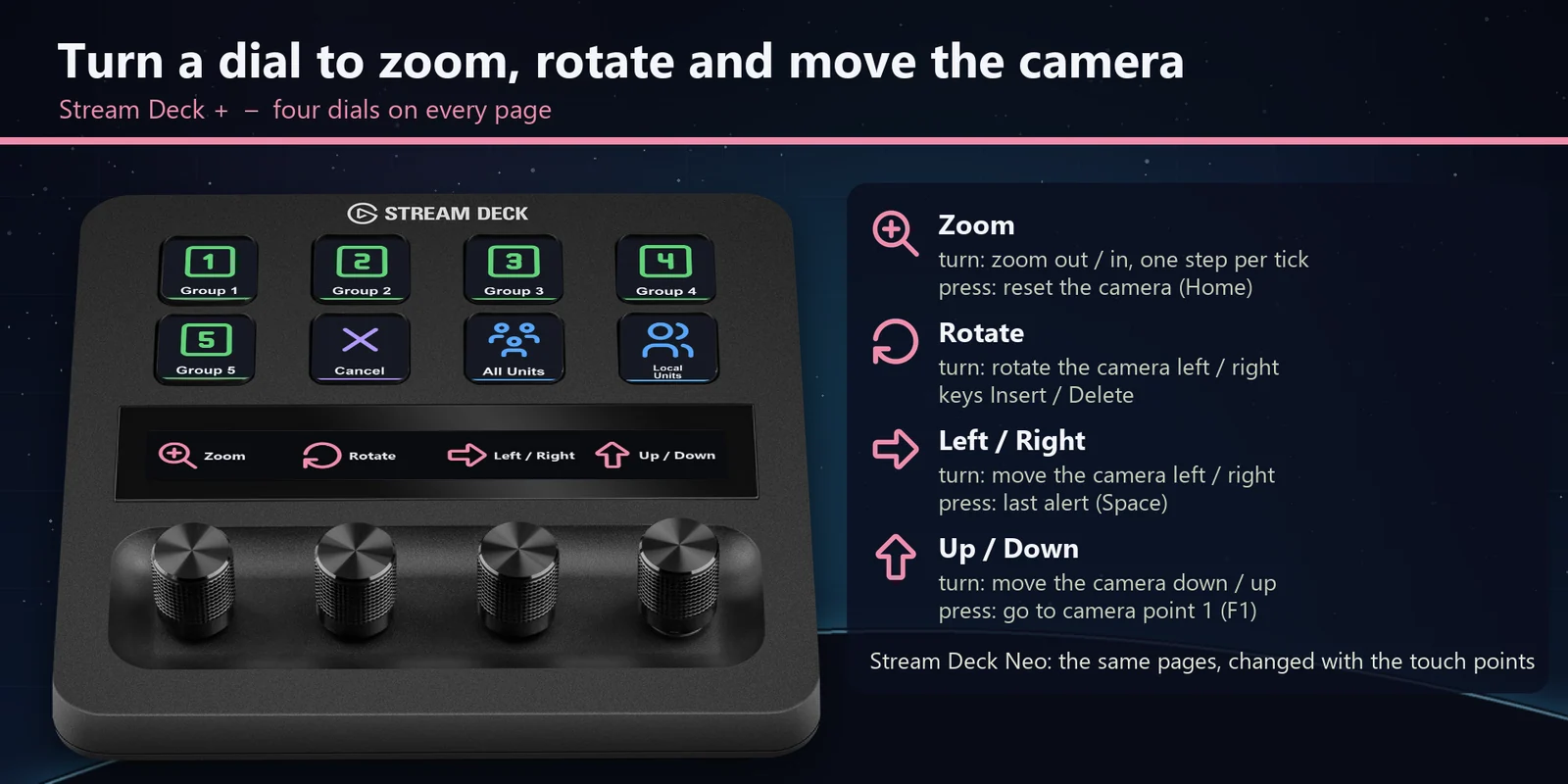
每转一格缩放、旋转或移动镜头一步;按下旋钮可重置镜头、跳转到最近警报或前往镜头点 1。
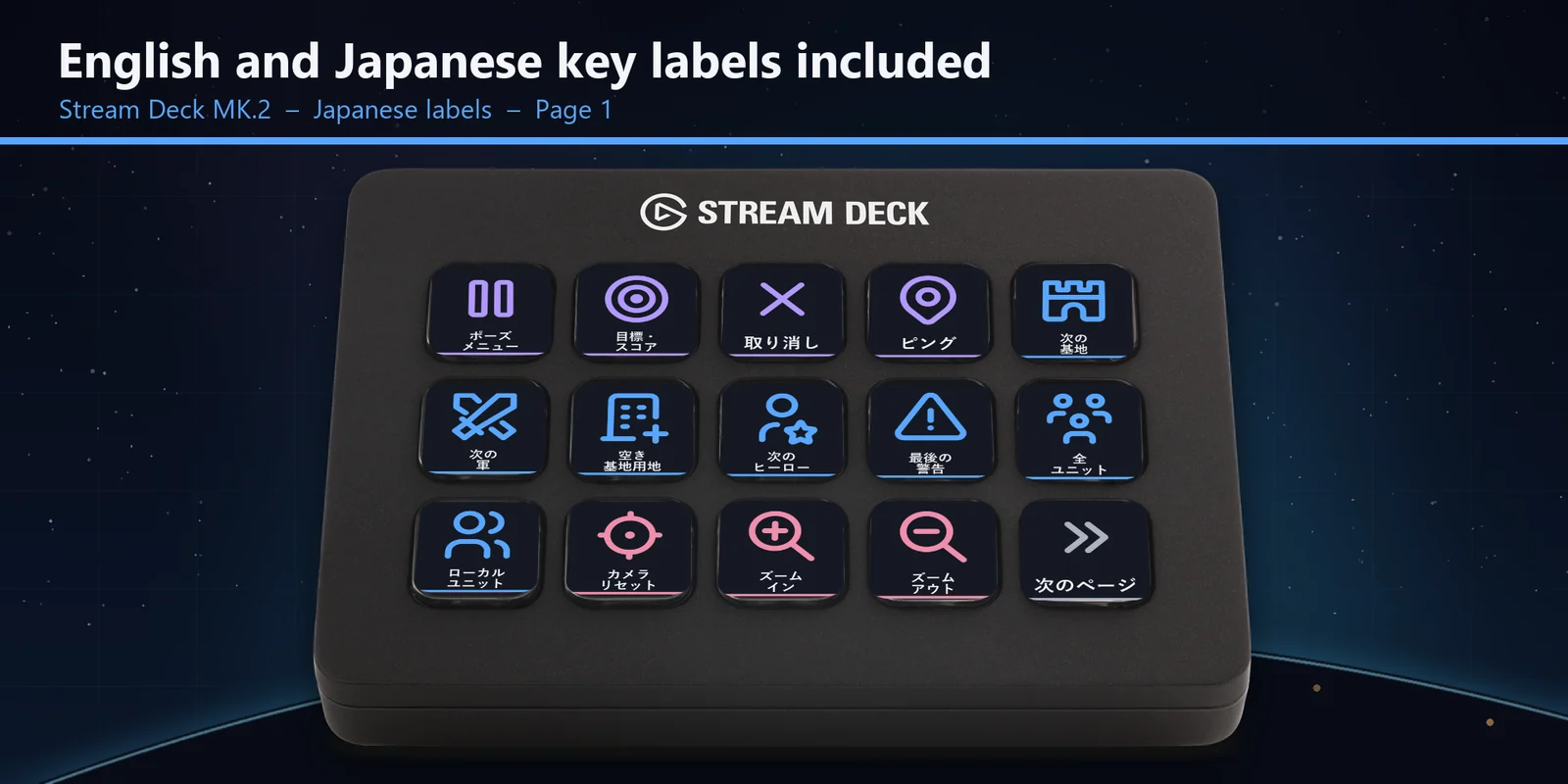
每个配置文件都提供英文版和日文版,按键完全相同。
设置
注意事项每个按键都会向前台窗口发送与其标签对应的游戏按键。每个页面按其按键的适用时机命名:Game、Find、Groups、Command、Camera、Set Groups、Build Sites、Camera Points、Radial Menu 和 Radial Unqueue。
为您的 Stream Deck MK.2、XL、Neo 或 + 打开 RTS Deck: Halo Wars 2 配置文件,启动游戏并让其窗口保持在前台。每个按键都会发送与其标签对应的游戏按键,例如所有单位、编队 1、建造位置 1、轮盘菜单槽位或暂停菜单。
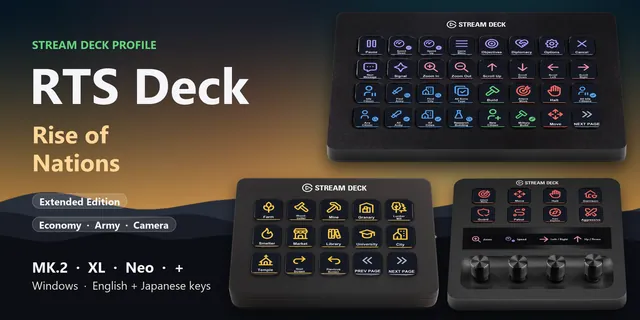
支持 Stream Deck MK.2、XL、Neo 和 +,提供英文或日文标签。在 + 上,四个旋钮可缩放、旋转和移动镜头。
轮盘菜单打开时,同样的字母键会选择其槽位,与键盘上一样。按 Cancel(取消,Esc)关闭菜单后,Find 按键即可重新用于选择和跳转。
Build Sites 页面的按键会选中对应的建造位置并打开其轮盘菜单,因此接下来按 Radial Menu 按键即可在该处建造。Save Point(保存点位)按键保存当前视角,Go to Point(前往点位)按键让镜头回到该视角。
在 Stream Deck 应用中打开该按键,将其 Hotkey 设为您在游戏中使用的按键。本配置文件按游戏默认按键设置。
W 和 A 是游戏的两个镜头按键,同时也会选择轮盘菜单槽位。方向键能以同样方式移动镜头,且不会选择槽位,因此轮盘菜单打开时镜头按键也能使用。
系统要求
适用于 Windows 上的 Stream Deck MK.2、XL、Neo 和 +,需搭配 Halo Wars 2 及其默认按键。
由 GRAMSHIFT 直接销售的Stream Deck 配置文件。
为您的 Stream Deck 发现更多
适用于 Windows 上的 Stream Deck MK.2、XL、Neo 和 +,需搭配 Halo Wars 2 及其默认按键。
在 GRAMSHIFT 购买直接从 GRAMSHIFT 一次性购买,结账时可能另加税费。付款完成后会立即显示下载链接,收据将通过电子邮件发送。