01
Retrouvez vos forces
Toutes les unités, les unités locales, votre prochaine base, l'armée et le héros, le prochain site de base vide et la dernière alerte sont à une pression.
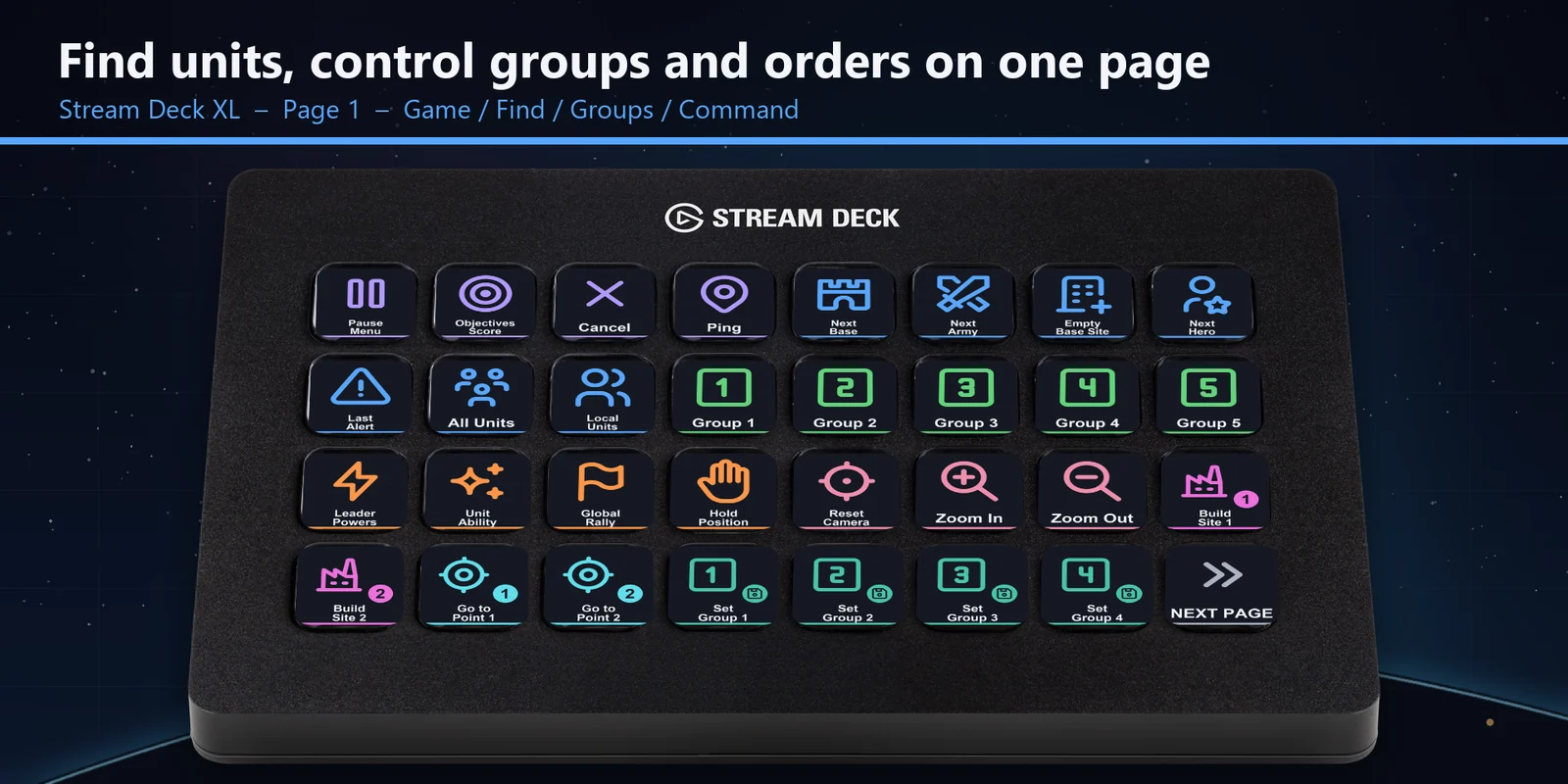
Sélectionnez vos unités, allez aux bases et armées, gérez les groupes de contrôle et les cases du menu radial de Halo Wars 2 depuis un Stream Deck.
Achat unique directement auprès de GRAMSHIFT, taxes éventuelles en sus au moment du paiement. Un lien de téléchargement s'affiche juste après le paiement, et le reçu vous est envoyé par e-mail.
Présentation
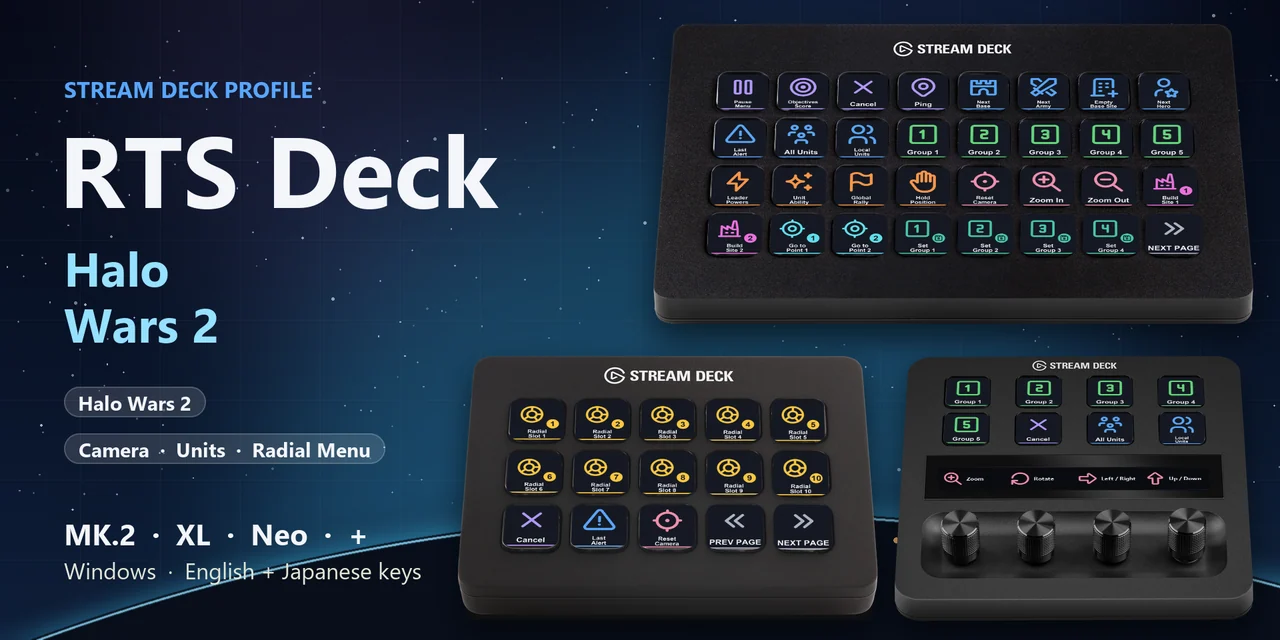
Pour sélectionner toutes vos unités, aller à vos bases et armées, définir des groupes de contrôle, ouvrir vos sites de construction ou choisir les emplacements du menu radial dans Halo Wars 2 depuis un Stream Deck sous Windows, ouvrez le profil RTS Deck: Halo Wars 2 pour votre appareil et gardez la fenêtre du jeu au premier plan.
Chaque touche de RTS Deck: Halo Wars 2 envoie la touche que le jeu indique pour son libellé dans Settings > Keyboard, donc une pression fait ce que fait la touche du clavier, avec des libellés en anglais ou en japonais.
Fonctionnalités
Toutes les unités, les unités locales, votre prochaine base, l'armée et le héros, le prochain site de base vide et la dernière alerte sont à une pression.
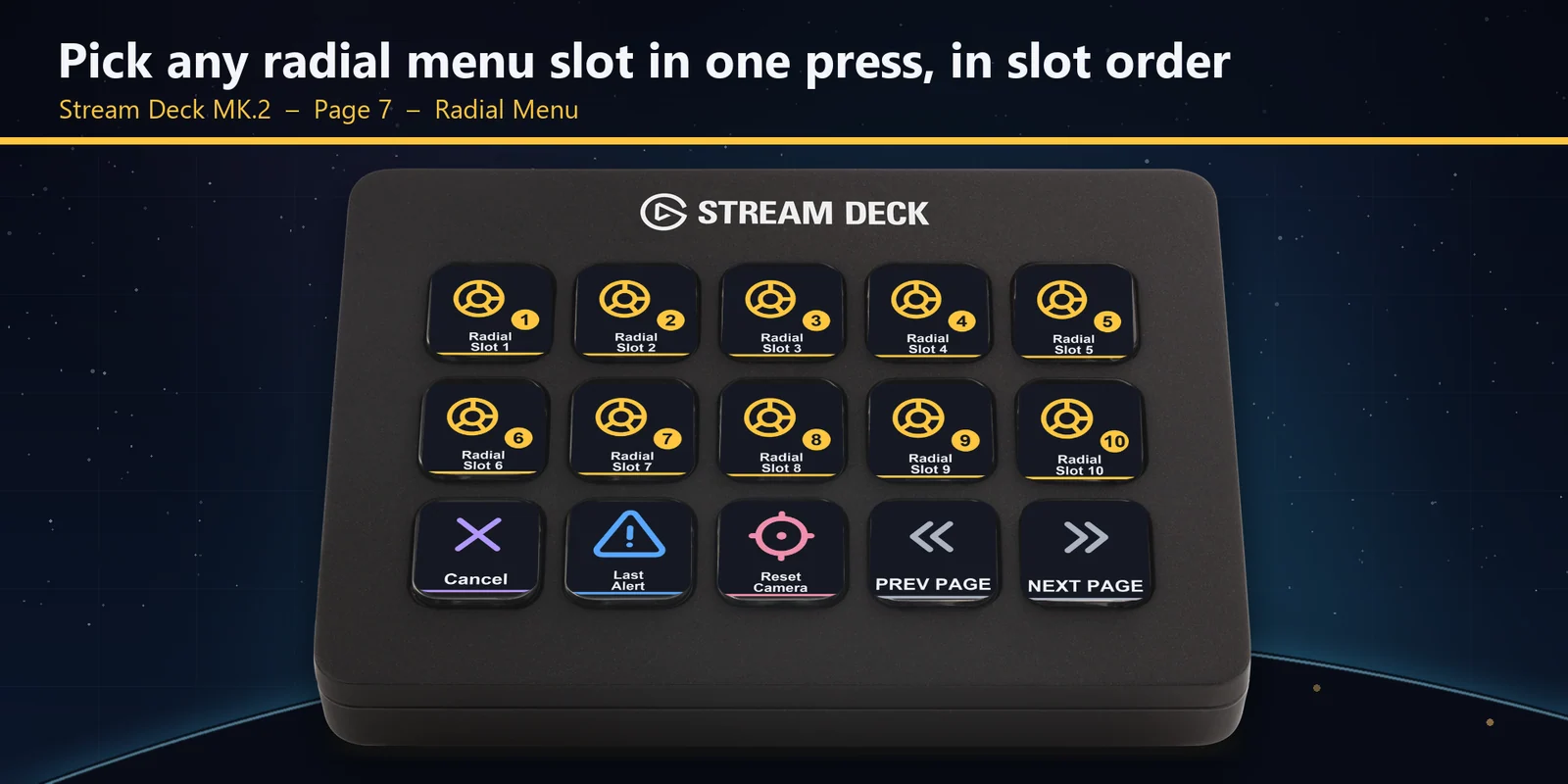
Choisissez un emplacement en une pression, chaque touche étant numérotée selon l'ordre des emplacements, et retirez un élément de la file avec les touches unqueue.
Sélectionnez les groupes 1 à 5, définissez-les et ajoutez-y les unités sélectionnées.
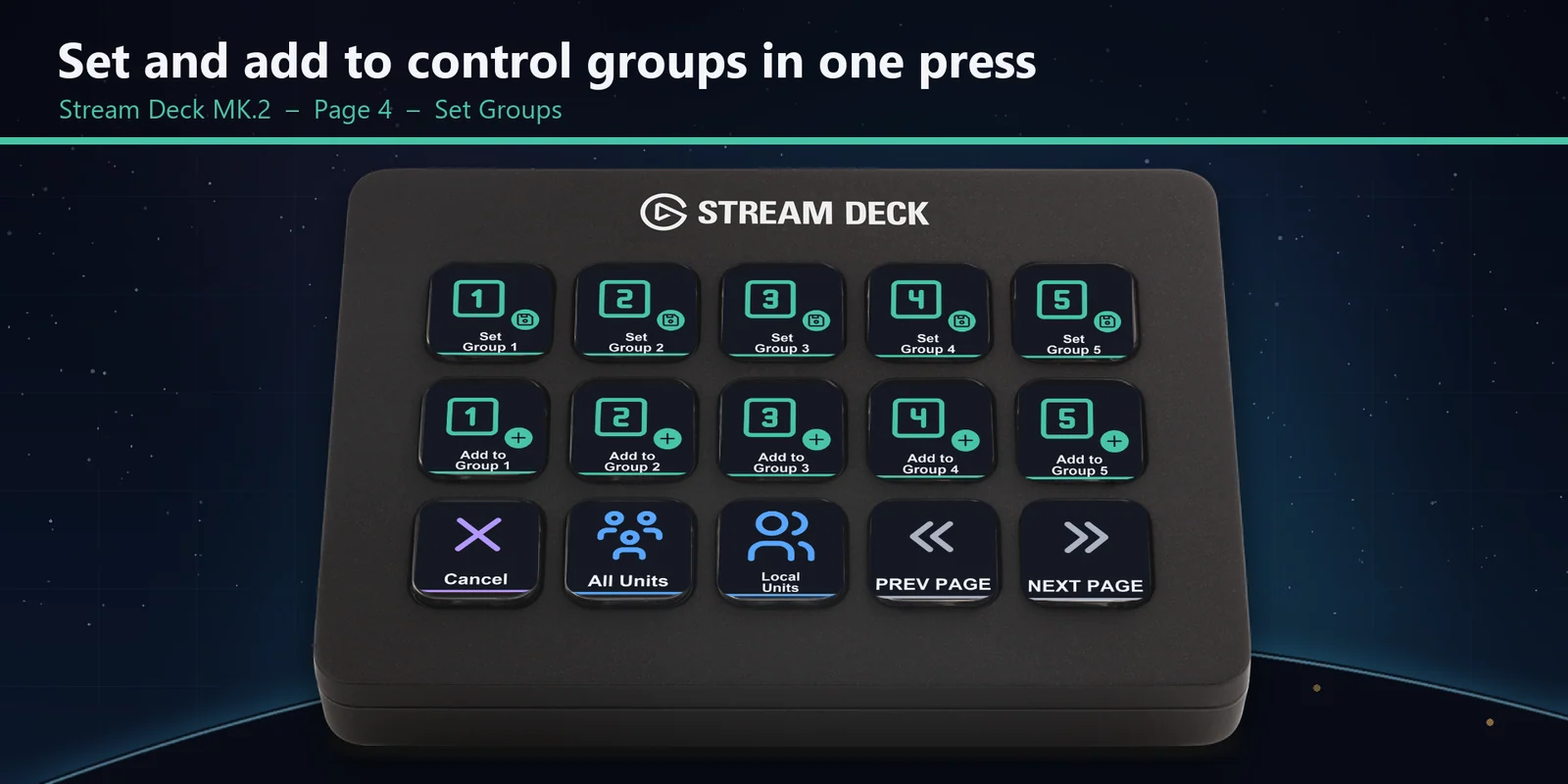
Ouvrez les pouvoirs du leader, utilisez une capacité d'unité, définissez un point de ralliement global et tenez la position, avec les sites de construction et les points de caméra enregistrés sur leurs propres pages.
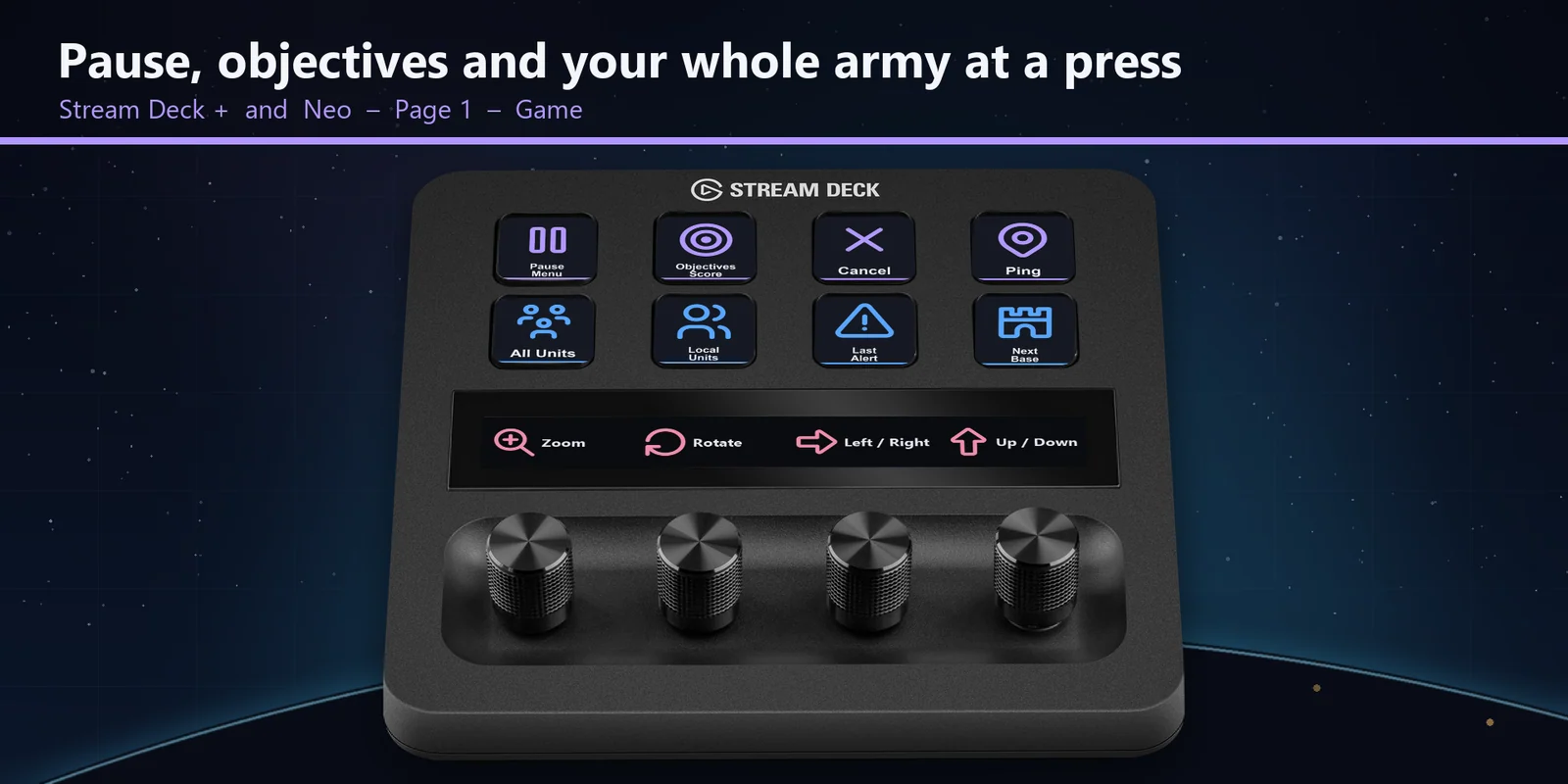
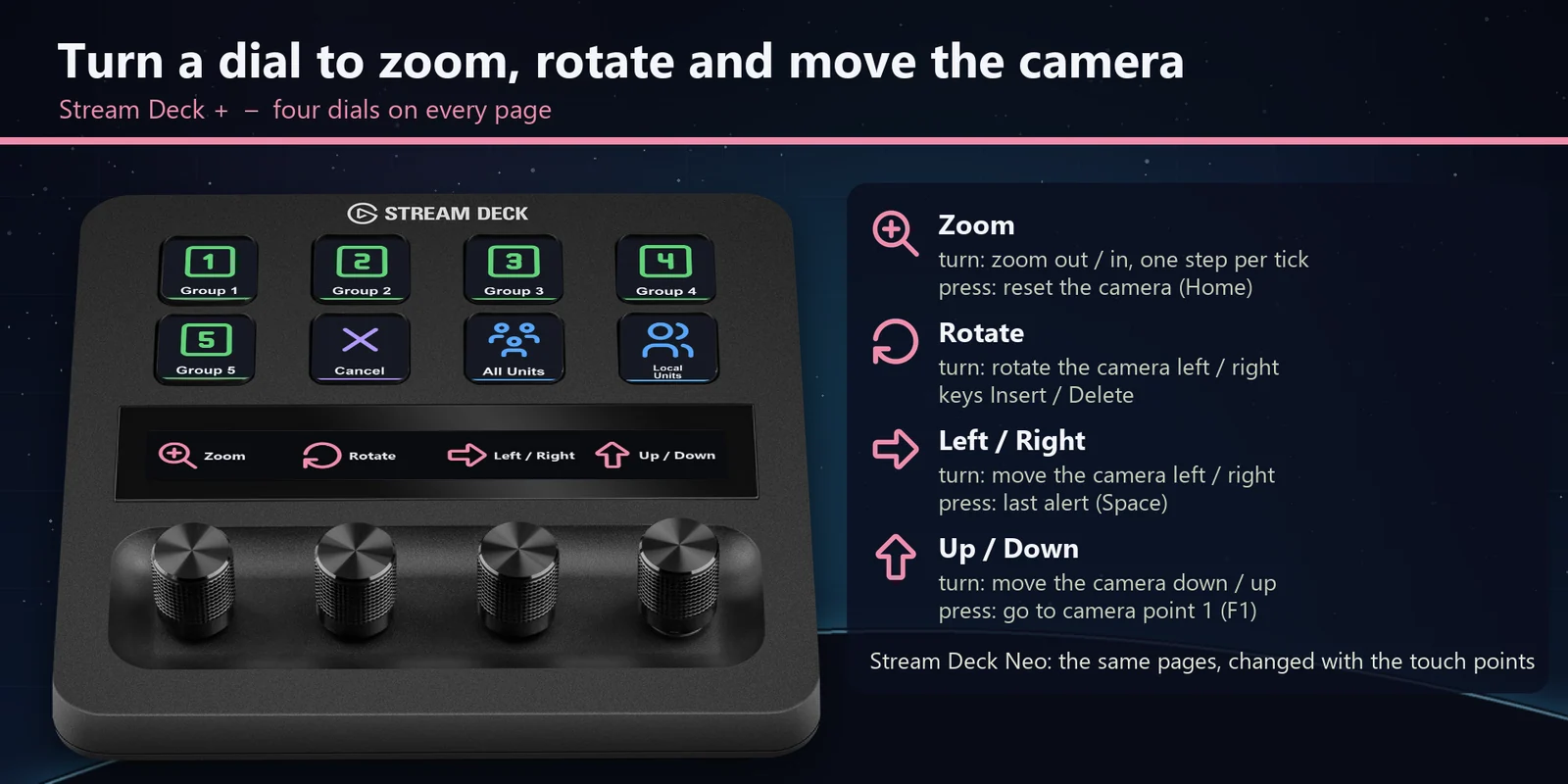
Zoomez, faites pivoter et déplacez la caméra d'un cran à la fois, et appuyez sur une molette pour réinitialiser la caméra, aller à la dernière alerte ou au point de caméra 1.
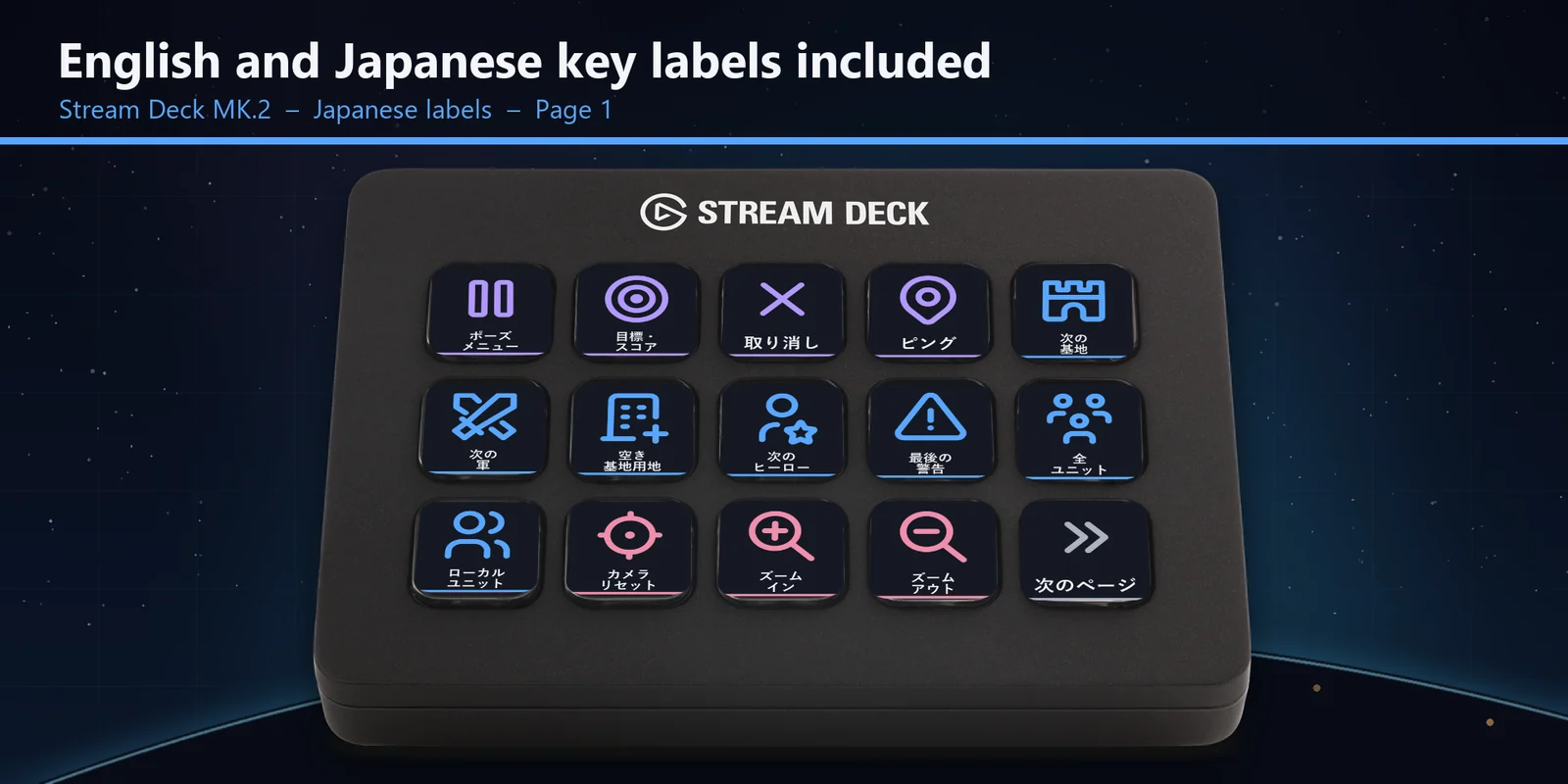
Chaque profil existe en version anglaise et en version japonaise, avec les mêmes touches.
Installation
Bon à savoirChaque touche envoie à la fenêtre au premier plan la touche du jeu correspondant à son libellé. Chaque page porte le nom du moment où ses touches fonctionnent : Game, Find, Groups, Command, Camera, Set Groups, Build Sites, Camera Points, Radial Menu et Radial Unqueue.
FAQ
De courtes réponses aux questions posées avant l'achat.
Écrivez à contact
Ouvrez le profil RTS Deck: Halo Wars 2 pour votre Stream Deck MK.2, XL, Neo ou +, lancez le jeu et gardez sa fenêtre au premier plan. Chaque touche envoie la touche du jeu correspondant à son libellé, par exemple toutes les unités, le groupe de contrôle 1, le site de construction 1, un emplacement du menu radial ou le menu pause.
Les Stream Deck MK.2, XL, Neo et +, avec des libellés en anglais ou en japonais. Sur le +, les quatre molettes servent à zoomer, faire pivoter et déplacer la caméra.
Quand un menu radial est ouvert, les mêmes lettres choisissent ses emplacements, comme sur votre clavier. Appuyez sur Cancel (Échap) pour fermer le menu, et les touches Find sélectionnent et se déplacent de nouveau.
Une touche Build Sites sélectionne ce site de construction et ouvre son menu radial, si bien que la pression suivante sur une touche Radial Menu construit à cet endroit. Les touches Save Point enregistrent la vue actuelle, et les touches Go to Point y ramènent la caméra.
Ouvrez cette touche dans l'application Stream Deck et réglez son Hotkey sur la touche que vous utilisez dans le jeu. Le profil suit les touches par défaut du jeu.
W et A, deux des touches de caméra du jeu, choisissent aussi des emplacements du menu radial. Les touches fléchées déplacent la caméra de la même façon et ne choisissent jamais d'emplacement, donc les touches de caméra fonctionnent aussi quand un menu radial est ouvert.
Configuration requise
Pour les Stream Deck MK.2, XL, Neo et + sous Windows, avec Halo Wars 2 et ses touches par défaut.
Un Profil Stream Deck vendu directement par GRAMSHIFT.
Plus pour votre Stream Deck
Pour les Stream Deck MK.2, XL, Neo et + sous Windows, avec Halo Wars 2 et ses touches par défaut.
Acheter sur GRAMSHIFTAchat unique directement auprès de GRAMSHIFT, taxes éventuelles en sus au moment du paiement. Un lien de téléchargement s'affiche juste après le paiement, et le reçu vous est envoyé par e-mail.