01
Tutto il parco a colpo d'occhio
Su uno Stream Deck XL i tasti di tempo, visuale, modifica e menu sono insieme nella prima pagina.
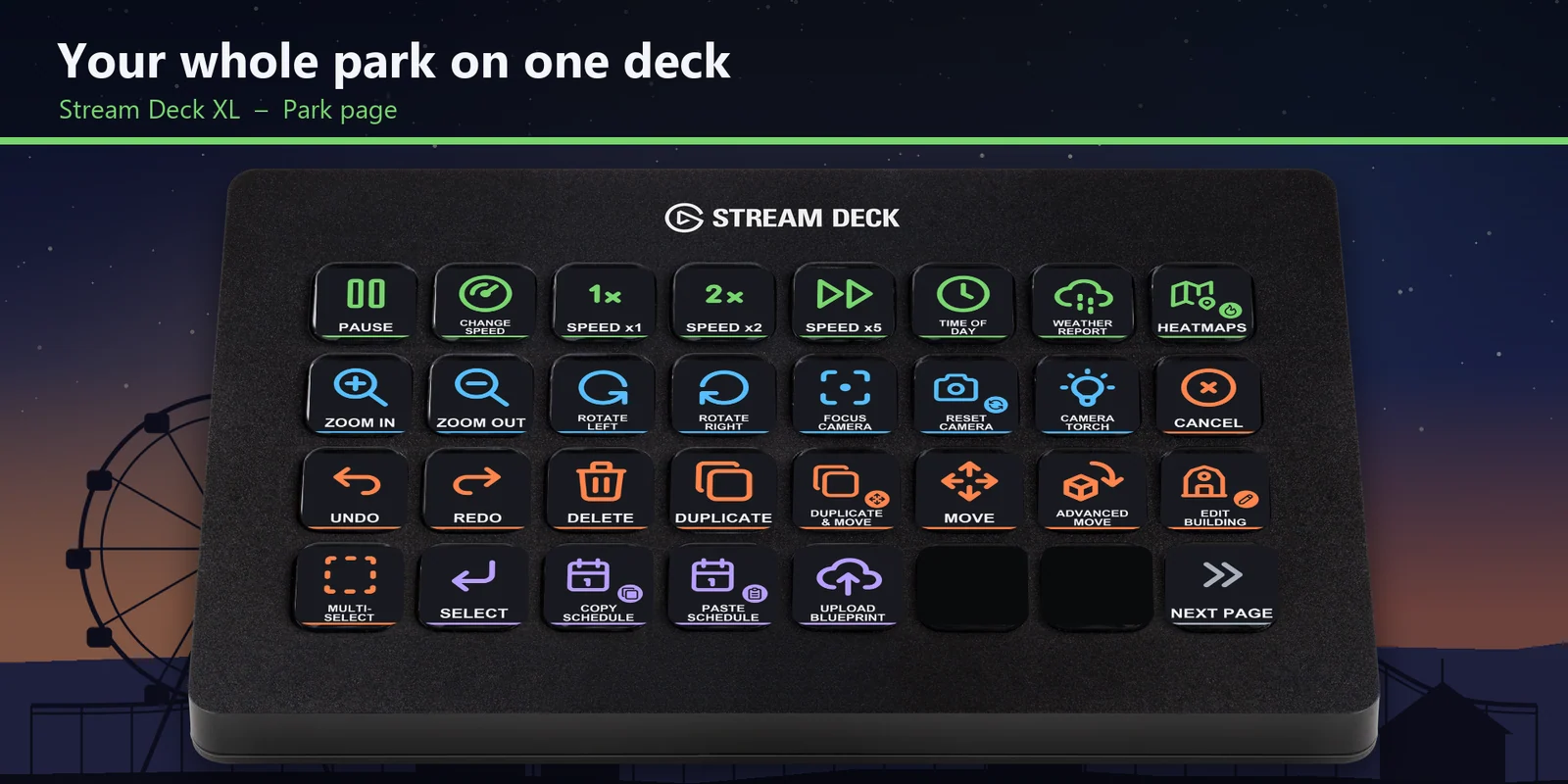
Metti in pausa, cambia la velocità del parco, ingrandisci e ruota la visuale, ruota e aggancia gli oggetti e alza i percorsi con una sola pressione.
Acquisto una tantum direttamente da GRAMSHIFT, più eventuali imposte al momento del pagamento. Il link per il download compare subito dopo il pagamento e la ricevuta arriva via email.
Panoramica
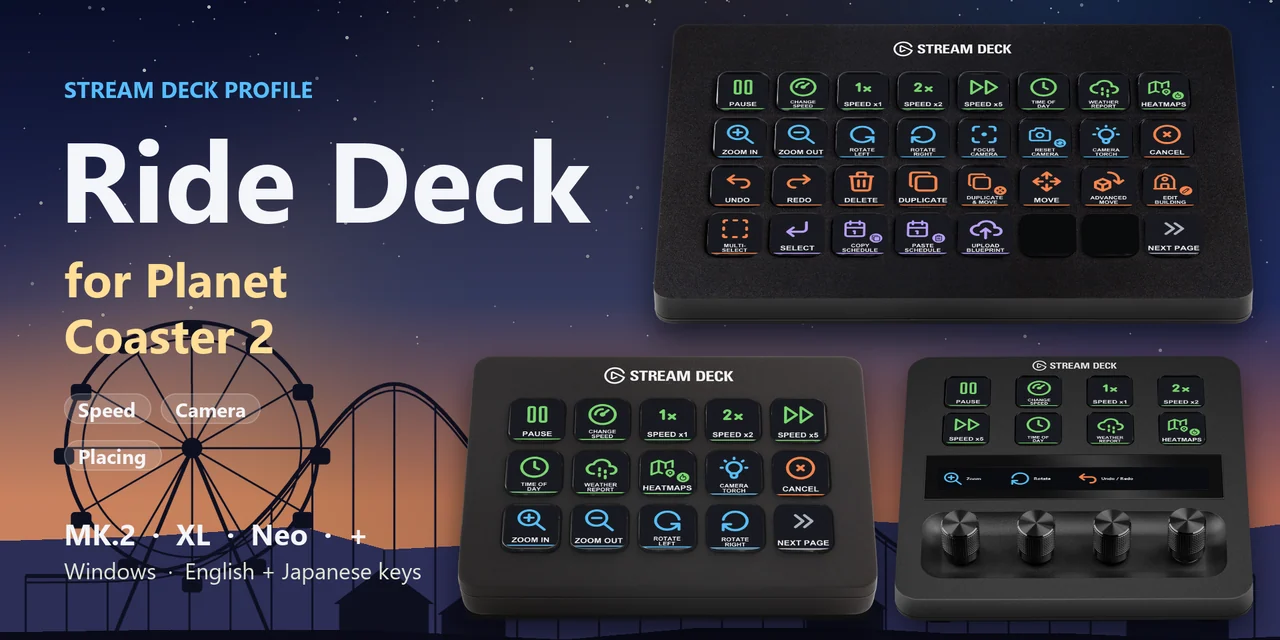
Per usare uno Stream Deck con Planet Coaster 2 su Windows, scarica Ride Deck for Planet Coaster 2, apri il file per il tuo Stream Deck e tieni in primo piano la finestra del gioco.
Ogni tasto di Ride Deck for Planet Coaster 2 invia uno dei tasti rapidi predefiniti del gioco, così metti in pausa, cambi velocità, muovi la visuale, modifichi, piazzi oggetti e dai forma ai percorsi con una pressione, e al gioco non viene aggiunto nulla.
Funzioni
Su uno Stream Deck XL i tasti di tempo, visuale, modifica e menu sono insieme nella prima pagina.
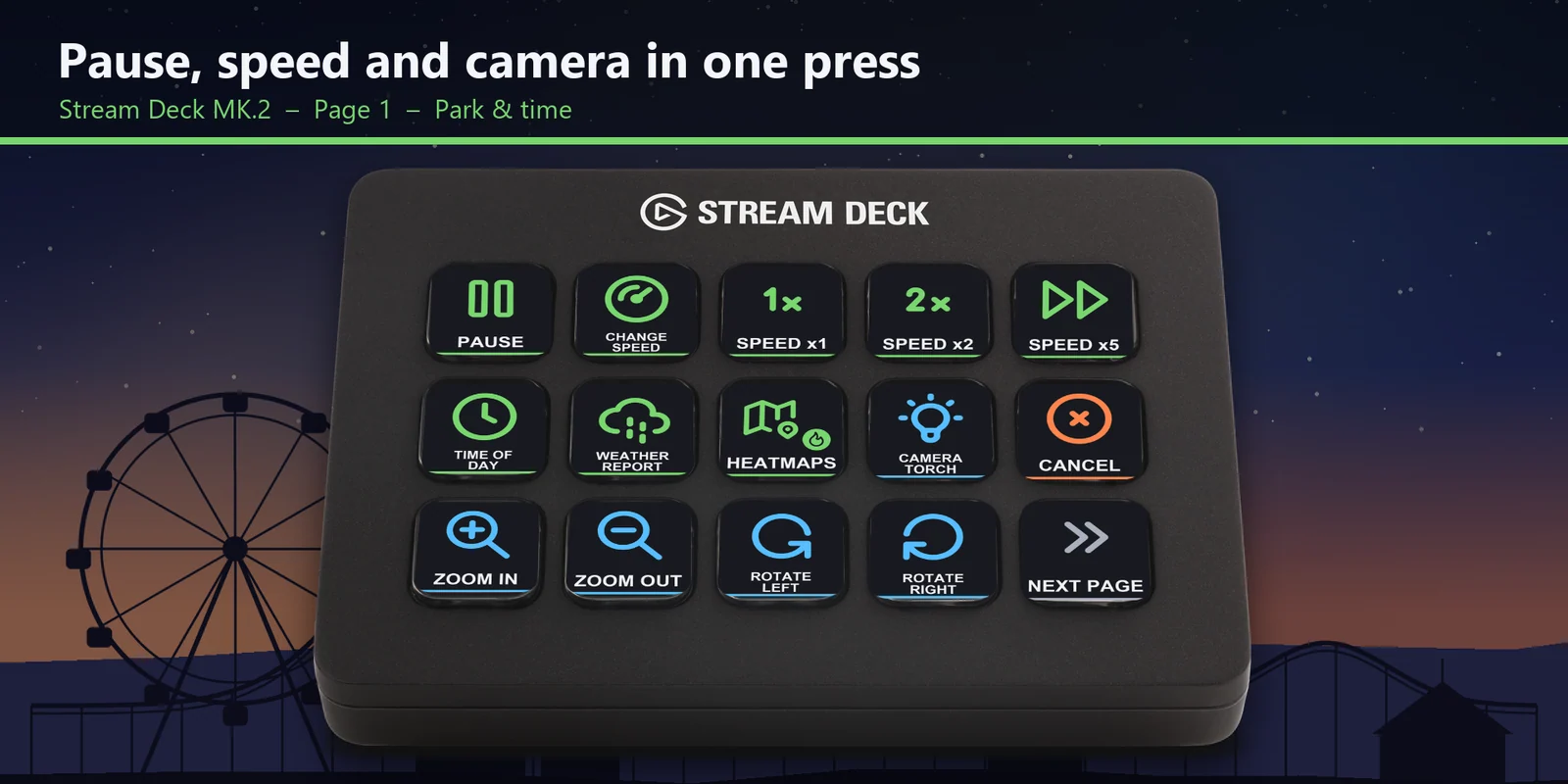
Su uno Stream Deck MK.2, Pausa, Cambia velocità, Velocità x1, x2 e x5, Ora del giorno, Previsioni del tempo, Mappe termiche e i tasti della visuale sono nella prima pagina.
Ruota di 90°, Scala oggetto, Aggancia al centro, Scatto angoli, Aggancia alla superficie, Allinea alla superficie e Opzione di allineamento successiva hanno una pagina tutta loro.
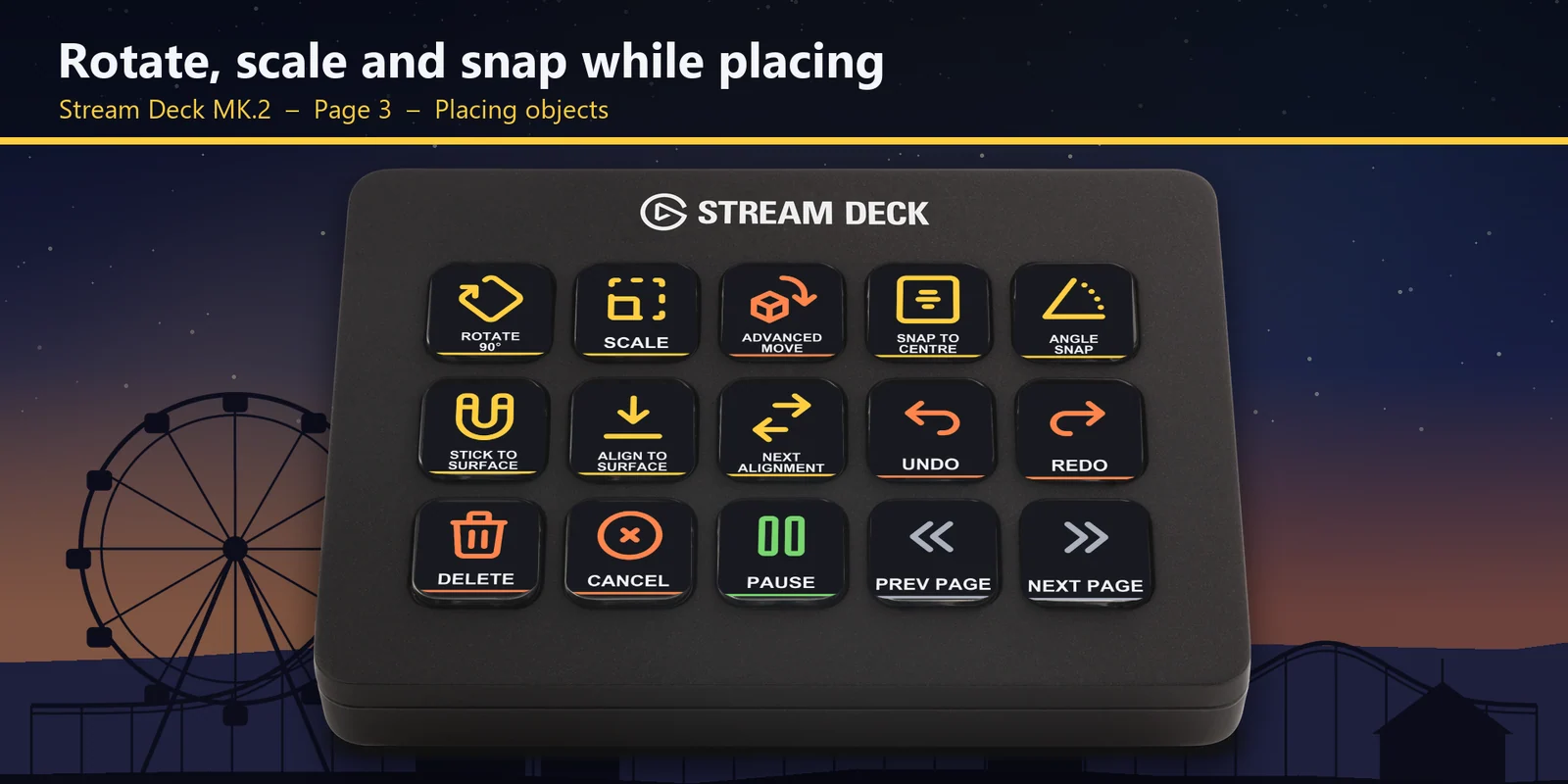
Alza percorso, Abbassa percorso e Angolo acuto sono accanto ad Annulla, Ripeti e ai tasti della visuale.
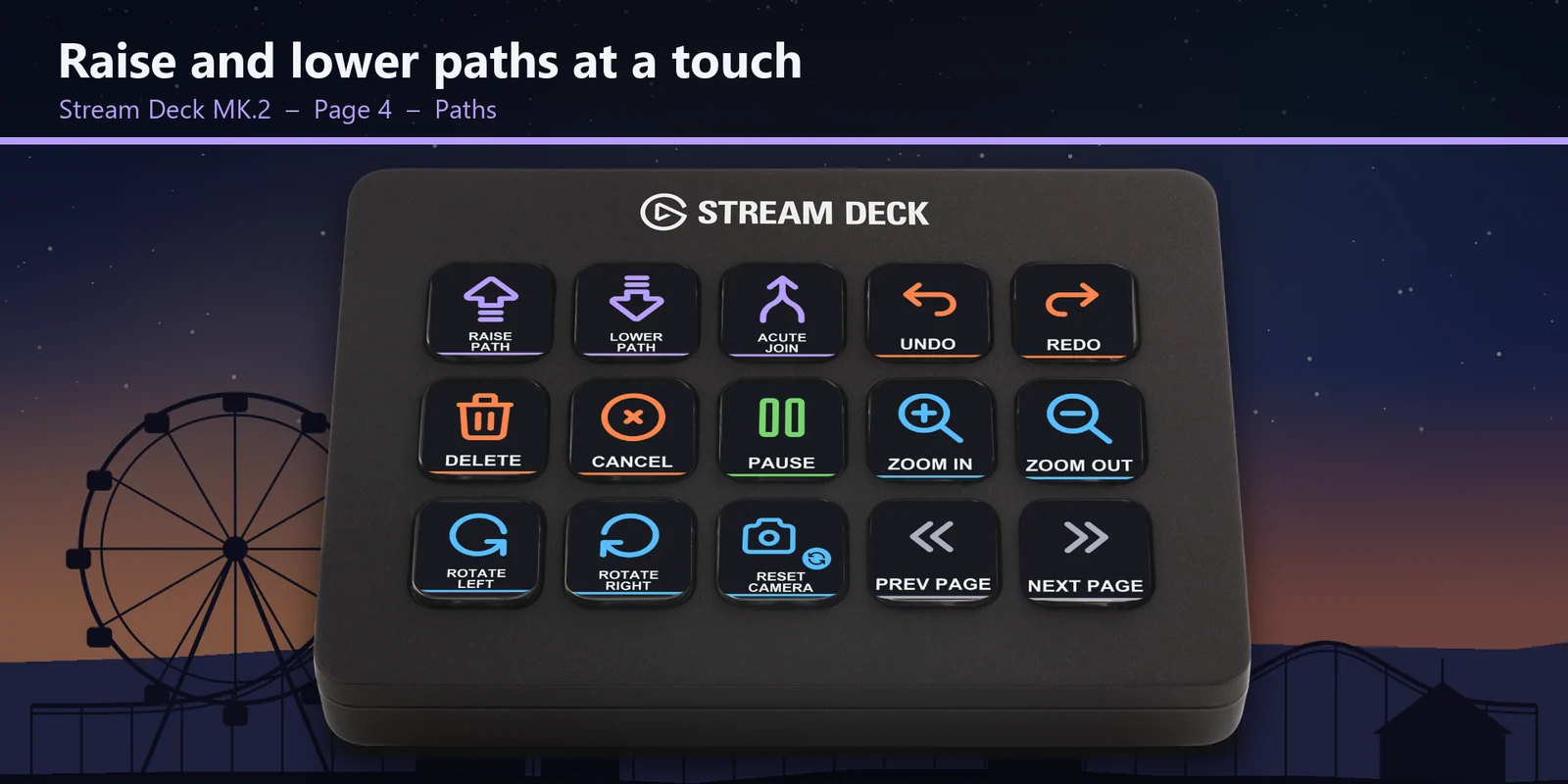
Sullo Stream Deck + ingrandisci, ruoti la visuale e scorri Annulla e Ripeti; sullo Stream Deck + XL e sul Galleon 100 SD le manopole ingrandiscono e ruotano.
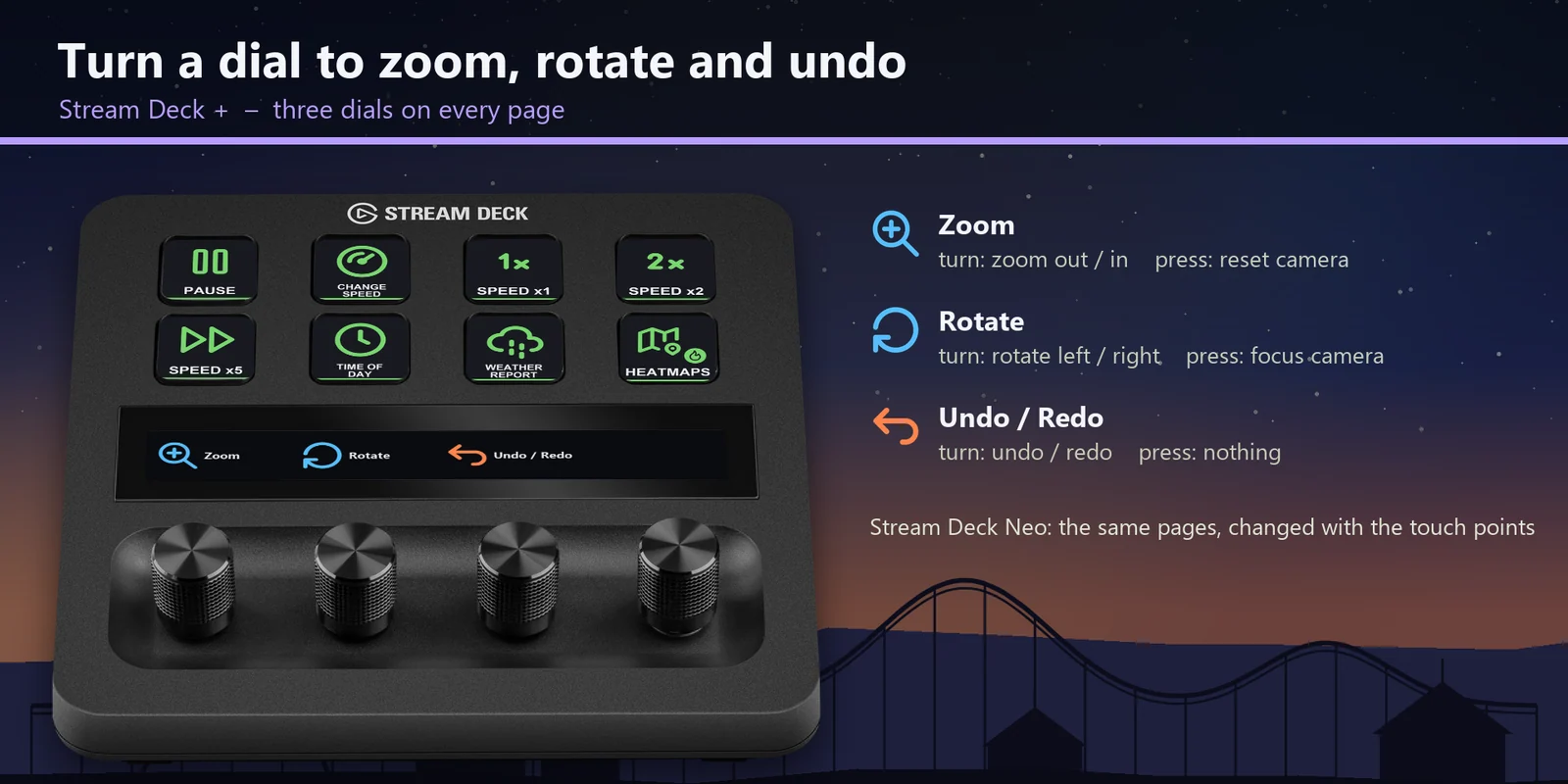
I tasti sono disponibili anche con etichette giapponesi, nella stessa disposizione della versione inglese.
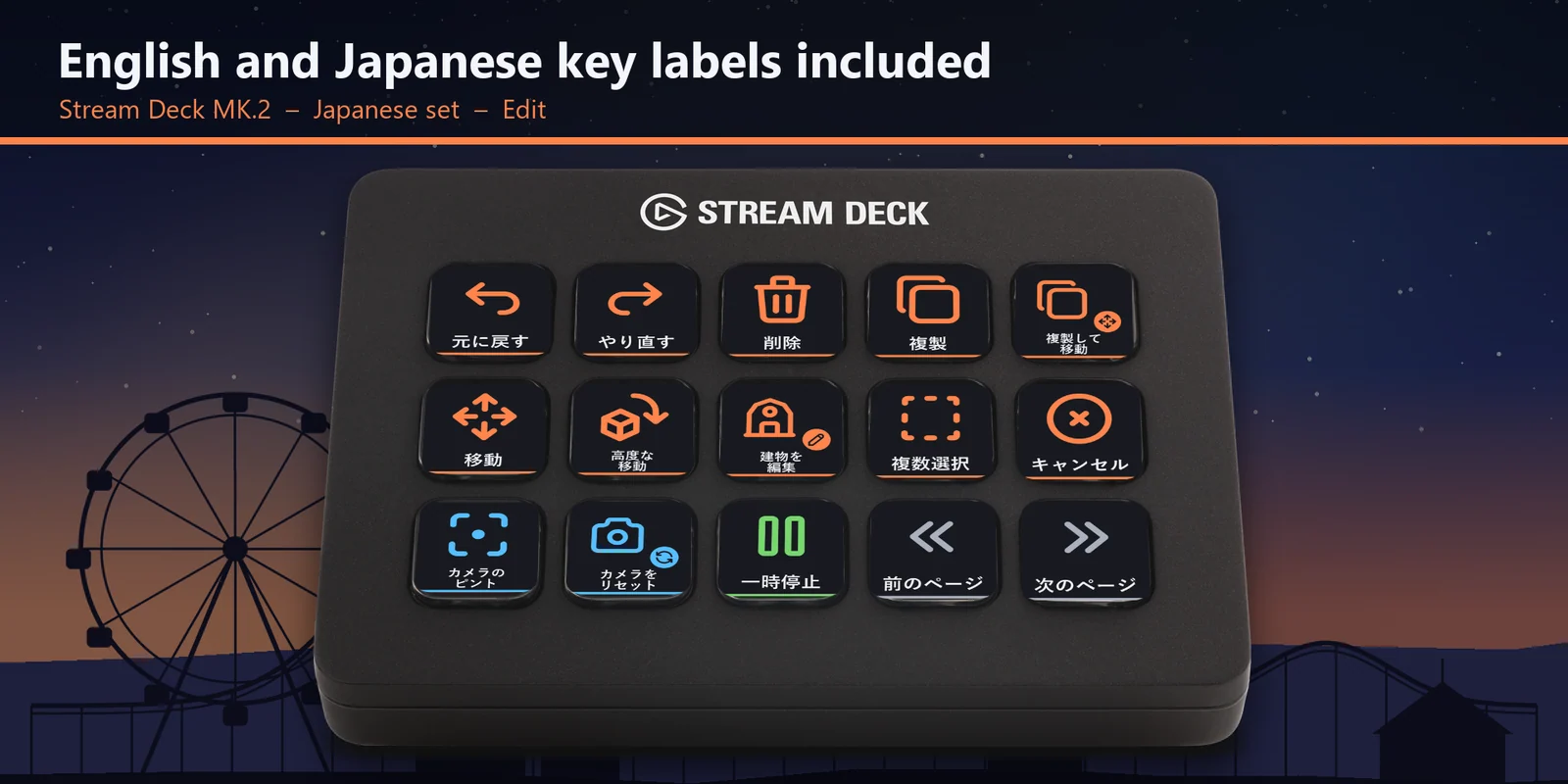
Annulla, Ripeti, Elimina, Duplica, Sposta, Spostamento avanzato, Modifica edificio e Selezione multipla sono su tasti con etichetta.
I tasti usano le scorciatoie che il gioco ha già; al gioco non viene aggiunto nulla e i salvataggi restano come sono.
Elenco dei tasti
Sono i tasti rapidi predefiniti del gioco su PC; ogni tasto invia quello della sua riga. I tasti di una modalità funzionano mentre sei in quella modalità.
| Azione | Tasto predefinito |
|---|---|
| Metti in pausa simulazione | Space |
| Cambia velocità simulazione | 0 |
| Velocità gioco x1 | 1 |
| Velocità gioco x2 | 2 |
| Velocità gioco x5 | 3 |
| Mostra messaggio dell'ora del giorno | N |
| Mostra previsioni del tempo | K |
| Mostra mappe termiche | Ctrl + H |
| Azione | Tasto predefinito |
|---|---|
| Ingrandisci visuale | Page Up |
| Riduci visuale | Page Down |
| Ruota visuale a sinistra | Q |
| Ruota visuale a destra | E |
| Centra visuale | H |
| Reimposta visuale | Home |
| Luce visuale | L |
| Azione | Tasto predefinito |
|---|---|
| Annulla | Ctrl + Z |
| Ripeti | Ctrl + Y |
| Elimina oggetto selezionato | Delete |
| Duplica oggetto/edificio | Ctrl + D |
| Duplicazione e spostamento/rotazione avanzati | Ctrl + X |
| Sposta selezione | M |
| Selezione spostamento/rotazione/scala avanzati | X |
| Modifica edificio | R |
| Apri Selezione multipla | I |
| Annulla piazzamento, Chiudi navigatore, Deseleziona oggetto, Apri menu opzioni | Esc |
| Azione | Tasto predefinito |
|---|---|
| Ruota di 90° | Z |
| Scala oggetto | C |
| Aggancia accessorio/decorazione al centro dell'elemento parete | F |
| Attiva/Disattiva scatto angoli | P |
| Attiva/Disattiva Aggancia alla superficie | B |
| Attiva/Disattiva Allinea alla superficie | V |
| Opzione di allineamento successiva | Tab |
| Azione | Tasto predefinito |
|---|---|
| Alza percorso (senza collocarlo) | U |
| Abbassa percorso (senza collocarlo) | J |
| Giunto ad angolo acuto | Z |
| Azione | Tasto predefinito |
|---|---|
| Seleziona | Enter |
| Copia (orario staff) | C |
| Incolla (orario staff) | V |
| Carica progetto (navigatore) | U |
Configurazione
Da sapereOgni tasto invia la scorciatoia predefinita del gioco alla finestra in primo piano, quindi una lettera può avere un compito diverso nelle pagine di piazzamento e dei percorsi, proprio come nel gioco.
FAQ
Risposte brevi alle domande che ci si pone prima di aggiungerlo.
Scrivi a contact
Scarica Ride Deck for Planet Coaster 2, apri il file per il tuo Stream Deck, avvia il gioco e tieni in primo piano la sua finestra. Ogni tasto invia allora la scorciatoia predefinita della sua etichetta, come Pausa, Velocità x5, Ingrandisci visuale o Alza percorso.
Le scorciatoie predefinite del gioco su PC: Spazio mette in pausa, 1, 2 e 3 impostano la velocità x1, x2 e x5, Pag su e Pag giù fanno lo zoom, Q ed E ruotano la visuale, Ctrl + Z e Ctrl + Y annullano e ripetono, e U e J alzano e abbassano i percorsi. La tabella dei tasti in questa pagina le elenca tutte.
Sì. Funziona con la versione Steam e con quella dell'app Xbox (PC Game Pass) su Windows, che usano le stesse scorciatoie predefinite.
Stream Deck MK.2, XL, Neo, +, + XL e Corsair Galleon 100 SD, con etichette in inglese o giapponese. Sullo Stream Deck + le tre manopole fanno lo zoom, ruotano la visuale e annullano o ripetono.
In Planet Coaster 2 una lettera fa cose diverse a seconda della modalità; Z ruota un oggetto durante il piazzamento e crea un giunto ad angolo acuto sui percorsi. Ogni pagina contiene una sola modalità, così ogni tasto fa quello che dice l'etichetta.
Apri quel tasto nell'app Stream Deck e imposta la sua scorciatoia sul tasto che usi nel gioco. Il profilo è fatto per le scorciatoie predefinite del gioco.
Requisiti
Per Stream Deck MK.2, XL, Neo, +, + XL e Corsair Galleon 100 SD con l'app Stream Deck, e Planet Coaster 2 su Windows (Steam, o l'app Xbox con PC Game Pass) con i tasti rapidi predefiniti.
Profilo per Stream Deck venduto direttamente da GRAMSHIFT.
Altro per il tuo Stream Deck
Per Stream Deck MK.2, XL, Neo, +, + XL e Corsair Galleon 100 SD con l'app Stream Deck, e Planet Coaster 2 su Windows (Steam, o l'app Xbox con PC Game Pass) con i tasti rapidi predefiniti.
Acquista da GRAMSHIFTAcquisto una tantum direttamente da GRAMSHIFT, più eventuali imposte al momento del pagamento. Il link per il download compare subito dopo il pagamento e la ricevuta arriva via email.