01
Trova le tue forze
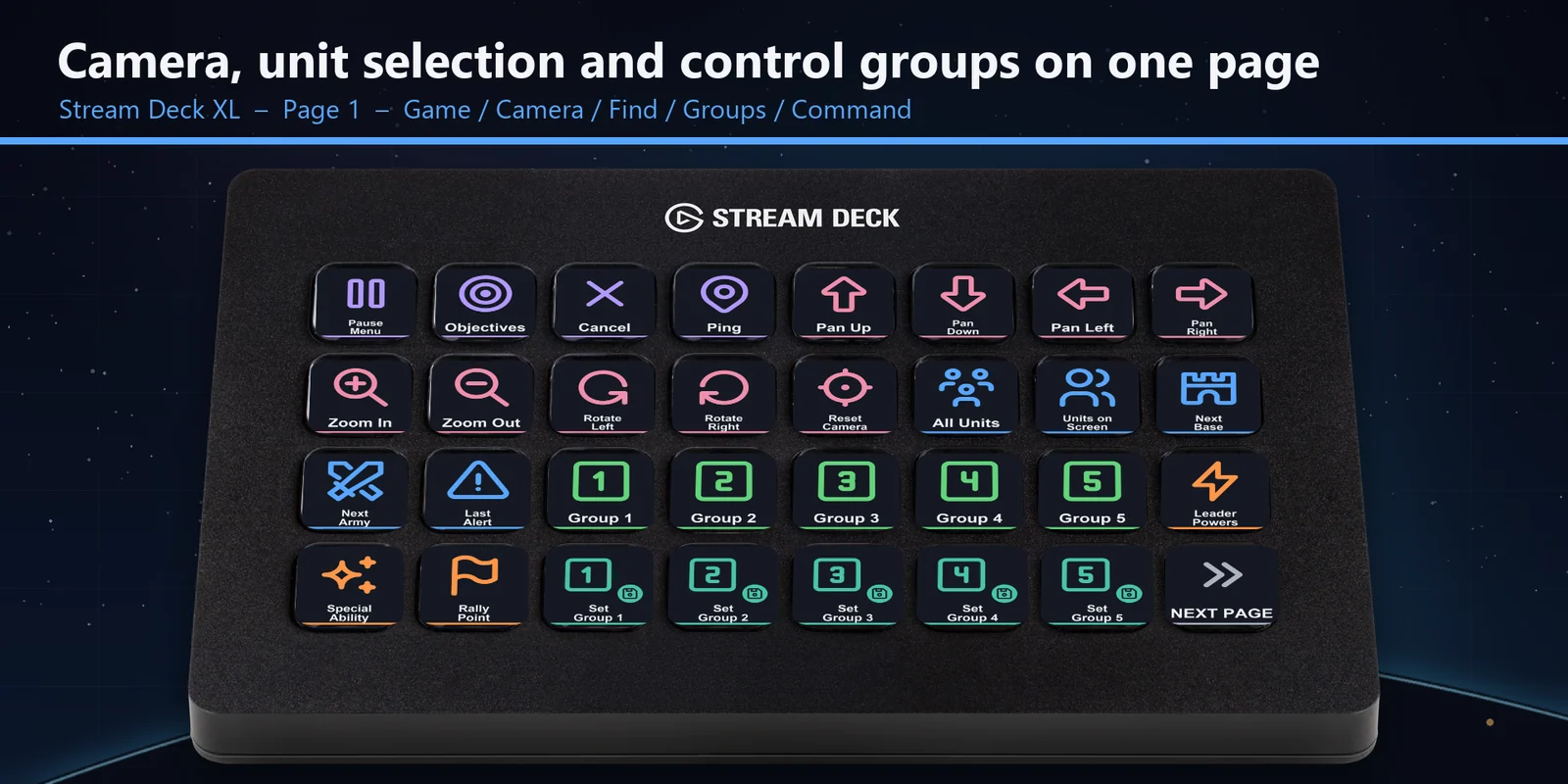
Tutte le unità, le unità sullo schermo, la prossima base, il prossimo esercito e l'ultimo allarme sono a una pressione di distanza.
Seleziona unità, vai a basi ed eserciti, imposta gruppi di controllo e scegli gli slot del menu radiale in Halo Wars da uno Stream Deck.
Acquisto una tantum direttamente da GRAMSHIFT, più eventuali imposte al momento del pagamento. Il link per il download compare subito dopo il pagamento e la ricevuta arriva via email.
Panoramica
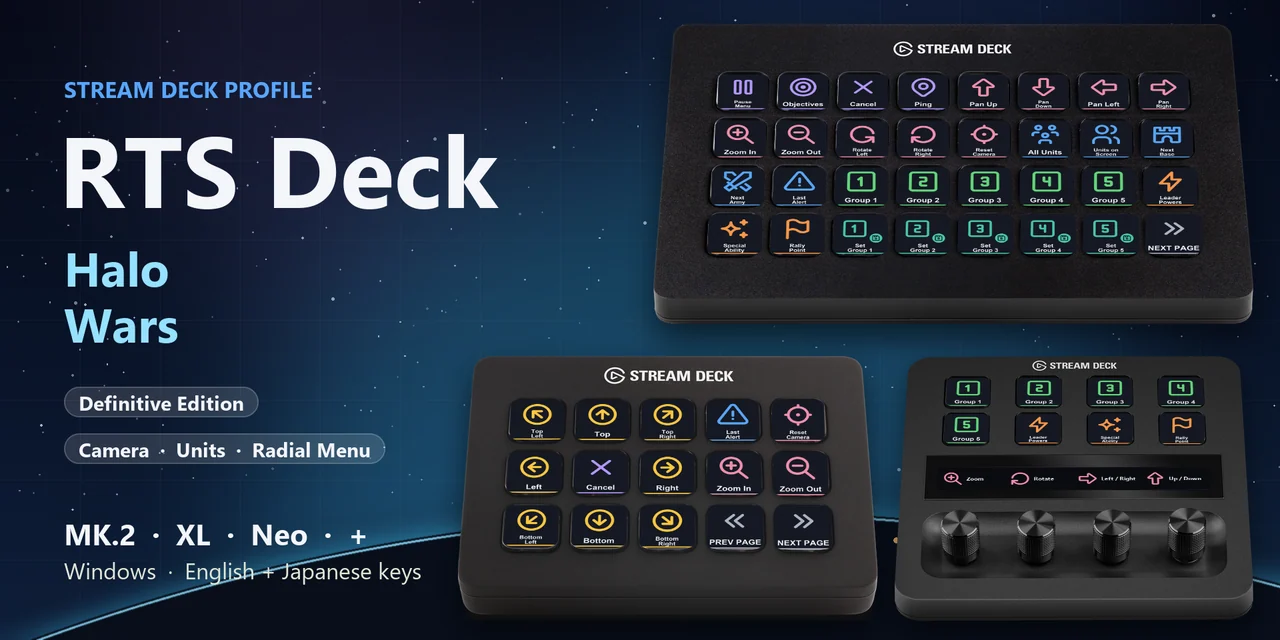
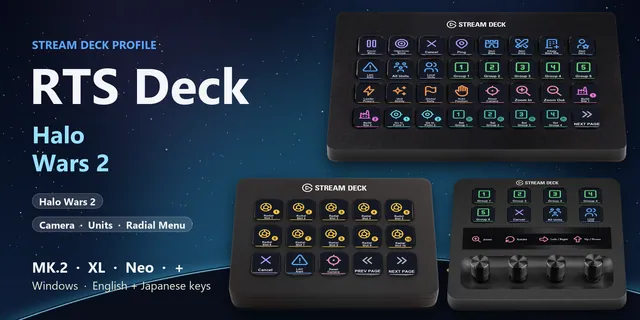
Per selezionare tutte le tue unità, passare alle basi e agli eserciti, impostare gruppi di controllo o scegliere gli slot del menu radiale in Halo Wars: Definitive Edition da uno Stream Deck su Windows, apri il profilo RTS Deck: Halo Wars per il tuo dispositivo e tieni in primo piano la finestra del gioco.
Ogni tasto di RTS Deck: Halo Wars invia il tasto che il gioco indica per quella etichetta in Options > Controls, quindi una pressione fa ciò che fa il tasto della tastiera, con etichette in inglese o giapponese.
Funzioni
Tutte le unità, le unità sullo schermo, la prossima base, il prossimo esercito e l'ultimo allarme sono a una pressione di distanza.
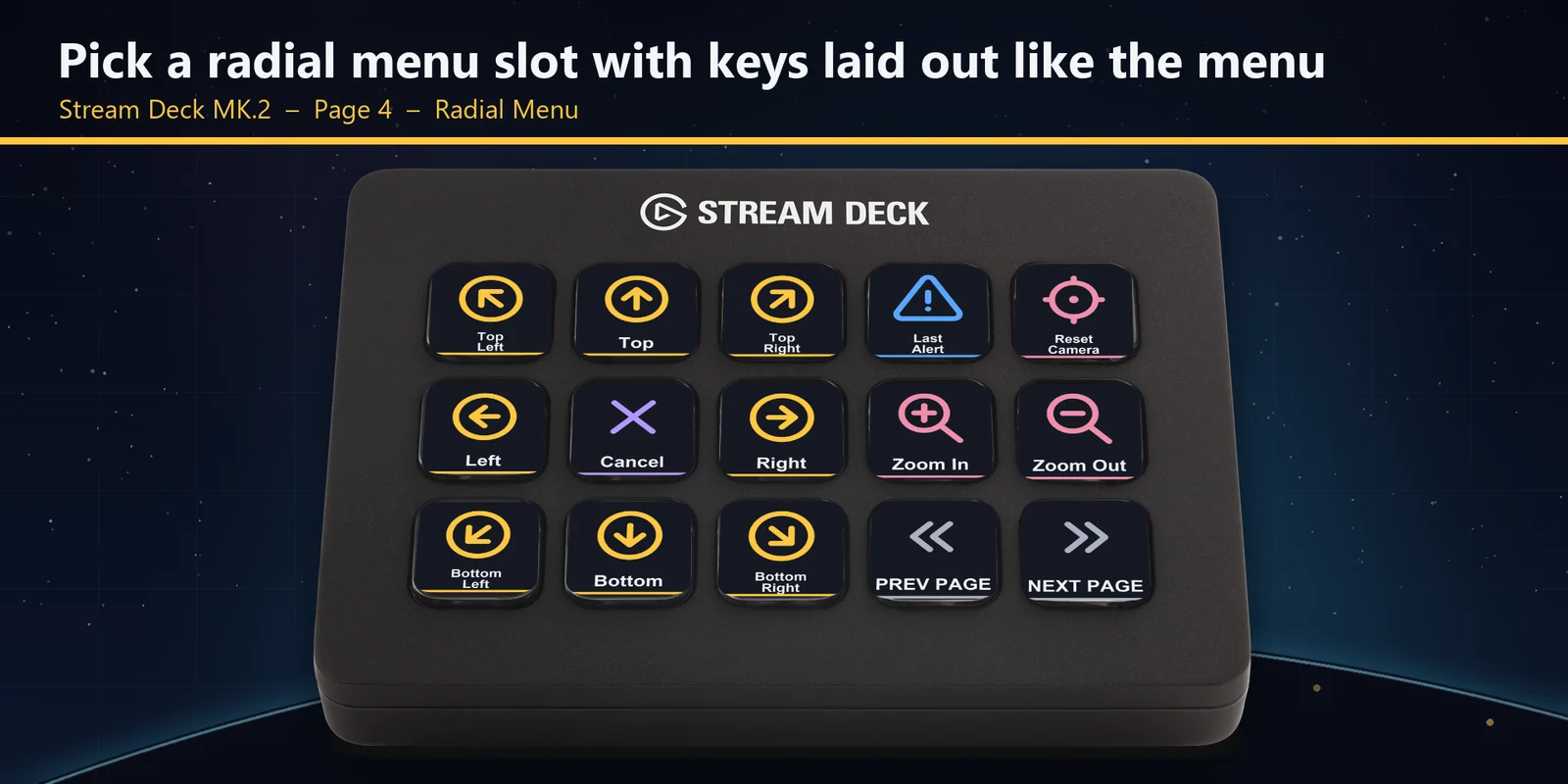
Scegli o annulla uno slot con tasti disposti nella forma del menu.
Seleziona i gruppi da 1 a 5, impostali e aggiungi loro le unità selezionate.
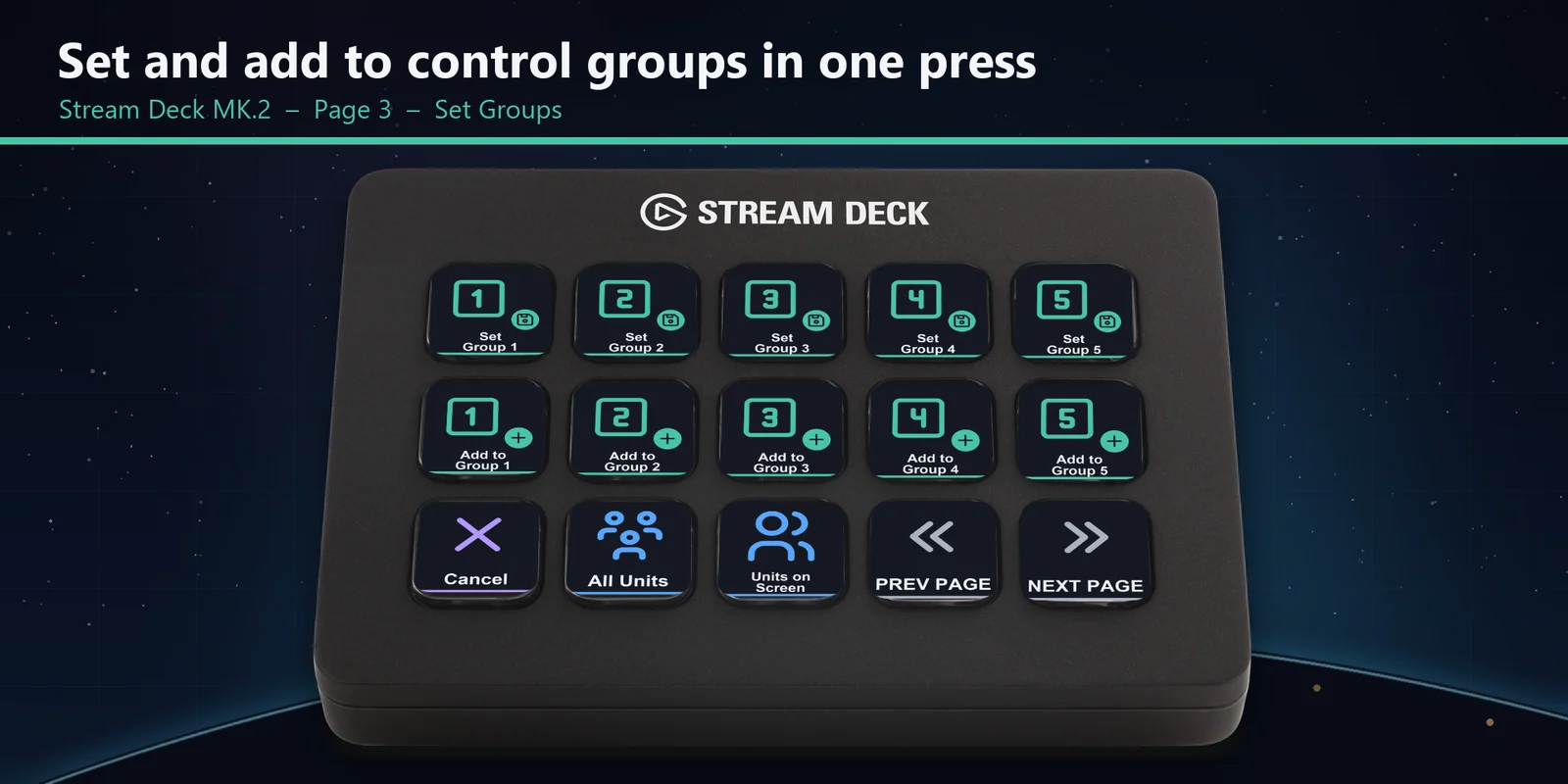
Apri i poteri del leader, usa un'abilità speciale e imposta un punto di raccolta, con pausa, obiettivi e ping nella prima pagina.
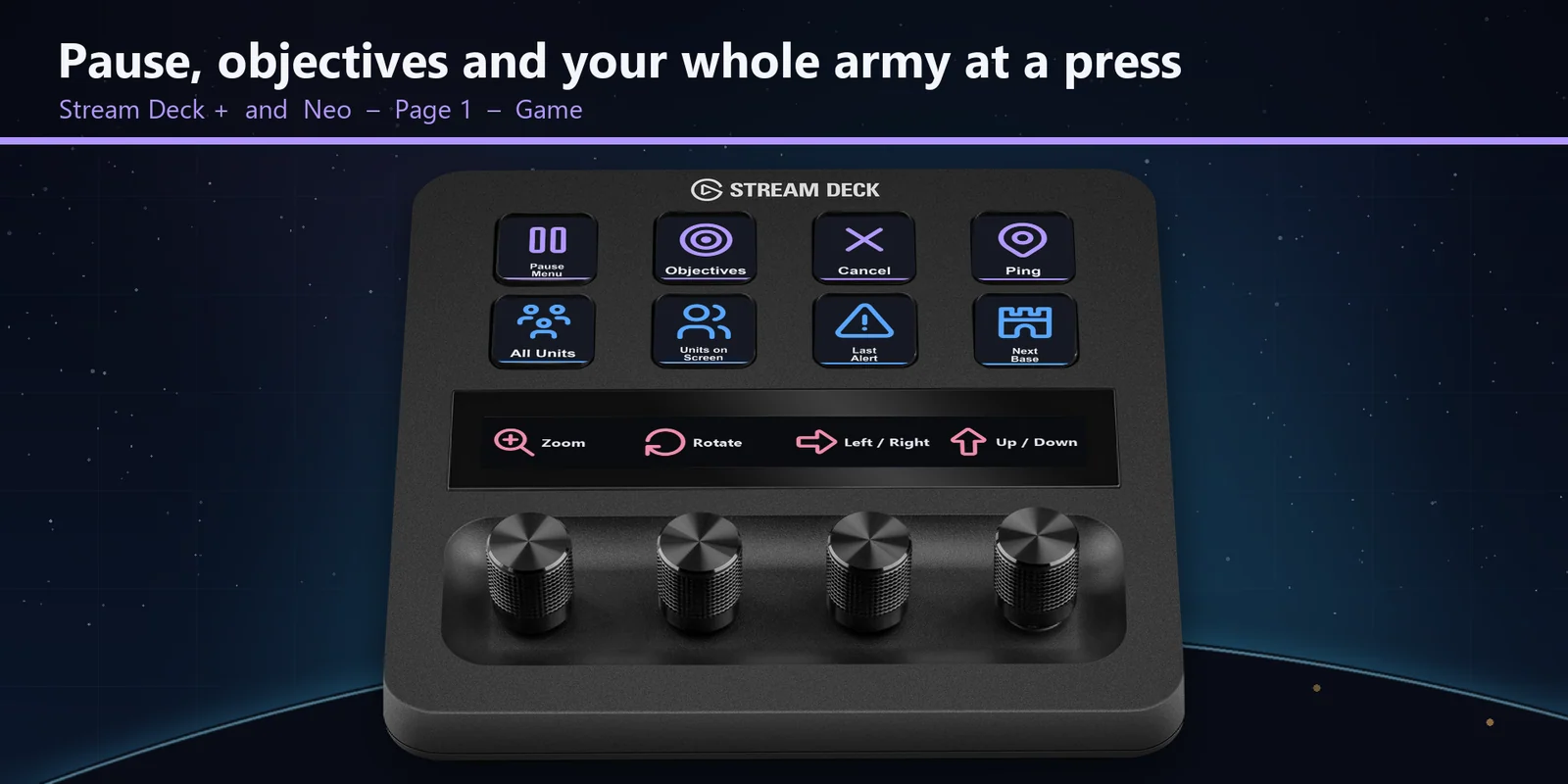
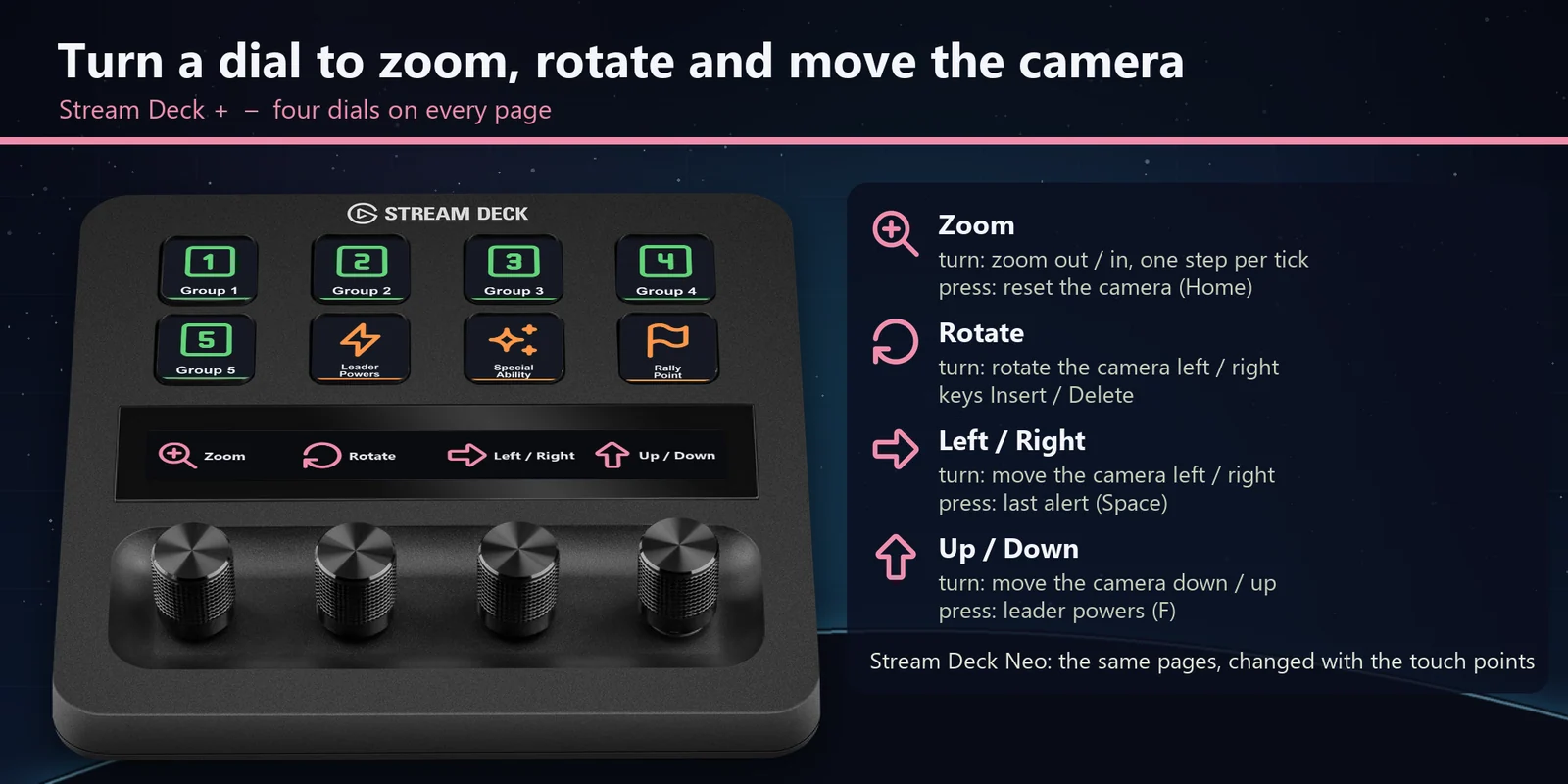
Zoom, rotazione e spostamento della telecamera a un passo per scatto; premi una manopola per reimpostare la telecamera, passare all'ultimo allarme o aprire i poteri del leader.
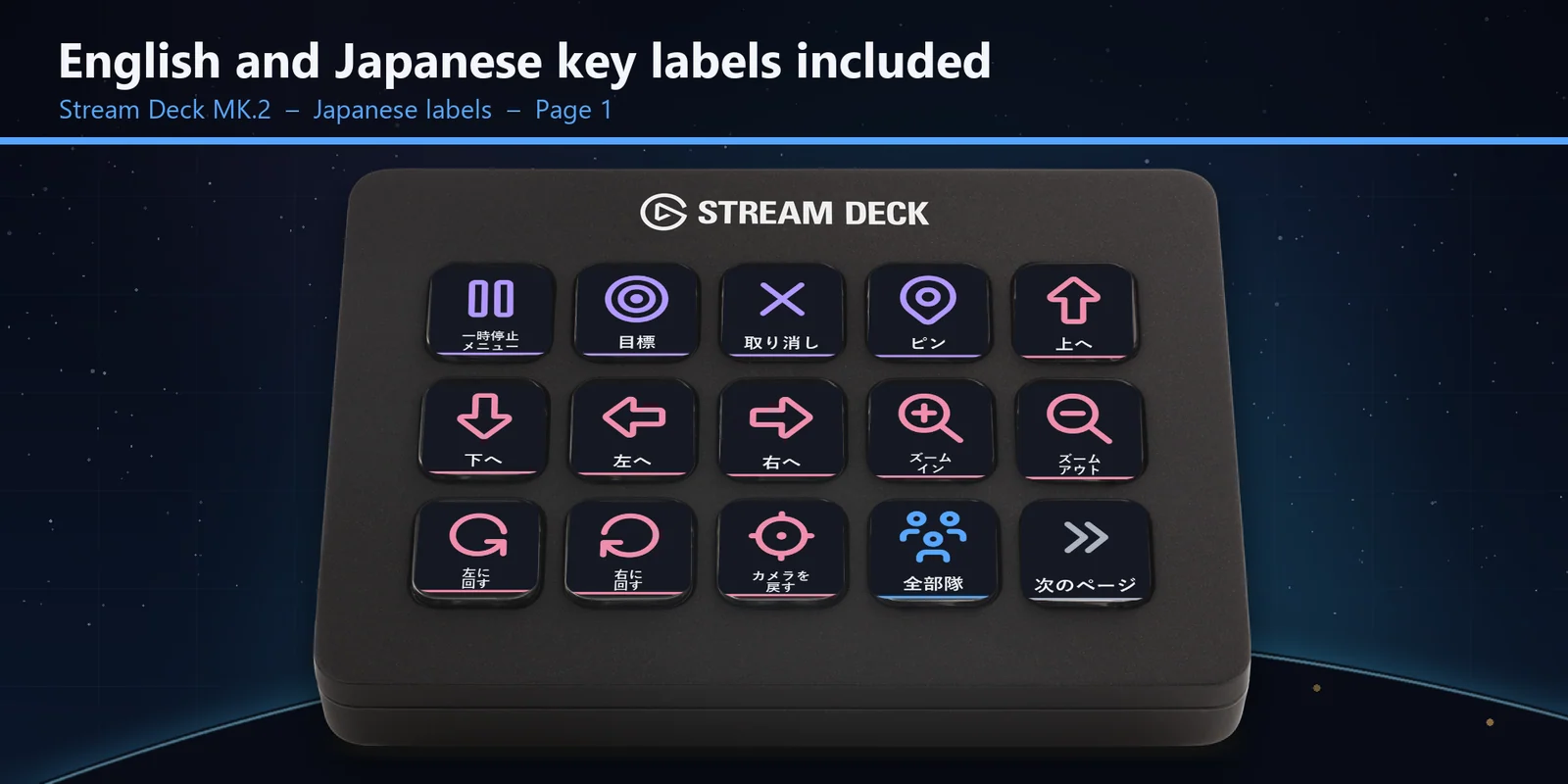
Ogni profilo include un set inglese e un set giapponese con gli stessi tasti.
Configurazione
Da sapereOgni tasto invia alla finestra in primo piano il tasto del gioco corrispondente alla sua etichetta. Ogni pagina prende il nome dal momento in cui funzionano i suoi tasti: Game, Camera, Find, Groups, Command, Set Groups e Radial Menu.
FAQ
Risposte brevi alle domande che ci si pone prima di aggiungerlo.
Scrivi a contact
Apri il profilo RTS Deck: Halo Wars per il tuo Stream Deck MK.2, XL, Neo o +, avvia il gioco e tieni in primo piano la sua finestra. Ogni tasto invia il tasto del gioco corrispondente alla sua etichetta, come tutte le unità, il gruppo di controllo 1, uno slot del menu radiale o il menu di pausa.
Funziona con Stream Deck MK.2, XL, Neo e +, con etichette in inglese o giapponese. Sul + le quattro manopole fanno zoom, rotazione e spostamento della telecamera.
Mentre un menu radiale è aperto, le stesse lettere scelgono i suoi slot, come sulla tastiera. Premi Cancel (Esc) per chiudere il menu: poi i tasti Find tornano a selezionare e a spostare la vista.
Apri quel tasto nell'app Stream Deck e imposta il suo Hotkey sul tasto che usi nel gioco. Il profilo segue i tasti predefiniti del gioco.
W, A e D sono anche slot del menu radiale nel gioco. I tasti freccia spostano la telecamera allo stesso modo e non scelgono mai uno slot, quindi i tasti della telecamera funzionano anche con un menu radiale aperto.
Requisiti
Per Stream Deck MK.2, XL, Neo e + su Windows, con Halo Wars: Definitive Edition e i tasti predefiniti del gioco.
Profilo per Stream Deck venduto direttamente da GRAMSHIFT.
Altro per il tuo Stream Deck
Per Stream Deck MK.2, XL, Neo e + su Windows, con Halo Wars: Definitive Edition e i tasti predefiniti del gioco.
Acquista da GRAMSHIFTAcquisto una tantum direttamente da GRAMSHIFT, più eventuali imposte al momento del pagamento. Il link per il download compare subito dopo il pagamento e la ricevuta arriva via email.