01
부대 찾기
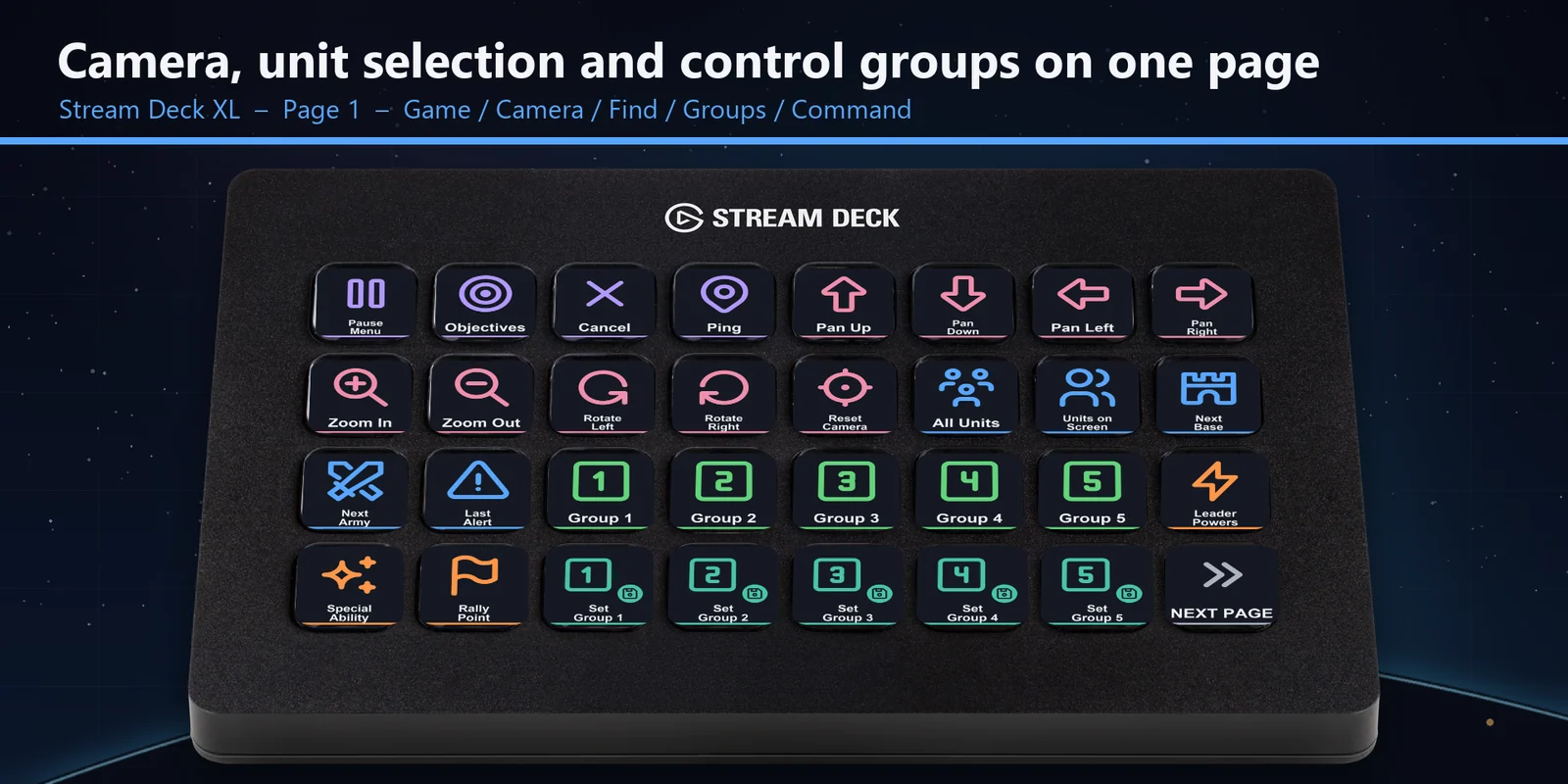
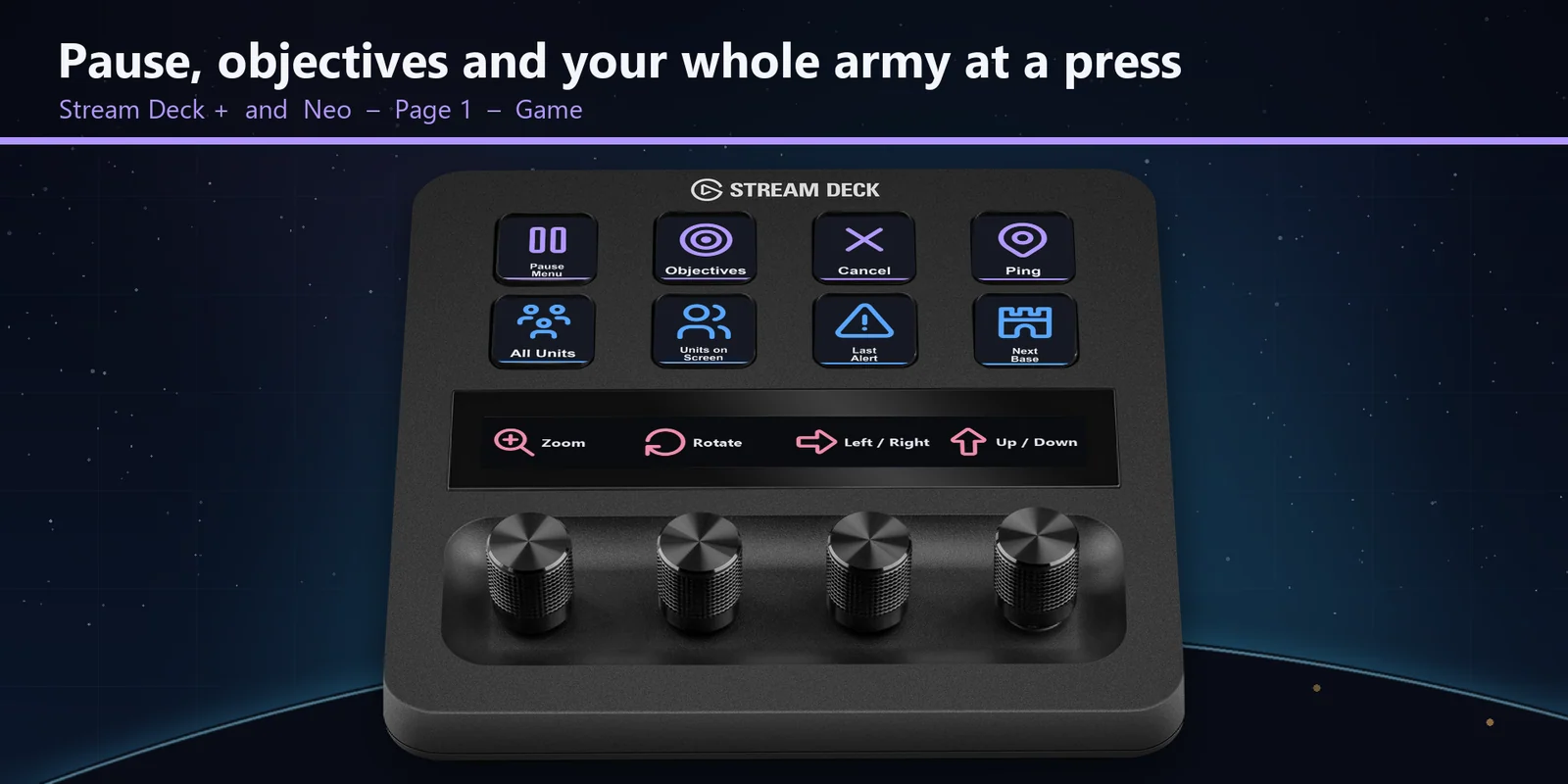
모든 유닛, 화면 안의 유닛, 다음 기지, 다음 부대, 마지막 경고를 한 번에 선택하거나 이동합니다.

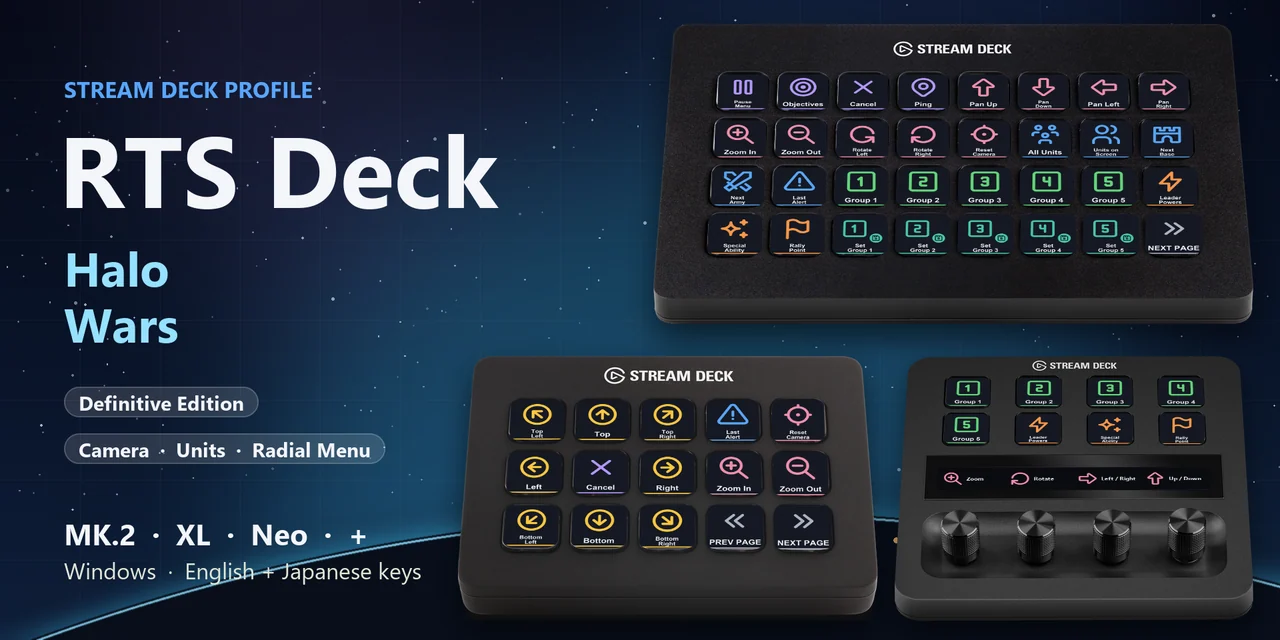
Stream Deck으로 Halo Wars의 유닛 선택, 기지·부대 이동, 컨트롤 그룹 지정, 방사형 메뉴 슬롯 선택을 간편하게 합니다.
GRAMSHIFT에서 직접 판매하는 1회 구매 상품이며, 결제 시 해당되는 세금이 추가됩니다. 결제 직후 다운로드 링크가 표시되고, 영수증은 이메일로 발송됩니다.
개요
Windows의 Stream Deck에서 Halo Wars: Definitive Edition의 모든 유닛 선택, 기지와 부대로 이동, 컨트롤 그룹 지정, 방사형 메뉴 슬롯 선택을 하려면 사용 중인 기기에 맞는 RTS Deck: Halo Wars 프로필을 열고 게임 창을 앞에 두십시오.
RTS Deck: Halo Wars의 각 키는 Options > Controls에서 해당 라벨에 지정된 키를 보내므로, 한 번 누르면 키보드 키와 같은 동작을 하며 라벨은 영어 또는 일본어입니다.
기능
모든 유닛, 화면 안의 유닛, 다음 기지, 다음 부대, 마지막 경고를 한 번에 선택하거나 이동합니다.
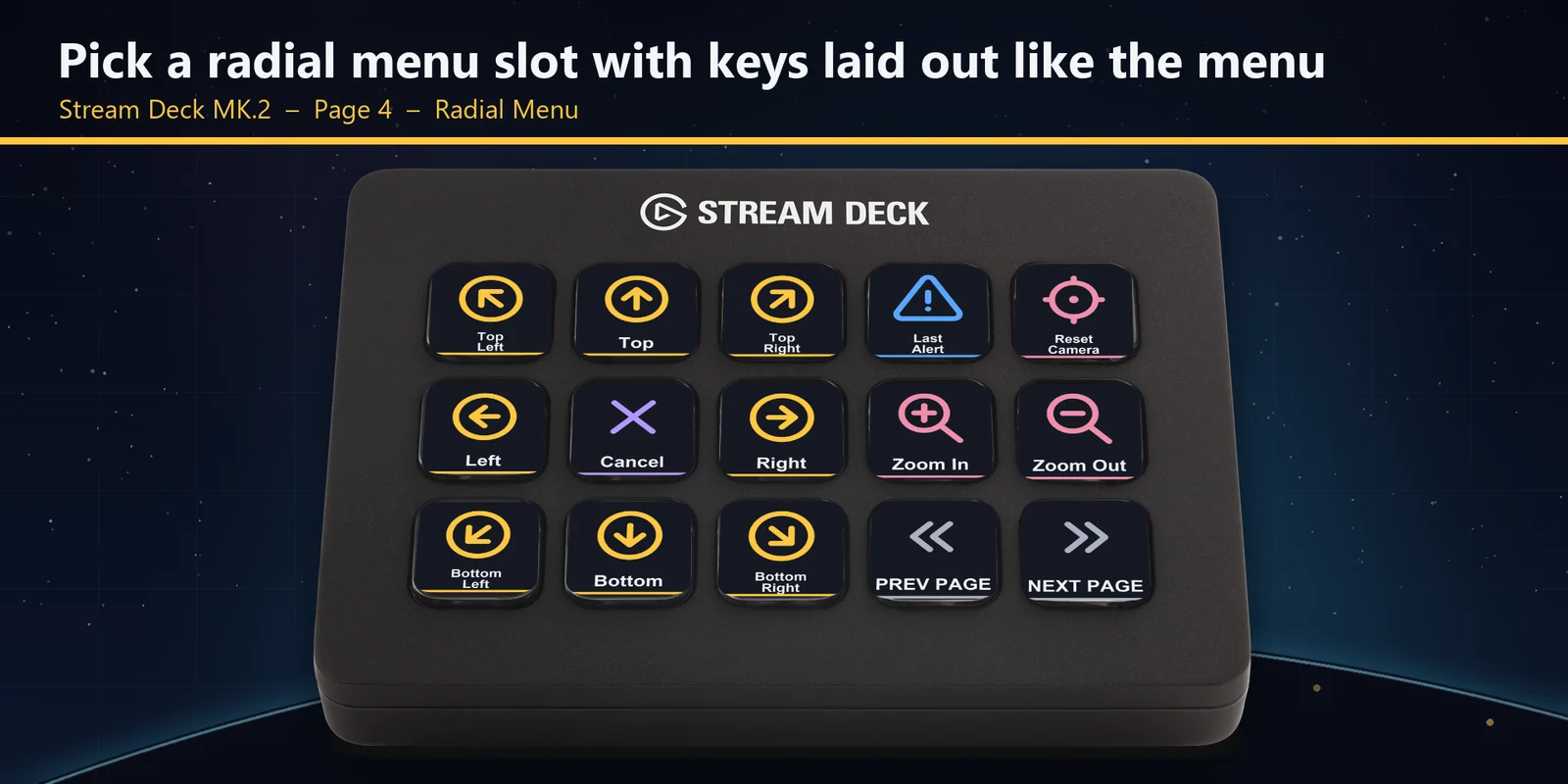
메뉴 모양으로 배치된 키로 슬롯을 선택하거나 취소합니다.
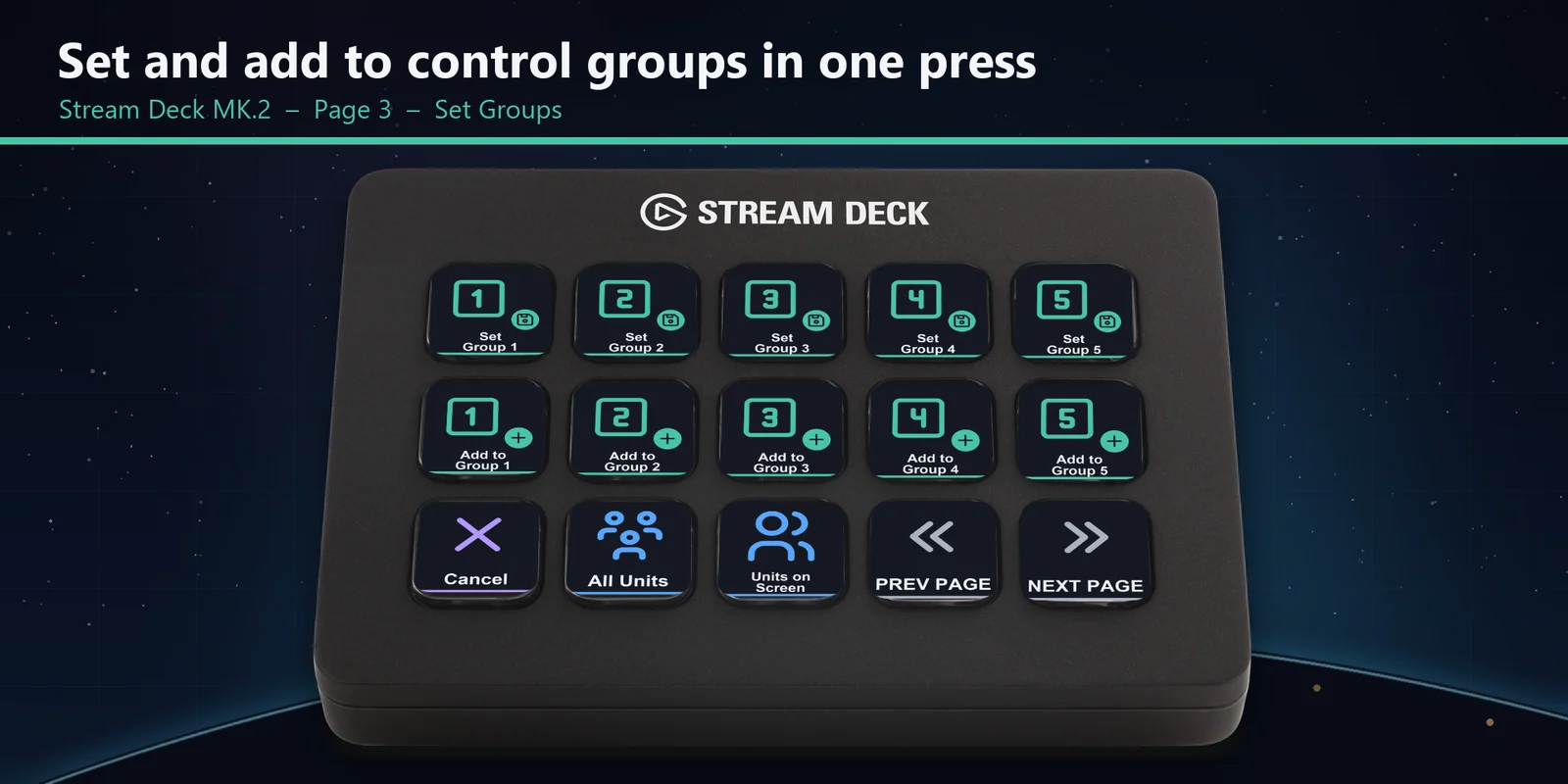
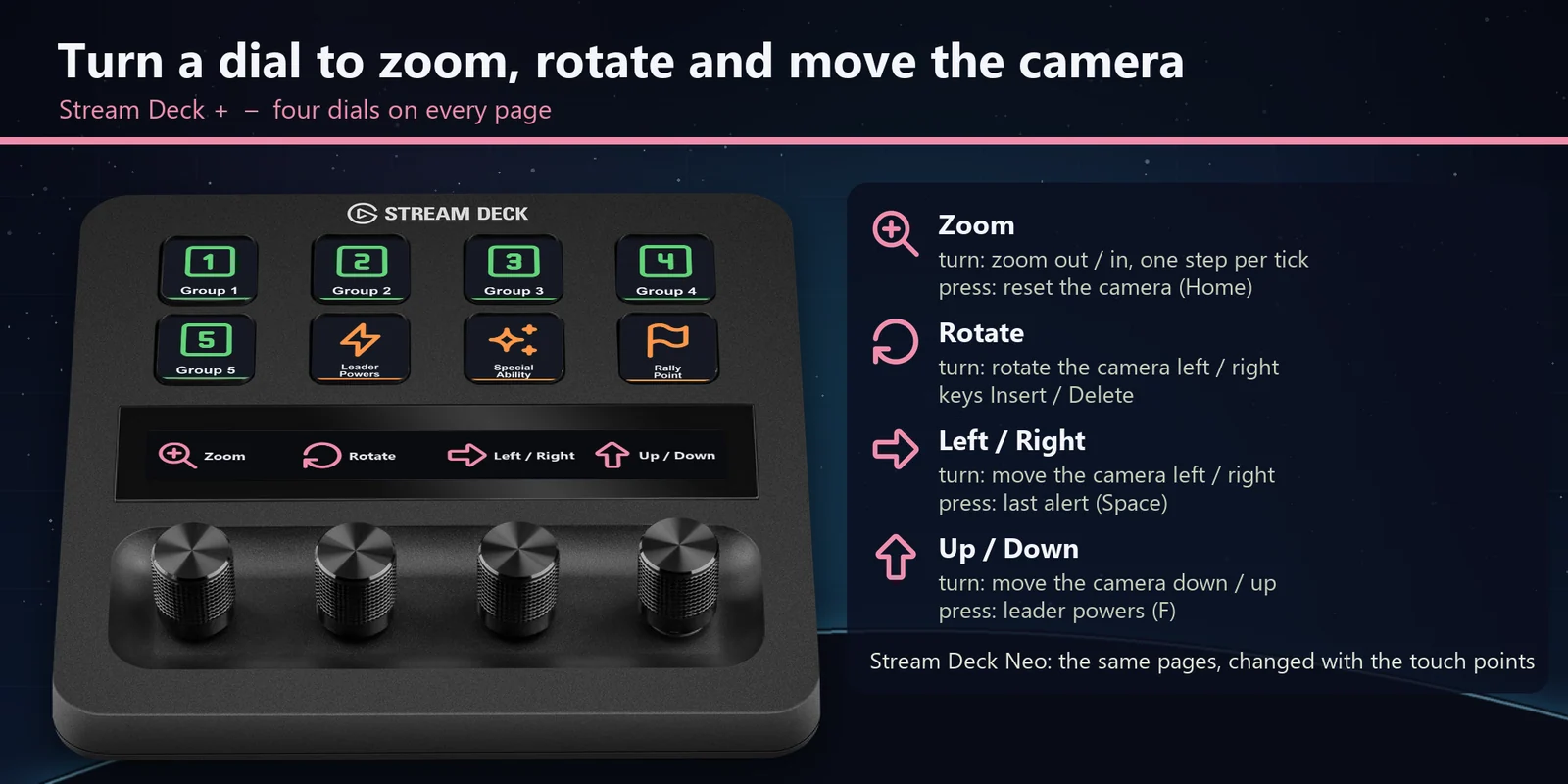
라벨이 붙은 키로 그룹 1~5를 선택하고, 지정하고, 선택한 유닛을 추가합니다.
리더 능력 열기, 특수 능력 사용, 집결 지점 지정을 하며, 첫 페이지에는 일시 정지, 목표, 핑이 있습니다.
한 칸마다 카메라를 확대·축소, 회전, 이동하고, 다이얼을 눌러 카메라 초기화, 마지막 경고로 이동, 리더 능력 열기를 합니다.
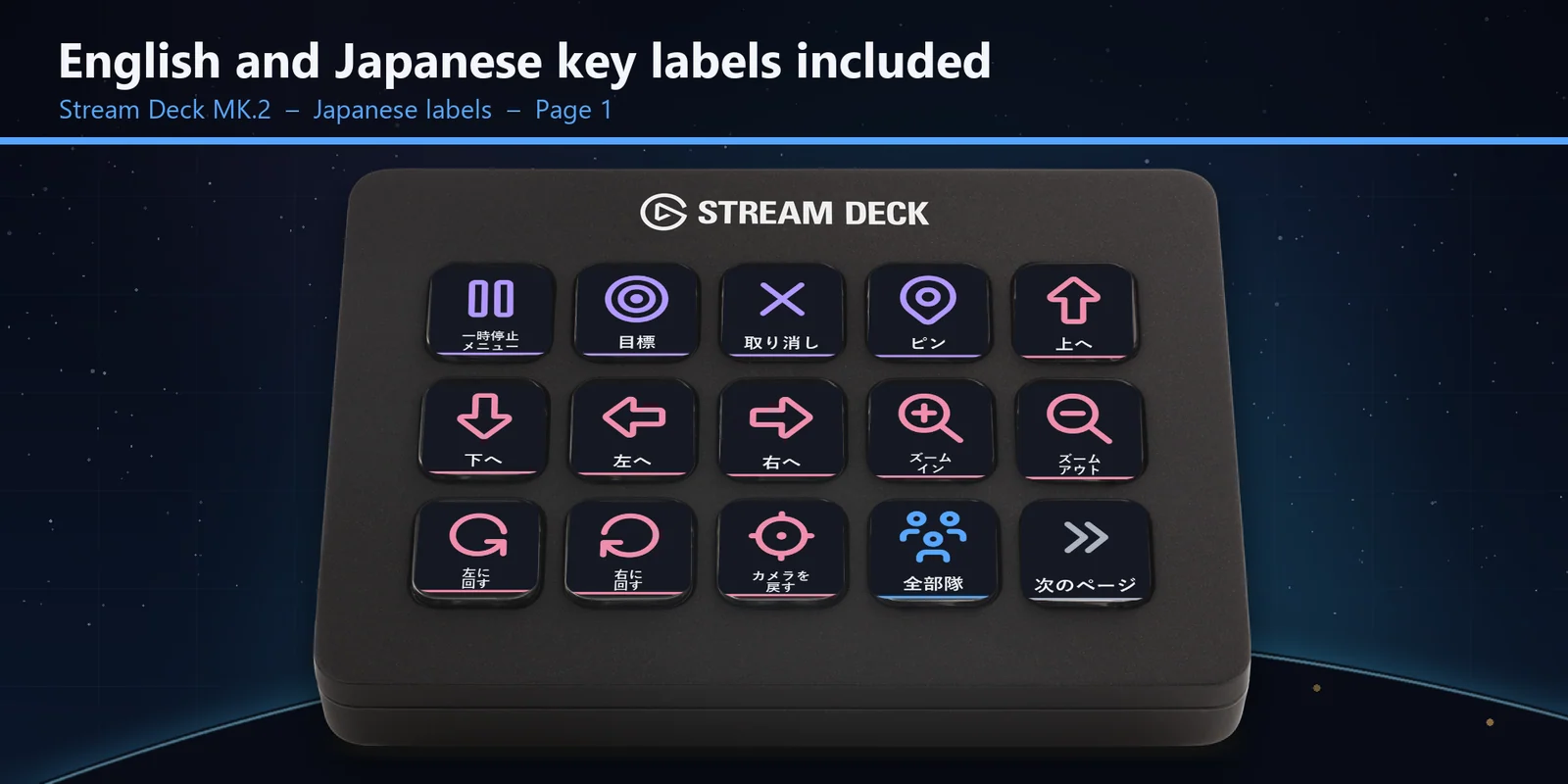
프로필은 영어 세트와 일본어 세트로 제공되며 키 구성은 같습니다.
설정 방법
알아 두면 좋은 점각 키는 앞에 있는 창으로 해당 라벨에 맞는 게임 키를 보냅니다. 각 페이지는 키가 작동하는 상황에 따라 Game, Camera, Find, Groups, Command, Set Groups, Radial Menu로 이름 붙어 있습니다.
FAQ
구매 전에 자주 묻는 질문에 짧게 답해 드립니다.
contact
Stream Deck MK.2, XL, Neo 또는 +에 맞는 RTS Deck: Halo Wars 프로필을 열고 게임을 실행한 뒤 게임 창을 앞에 두십시오. 각 키는 모든 유닛, 컨트롤 그룹 1, 방사형 메뉴 슬롯, 일시 정지 메뉴 등 해당 라벨에 맞는 게임 키를 보냅니다.
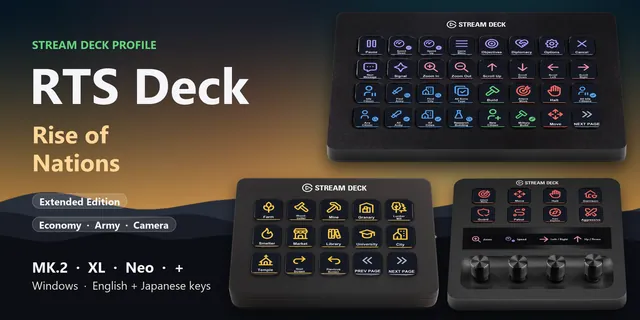
Stream Deck MK.2, XL, Neo, +에서 영어 또는 일본어 라벨로 사용할 수 있습니다. +에서는 다이얼로 카메라를 확대·축소, 회전, 이동합니다.
방사형 메뉴가 열려 있으면 키보드와 마찬가지로 같은 글자 키가 해당 슬롯을 선택합니다. Cancel (Esc)을 눌러 메뉴를 닫으면 Find 키로 다시 선택하고 이동할 수 있습니다.
Stream Deck 앱에서 해당 키를 열고 Hotkey를 게임에서 사용하는 키로 설정하십시오. 프로필은 게임의 기본 키를 기준으로 만들어져 있습니다.
게임에서 W, A, D는 방사형 메뉴 슬롯 키이기도 합니다. 방향키는 카메라를 같은 방식으로 움직이면서 슬롯을 선택하지 않으므로, 방사형 메뉴가 열려 있어도 카메라 키를 사용할 수 있습니다.
요구 사항
Windows의 Stream Deck MK.2, XL, Neo, +용이며, Halo Wars: Definitive Edition과 게임 기본 키에 맞춰져 있습니다.
GRAMSHIFT에서 직접 판매하는 Stream Deck 프로필입니다.
내 Stream Deck을 위한 추가 제품
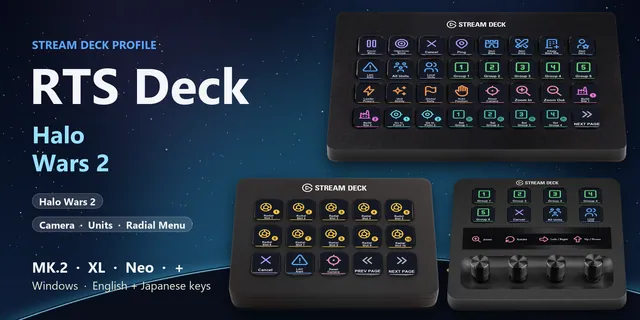
Windows의 Stream Deck MK.2, XL, Neo, +용이며, Halo Wars: Definitive Edition과 게임 기본 키에 맞춰져 있습니다.
GRAMSHIFT에서 구매GRAMSHIFT에서 직접 판매하는 1회 구매 상품이며, 결제 시 해당되는 세금이 추가됩니다. 결제 직후 다운로드 링크가 표시되고, 영수증은 이메일로 발송됩니다.