01
找到部隊
全部單位、畫面上的單位、下一個基地、下一支部隊與最後警報,按一下即可。
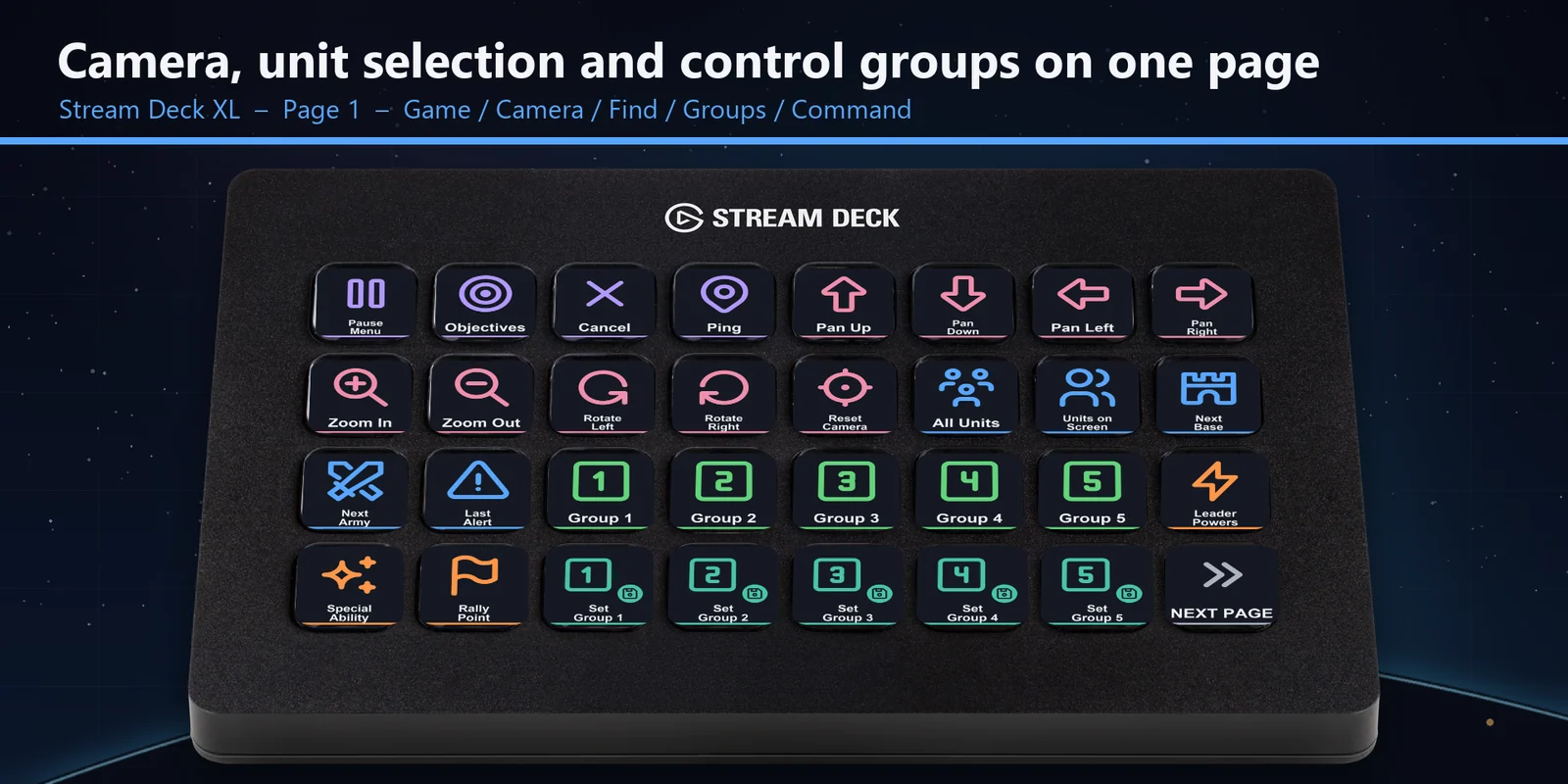
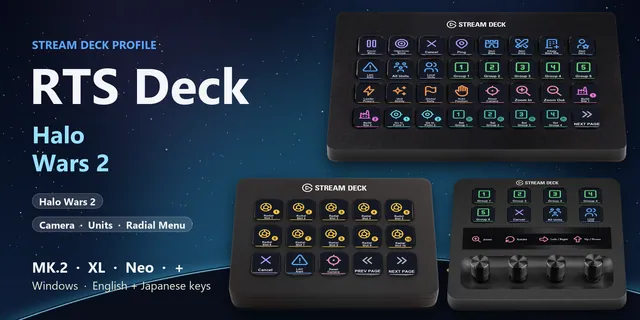
在 Halo Wars 中用 Stream Deck 選取單位、跳至基地與部隊、設定控制群組,並選擇輪盤選單欄位。
直接向 GRAMSHIFT 購買,一次付清,結帳時另計適用稅金。付款完成後會立即顯示下載連結,收據則以電子郵件寄送。
概覽
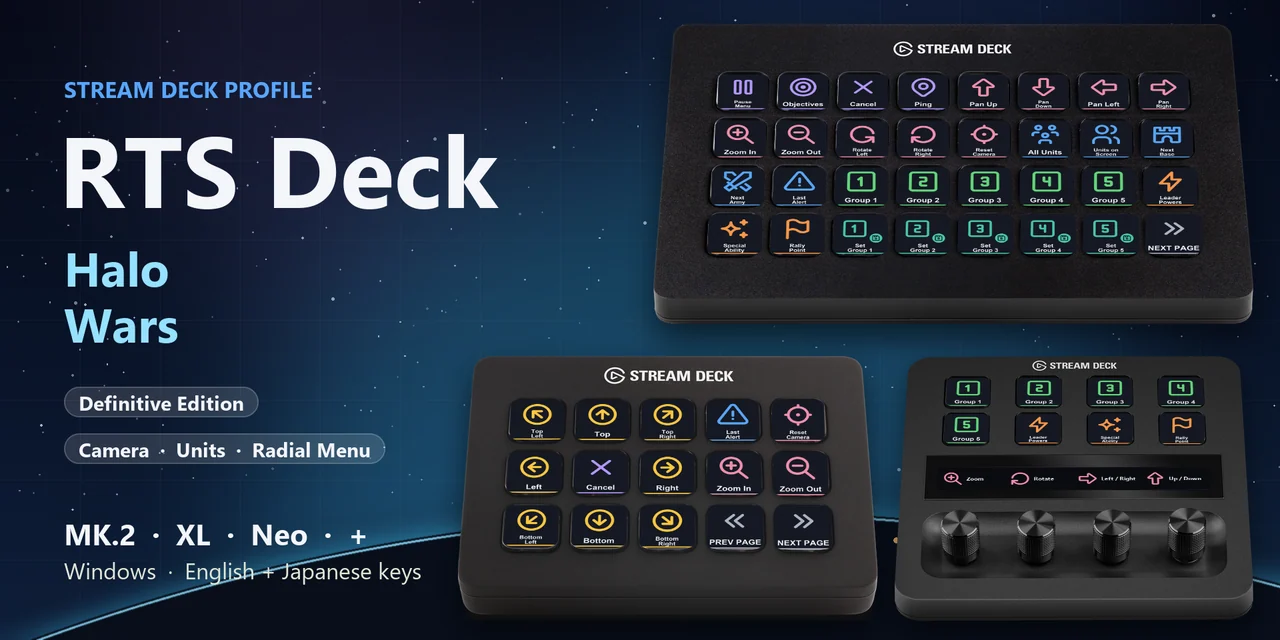
若要在 Windows 上用 Stream Deck 於 Halo Wars: Definitive Edition 中選取全部單位、跳至基地與部隊、設定控制群組或選擇輪盤選單欄位,請開啟適用於您裝置的 RTS Deck: Halo Wars 設定檔,並讓遊戲視窗保持在最前方。
RTS Deck: Halo Wars 的每個按鍵都會送出遊戲在 Options > Controls(選項 > 控制)中為該標籤列出的按鍵,因此按一下就等於按下鍵盤上的那個鍵,標籤可選英文或日文。
功能
全部單位、畫面上的單位、下一個基地、下一支部隊與最後警報,按一下即可。
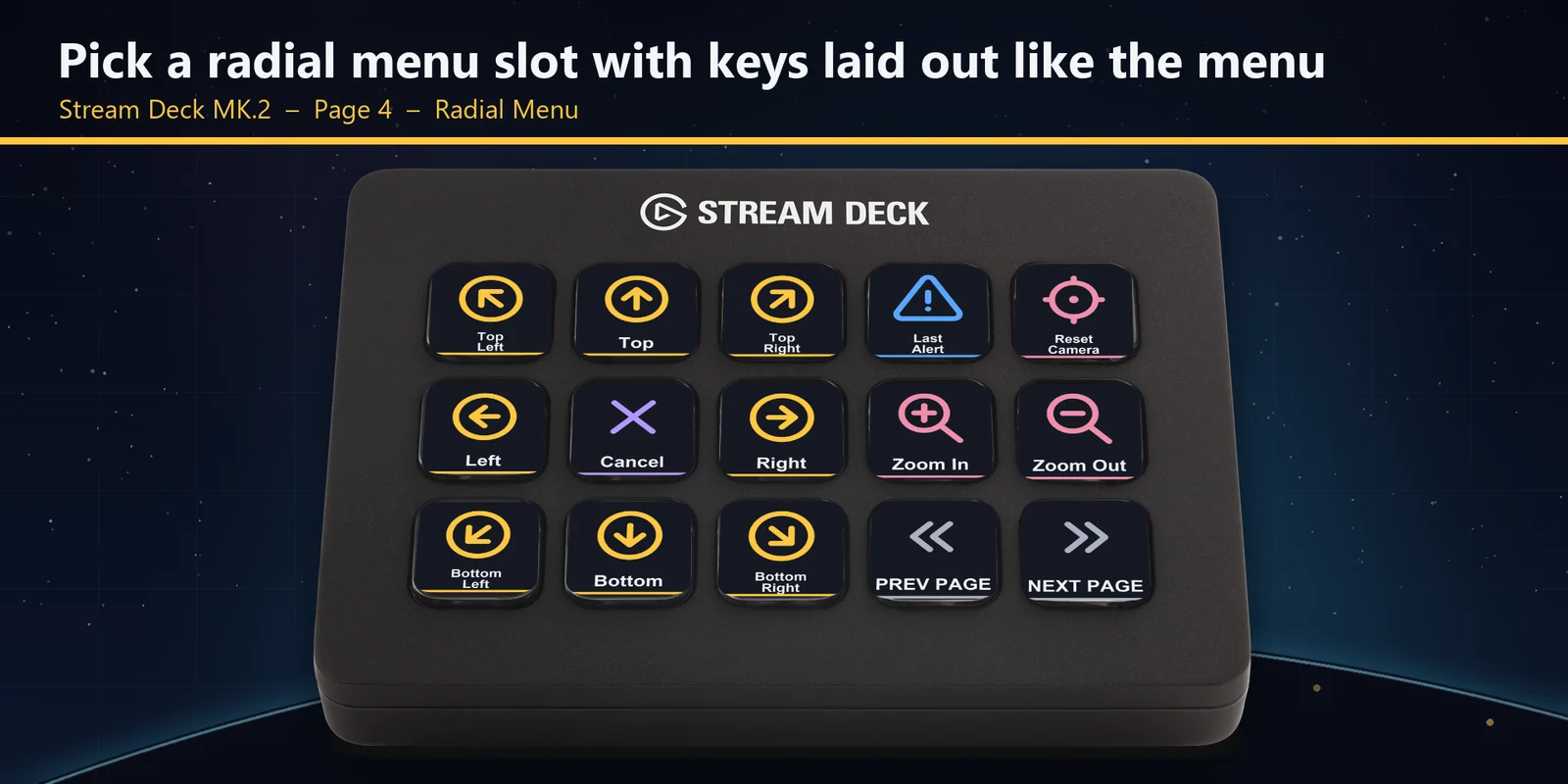
按鍵依選單形狀排列,可選擇或取消任一欄位。
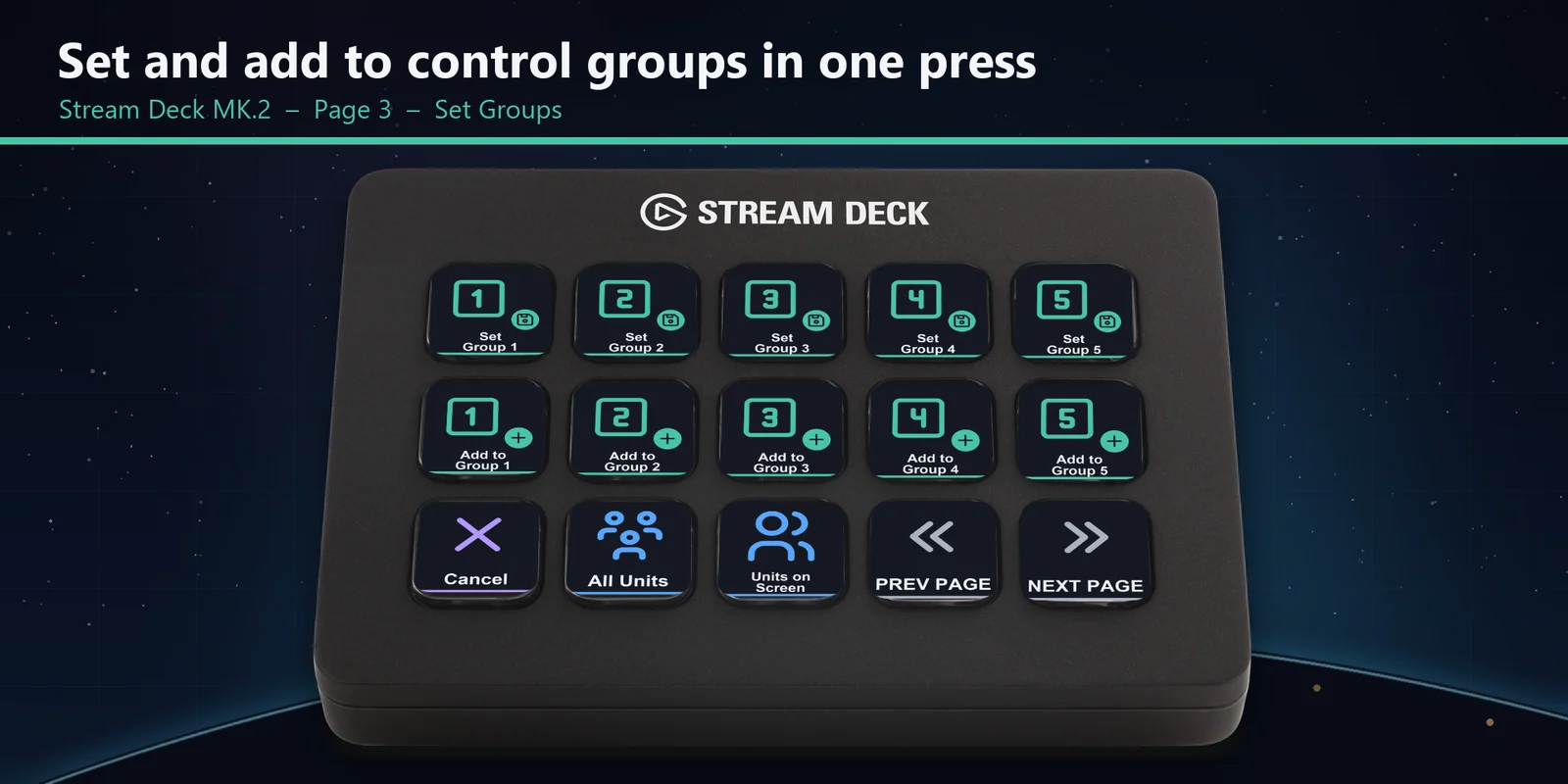
選取群組 1 到 5、設定群組,並把已選取的單位加入群組。
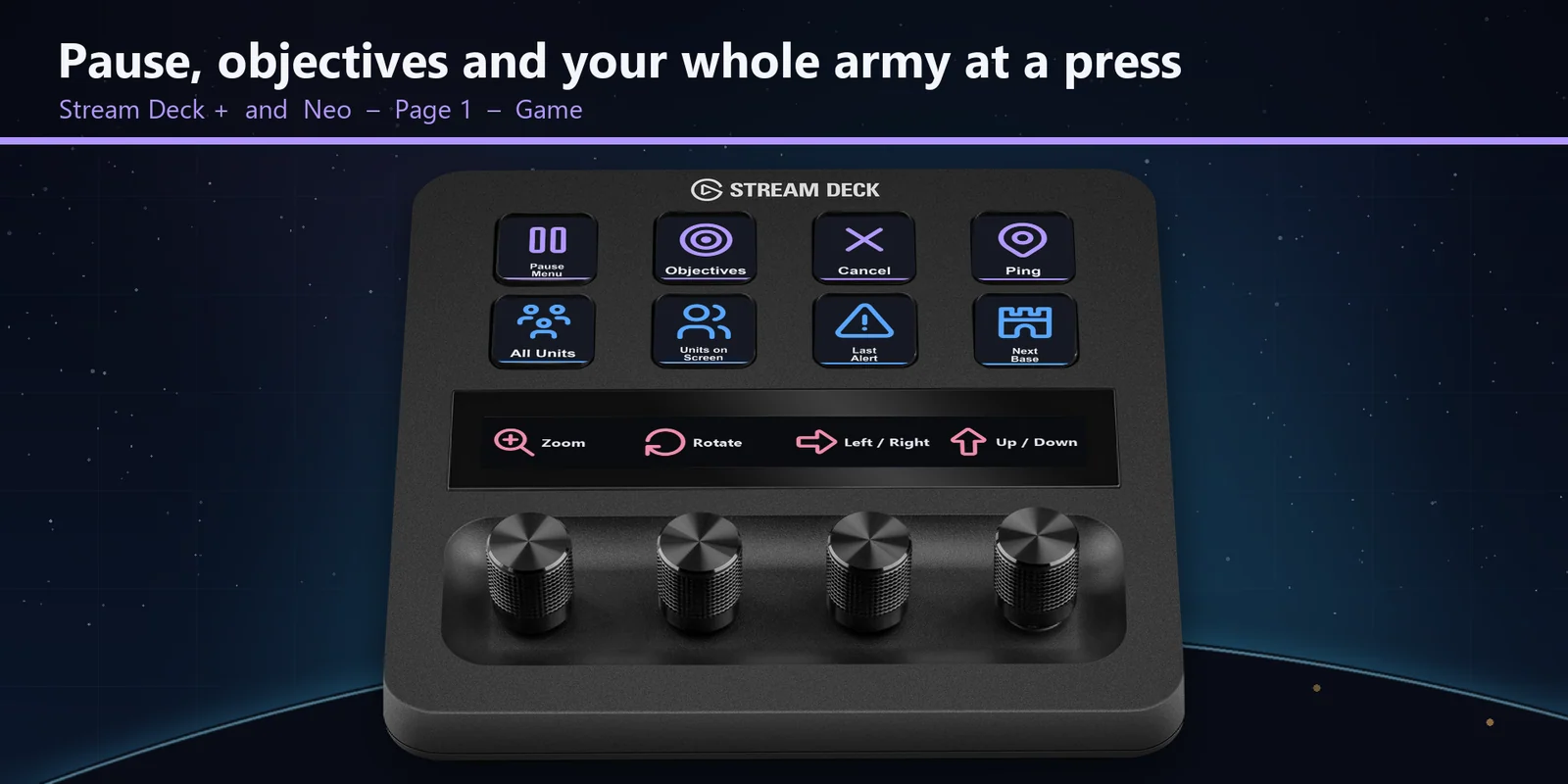
開啟領袖能力、使用特殊能力、設定集結點;第一頁另有暫停、目標與標記。
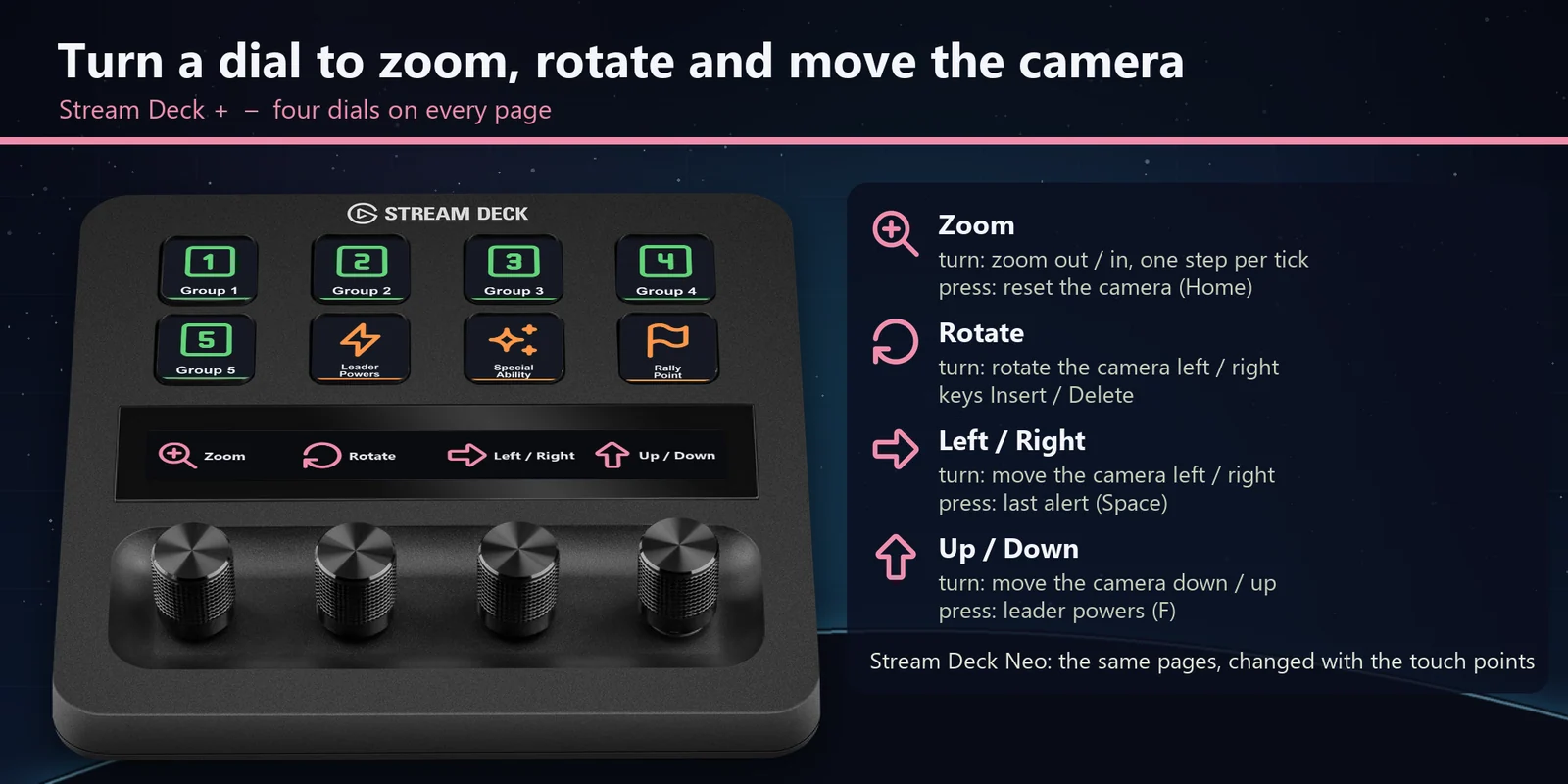
每轉一格就縮放、旋轉或移動鏡頭一步;按下旋鈕可重設鏡頭、跳至最後警報或開啟領袖能力。
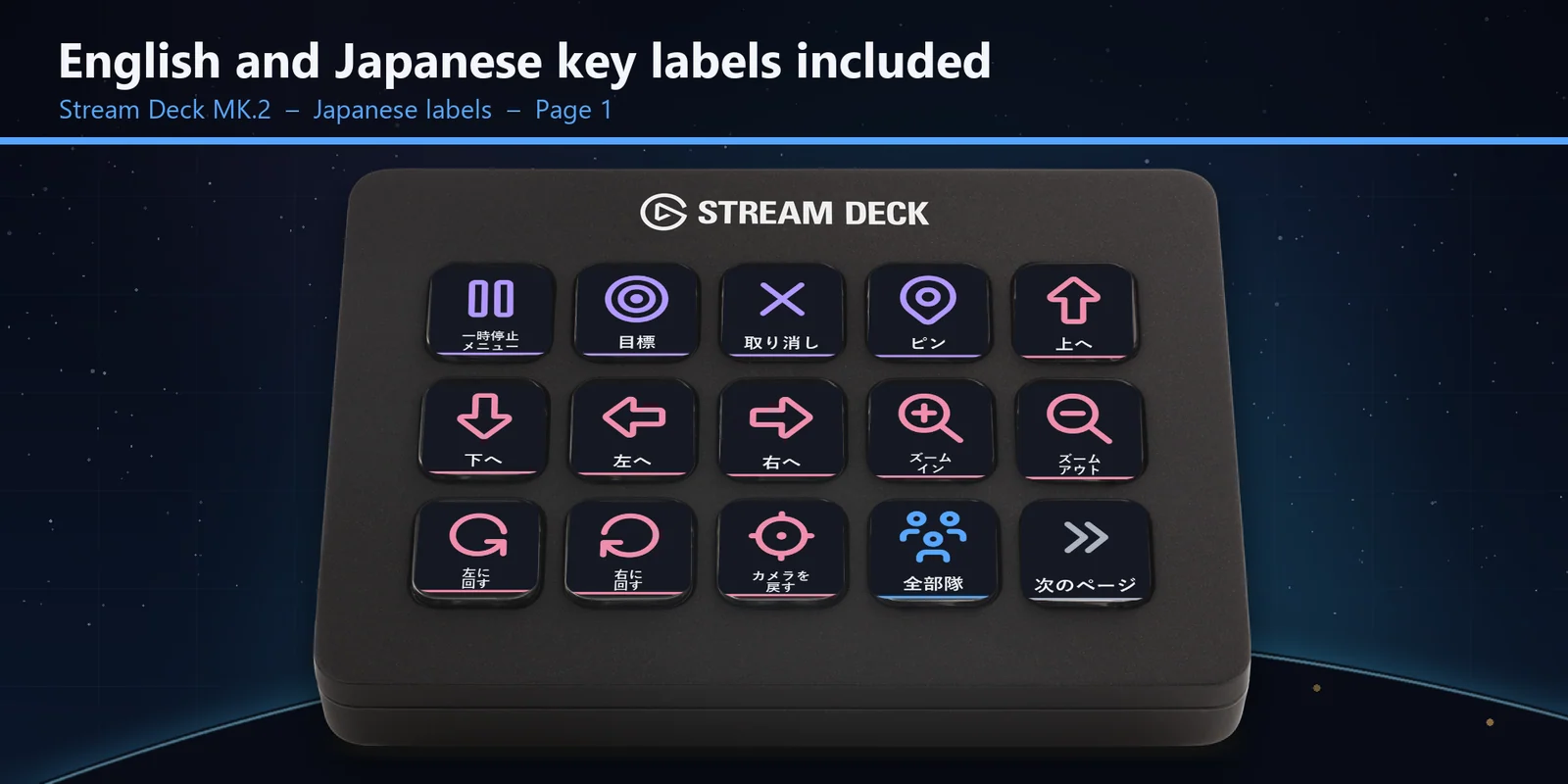
每個設定檔都提供英文版與日文版,按鍵內容相同。
設定
注意事項每個按鍵都會把遊戲中對應該標籤的按鍵送到最前方的視窗。各頁面依其按鍵可使用的時機命名:Game、Camera、Find、Groups、Command、Set Groups 與 Radial Menu。
開啟適用於您 Stream Deck MK.2、XL、Neo 或 + 的 RTS Deck: Halo Wars 設定檔,啟動遊戲並讓遊戲視窗保持在最前方即可。每個按鍵會送出遊戲中對應該標籤的按鍵,例如全部單位、控制群組 1、輪盤選單欄位或暫停選單。
支援 Stream Deck MK.2、XL、Neo 與 +,標籤可選英文或日文。在 + 上,四個旋鈕可縮放、旋轉與移動鏡頭。
輪盤選單開啟時,同樣的字母鍵會選擇選單欄位,與鍵盤操作相同。請按 Cancel (Esc) 關閉選單,Find 按鍵就會恢復選取與跳轉功能。
在 Stream Deck 應用程式中開啟該按鍵,將它的 Hotkey 設為您在遊戲中使用的按鍵即可。設定檔是依照遊戲的預設按鍵製作。
在遊戲中,W、A 和 D 也是輪盤選單的欄位。方向鍵移動鏡頭的方式相同,而且不會選到欄位,因此開啟輪盤選單時鏡頭按鍵也能使用。
系統需求
適用於 Windows 上的 Stream Deck MK.2、XL、Neo 與 +,搭配 Halo Wars: Definitive Edition 及其預設按鍵。
由 GRAMSHIFT 直接販售的Stream Deck 設定檔。
為您的 Stream Deck 增添更多功能
適用於 Windows 上的 Stream Deck MK.2、XL、Neo 與 +,搭配 Halo Wars: Definitive Edition 及其預設按鍵。
向 GRAMSHIFT 購買直接向 GRAMSHIFT 購買,一次付清,結帳時另計適用稅金。付款完成後會立即顯示下載連結,收據則以電子郵件寄送。