01
Encontre suas forças
Todas as unidades, as unidades na tela, sua próxima base, seu próximo exército e o último alerta estão a um toque de distância.
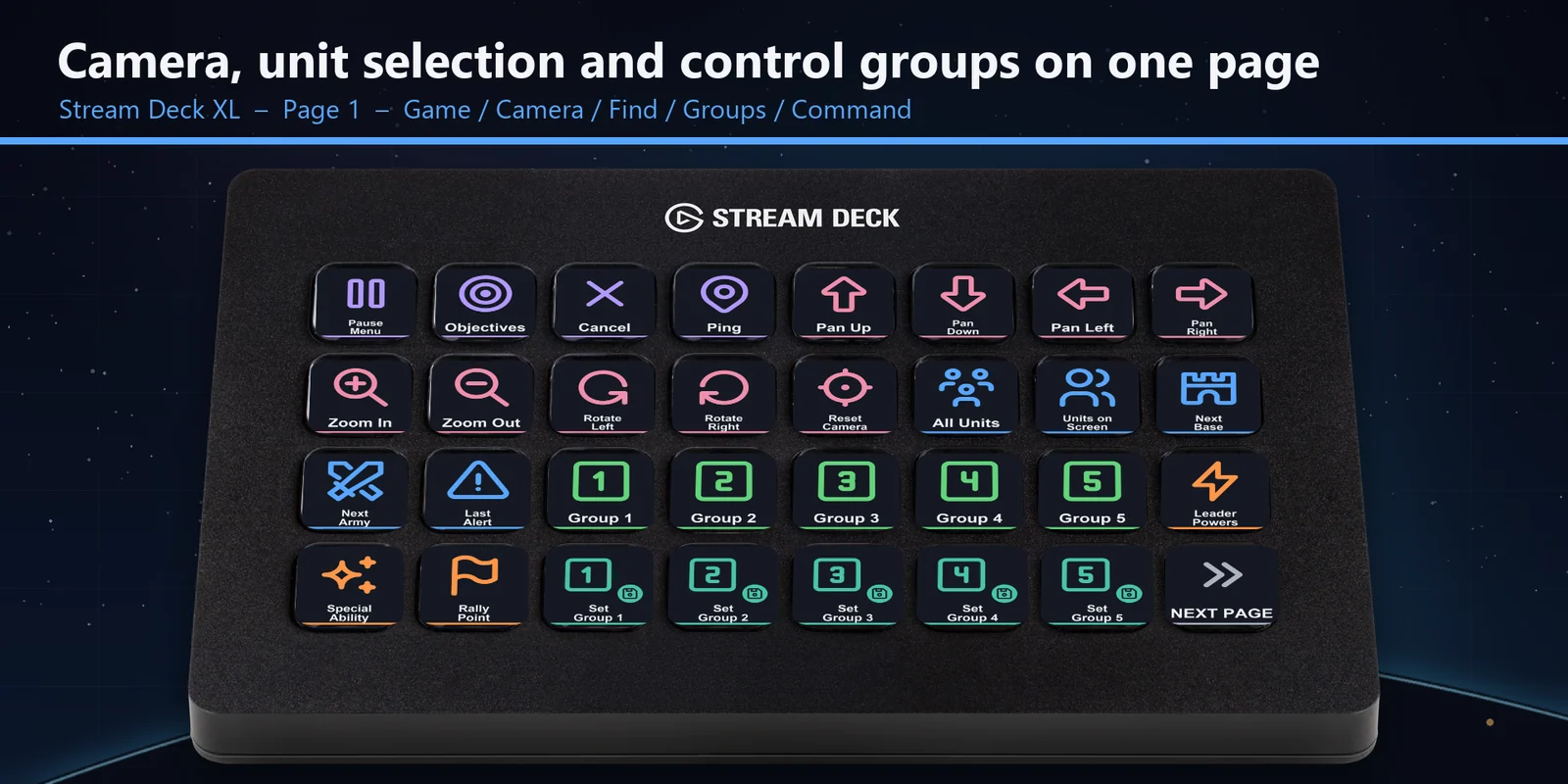
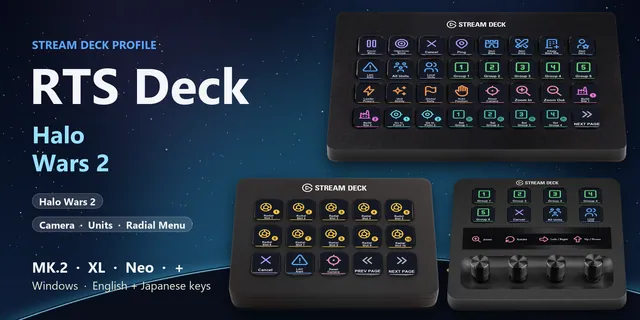
Selecione unidades, vá para bases e exércitos, defina grupos de controle e escolha slots do menu radial em Halo Wars com um Stream Deck.
Compra única direto da GRAMSHIFT, com os impostos aplicáveis adicionados no checkout. O link de download aparece logo após o pagamento, e o recibo chega por e-mail.
Visão geral
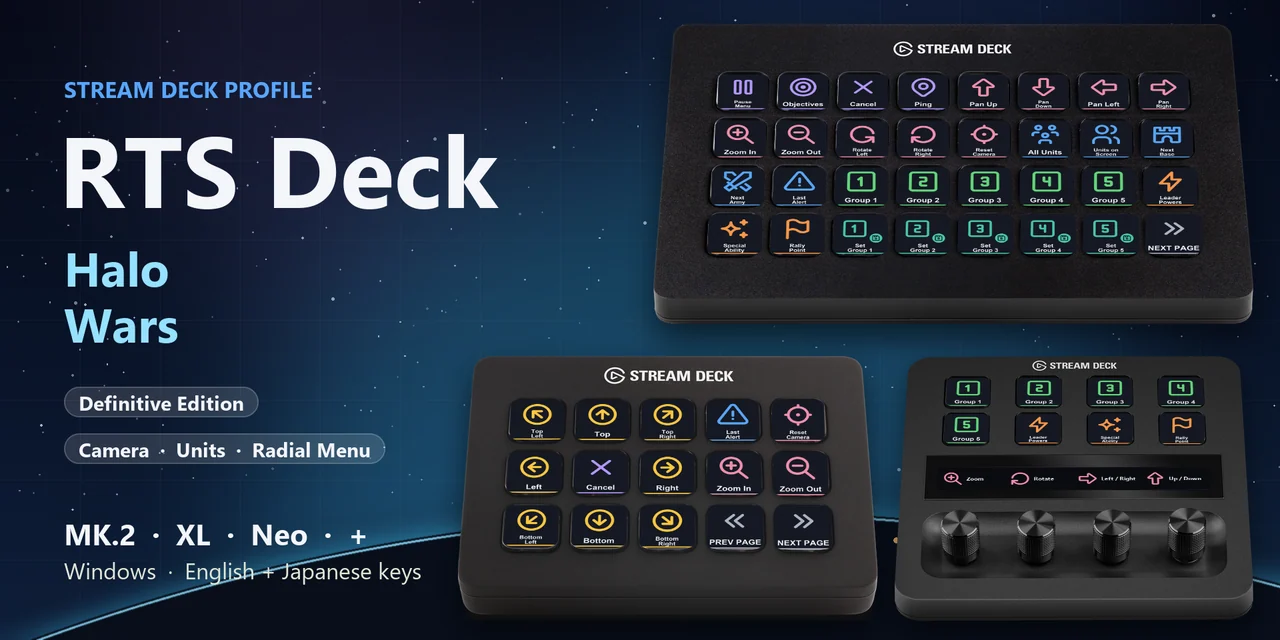
Para selecionar todas as suas unidades, ir para suas bases e exércitos, definir grupos de controle ou escolher slots do menu radial em Halo Wars: Definitive Edition com um Stream Deck no Windows, abra o perfil RTS Deck: Halo Wars para o seu aparelho e mantenha a janela do jogo na frente.
Cada tecla do RTS Deck: Halo Wars envia a tecla que o jogo indica para o seu rótulo em Options > Controls, então um toque faz o mesmo que a tecla do teclado, com rótulos em inglês ou japonês.
Recursos
Todas as unidades, as unidades na tela, sua próxima base, seu próximo exército e o último alerta estão a um toque de distância.
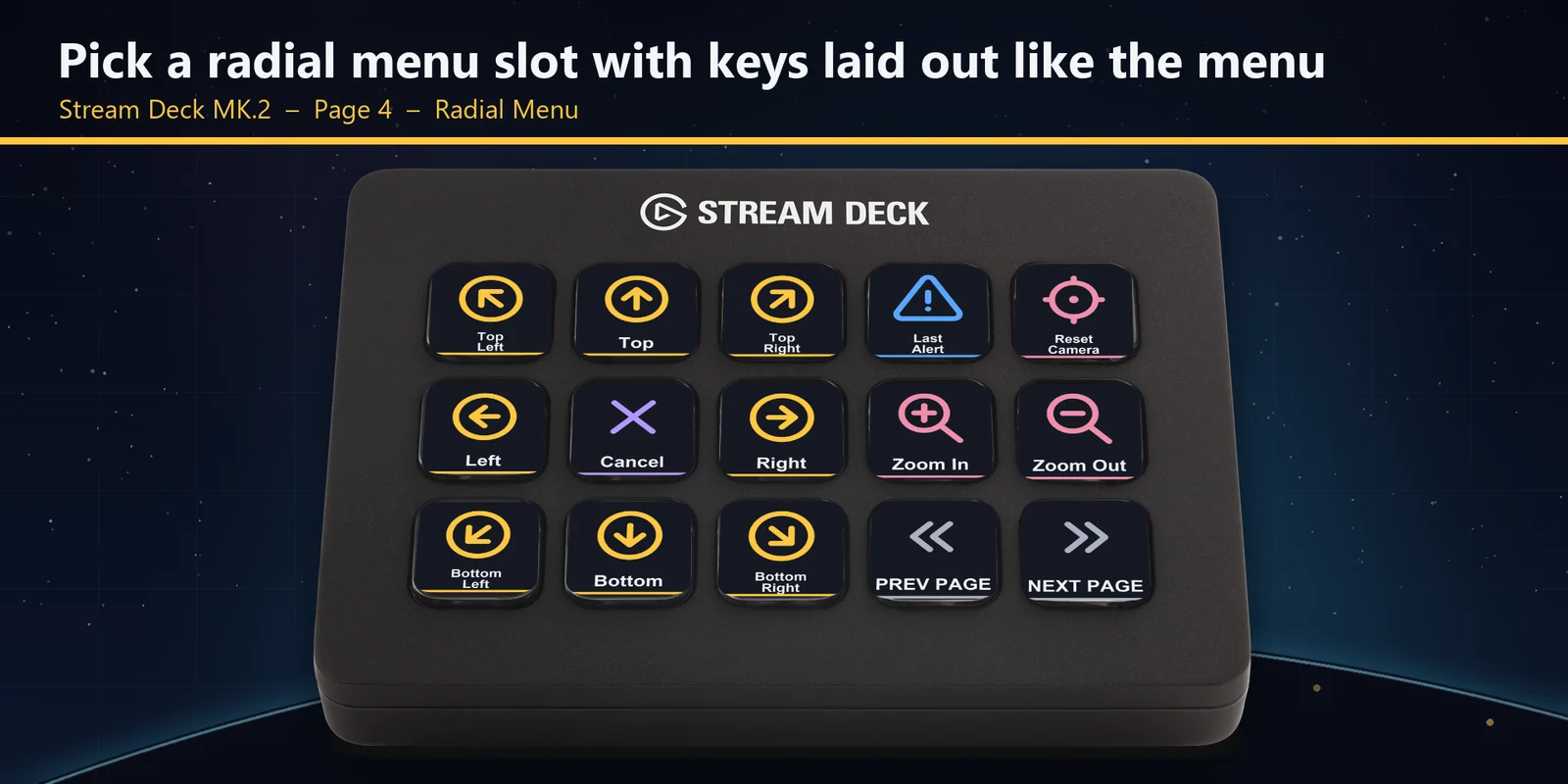
Escolha ou cancele qualquer slot com teclas dispostas no formato do menu.
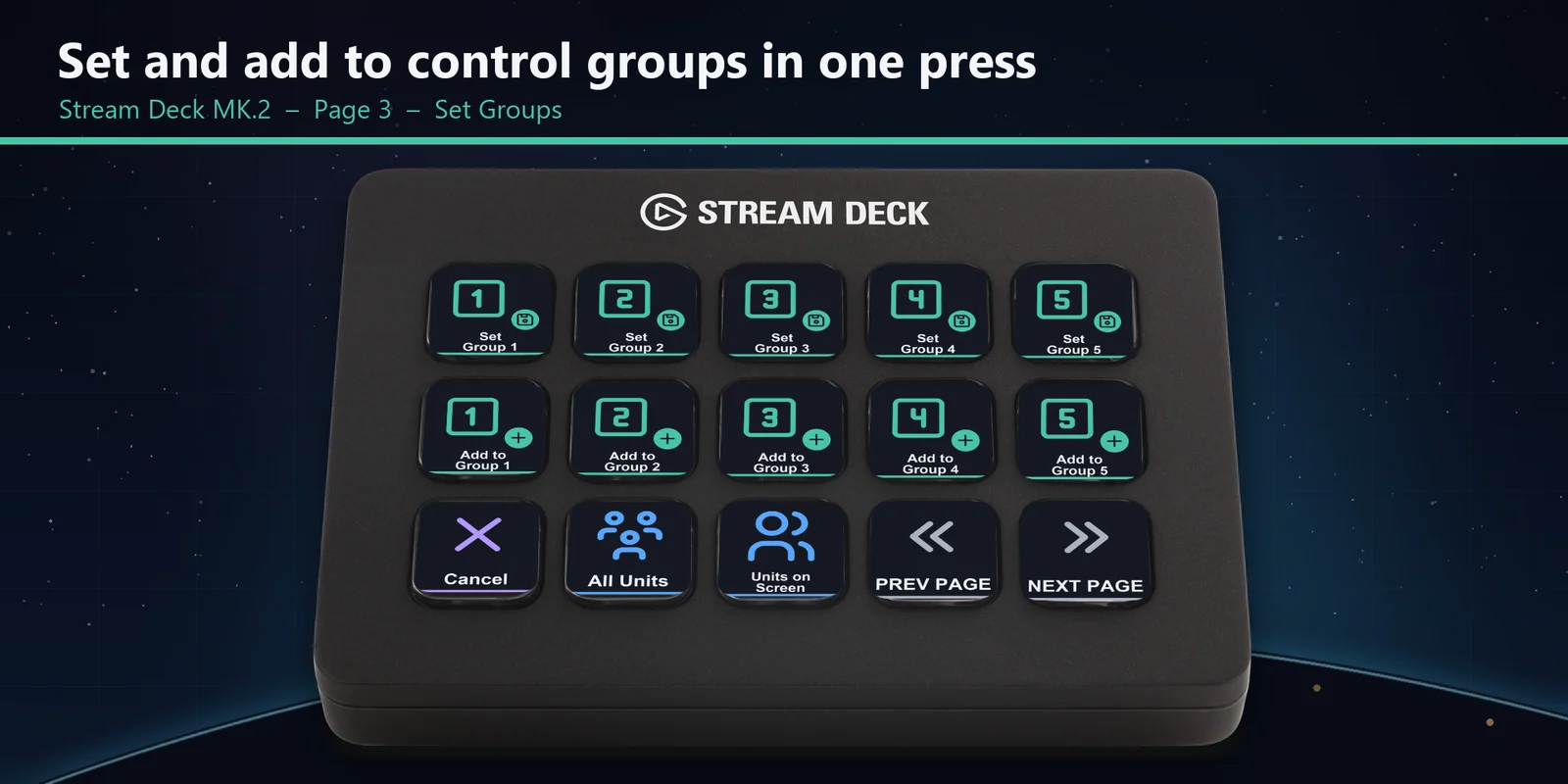
Selecione os grupos de 1 a 5, defina-os e adicione a eles as unidades selecionadas.
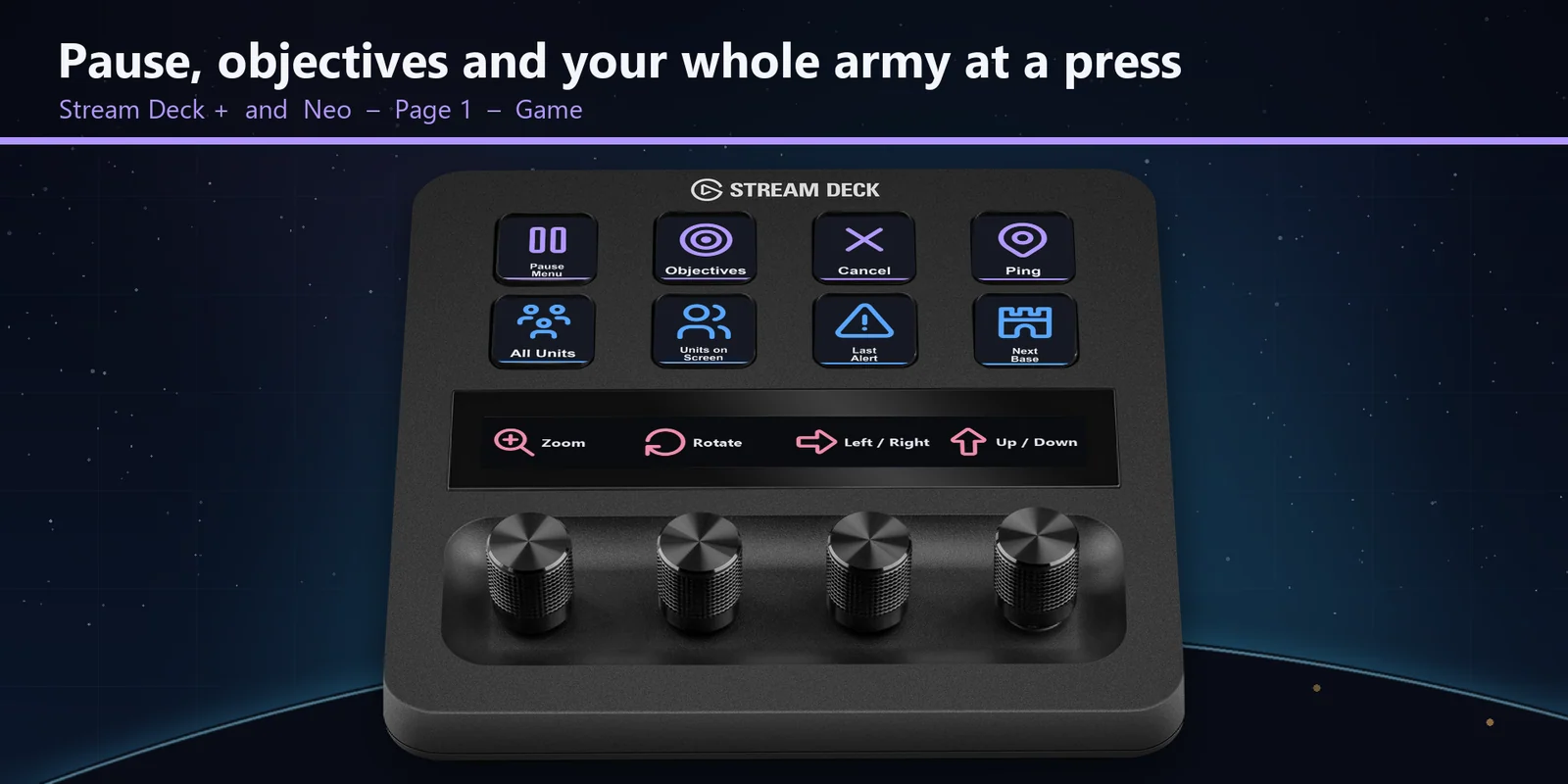
Abra os poderes do líder, use uma habilidade especial e defina um ponto de encontro, com pausa, objetivos e ping na primeira página.
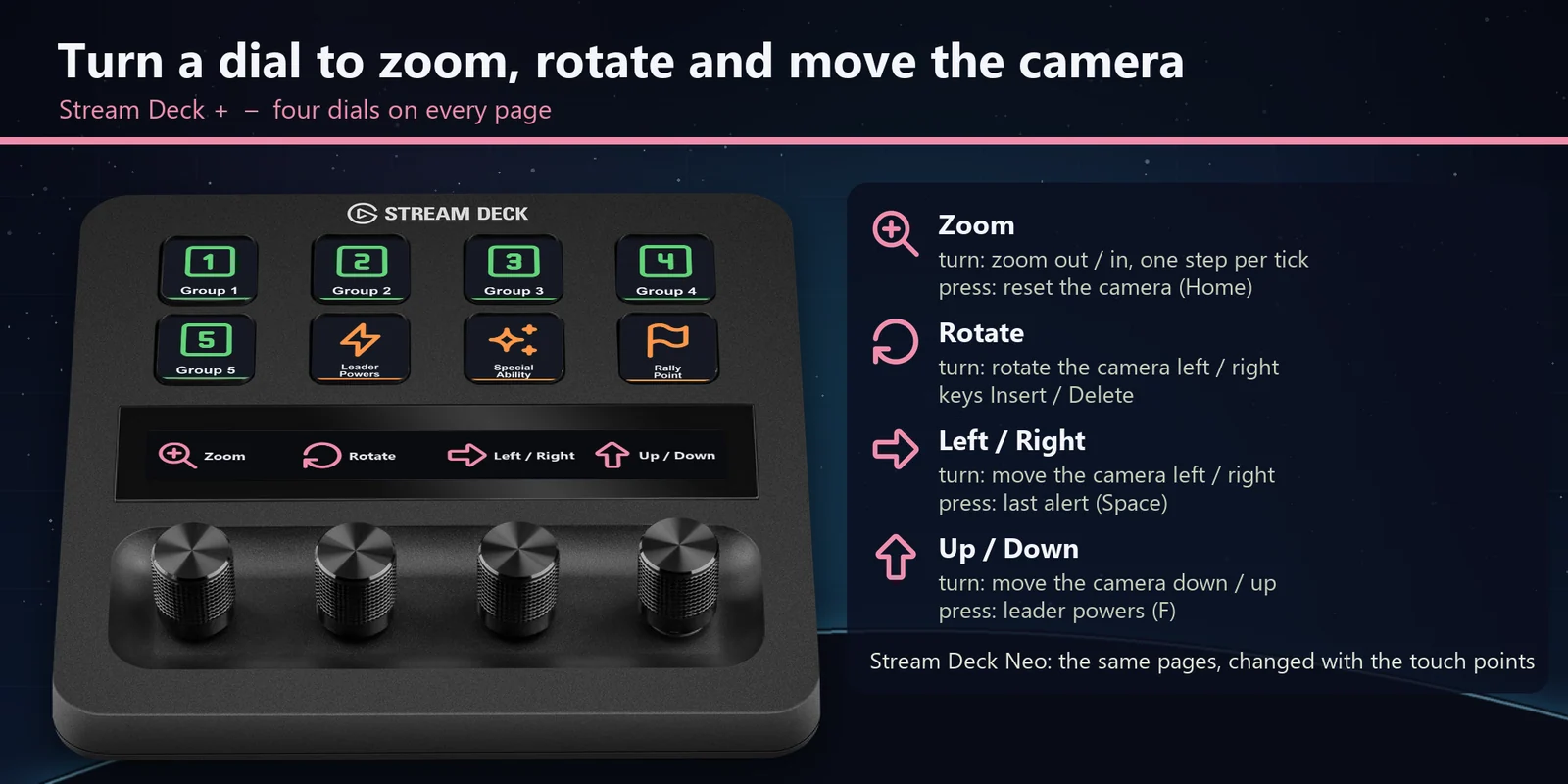
Aproxime, gire e mova a câmera um passo por clique, e pressione um dial para redefinir a câmera, ir ao último alerta ou abrir os poderes do líder.
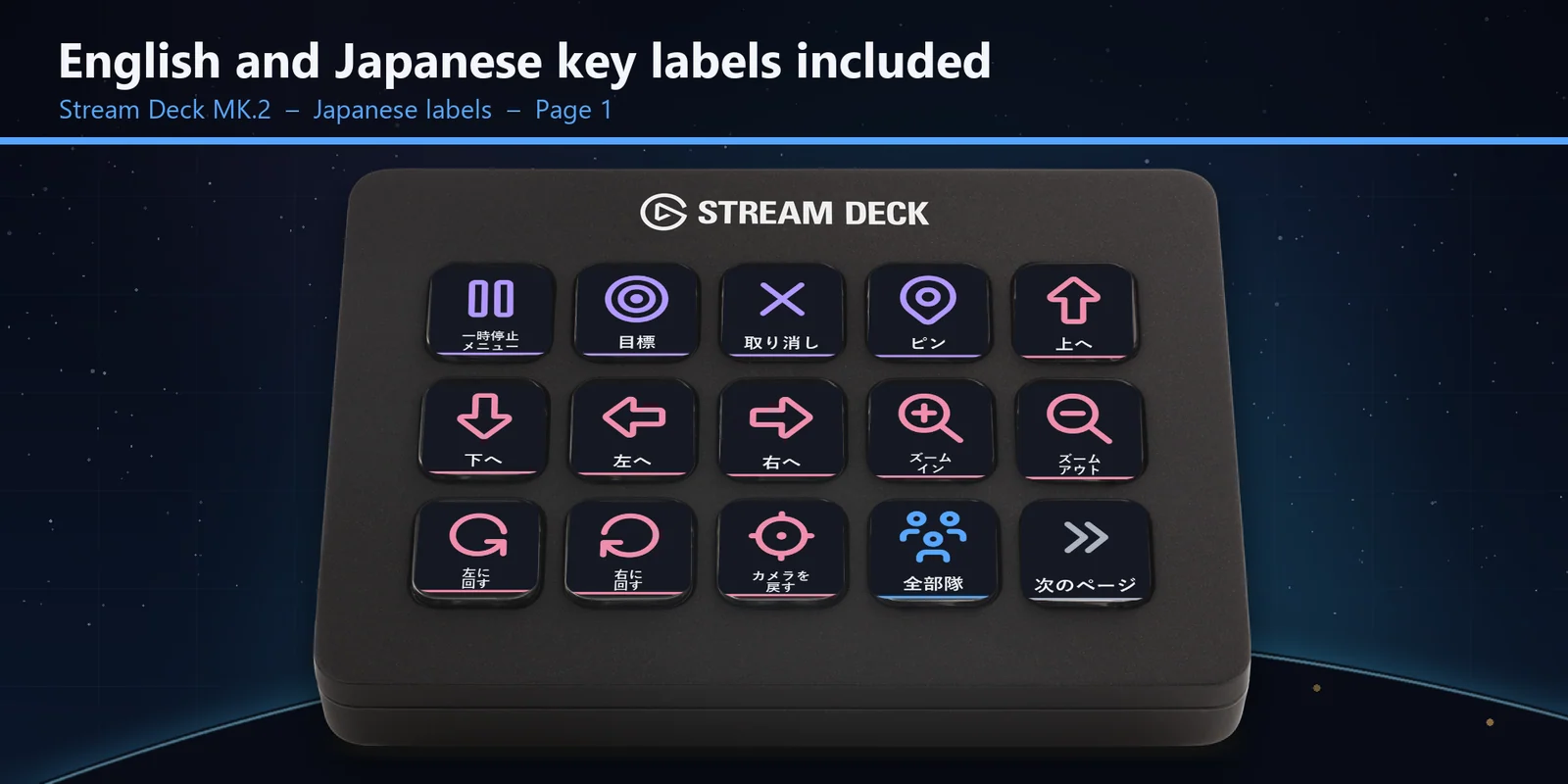
Cada perfil vem em um conjunto em inglês e outro em japonês, com as mesmas teclas.
Configuração
Bom saberCada tecla envia à janela da frente a tecla do jogo correspondente ao seu rótulo. Cada página tem o nome do momento em que suas teclas funcionam: Game, Camera, Find, Groups, Command, Set Groups e Radial Menu.
Perguntas frequentes
Respostas curtas para o que as pessoas perguntam antes de adicionar.
Envie um e-mail para contact
Abra o perfil RTS Deck: Halo Wars para o seu Stream Deck MK.2, XL, Neo ou +, inicie o jogo e mantenha a janela dele na frente. Cada tecla envia a tecla do jogo correspondente ao seu rótulo, como todas as unidades, grupo de controle 1, um slot do menu radial ou o menu de pausa.
Com o Stream Deck MK.2, XL, Neo e +, com rótulos em inglês ou japonês. No + os quatro dials aproximam, giram e movem a câmera.
Enquanto um menu radial está aberto, as mesmas letras escolhem seus slots, como no seu teclado. Pressione Cancel (Esc) para fechar o menu, e as teclas Find voltam a selecionar e ir até o alvo.
Abra essa tecla no aplicativo Stream Deck e defina o Hotkey com a tecla que você usa no jogo. O perfil segue as teclas com que o jogo começa.
W, A e D também são slots do menu radial no jogo. As setas movem a câmera da mesma forma e nunca escolhem um slot, então as teclas da câmera funcionam também com um menu radial aberto.
Requisitos
Para o Stream Deck MK.2, XL, Neo e + no Windows, com Halo Wars: Definitive Edition e as teclas com que ele começa.
Um Perfil para Stream Deck vendido diretamente pela GRAMSHIFT.
Mais para o seu Stream Deck
Para o Stream Deck MK.2, XL, Neo e + no Windows, com Halo Wars: Definitive Edition e as teclas com que ele começa.
Comprar na GRAMSHIFTCompra única direto da GRAMSHIFT, com os impostos aplicáveis adicionados no checkout. O link de download aparece logo após o pagamento, e o recibo chega por e-mail.