01
Encuentra tus fuerzas
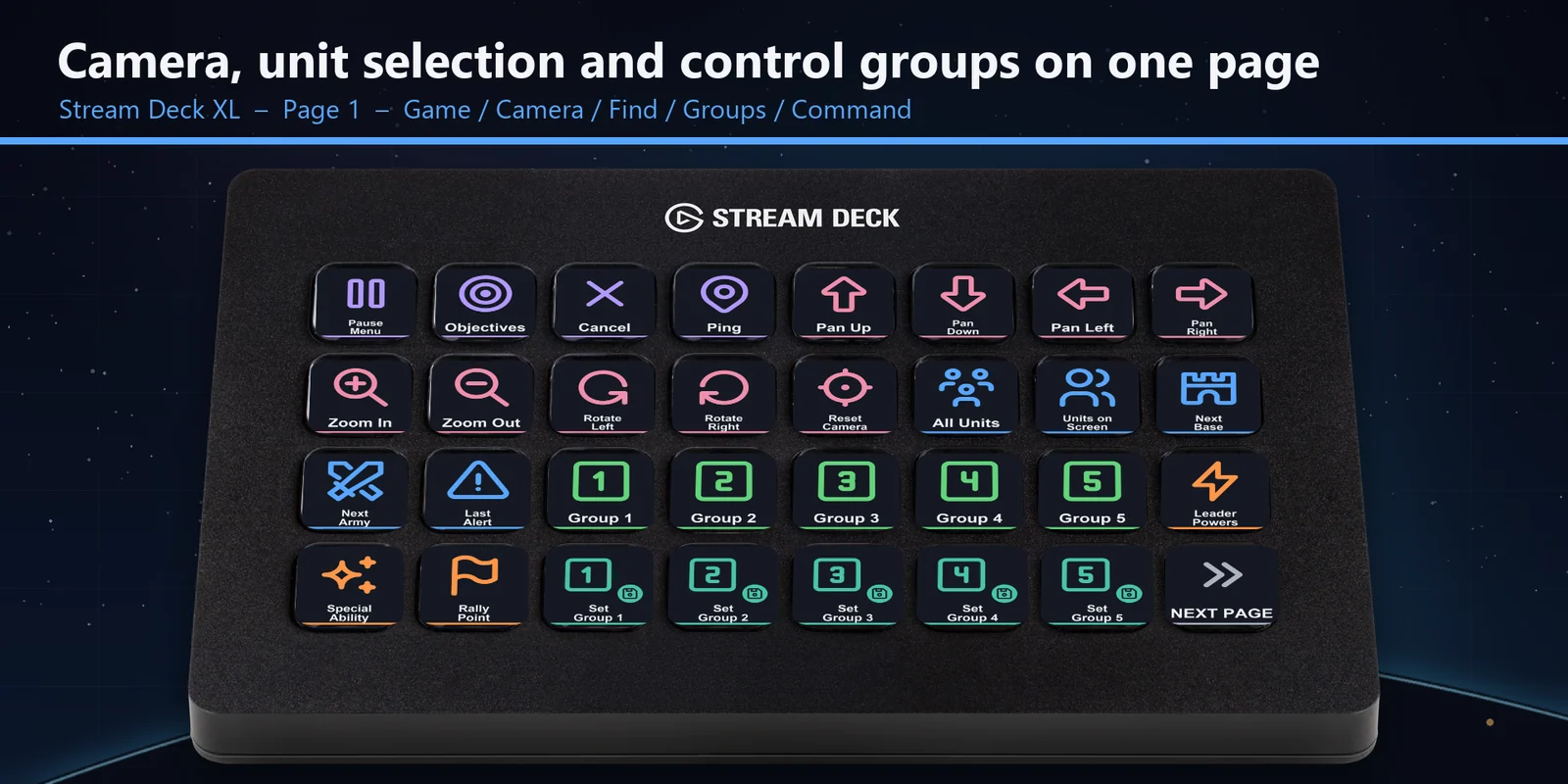
Todas las unidades, las unidades en pantalla, tu siguiente base, tu siguiente ejército y la última alerta están a una pulsación.
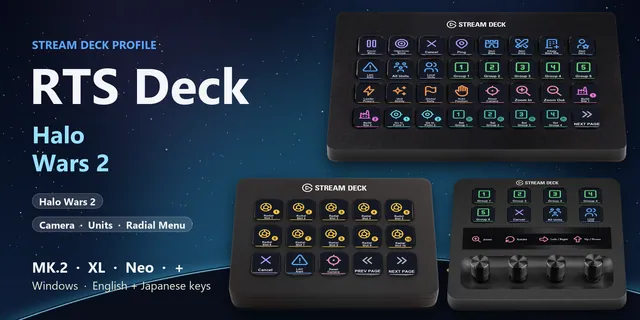
Selecciona unidades, salta a bases y ejércitos, asigna grupos de control y elige casillas del menú radial en Halo Wars desde un Stream Deck.
Compra única directamente en GRAMSHIFT, más los impuestos que correspondan al pagar. El enlace de descarga aparece justo después del pago y el recibo llega por correo electrónico.
Resumen
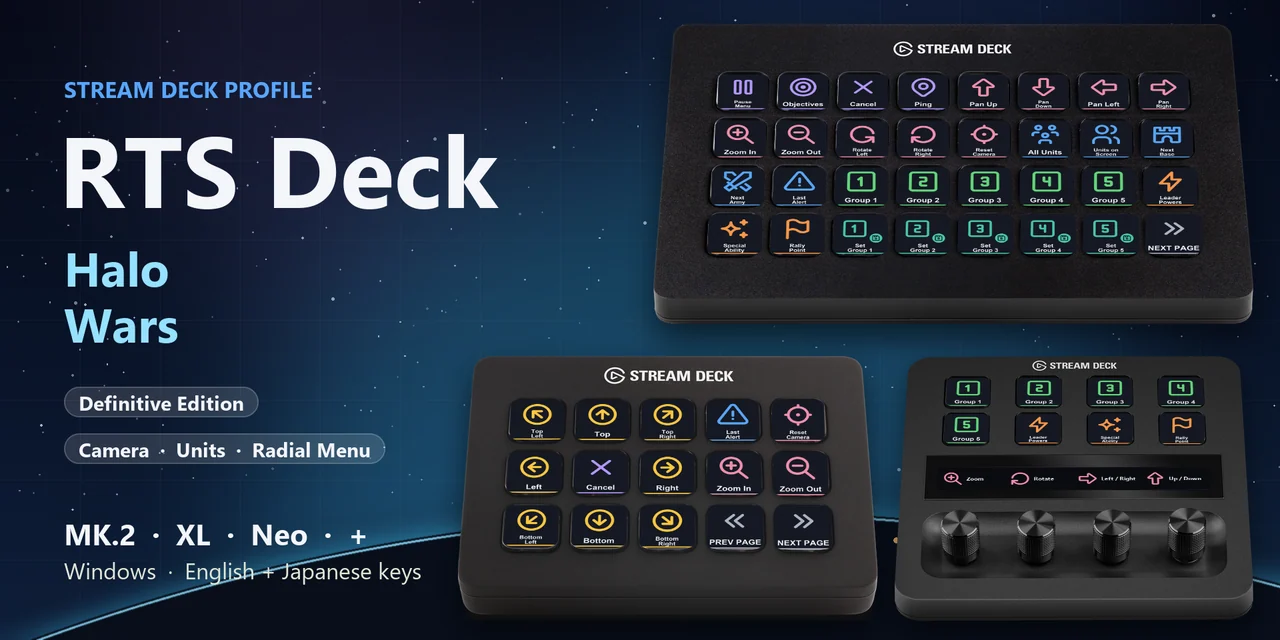
Para seleccionar todas tus unidades, saltar a tus bases y ejércitos, asignar grupos de control o elegir casillas del menú radial en Halo Wars: Definitive Edition desde un Stream Deck en Windows, abre el perfil RTS Deck: Halo Wars para tu dispositivo y mantén la ventana del juego al frente.
Cada tecla de RTS Deck: Halo Wars envía la tecla que el juego indica para su etiqueta en Options > Controls (Opciones > Controles), así que una pulsación hace lo mismo que la tecla del teclado, con etiquetas en inglés o japonés.
Características
Todas las unidades, las unidades en pantalla, tu siguiente base, tu siguiente ejército y la última alerta están a una pulsación.
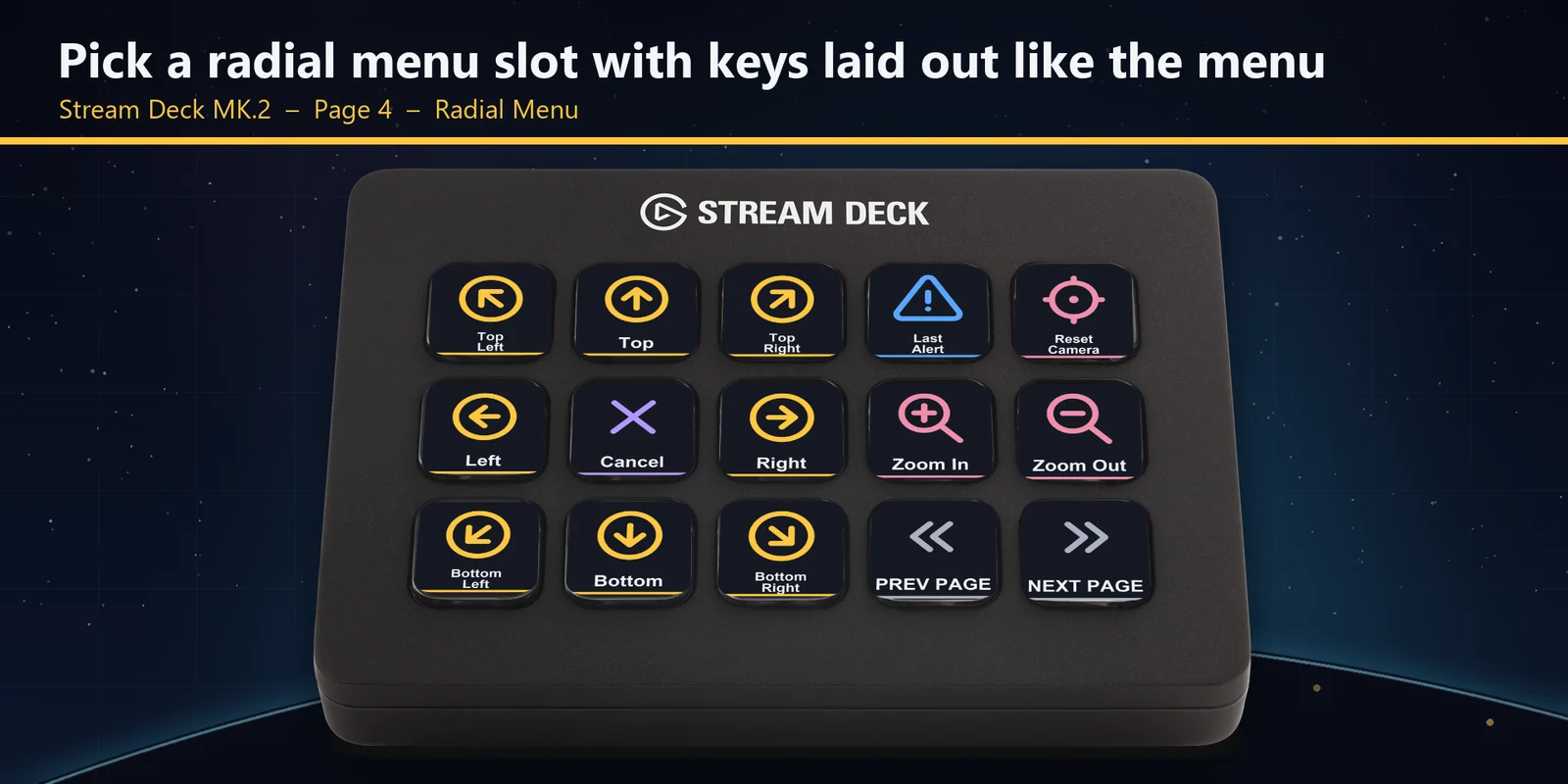
Elige o cancela cualquier casilla con teclas dispuestas con la forma del menú.
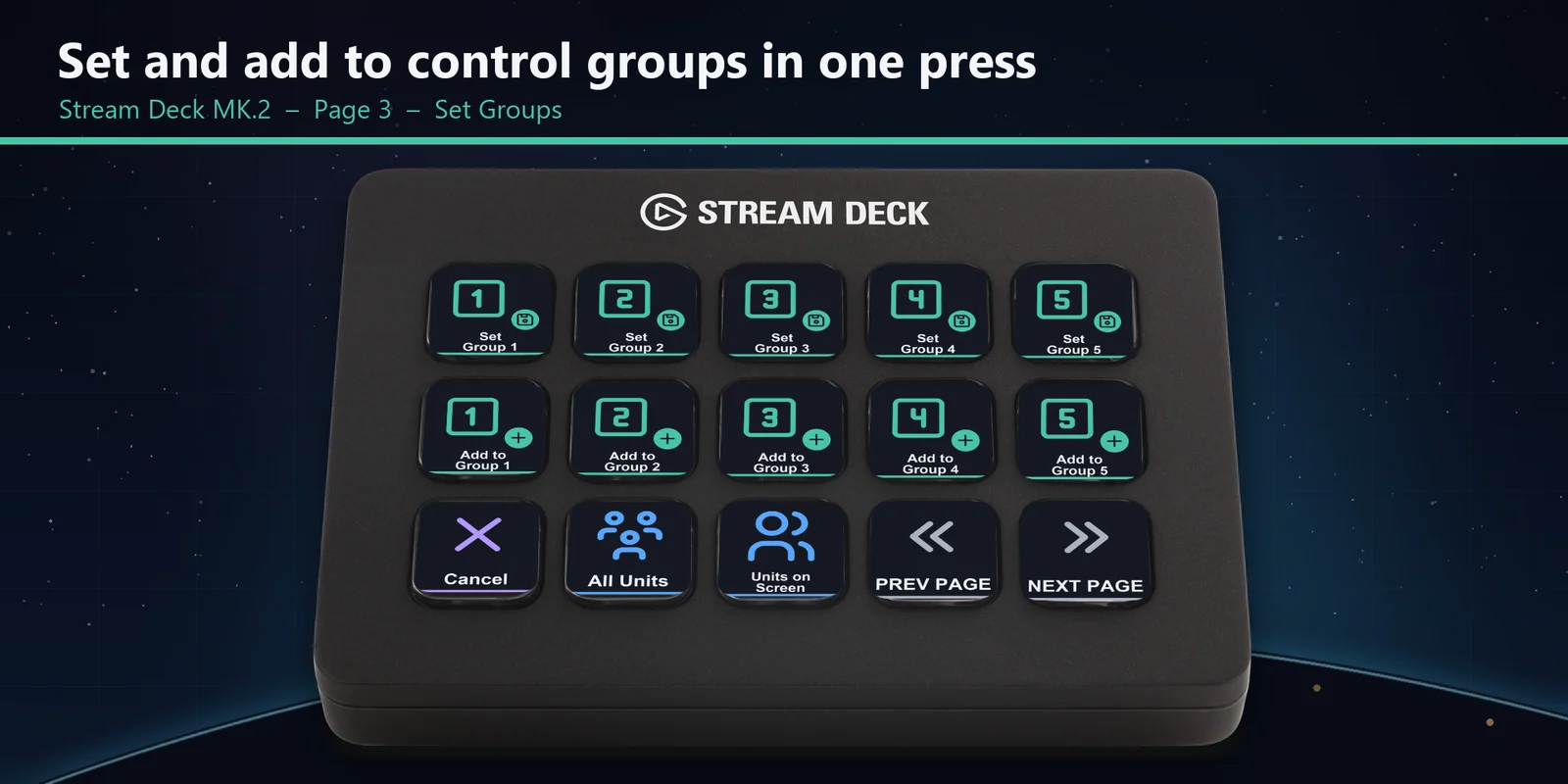
Selecciona los grupos del 1 al 5, asígnalos y añade a ellos las unidades seleccionadas.
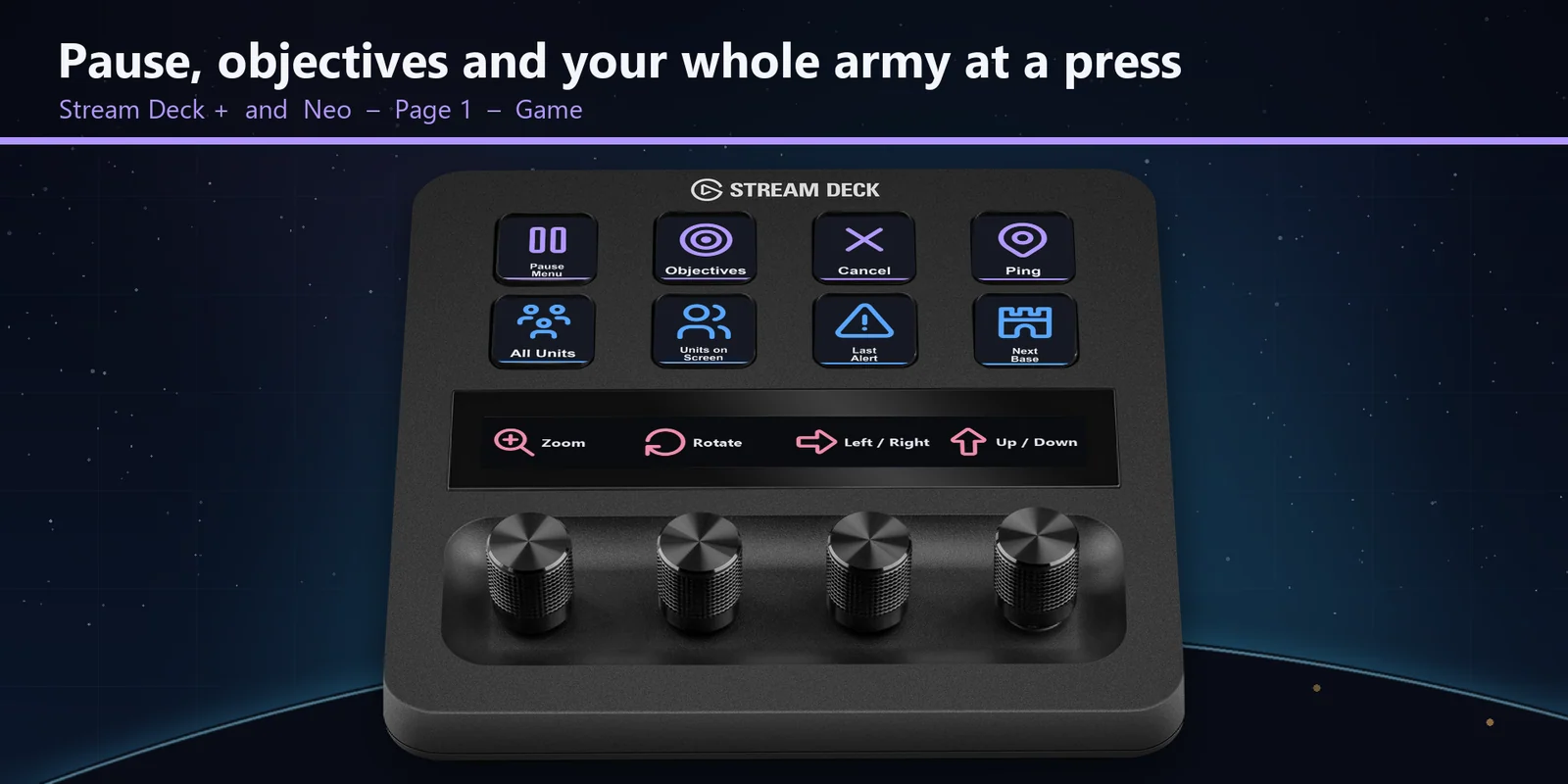
Abre los poderes del líder, usa una habilidad especial y fija un punto de reunión, con pausa, objetivos y ping en la primera página.
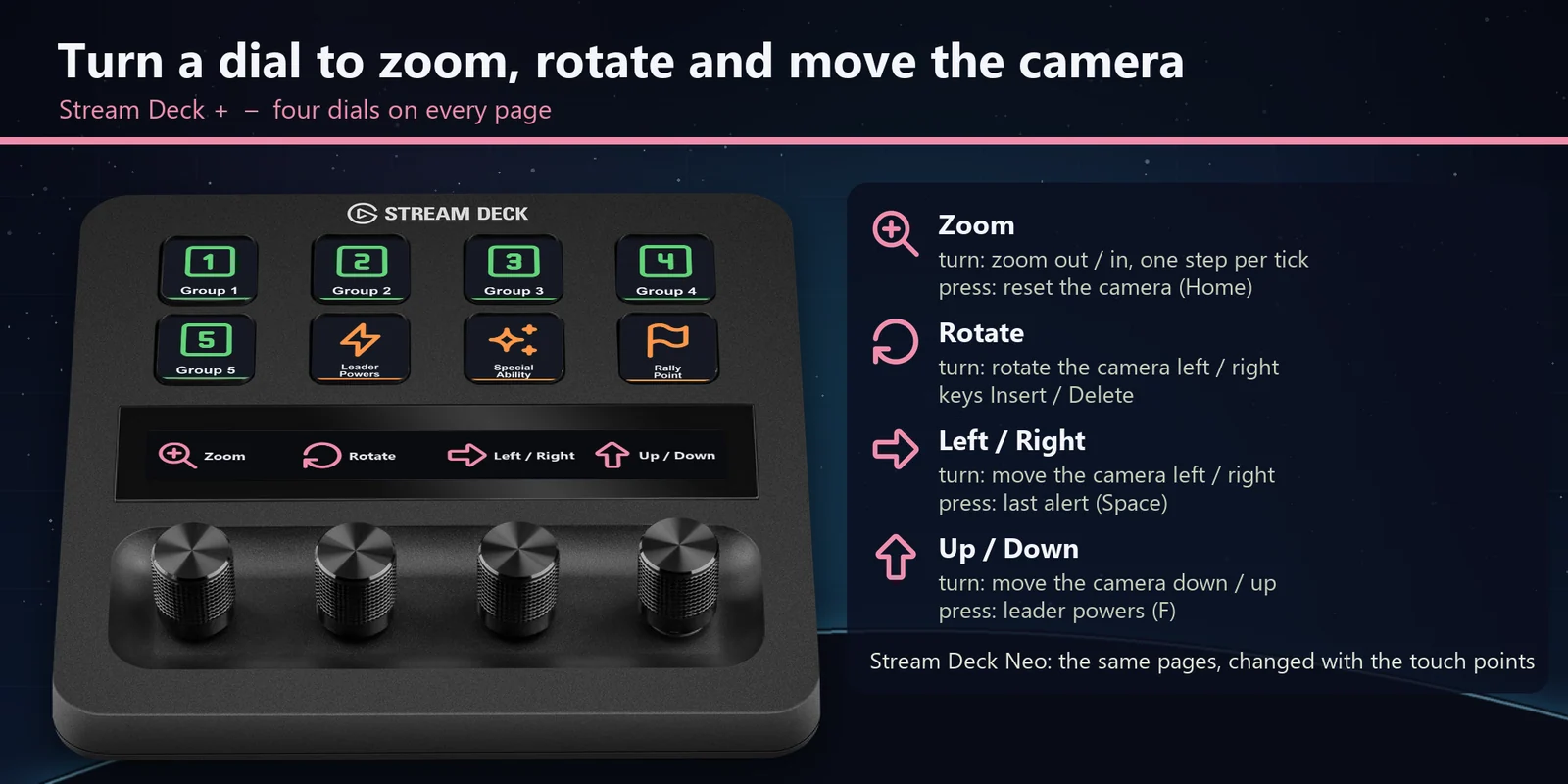
Acerca o aleja el zoom, rota y mueve la cámara un paso por clic, y pulsa un dial para restablecer la cámara, saltar a la última alerta o abrir los poderes del líder.
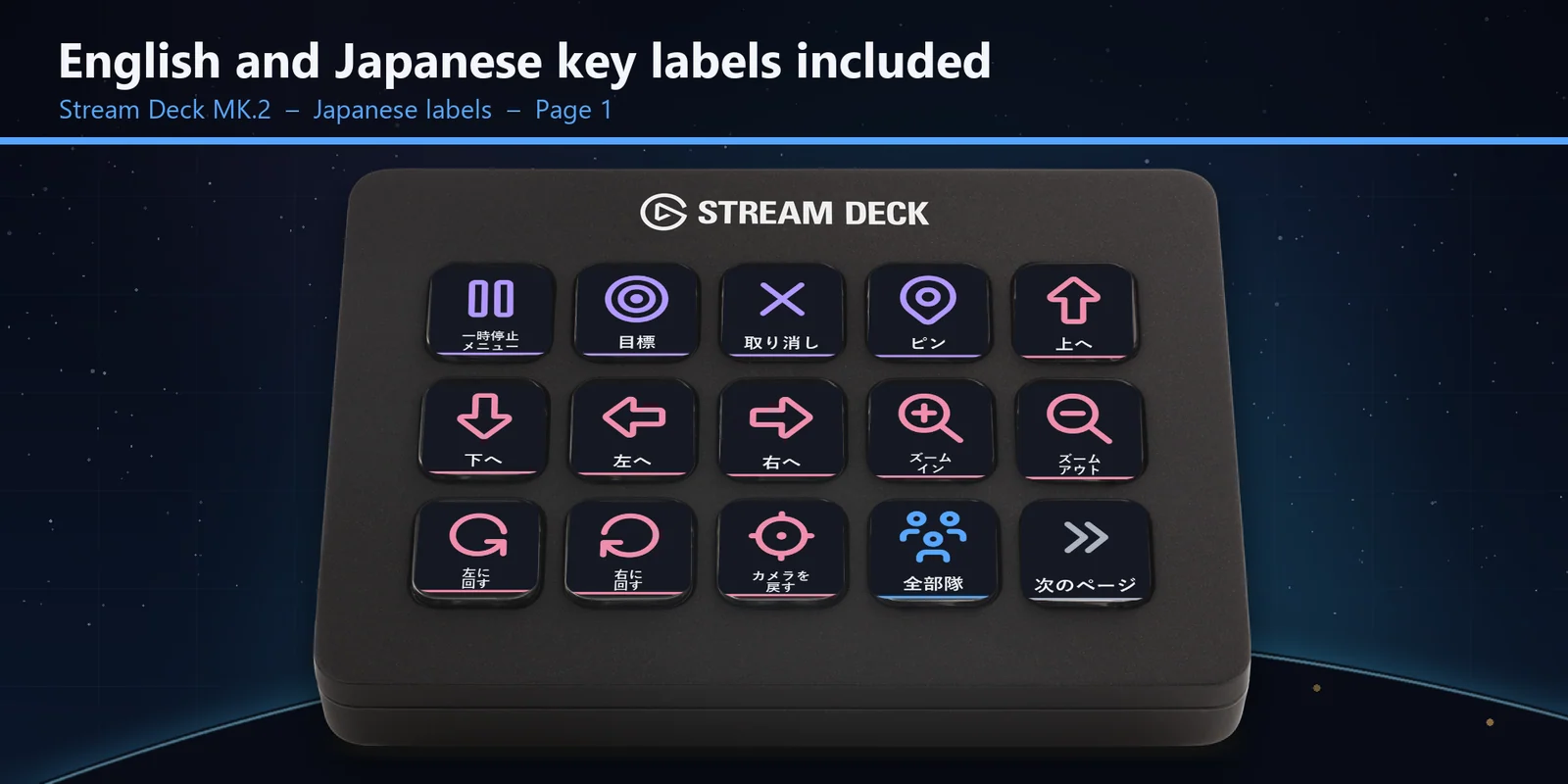
Cada perfil incluye un conjunto en inglés y otro en japonés con las mismas teclas.
Configuración
Conviene saberCada tecla envía a la ventana en primer plano la tecla del juego correspondiente a su etiqueta. Cada página lleva el nombre del momento en que funcionan sus teclas: Game, Camera, Find, Groups, Command, Set Groups y Radial Menu.
Preguntas frecuentes
Respuestas breves a lo que se pregunta antes de añadirlo.
Escribe a contact
Abre el perfil RTS Deck: Halo Wars para tu Stream Deck MK.2, XL, Neo o +, inicia el juego y mantén su ventana al frente. Cada tecla envía la tecla del juego correspondiente a su etiqueta, como todas las unidades, el grupo de control 1, una casilla del menú radial o el menú de pausa.
Con Stream Deck MK.2, XL, Neo y +, con etiquetas en inglés o japonés. En el + los cuatro diales hacen zoom, rotan y mueven la cámara.
Mientras hay un menú radial abierto, las mismas letras eligen sus casillas, igual que en tu teclado. Pulsa Cancel (Esc) para cerrar el menú y las teclas de Find volverán a seleccionar y saltar.
Abre esa tecla en la aplicación Stream Deck y ajusta su Hotkey a la tecla que usas en el juego. El perfil sigue las teclas con las que empieza el juego.
W, A y D también son casillas del menú radial en el juego. Las teclas de flecha mueven la cámara igual y nunca eligen una casilla, así que las teclas de cámara funcionan también con un menú radial abierto.
Requisitos
Para Stream Deck MK.2, XL, Neo y + en Windows, con Halo Wars: Definitive Edition y las teclas con las que empieza el juego.
Un Perfil de Stream Deck vendido directamente por GRAMSHIFT.
Más para tu Stream Deck
Para Stream Deck MK.2, XL, Neo y + en Windows, con Halo Wars: Definitive Edition y las teclas con las que empieza el juego.
Comprar en GRAMSHIFTCompra única directamente en GRAMSHIFT, más los impuestos que correspondan al pagar. El enlace de descarga aparece justo después del pago y el recibo llega por correo electrónico.