01
Tout le parc d'un coup d'œil
Sur un Stream Deck XL, les touches du temps, de la caméra, de l'édition et des menus sont réunies sur la première page.
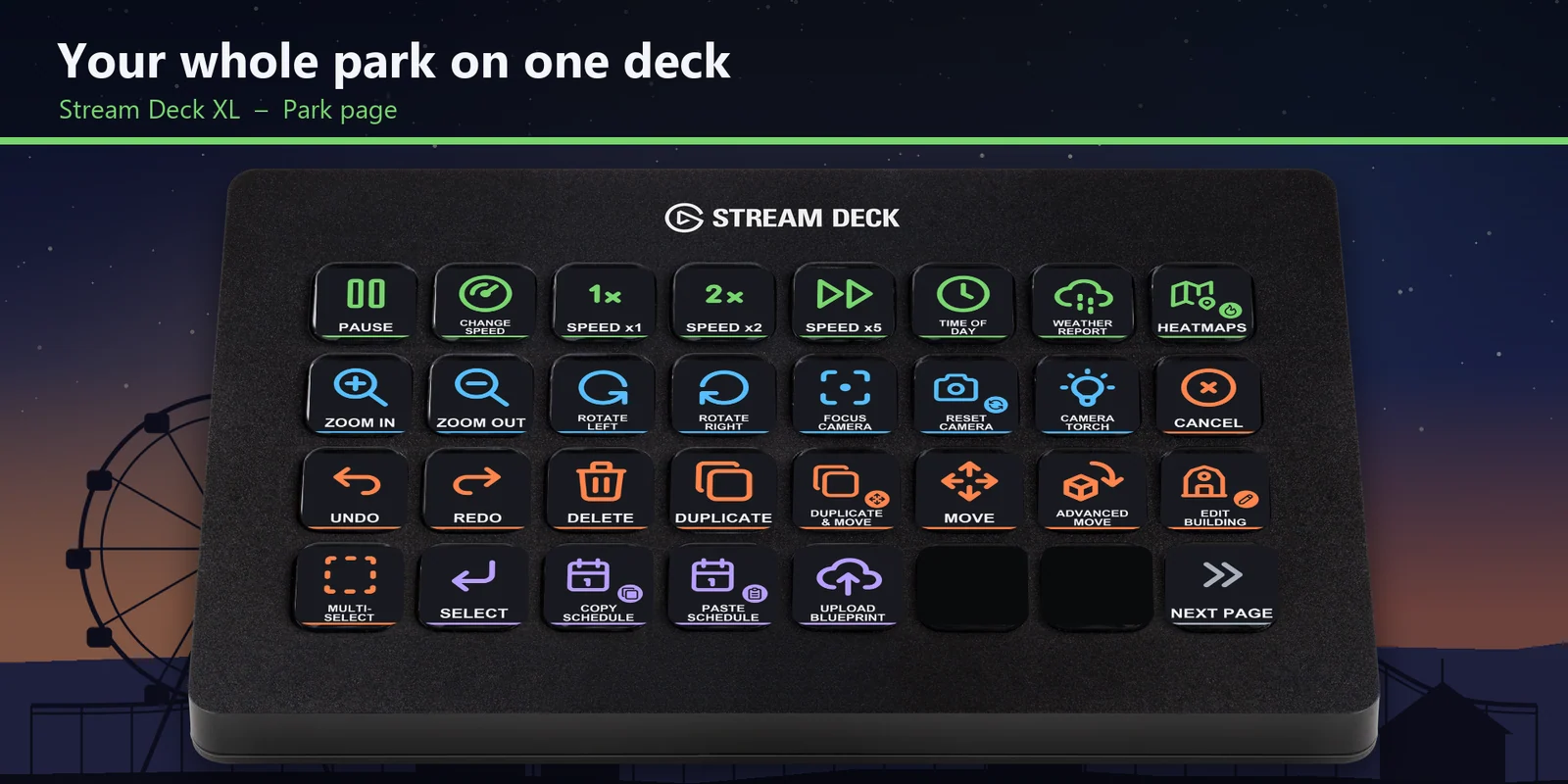
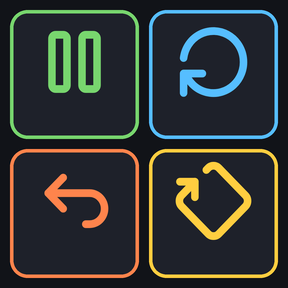
Mettez en pause, changez la vitesse du parc, zoomez et tournez la caméra, faites pivoter et alignez les objets et élevez les allées d'une seule pression.
Achat unique directement auprès de GRAMSHIFT, taxes éventuelles en sus au moment du paiement. Un lien de téléchargement s'affiche juste après le paiement, et le reçu vous est envoyé par e-mail.
Présentation
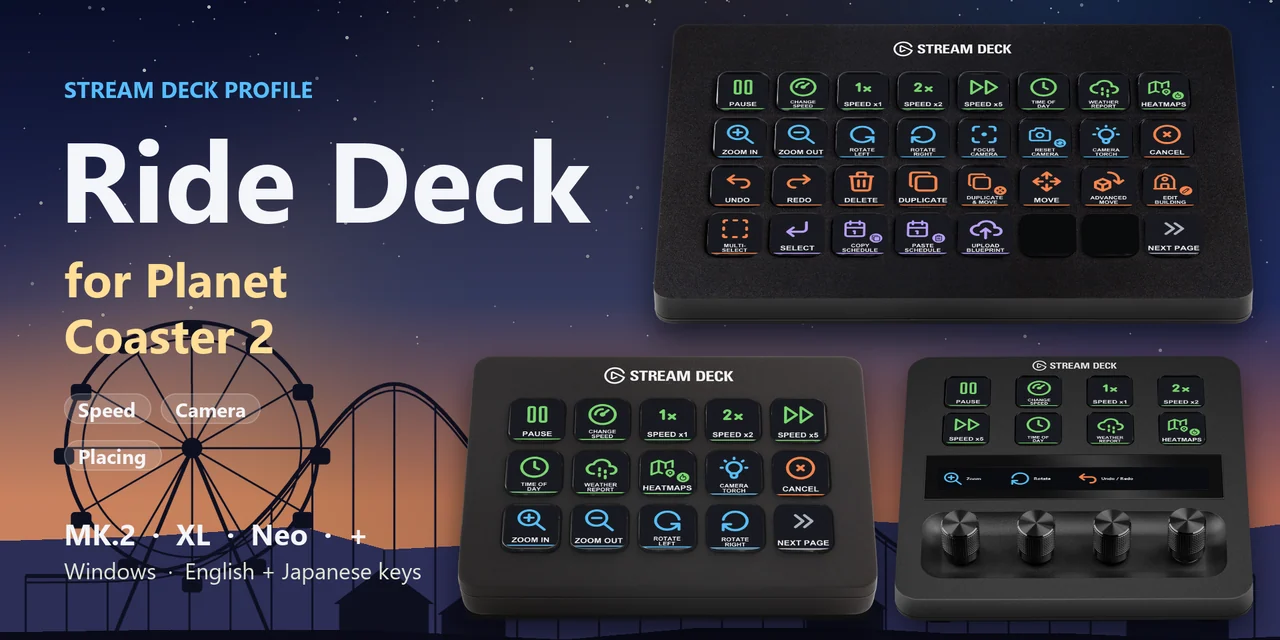
Pour utiliser un Stream Deck avec Planet Coaster 2 sous Windows, téléchargez Ride Deck for Planet Coaster 2, ouvrez le fichier de votre Stream Deck et gardez la fenêtre du jeu au premier plan.
Chaque touche de Ride Deck for Planet Coaster 2 envoie l'un des raccourcis par défaut du jeu : vous mettez en pause, changez la vitesse, déplacez la caméra, éditez, placez des objets et façonnez les allées d'une seule pression, et rien n'est ajouté au jeu.
Fonctionnalités
Sur un Stream Deck XL, les touches du temps, de la caméra, de l'édition et des menus sont réunies sur la première page.
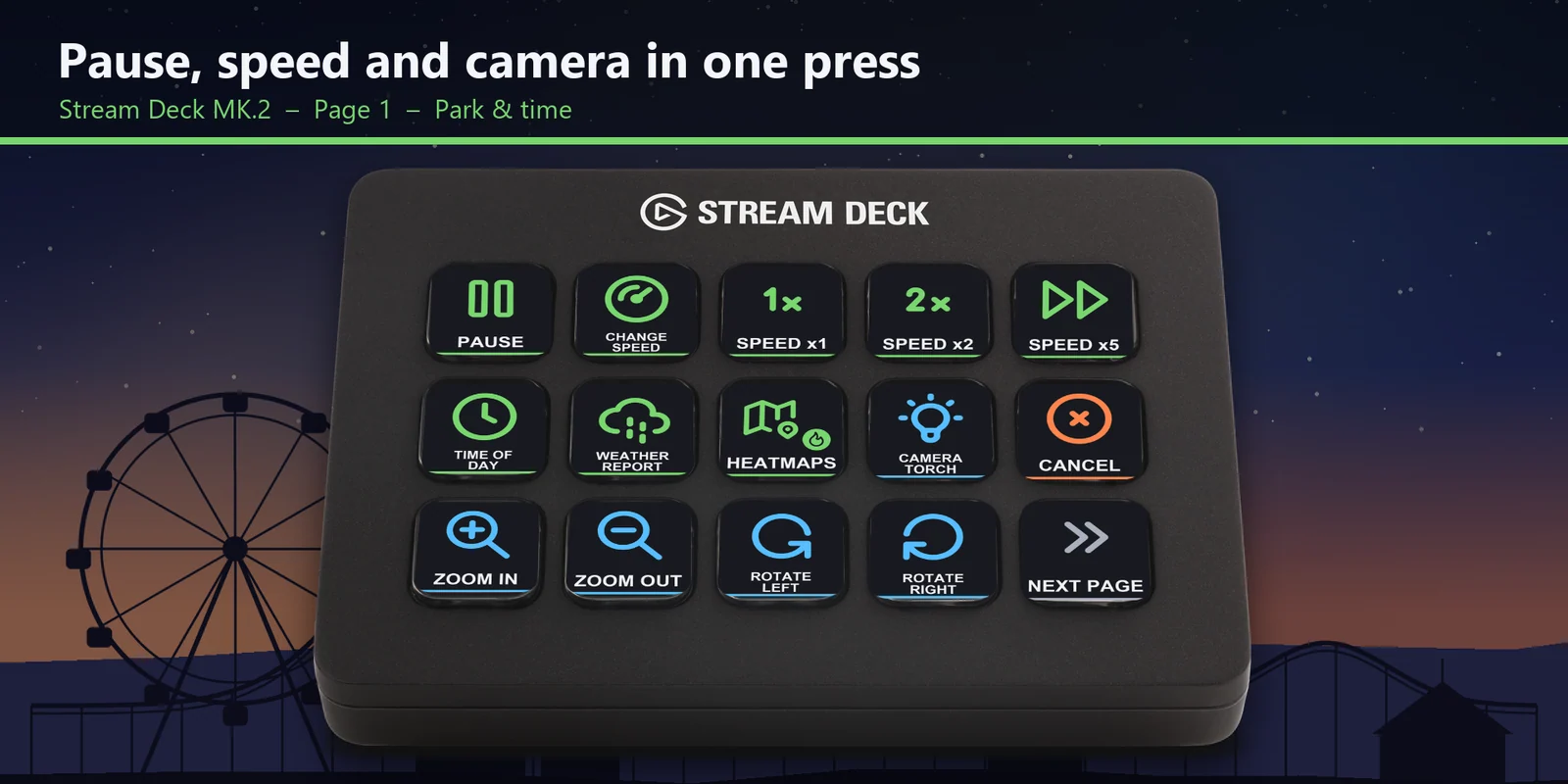
Sur un Stream Deck MK.2, Pause, Changer la vitesse, Vitesse x1, x2 et x5, Moment de la journée, Bulletin météo, Échelles et les touches de caméra sont sur la première page.
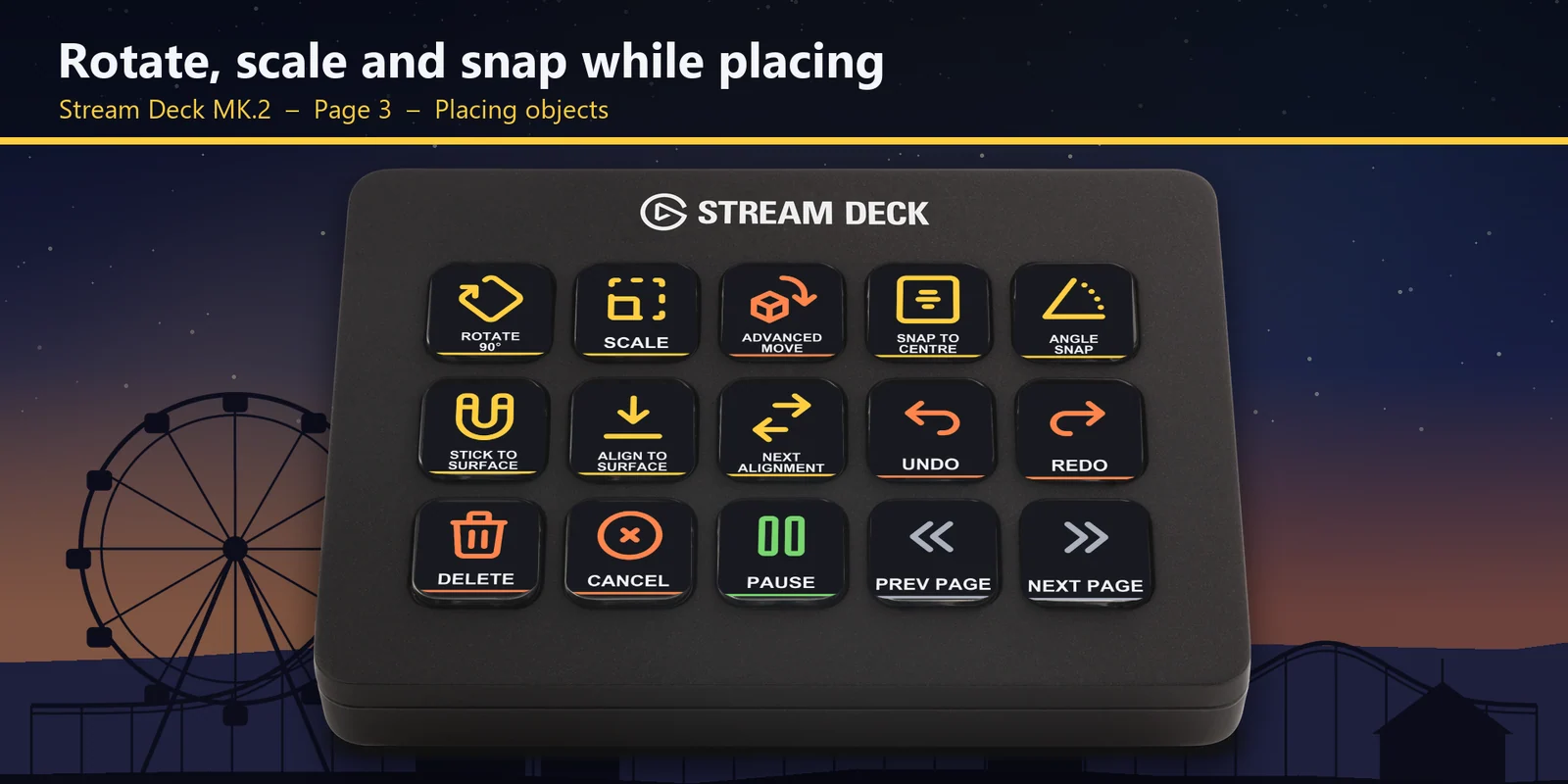
Pivoter de 90°, Mettre à l'échelle, Aligner au centre, Aligner sur l'angle, Coller à la surface, Aligner sur la surface et Option d'alignement suivante ont leur propre page.
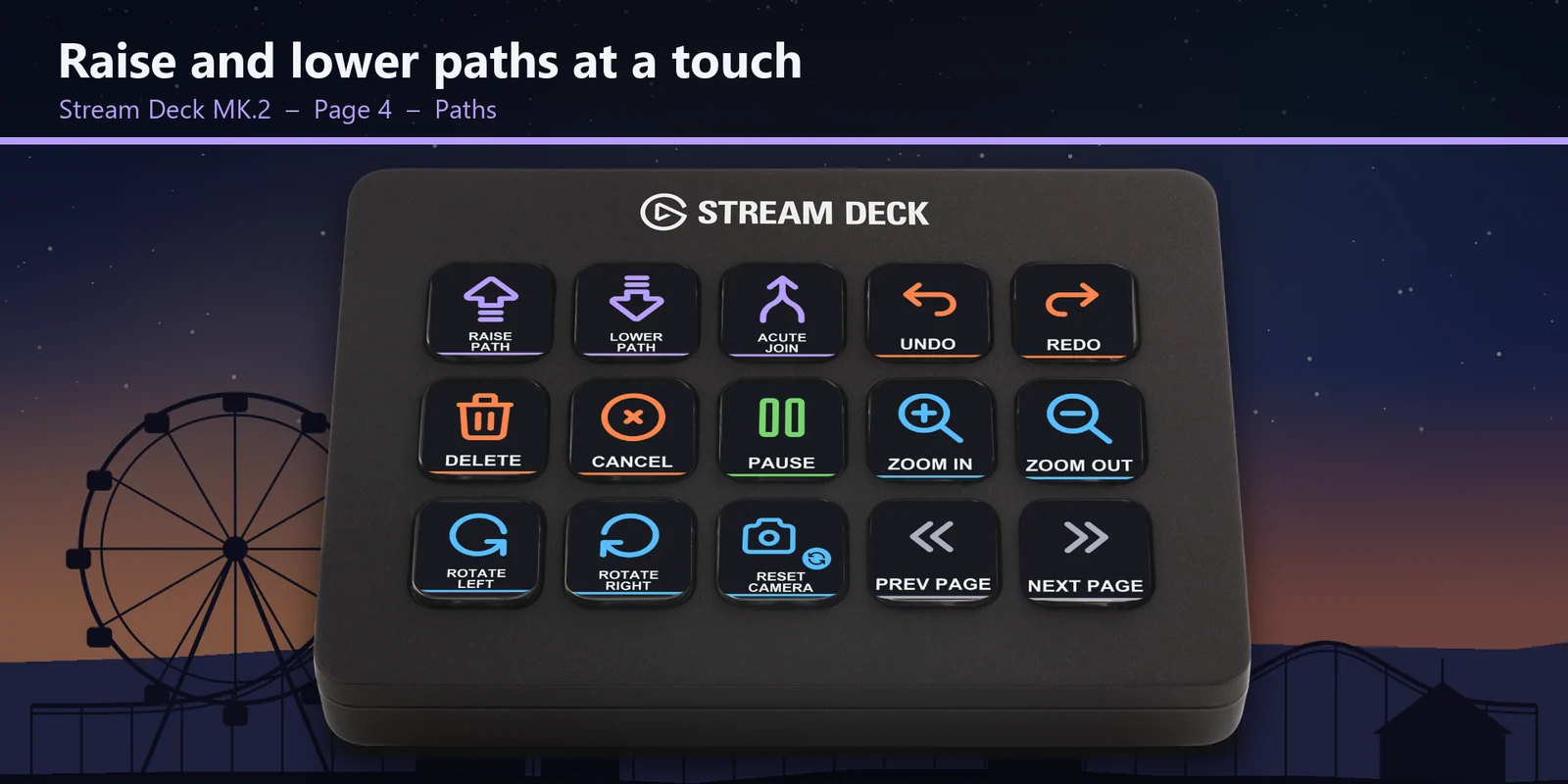
Élever l'allée, Abaisser l'allée et Angle aigu sont à côté d'Annuler, Refaire et des touches de caméra.
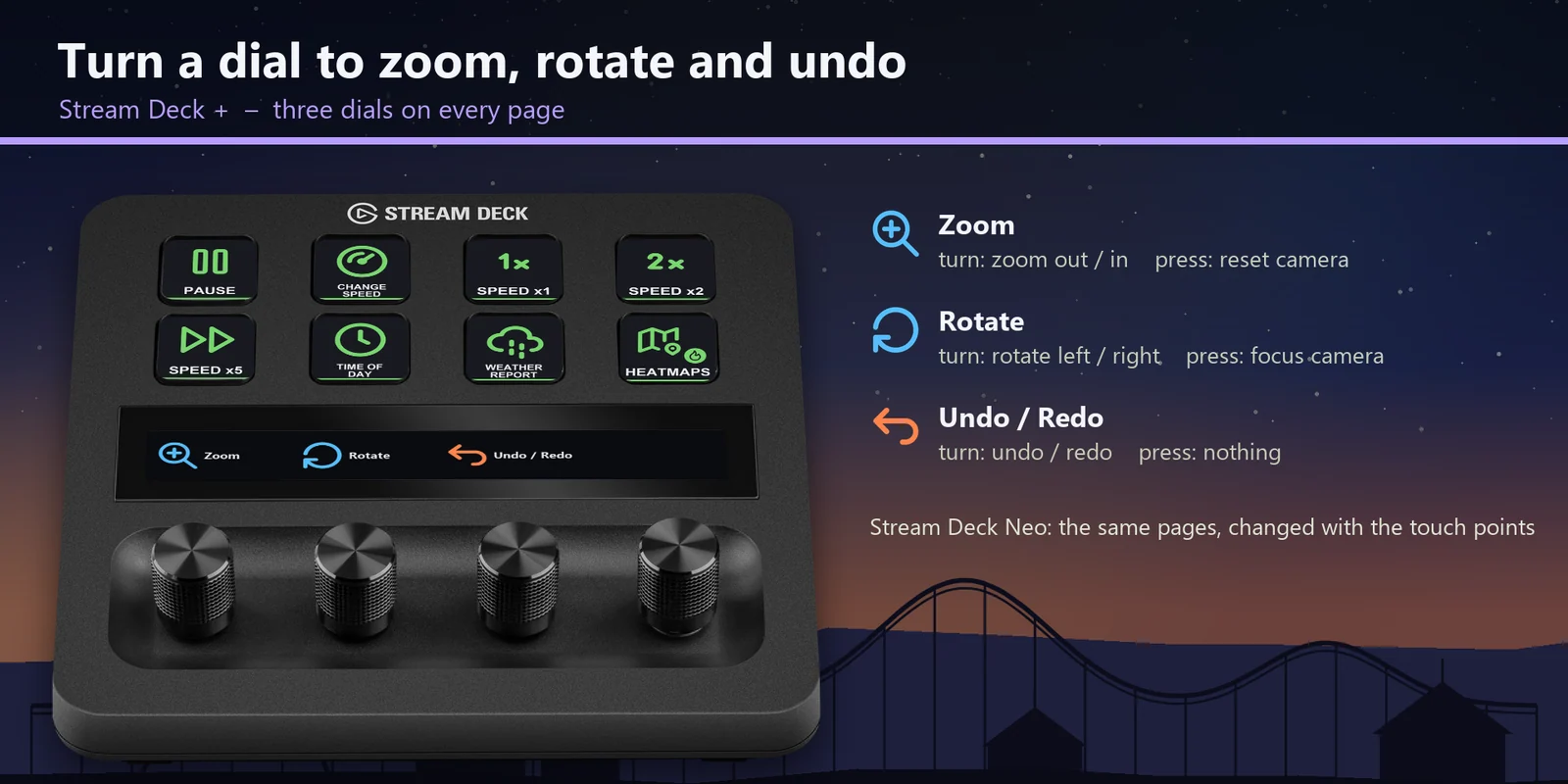
Sur le Stream Deck +, zoomez, tournez la caméra et parcourez Annuler et Refaire ; sur le Stream Deck + XL et le Galleon 100 SD, les molettes zooment et tournent.
Les touches existent aussi avec des étiquettes japonaises, dans la même disposition que la version anglaise.
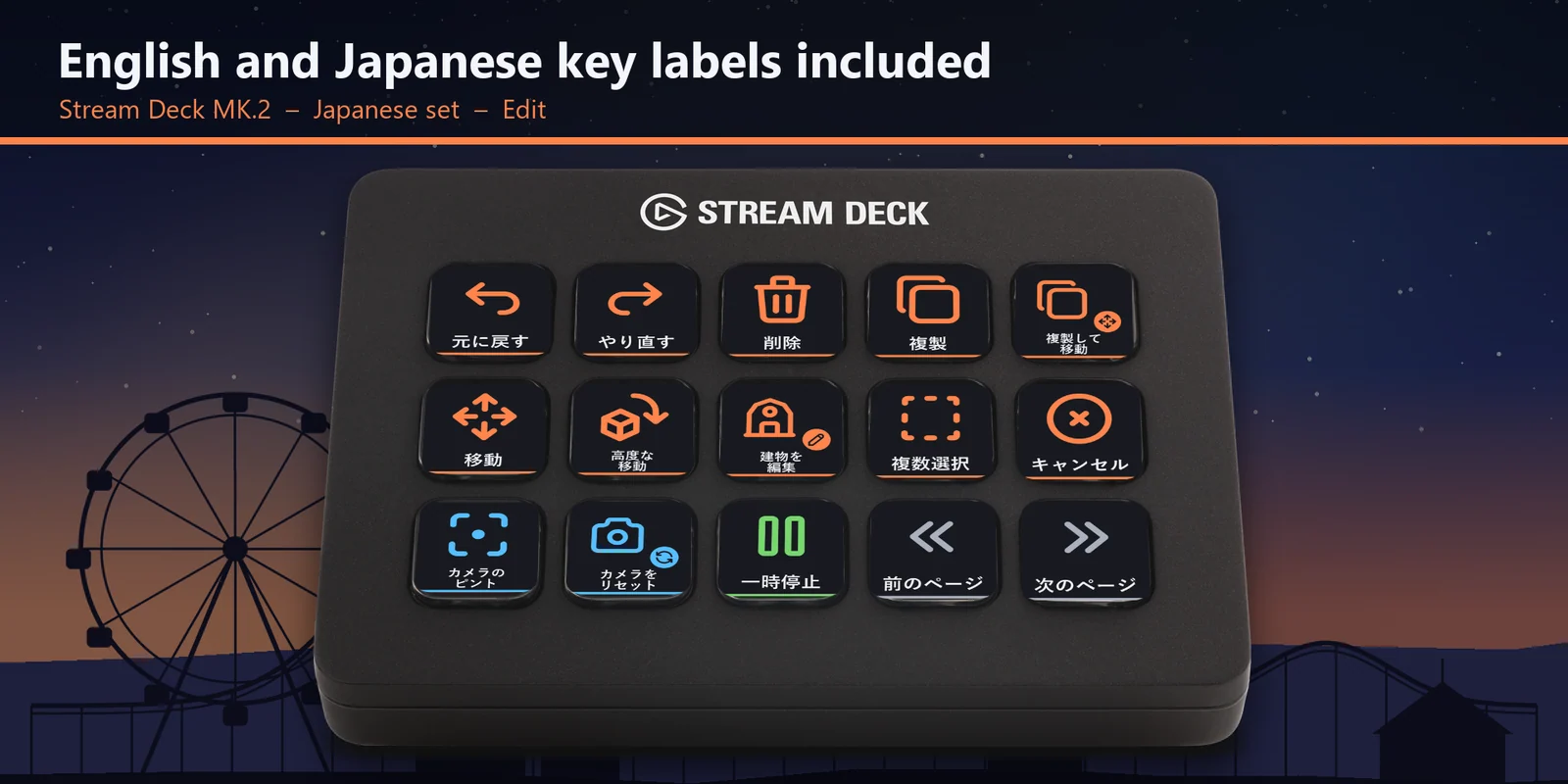
Annuler, Refaire, Supprimer, Dupliquer, Déplacer, Déplacement complexe, Modifier le bâtiment et Sélection multiple sont sur des touches étiquetées.
Les touches utilisent les raccourcis que le jeu possède déjà ; rien n'est ajouté au jeu et vos sauvegardes restent telles quelles.
Liste des touches
Ce sont les raccourcis PC par défaut du jeu ; chaque touche envoie celui de sa ligne. Les touches d'un mode agissent pendant que vous êtes dans ce mode.
| Action | Touche par défaut |
|---|---|
| Mettre la simulation en pause | Space |
| Modifier la vitesse de simulation | 0 |
| Vitesse de jeu x1 | 1 |
| Vitesse de jeu x2 | 2 |
| Vitesse de jeu x5 | 3 |
| Afficher la fenêtre du moment de la journée | N |
| Afficher le bulletin météo | K |
| Afficher les échelles | Ctrl + H |
| Action | Touche par défaut |
|---|---|
| Caméra - Zoom avant | Page Up |
| Caméra - Zoom arrière | Page Down |
| Caméra - Rotation vers la gauche | Q |
| Caméra - Rotation vers la droite | E |
| Centrer la caméra | H |
| Réinitialiser la caméra | Home |
| Projecteur caméra | L |
| Action | Touche par défaut |
|---|---|
| Annuler | Ctrl + Z |
| Refaire | Ctrl + Y |
| Supprimer l'objet sélectionné | Delete |
| Dupliquer un élément/bâtiment | Ctrl + D |
| Dupliquer et déplacements/rotations complexes | Ctrl + X |
| Déplacer la sélection | M |
| Sélection Déplacement et rotation complexes/Échelle | X |
| Modifier le bâtiment | R |
| Ouvrir le menu Sélection multiple | I |
| Annuler le placement, fermer le sélecteur, désélectionner un objet, ouvrir le menu Options | Esc |
| Action | Touche par défaut |
|---|---|
| Pivoter de 90 degrés | Z |
| Mettre à l'échelle | C |
| Aligner les ornements/décorations au centre des murs | F |
| Aligner sur l'angle Oui/Non | P |
| Coller à la surface Oui/Non | B |
| Activer/Désactiver l'option Aligner sur la surface | V |
| Option d'alignement suivante | Tab |
| Action | Touche par défaut |
|---|---|
| Élever l'allée (sans placement) | U |
| Abaisser l'allée (sans placement) | J |
| Angle d'intersection aigu | Z |
| Action | Touche par défaut |
|---|---|
| Sélectionner | Enter |
| Copier (planning du personnel) | C |
| Coller (planning du personnel) | V |
| Importer le plan (sélecteur) | U |
Installation
Bon à savoirChaque touche envoie le raccourci par défaut du jeu à la fenêtre au premier plan ; une même lettre peut donc avoir un rôle différent sur les pages de placement et d'allées, comme dans le jeu.
FAQ
De courtes réponses aux questions posées avant l'achat.
Écrivez à contact
Téléchargez Ride Deck for Planet Coaster 2, ouvrez le fichier de votre Stream Deck, lancez le jeu et gardez sa fenêtre au premier plan. Chaque touche envoie alors le raccourci par défaut de son étiquette, comme Pause, Vitesse x5, Zoom avant ou Élever l'allée.
Les raccourcis PC par défaut du jeu : Espace met en pause, 1, 2 et 3 règlent la vitesse x1, x2 et x5, Page Up et Page Down zooment, Q et E tournent la caméra, Ctrl + Z et Ctrl + Y annulent et refont, U et J élèvent et abaissent les allées. Le tableau des touches de cette page les liste toutes.
Oui. Il fonctionne avec la version Steam et la version de l'application Xbox (PC Game Pass) sous Windows, qui utilisent les mêmes raccourcis par défaut.
Les Stream Deck MK.2, XL, Neo, +, + XL et Corsair Galleon 100 SD, avec des étiquettes en anglais ou en japonais. Sur le Stream Deck +, les trois molettes zooment, tournent la caméra et annulent ou refont.
Dans Planet Coaster 2, une même lettre a des rôles différents selon le mode ; Z fait pivoter un objet pendant le placement et crée un angle aigu sur les allées. Chaque page contient un seul mode, pour que chaque touche fasse ce que dit son étiquette.
Ouvrez cette touche dans l'application Stream Deck et réglez son raccourci sur la touche que vous utilisez dans le jeu. Le profil est réglé sur les raccourcis par défaut du jeu.
Configuration requise
Pour les Stream Deck MK.2, XL, Neo, +, + XL et Corsair Galleon 100 SD avec l'application Stream Deck, et Planet Coaster 2 sous Windows (Steam, ou l'application Xbox avec PC Game Pass) avec ses raccourcis clavier par défaut.
Un Profil Stream Deck vendu directement par GRAMSHIFT.
Plus pour votre Stream Deck
Pour les Stream Deck MK.2, XL, Neo, +, + XL et Corsair Galleon 100 SD avec l'application Stream Deck, et Planet Coaster 2 sous Windows (Steam, ou l'application Xbox avec PC Game Pass) avec ses raccourcis clavier par défaut.
Acheter sur GRAMSHIFTAchat unique directement auprès de GRAMSHIFT, taxes éventuelles en sus au moment du paiement. Un lien de téléchargement s'affiche juste après le paiement, et le reçu vous est envoyé par e-mail.