01
一眼看到整个乐园
在 Stream Deck XL 上,时间、视角、编辑和菜单的按键都集中在第一页。
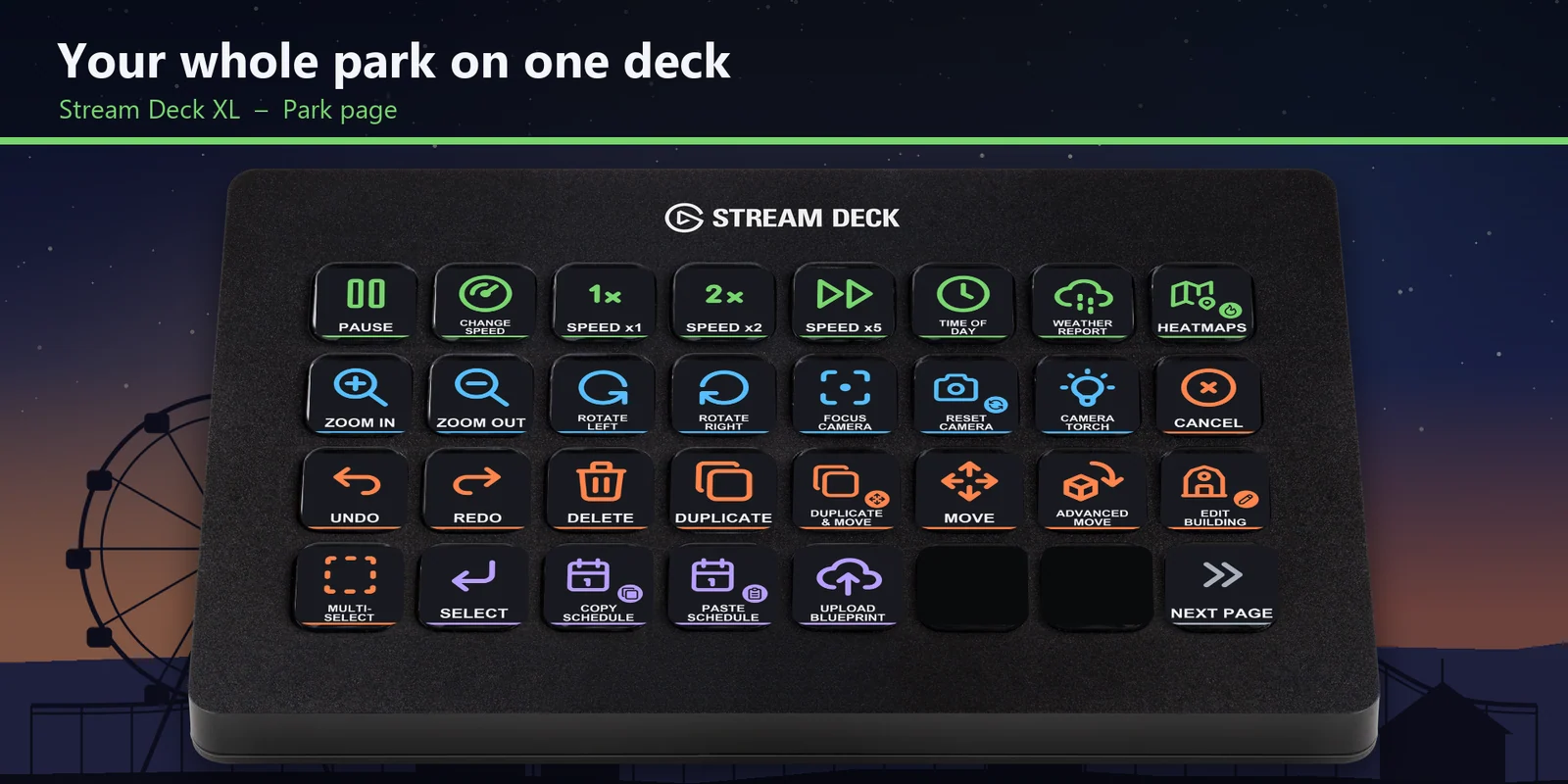
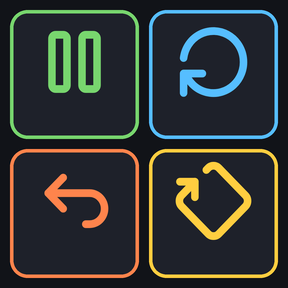
暂停、切换乐园速度、放大和旋转视角、旋转和对齐物体、升高道路,按一下即可。
直接从 GRAMSHIFT 一次性购买,结账时可能另加税费。付款完成后会立即显示下载链接,收据将通过电子邮件发送。
概览
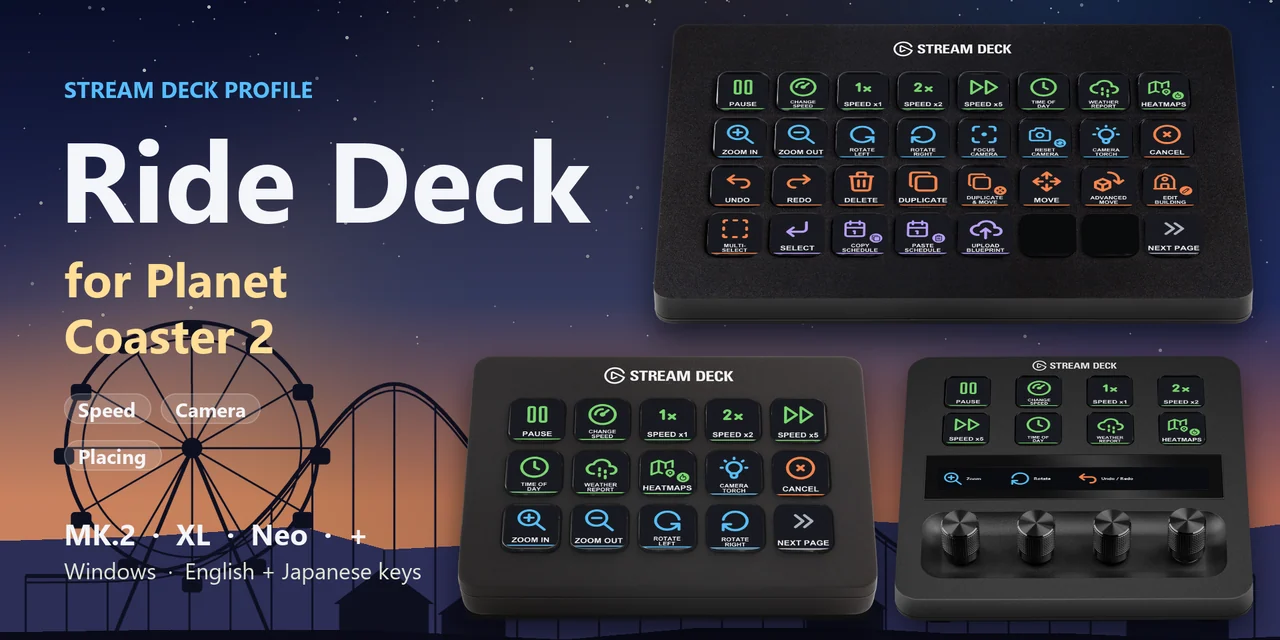
要在 Windows 上用 Stream Deck 玩 Planet Coaster 2,请下载 Ride Deck for Planet Coaster 2,打开适用于你的 Stream Deck 的文件,并让游戏窗口保持在前台。
Ride Deck for Planet Coaster 2 的每个按键都发送游戏自带的一个默认快捷键,所以暂停、变速、移动视角、编辑、放置物体和修整道路都只需按一下,游戏本身不会被添加任何内容。
功能
在 Stream Deck XL 上,时间、视角、编辑和菜单的按键都集中在第一页。
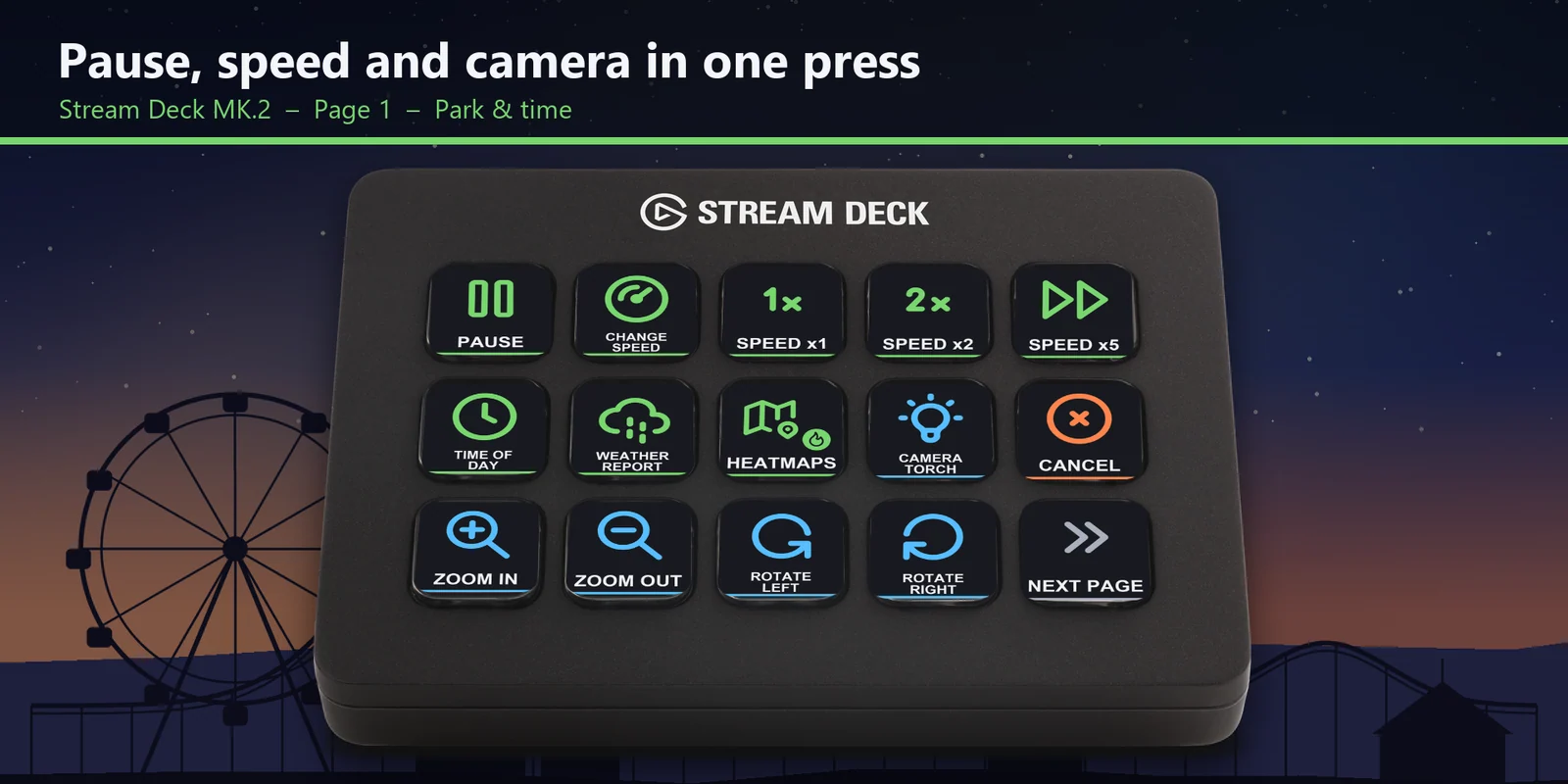
在 Stream Deck MK.2 上,暂停、更改速度、游戏速度 x1、x2、x5、时间弹窗、天气报告、热力图和视角按键都在第一页。
旋转 90 度、缩放对象、锁定到中心、角度捕捉、紧贴至表面、与表面对齐和下一个对齐选项有专门的一页。
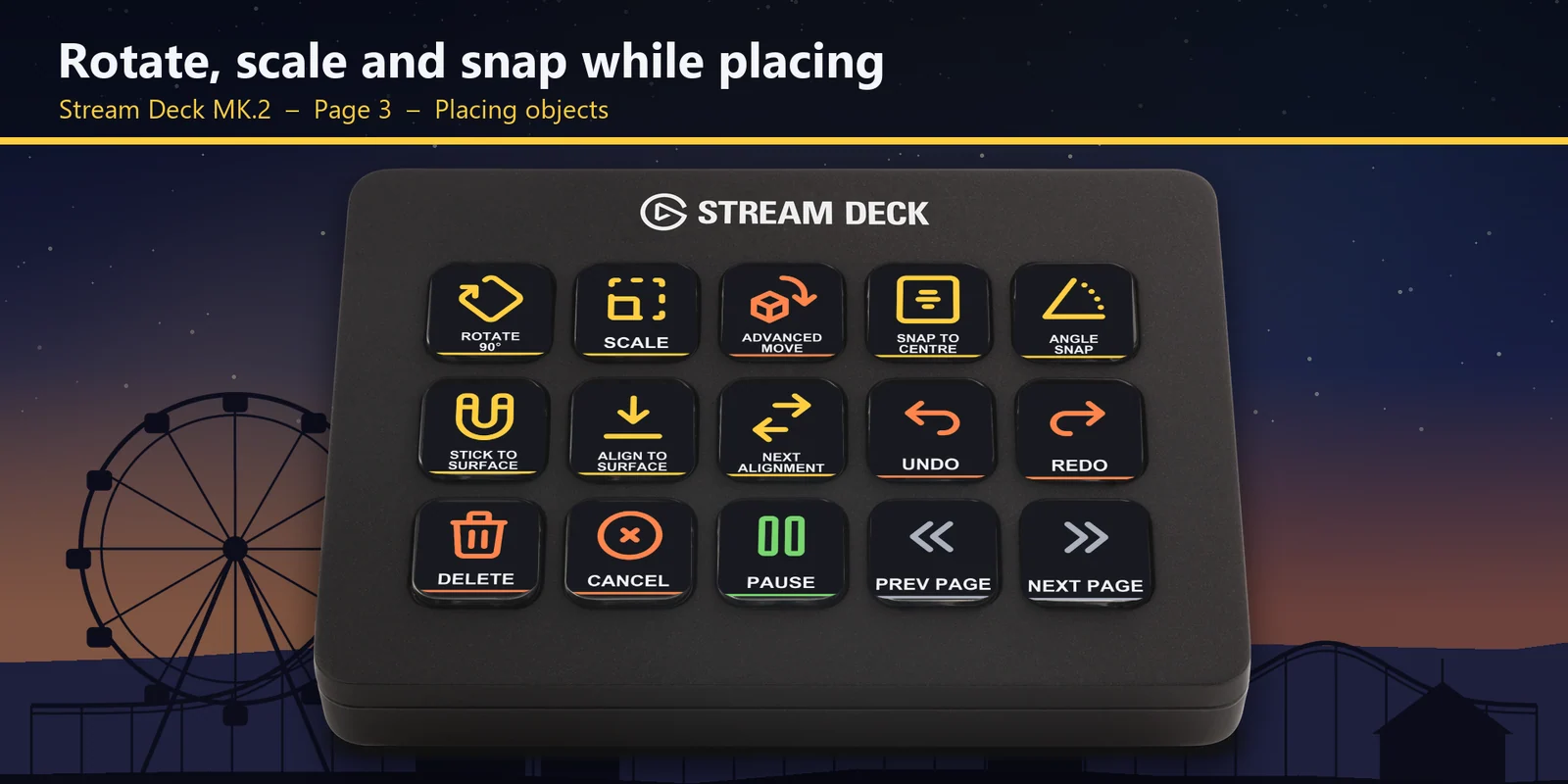
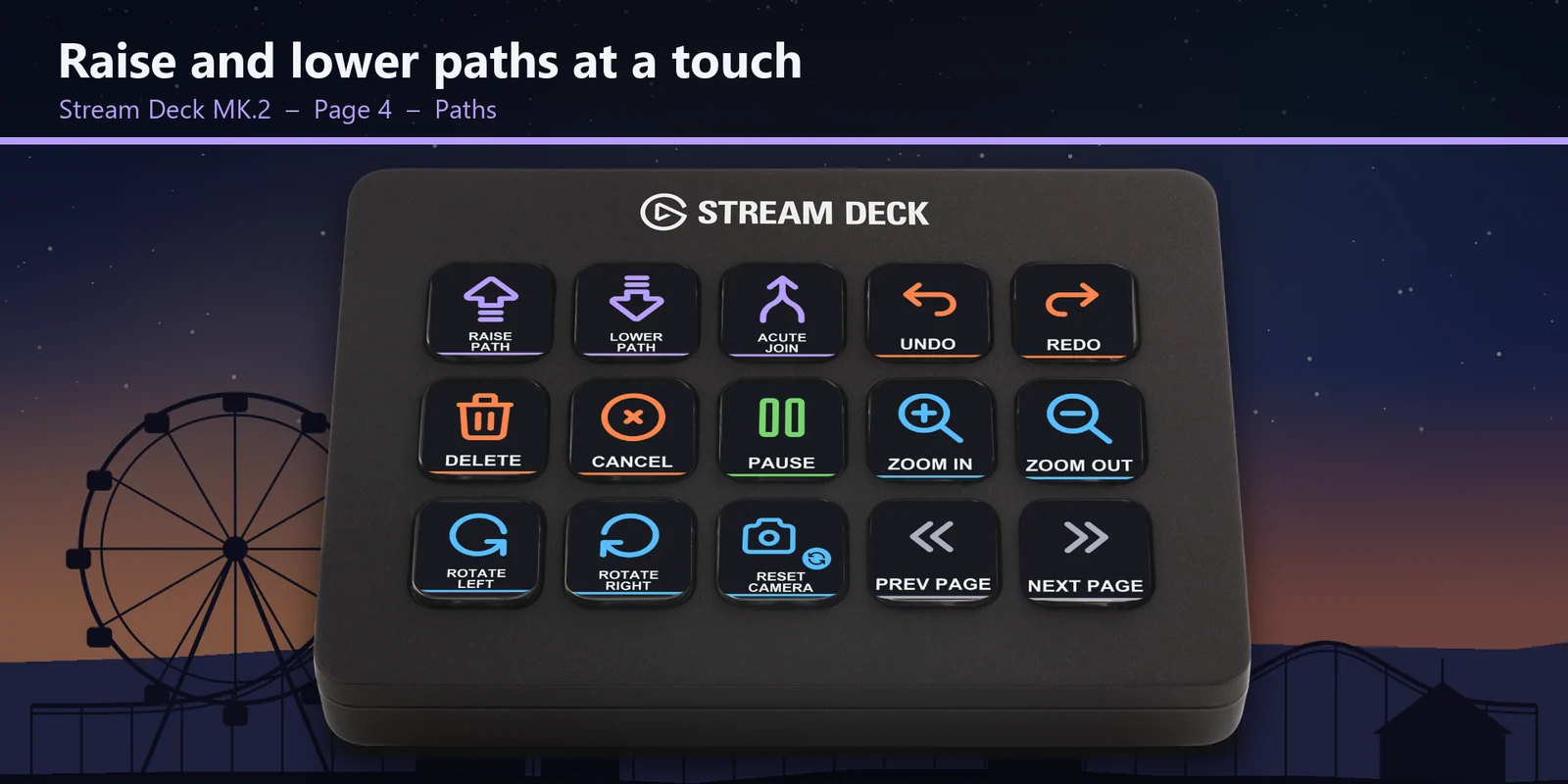
升高道路、降低道路和锐角汇合点与撤销、重做和视角按键放在一起。
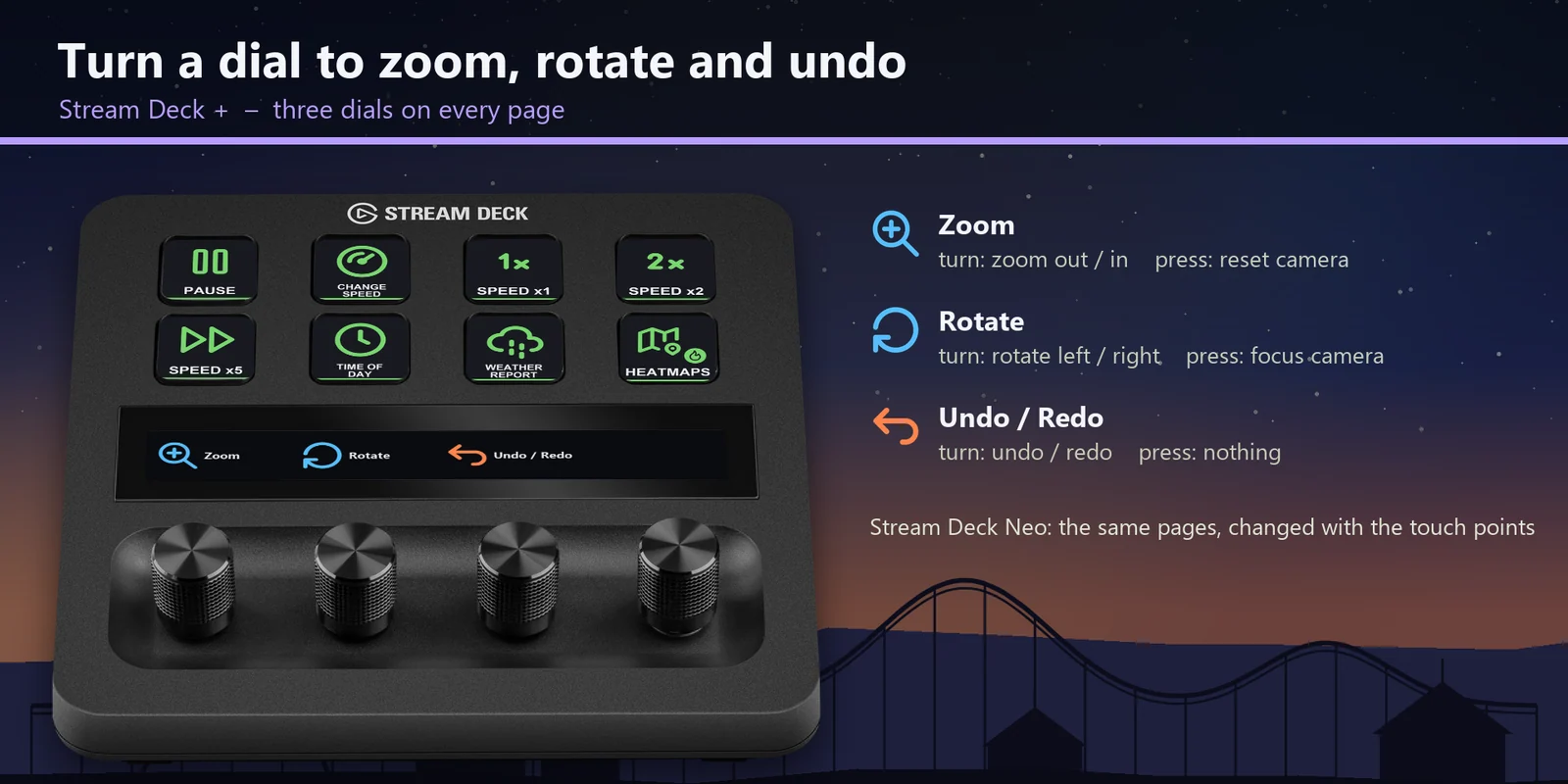
在 Stream Deck + 上可用旋钮缩放、旋转视角以及撤销和重做;在 Stream Deck + XL 和 Galleon 100 SD 上旋钮用于缩放和旋转。
按键也提供日文标签版本,排列与英文版相同。
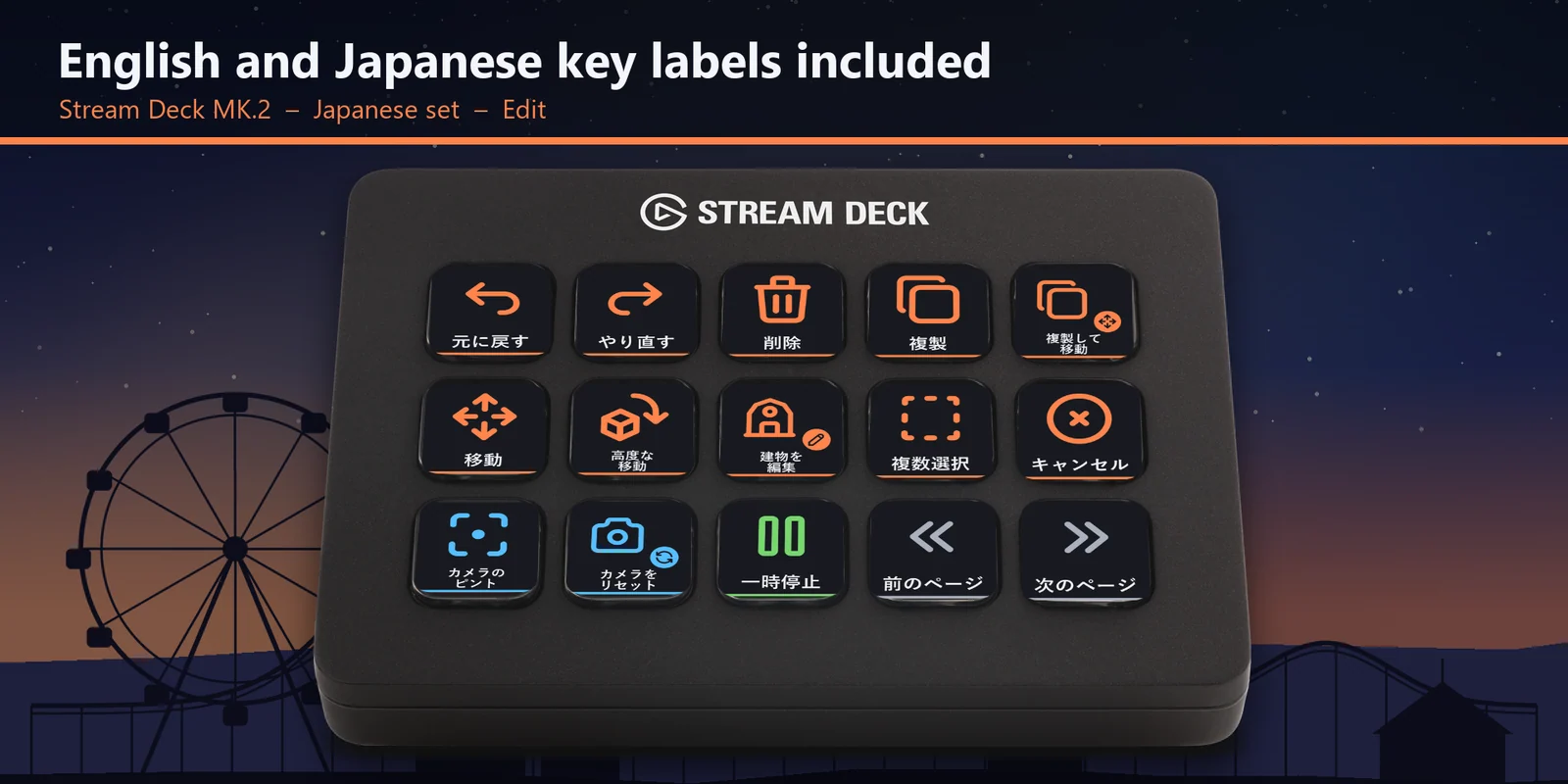
撤销、重做、删除、复制、移动、高级移动、编辑建筑和多选都在有标签的按键上。
按键使用游戏已有的快捷键,游戏不会被添加任何内容,你的存档也保持不变。
按键列表
这些是游戏在 PC 上的默认快捷键,每个按键发送其所在行的快捷键。某个模式的按键在你处于该模式时生效。
| 操作 | 默认按键 |
|---|---|
| 暂停模拟 | Space |
| 更改模拟速度 | 0 |
| 游戏速度 x1 | 1 |
| 游戏速度 x2 | 2 |
| 游戏速度 x5 | 3 |
| 显示时间弹窗 | N |
| 显示天气报告 | K |
| 显示热力图 | Ctrl + H |
| 操作 | 默认按键 |
|---|---|
| 放大视角 | Page Up |
| 缩小视角 | Page Down |
| 向左旋转视角 | Q |
| 向右旋转视角 | E |
| 聚焦视角 | H |
| 重置视角 | Home |
| 摄像头闪光灯 | L |
| 操作 | 默认按键 |
|---|---|
| 撤销 | Ctrl + Z |
| 重做 | Ctrl + Y |
| 删除选中的对象 | Delete |
| 复制物体/建筑 | Ctrl + D |
| 复制和高级移动/旋转 | Ctrl + X |
| 移动已选项 | M |
| 高级移动/旋转/缩放选择 | X |
| 编辑建筑 | R |
| 打开多选 | I |
| 取消放置、关闭浏览器、取消选择对象、打开选项菜单 | Esc |
| 操作 | 默认按键 |
|---|---|
| 旋转 90 度 | Z |
| 缩放对象 | C |
| 锁定附件/装饰到墙壁部件中心 | F |
| 开启/关闭角度捕捉 | P |
| 开启/关闭紧贴至表面 | B |
| 开启/关闭与表面对齐 | V |
| 下一个对齐选项 | Tab |
| 操作 | 默认按键 |
|---|---|
| 升高道路(无需放置) | U |
| 降低道路(无需放置) | J |
| 锐角汇合点 | Z |
| 操作 | 默认按键 |
|---|---|
| 选择 | Enter |
| 复制(员工时间表) | C |
| 粘贴(员工时间表) | V |
| 上传蓝图(浏览器) | U |
设置
注意事项每个按键都把游戏的默认快捷键发送到前台窗口,因此和游戏里一样,同一个字母键在放置页面和道路页面上可以有不同的作用。
下载 Ride Deck for Planet Coaster 2,打开适用于你的 Stream Deck 的文件,启动游戏并让窗口保持在前台。之后每个按键都会发送其标签对应的默认快捷键,例如暂停、游戏速度 x5、放大视角或升高道路。
是游戏在 PC 上的默认快捷键:Space 暂停,1、2、3 设为速度 x1、x2、x5,Page Up 和 Page Down 缩放,Q 和 E 旋转视角,Ctrl + Z 和 Ctrl + Y 撤销和重做,U 和 J 升高和降低道路。本页的按键表列出了全部按键。
可以。它适用于 Windows 上的 Steam 版和 Xbox 应用(PC Game Pass)版,两者的默认快捷键相同。
Stream Deck MK.2、XL、Neo、+、+ XL 和 Corsair Galleon 100 SD,标签为英文或日文。在 Stream Deck + 上,三个旋钮用于缩放、旋转视角以及撤销或重做。
在 Planet Coaster 2 中,同一个字母键在不同模式下作用不同;Z 在放置物体时是旋转,在道路中是锐角汇合点。每一页只放一种模式,所以每个按键都按标签工作。
在 Stream Deck 应用中打开那个按键,把它的快捷键改成你在游戏里使用的键。配置文件按照游戏的默认快捷键设置。
系统要求
适用于 Stream Deck 应用和 Stream Deck MK.2、XL、Neo、+、+ XL、Corsair Galleon 100 SD,以及 Windows 版 Planet Coaster 2(Steam,或 Xbox 应用的 PC Game Pass)的默认键盘快捷键。
由 GRAMSHIFT 直接销售的Stream Deck 配置文件。
为您的 Stream Deck 发现更多
适用于 Stream Deck 应用和 Stream Deck MK.2、XL、Neo、+、+ XL、Corsair Galleon 100 SD,以及 Windows 版 Planet Coaster 2(Steam,或 Xbox 应用的 PC Game Pass)的默认键盘快捷键。
在 GRAMSHIFT 购买直接从 GRAMSHIFT 一次性购买,结账时可能另加税费。付款完成后会立即显示下载链接,收据将通过电子邮件发送。