把 RaceRoom 即時儀表板放上 Stream Deck 按鍵
油量能否撐到方格旗、輪胎與煞車狀況、目前名次,一眼就能掌握。
直接向 GRAMSHIFT 一次性購買(頁面為英文),結帳時可能另加稅金。一組授權金鑰最多可用於 3 台電腦;外掛程式會連線驗證授權金鑰。
概覽
Race Deck: RaceRoom 的功能
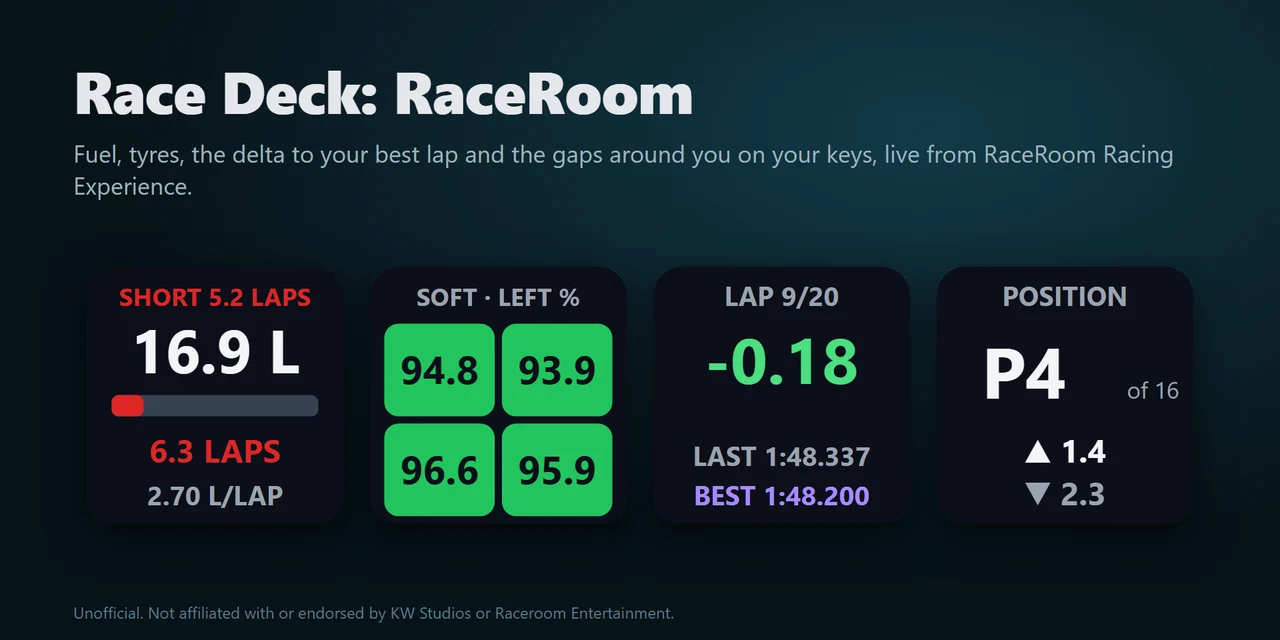
要在 Stream Deck 上取得 RaceRoom 遙測儀表板,只要安裝 Race Deck: RaceRoom,再把它的按鍵拖到 Stream Deck 上:在 PC 上駕駛 RaceRoom Racing Experience 時,按鍵會顯示油量與可跑圈數、輪胎、煞車、與最快圈的時間差、名次與前後車差距、旗號,以及進站與駕駛時段資訊。
比賽中,Fuel 按鍵就是油耗計算工具,會把油量可跑的圈數與到方格旗的剩餘圈數比較,在油用完前以紅色顯示 SHORT;任何按鍵也都能送出你指定的鍵盤按鍵,讓 Stream Deck 同時當作按鈕盒使用。
功能
您可以做什麼
- 掌握油量能否撐到方格旗
以公升或美制加侖顯示並附油箱條,還有可跑圈數與遊戲算出的每圈油耗。比賽中會與到方格旗的剩餘圈數比較,不夠時以紅色顯示 SHORT 5.2 LAPS。
- 查看輪胎與煞車
四個輪胎依所在位置以顏色呈現並標示配方,可顯示剩餘胎壽、胎面溫度相對於該輪胎本身的工作溫度區間,或以 psi、kPa、bar 表示的胎壓;四個煞車溫度則相對於煞車本身的工作溫度區間顯示,單位為 C 或 F。
- 每一圈都找回時間
以綠色或紅色顯示與最快圈的即時時間差,或目前圈速,並列出上一圈與最快圈,無效圈也會標示。
- 掌握周遭賽況
總名次或組別名次與參賽車數、前後車差距(秒)、對你出示的旗號(黃旗、藍旗、黑旗、白旗、方格旗)、賽道邊界警告,以及待執行的判罰。
- 追蹤進站與駕駛時段
維修通道、維修區車位與 LIMITER、進站作業內容、本次駕駛時段的圈數與時間及進站窗口,另有 TC 與 ABS 等級、引擎模式、煞車比例、車損,以及 Push to Pass 或 DRS。
- 當作按鈕盒使用
每個按鍵都能送出你選擇的鍵盤按鍵,例如 F13 或 Ctrl+Shift+P;預設只在遊戲為前景視窗時送出,不會影響其他視窗。
設定
運作方式
- 向 GRAMSHIFT 購買 Race Deck: RaceRoom,開啟下載的外掛程式檔案,Stream Deck 應用程式就會完成安裝。
- 把需要的按鍵拖到 Stream Deck 上,並在任一按鍵的設定中輸入一次授權金鑰。
- 啟動 RaceRoom 開始駕駛。按鍵約一秒內就會顯示你的車輛資訊,遊戲內不需更改任何設定。
注意事項按鍵讀取的是 RaceRoom 在你的 PC 上提供給儀表板使用的即時資料。不會寫入任何東西到遊戲,比賽資料也只留在你的 PC 上。
如何在 Stream Deck 上顯示 RaceRoom 遙測儀表板?
安裝 Race Deck: RaceRoom,把 Fuel、Tyres、Brakes 或 Lap Times 按鍵拖到 Stream Deck 上,並輸入一次授權金鑰。接著啟動 RaceRoom 開始駕駛,按鍵就會顯示你的車輛資訊。遊戲內不需更改任何設定。
Stream Deck 上有 RaceRoom 的油耗計算工具嗎?
有。Fuel 按鍵會依遊戲本身算出的每圈油耗,顯示油量還能跑幾圈。比賽中會與到方格旗的剩餘圈數比較,不夠時以紅色 SHORT 顯示短少的圈數,讓你知道進站要加多少油。
按下按鍵能像按鈕盒一樣送出遊戲按鍵嗎?
可以。在按鍵設定中輸入 F13 或 Ctrl+Shift+P 等按鍵,再到遊戲的控制設定中綁定同一個按鍵即可。使用 F13 到 F24 可避免衝突。預設只在遊戲為前景視窗時送出。
為什麼按鍵顯示 NO GAME?
因為 RaceRoom 還沒執行,所以沒有即時資料。啟動遊戲並進入一個場次,按鍵約一秒內就會偵測到。
會修改遊戲或需要安裝 mod 嗎?
不會。它只讀取 RaceRoom 提供給儀表板使用的即時資料。不會在遊戲資料夾安裝任何東西,也不會寫入任何東西到遊戲。
一組授權金鑰可以在幾台 PC 上使用?
最多 3 台你自己的 PC。如果更換 PC,請寄 email 給我們,我們會為新的 PC 釋出一個名額。
系統需求
購買前須知
相容於
支援 Windows 10 以上版本、Stream Deck 應用程式 6.9 以上版本,以及安裝在同一台 PC 上的 PC 版 RaceRoom Racing Experience。
由 GRAMSHIFT 直接販售的Stream Deck 外掛。
限制
- 僅支援 Windows,且 RaceRoom 與 Stream Deck 須在同一台 PC 上。需要 PC 版 RaceRoom Racing Experience。僅支援 Stream Deck 按鍵:這些動作無法放在旋鈕上。
- 僅讀取 RaceRoom。若遊戲更新改變了其即時資料,在外掛程式更新前,按鍵會顯示 UNSUPPORTED 且不顯示任何數值。
- NO GAME:RaceRoom 未執行。NO SESSION:位於選單畫面。REPLAY:正在播放重播,按鍵不顯示數值。VIEWING:正在觀看其他車輛;外掛程式只要偵測過您駕駛,按鍵就會以較暗的方式保留您車輛的最後數值。PAUSED:遊戲已暫停。STALE:資料已有 3 秒沒有變化。
- 每圈油耗與時間差由遊戲本身計算,因此會在跑完第一個完整圈、並產生第一個最快圈後才出現。
- 若遊戲以系統管理員身分執行,送出的按鍵無法傳到遊戲:請以一般方式啟動遊戲。顯示用的按鍵仍可正常運作。
- 外掛程式會在啟用時、啟動時以及大約每天一次線上驗證授權金鑰。沒有網路連線時,自上次驗證成功起最多可繼續使用 44 天。
- 已在 Windows 11 上以 RaceRoom 實際比賽測試(64 位元版遊戲 RRRE64.exe):每個按鍵都顯示了比賽中的即時資料(Boost 按鍵顯示這輛車沒有此功能),從 Stream Deck 按下按鍵也能開關遊戲的維修區限速器。尚未測試:配備 Push to Pass 與油電混合能量的車輛、與後車的差距(我們跑在最後一名)、實際駕駛時的油耗與紅色 SHORT 警告,以及較舊的 32 位元版遊戲(RRRE.exe)。如果在您的環境中發現任何異常,歡迎與我們聯絡,或於 14 天內申請退款。
為您的 Stream Deck 增添更多功能
相關 Stream Deck 外掛
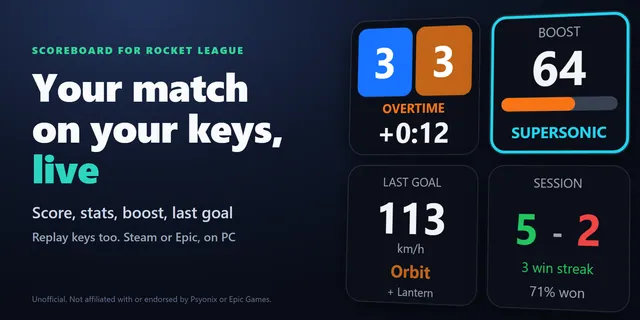 Scoreboard for Rocket League在按鍵上查看 Rocket League 的進球、救球、上一球球速與連勝,並用按鍵操作重播。
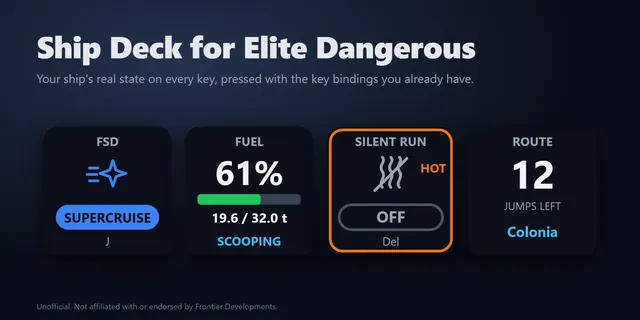 Ship Deck for Elite Dangerous讓 Stream Deck 成為 Elite Dangerous 按鍵盒:隨艦船狀態亮燈,沿用你的按鍵綁定。
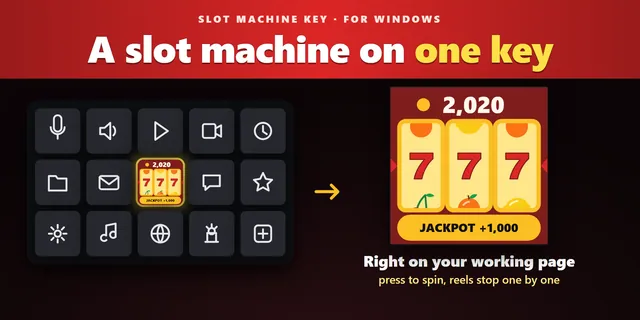 Slot Machine Key三個轉輪在單一按鍵上旋轉並逐一停止,不必離開頁面就能在工作空檔小歇片刻。
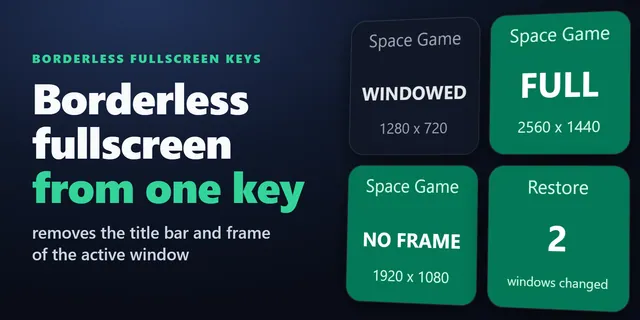 Borderless Fullscreen Keys按一下移除邊框,讓遊戲視窗填滿螢幕;再按一下即恢復原狀。
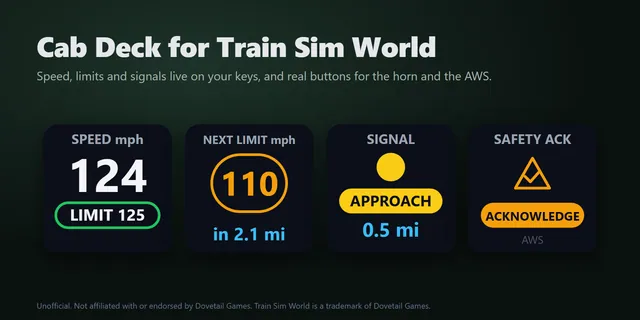 Cab Deck for Train Sim World在 Stream Deck 按鍵上顯示 Train Sim World 的速限與下一個號誌,按一下即可操作駕駛室控制裝置。
 Cockpit Gauges for War Thunder在 Stream Deck 按鍵上即時顯示 War Thunder 的空速、高度、燃油、引擎溫度與戰車乘員。
取得 Race Deck: RaceRoom
支援 Windows 10 以上版本、Stream Deck 應用程式 6.9 以上版本,以及安裝在同一台 PC 上的 PC 版 RaceRoom Racing Experience。
向 GRAMSHIFT 購買直接向 GRAMSHIFT 一次性購買(頁面為英文),結帳時可能另加稅金。一組授權金鑰最多可用於 3 台電腦;外掛程式會連線驗證授權金鑰。