Stream Deck 키에 RaceRoom 실시간 대시보드
연료가 결승선까지 가는지, 타이어·브레이크 상태, 내 순위를 한눈에 확인합니다.
GRAMSHIFT에서 직접 판매하는 1회 구매 상품입니다(페이지는 영어로 제공). 결제 시 세금이 별도로 붙을 수 있습니다. 라이선스 키 1개로 최대 3대의 컴퓨터에서 사용할 수 있으며, 플러그인은 라이선스 키 확인을 위해 온라인에 연결됩니다.
개요
Race Deck: RaceRoom의 기능
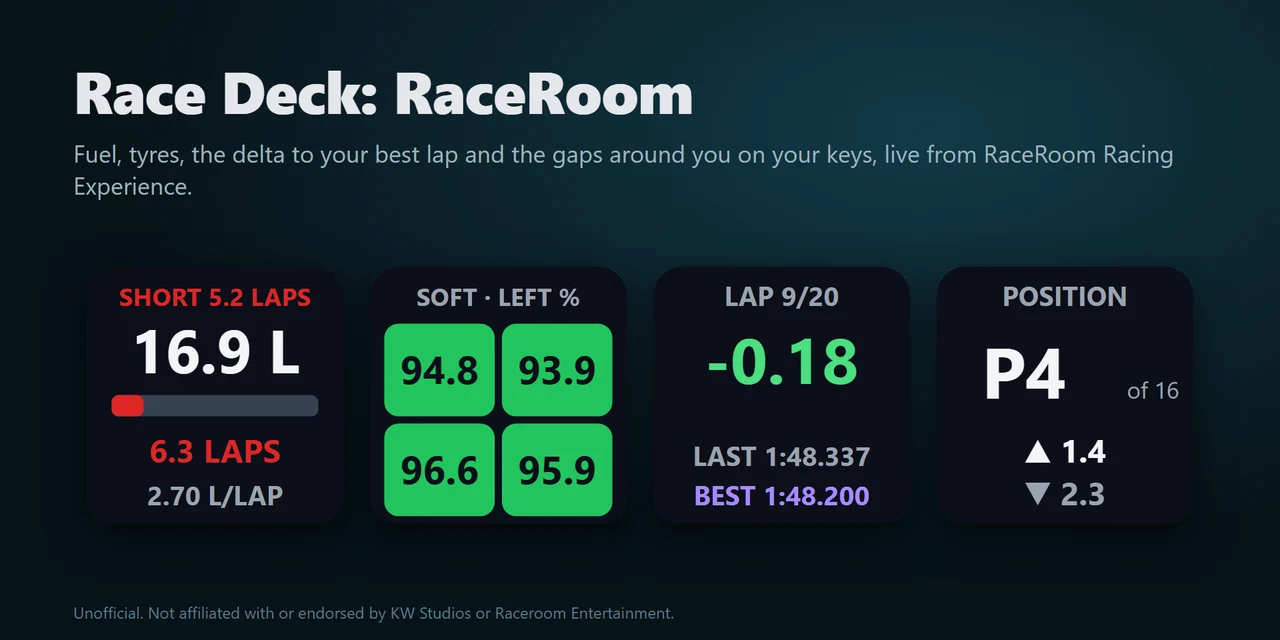
RaceRoom 텔레메트리 대시보드를 Stream Deck에 표시하려면 Race Deck: RaceRoom을 추가하고 키를 Stream Deck에 끌어다 놓으면 되며, PC에서 RaceRoom Racing Experience를 주행하는 동안 연료와 주행 가능 랩, 타이어, 브레이크, 베스트 랩과의 델타, 순위와 간격, 플래그, 피트와 스틴트가 표시됩니다.
레이스 중 Fuel 키는 연료로 달릴 수 있는 랩을 결승선까지 남은 랩과 비교하는 연료 계산기로 작동해 연료가 떨어지기 전에 빨간색 SHORT를 표시하며, 어떤 키든 선택한 게임 키를 보낼 수 있어 Stream Deck을 버튼박스로도 사용할 수 있습니다.
기능
할 수 있는 일
- 연료가 결승선까지 가는지 확인
탱크 막대와 함께 리터 또는 US 갤런, 주행 가능 랩, 게임이 계산한 랩당 연료 사용량을 표시합니다. 레이스에서는 이를 결승선까지 남은 랩과 비교해 부족하면 빨간색으로 SHORT 5.2 LAPS를 표시합니다.
- 타이어와 브레이크 확인
네 타이어를 각 위치에 컴파운드와 함께 색상으로 표시하며, 남은 타이어 수명, 타이어 고유 온도 범위 대비 트레드 온도, 또는 psi, kPa, bar 단위의 압력을 보여 주고, 브레이크 네 개의 온도도 브레이크 고유 온도 범위 대비 C 또는 F로 표시합니다.
- 매 랩 시간 단축
베스트 랩과의 실시간 델타를 녹색 또는 빨간색으로, 또는 현재 랩 타임을 표시하며, 직전 랩과 베스트 랩, 무효 랩 표시도 함께 보여 줍니다.
- 주변 레이스 상황 파악
전체 또는 클래스 내 순위와 참가 차량 수, 앞뒤 차량과의 간격(초), 내게 표시되는 플래그(노란색, 파란색, 검은색, 흰색, 체커), 트랙 제한 경고, 이행해야 할 페널티를 표시합니다.
- 피트와 스틴트 확인
피트 레인, 피트 박스, LIMITER, 정차와 작업 내용, 스틴트의 랩 수와 시간, 피트 윈도우를 표시하며, TC와 ABS 레벨, 엔진 맵, 브레이크 바이어스, 손상, Push to Pass 또는 DRS도 보여 줍니다.
- 버튼박스로 사용
모든 키가 F13이나 Ctrl+Shift+P 같은 원하는 게임 키를 보낼 수 있으며, 기본적으로 게임이 맨 앞 창일 때만 보내므로 다른 창에는 키 입력이 전달되지 않습니다.
설정 방법
작동 방식
- GRAMSHIFT에서 Race Deck: RaceRoom을 구매하고 다운로드한 플러그인 파일을 엽니다. Stream Deck 앱이 설치해 줍니다.
- 원하는 키를 Stream Deck에 끌어다 놓고, 키 설정에서 라이선스 키를 한 번 입력합니다.
- RaceRoom을 실행하고 주행합니다. 약 1초 안에 키에 차량 정보가 표시되며, 게임에서 바꿀 설정은 없습니다.
알아 두면 좋은 점키는 RaceRoom이 PC에서 대시보드용으로 제공하는 실시간 데이터를 읽습니다. 게임에는 아무것도 기록되지 않으며, 레이스 데이터는 PC 안에만 있습니다.
FAQ
질문
구매 전에 자주 묻는 질문에 짧게 답해 드립니다.
contact
Stream Deck에 RaceRoom 텔레메트리 대시보드를 띄우려면 어떻게 하나요?
Race Deck: RaceRoom을 설치하고 Fuel, Tyres, Brakes, Lap Times 키를 Stream Deck에 끌어다 놓은 뒤 라이선스 키를 한 번 입력하면 됩니다. RaceRoom을 실행하고 주행하면 키에 차량 정보가 표시되며, 게임에서 바꿀 설정은 없습니다.
Stream Deck으로 쓸 수 있는 RaceRoom 연료 계산기가 있나요?
네, 있습니다. Fuel 키는 게임이 계산한 랩당 연료 사용량을 기준으로 연료로 달릴 수 있는 랩을 표시합니다. 레이스에서는 이를 결승선까지 남은 랩과 비교해 부족한 랩과 함께 빨간색 SHORT를 표시하므로 정차 시 얼마나 넣을지 알 수 있습니다.
키를 누르면 버튼박스처럼 게임 키를 보낼 수 있나요?
네, 가능합니다. 키 설정에 F13이나 Ctrl+Shift+P 같은 키를 입력하고 게임 조작 설정에서 같은 키를 지정하세요. F13~F24는 다른 키와 겹치지 않습니다. 기본적으로 게임이 맨 앞 창일 때만 보냅니다.
키에 NO GAME이 표시되는 이유는 무엇인가요?
RaceRoom이 아직 실행되지 않아 실시간 데이터가 없기 때문입니다. 게임을 실행하고 세션을 시작하면 약 1초 안에 키가 데이터를 찾습니다.
게임을 변경하거나 모드가 필요한가요?
아니요. RaceRoom이 대시보드용으로 제공하는 실시간 데이터를 읽기만 합니다. 게임 폴더에는 아무것도 설치되지 않으며 게임에도 아무것도 기록되지 않습니다.
라이선스 키 하나로 PC를 몇 대까지 사용할 수 있나요?
본인 소유 PC 최대 3대까지 사용할 수 있습니다. PC를 교체했다면 이메일로 알려 주시면 새 PC를 위한 자리를 비워 드립니다.
요구 사항
구매 전 확인
호환 환경
Windows 10 이상, Stream Deck 앱 6.9 이상, 같은 PC에 설치된 PC 버전 RaceRoom Racing Experience에서 작동합니다.
GRAMSHIFT에서 직접 판매하는 Stream Deck 플러그인입니다.
제한 사항
- Windows 전용이며, RaceRoom과 Stream Deck이 같은 PC에 있어야 합니다. PC 버전 RaceRoom Racing Experience가 필요합니다. Stream Deck 키 전용이며 액션은 다이얼에 배치할 수 없습니다.
- RaceRoom만 읽습니다. 게임 업데이트로 실시간 데이터가 바뀌면 플러그인이 업데이트될 때까지 키에 UNSUPPORTED가 표시되고 숫자는 나오지 않습니다.
- NO GAME: RaceRoom이 실행 중이 아닙니다. NO SESSION: 메뉴 화면입니다. REPLAY: 리플레이가 재생 중이며 키에 값이 표시되지 않습니다. VIEWING: 다른 차량을 보고 있습니다. 플러그인이 내 주행을 한 번 확인한 후에는 내 차량의 마지막 값이 흐리게 키에 남아 있습니다. PAUSED: 게임이 일시정지되었습니다. STALE: 데이터가 3초 동안 변하지 않았습니다.
- 랩당 연료 사용량과 델타는 게임에서 직접 가져오므로 첫 풀 랩과 첫 베스트 랩이 끝난 뒤에 표시됩니다.
- 관리자 권한으로 실행 중인 게임에는 보낸 키가 전달되지 않으므로 게임을 일반 권한으로 실행하세요. 표시 키는 계속 작동합니다.
- 플러그인은 활성화할 때, 시작할 때, 그리고 하루에 한 번 정도 온라인으로 라이선스 키를 확인합니다. 연결이 없어도 마지막으로 확인에 성공한 뒤 최대 44일 동안 계속 작동합니다.
- Windows 11에서 실제 RaceRoom 레이스(64비트 게임, RRRE64.exe)를 진행하며 테스트했습니다. 모든 키에 레이스의 실시간 데이터가 표시되었고(Boost 키는 이 차량에 해당 기능이 없다고 표시했습니다), 덱에서 보낸 키 입력으로 게임의 피트 리미터를 켜고 끌 수 있었습니다. 아직 테스트하지 않은 항목: Push to Pass와 이를 갖춘 차량의 하이브리드 에너지, 뒤차와의 간격(저희는 꼴찌로 달렸습니다), 실제 주행 중 연료 소모와 빨간색 SHORT 경고, 그리고 구형 32비트 게임(RRRE.exe)입니다. 사용 환경에서 문제가 있으면 저희에게 문의해 주세요. 14일 이내에 환불도 요청하실 수 있습니다.
내 Stream Deck을 위한 추가 제품
관련 Stream Deck 플러그인
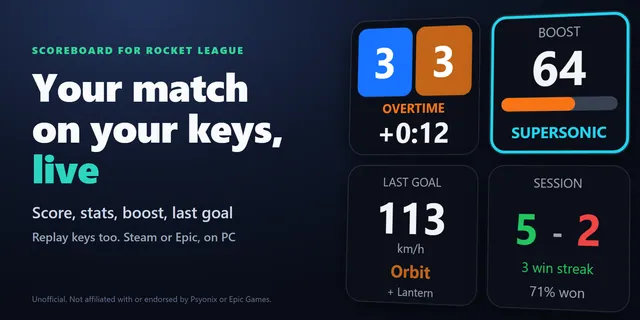 Scoreboard for Rocket LeagueRocket League의 골, 세이브, 마지막 골 속도, 연승을 키에서 확인하고 리플레이도 조작합니다.
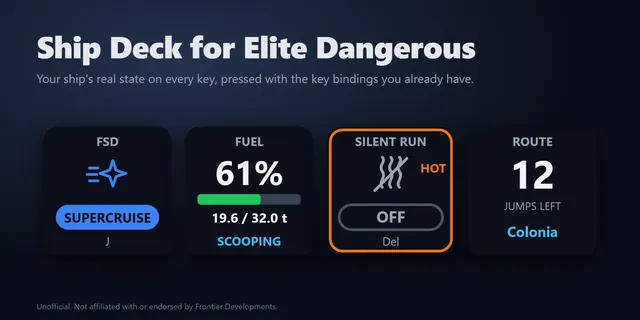 Ship Deck for Elite DangerousStream Deck을 Elite Dangerous 버튼 박스로 바꿉니다. 키가 기체 상태에 따라 켜지고 내 키 바인드를 그대로 사용합니다.
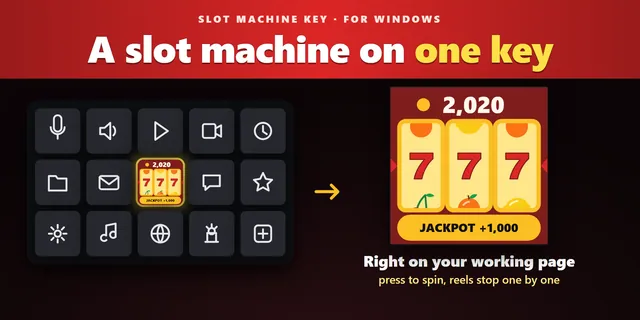 Slot Machine Key릴 세 개가 키 하나에서 차례로 돌다 멈춥니다. 페이지를 떠나지 않고 작업 사이에 잠깐 쉬어 가세요.
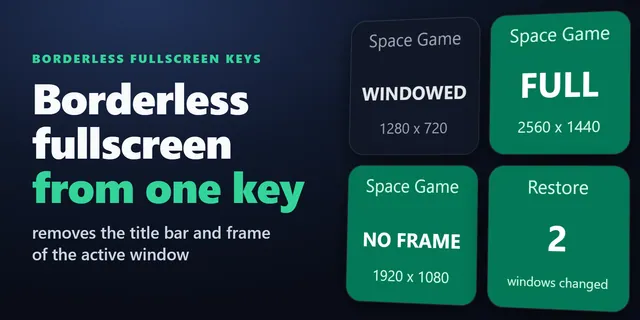 Borderless Fullscreen Keys한 번 누르면 테두리가 없어지고 게임 창이 화면을 가득 채우며, 다시 누르면 창이 원래대로 돌아갑니다.
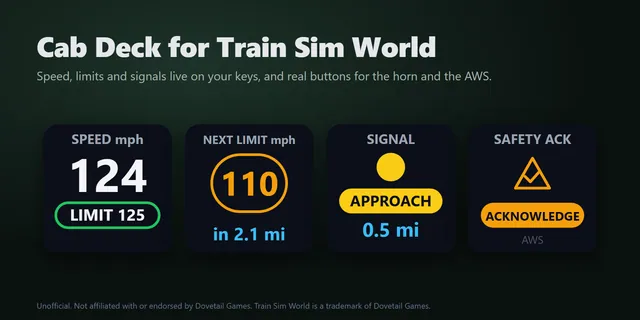 Cab Deck for Train Sim WorldTrain Sim World 속도 제한과 다음 신호를 Stream Deck 키에 표시하고, 키 한 번으로 운전실 조작을 합니다.
 Cockpit Gauges for War ThunderWar Thunder의 대기속도, 고도, 연료, 엔진 온도, 전차 승무원을 Stream Deck 키에 실시간으로 표시합니다.
Race Deck: RaceRoom 구매하기
Windows 10 이상, Stream Deck 앱 6.9 이상, 같은 PC에 설치된 PC 버전 RaceRoom Racing Experience에서 작동합니다.
GRAMSHIFT에서 구매GRAMSHIFT에서 직접 판매하는 1회 구매 상품입니다(페이지는 영어로 제공). 결제 시 세금이 별도로 붙을 수 있습니다. 라이선스 키 1개로 최대 3대의 컴퓨터에서 사용할 수 있으며, 플러그인은 라이선스 키 확인을 위해 온라인에 연결됩니다.