プラグインに入っている Corsair Galleon 100 SD プロファイル
Corsair Galleon 100 SD に音楽ビジュアライザーを
はい、Audio Visualizer for Windows は Corsair Galleon 100 SD で使えます。
プラグインに Galleon 100 SD に合わせたプロファイルが入っています。画面つきのキー6つがつながって1枚の絵になり、PC で鳴る音楽・ゲーム・動画に合わせて動きます。3つのキーでピーク・VU・LUFS のレベルを見て、もう3つで次の効果・次の色・一時停止に切り替えます。
プラグインを入れたら、Stream Deck アプリのプロファイルの一覧で「Audio Visualizer, Galleon 100 SD」を選びます。画面つきのキーの1ページに全部が入っています。聞く出力は最初は「自動」で、Windows で鳴っている音を追いかけます。別の出力やミックスを表示するには、入れた後にキーの設定で選びます。
- プラグインに入っています
- 画面つきのキーに1ページ
- 6つのキーで1枚の絵
- ピーク・VU・LUFS
- 次の効果・色・一時停止
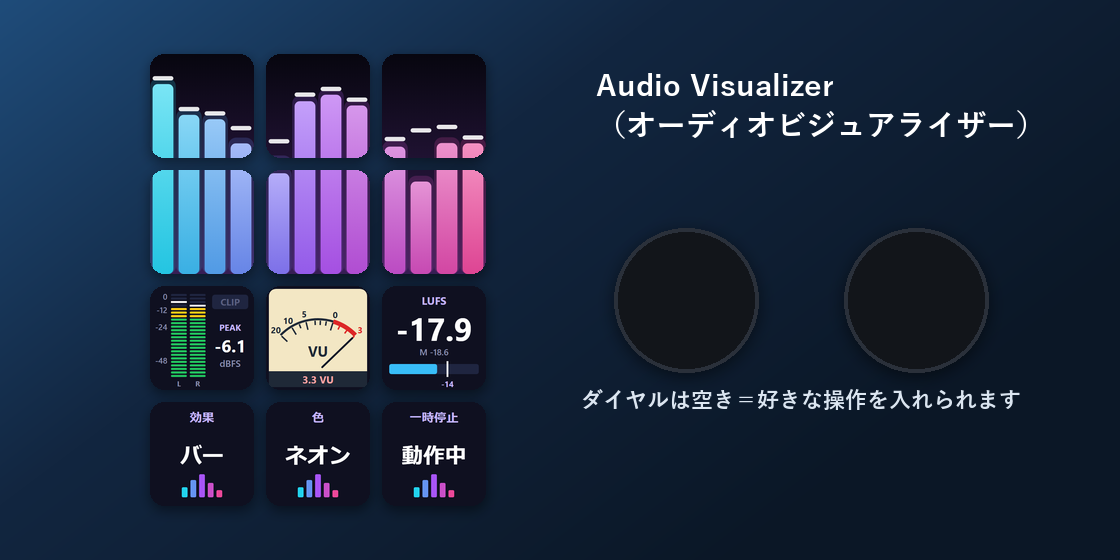
Galleon 100 SD のページには何がありますか?
プロファイルは画面つきのキーの1ページです。ページを替えずに全部のキーに手が届きます。
Audio Visualizer(オーディオビジュアライザー)
上の2段の6つのキーで1枚の絵(最初はネオンの色のバー。絵のキーを押すと次の効果)。その下に、クリップのランプつきのピーク・VU の針・ラウドネス(LUFS)のメーター、次の効果・次の色・一時停止のキー。
Galleon 100 SD のダイヤルは?
ダイヤル:ほかの操作に使えます
Audio Visualizer のアクションはキー用なので、このプロファイルでは2つのダイヤルを空けてあります。Stream Deck アプリで好きなダイヤルの操作を置けます。
絵・メーター・切り替えのキーは、全部画面つきのキーにあります。
Galleon 100 SD に入れるには?
- 購入後にダウンロードしたプラグインのファイルを開きます。Stream Deck アプリがプロファイルごと入れます。
- Stream Deck アプリで、Galleon 100 SD のプロファイルの一覧から「Audio Visualizer, Galleon 100 SD」を選びます。今のプロファイルはそのまま残ります。
- キーの設定でライセンスキーを1回入れます。
- 音楽・ゲーム・動画を流すと、キーが合わせて動きます。聞く出力は最初は「自動」です。別の出力や Wave Link のミックスを表示するには、キーの設定で選びます。
必要な環境
- Corsair Galleon 100 SD
- Windows 10 以降
- 無料の Stream Deck アプリ 6.9 以降(Galleon 100 SD の画面つきのキーを設定するアプリ)
Galleon 100 SD についての質問
Corsair Galleon 100 SD で音楽ビジュアライザーのプロファイルはありますか?
あります。Audio Visualizer for Windows には Galleon 100 SD に合わせたプロファイルが入っています。画面つきのキーの1ページに、6つのキーの音楽の絵・3つのレベルメーター・3つの切り替えのキーがあります。プラグインに入っているので、ほかに買う物はありません。
Galleon 100 SD で Audio Visualizer のプロファイルを使うには?
プラグインを入れ、Stream Deck アプリの Galleon 100 SD のプロファイルの一覧で「Audio Visualizer, Galleon 100 SD」を選びます。ライセンスキーを1回入れます。聞く出力は最初は「自動」で、別の出力にしたい時はキーの設定で選びます。
Galleon 100 SD でピーク・VU・LUFS のレベルを見られますか?
見られます。プロファイルに、ピーク(dBFS・クリップのランプつき)・VU の針・ラウドネス(LUFS)のキーがあります。メーターのキーを押すと、最大のピークをリセットします。
Galleon 100 SD のダイヤルは使いますか?
使いません。Audio Visualizer のアクションはキー用なので、プロファイルはダイヤルを空けてあり、ほかの操作に使えます。
音を録音したり送ったりしますか?
しません。音は絵を描くためにメモリの中で測るだけで、録音・保存・送信はせず、音量・ミュート・既定のデバイスも変えません。直接購入版がネットにつなぐのは、ライセンスキーの確認だけです。
キーは変えられますか?
変えられます。どのキーも、Stream Deck アプリでほかのキーと同じように動かしたり変えたり(別のメーターにする・絵のキーを増やすなど)できます。
直接購入の詳細・返金・販売者
- 価格
- ¥1,200。日本からのお支払いは合計1,200円で、会計で税は加わりません。海外では、お住まいの国の税が会計の画面で加わります。
- お支払い
- Stripe のお支払いサービス Link を通して Stripe が扱います。領収書とカードの明細の売り手は Link と出て、カード番号は GRAMSHIFT に届きません。
- お渡し
- お支払いのすぐ後にライセンスキーとダウンロードのリンクが出て、領収書がメールで届きます。
- 返金
- お使いの PC で動かない時は、お買い上げから14日以内にメールをいただければ全額を返金します。Link のサポートに頼むこともできます。返金の後はライセンスキーが使えなくなります。
- ライセンス
- ご自分で使う3台までの PC に1つのキー。
- 国
- 直接購入は、アセンション島・中国・キューバ・イラン・コソボ・北朝鮮・ロシア・シリア・トリスタンダクーニャではご利用になれません。
- 販売者
- GRAMSHIFT(日本・東京)。連絡先:contact@gramshift.com
Audio Visualizer をもっと見る
できないこと
- 表示する出力は一度に1つです。2つ鳴っている時は、聞く出力で1つを選んでください。
- Windows 専用で、Mac では動きません。
- プロファイルは画面つきのキーだけを使い、ダイヤルは空けてあります。
- プロファイルのページ名は英語です。キーの文字は Stream Deck アプリの言語(日本語か英語)で出ます。
- 直販版は、有効にした時・プラグインが起動するたび・動いている間はおよそ1日に1回、当社のサーバーでライセンスキーを確かめます。サーバーにつながらない時も、最後に確かめてから44日まで使えます。