Windows 用の Stream Deck プラグイン
アラーム付きのタイマーとストップウォッチをStream Deck のキーに
Countdown Alarm & Stopwatch は、アラーム付きのカウントダウンタイマーとストップウォッチを、Windows の Stream Deck のキーに置きます。
料理・紅茶・会議・勉強・運動に。時間は 1 分〜2 時間から選ぶか、23:59:59 まで自分で決められます。
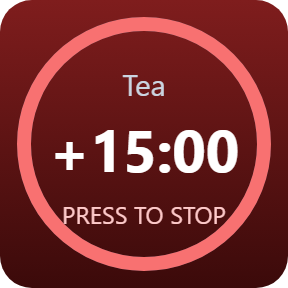
0 になると鳴り、Windows の通知を出し、押すまで +15:00 のように超過時間を数えます。PC のスリープ・ページの切り替え・Stream Deck の再起動をまたいでも正しい時間を保ちます。ほかのソフトを入れる必要はありません。
- 1秒ごとにキーに表示
- 押すまで鳴る
- Windows の通知
- スリープ後も正しい
- Stream Deck + のダイヤル
- ストップウォッチ
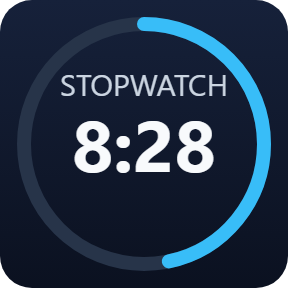
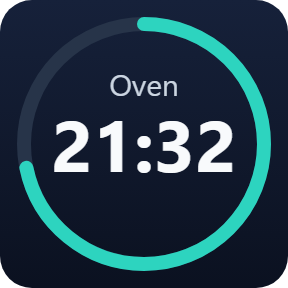
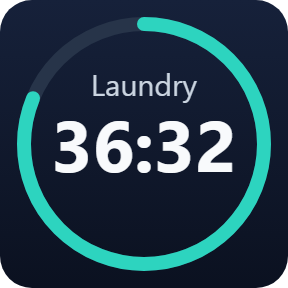
キー1つでできること
1秒ごとにキーに表示
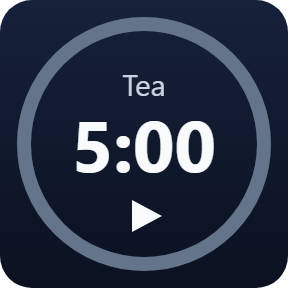
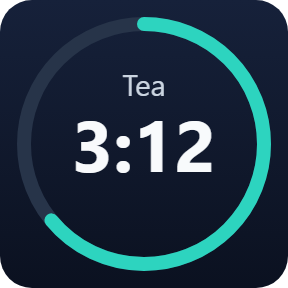
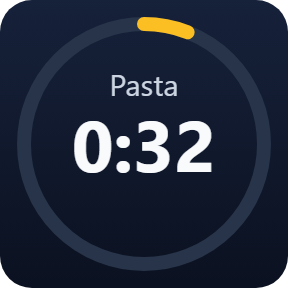
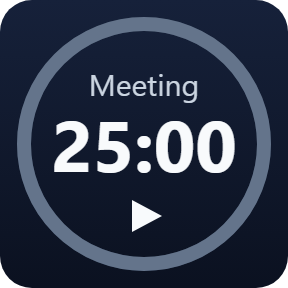
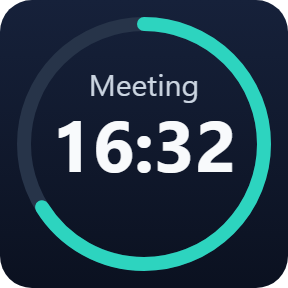
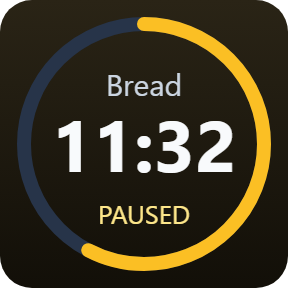
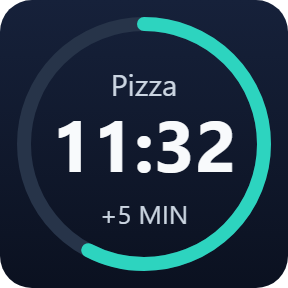
残りの時間が、Tea・Pasta・Meeting などの表示名の下に1秒ごとに出ます。減っていくリングは、最後の1分で琥珀色に変わります。
押すまで鳴る
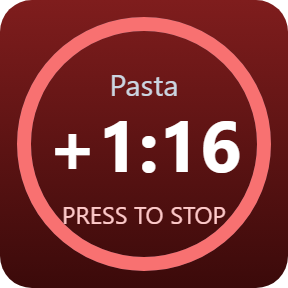
0 になると、キーを押すまで(最長30分)か、1〜99 の決めた回数だけ鳴り、Windows の通知を出し、+1:16 のように超過時間を数えます。
スリープ後も正しい時間
PC のスリープ中に時間が来た時は、戻った時に決めたアラームを1回だけ出し、何分前に終わったかをキーに出します。
押して一時停止・時間を足す
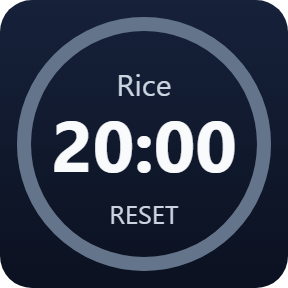
押すと始まり、もう一度押すと一時停止、長押しでリセット。動いている時に押すと 1〜60 分を足す設定も選べます。
Stream Deck + のダイヤル
Stream Deck + では、ダイヤルを回すと時間が1分ずつ変わり、押すと始まり・一時停止、長押しでリセットします。
ストップウォッチ
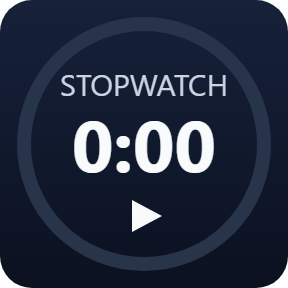
押すと始まり・止まり、長押しで 0 に戻ります。スリープや再起動をまたいでも数え続けます。
タイマーごとに表示名
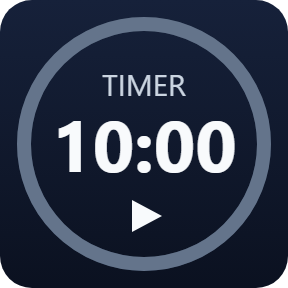
キーごとの設定で Tea・Meeting・Laundry などの表示名を付けると、どのタイマーかがひと目で分かります。表示名が無い時は TIMER と出ます。
時間が来たら気づける
最後の1分でリングが琥珀色に変わります。0 になるとキーが赤くなって鳴り、Windows の通知を出し、押すまで超過時間を数えます。別のページのキーが鳴っている時も、どのタイマーのキーを押しても止まります。
正しい時間を保つ
タイマーは、キーが別のページにある間も、PC のスリープ中も、Stream Deck アプリや Windows の再起動をまたいでも進みます。キーがまた出た時は、正しい時間を出します。
その間に時間が来た時は、決めたアラームと通知を1回だけ出し、通知に何分前に終わったかが出て、後でまた鳴ることはありません。
タイマーとその設定は、お使いの PC に保存されます。ネットにつなぐのはライセンスキーの確認だけです。
3 ステップで使えます
- 購入後にダウンロードしたプラグインのファイルを開きます。Stream Deck アプリが入れます。
- Stream Deck アプリで「カウントダウン」か「ストップウォッチ」のキーをドラッグし、キーの設定でライセンスキーを1回入れます。
- 時間・表示名・鳴らし方を選びます。キーを押すと始まり、もう一度押すと一時停止、長押しでリセットします。
買える場所は2つ
| Elgato Marketplace | GRAMSHIFT から直接 | |
|---|---|---|
| 金額 | 同じ金額 | 同じ金額(日本は合計800円) |
| 会計 | Elgato Marketplace | Stripe(カード) |
| 新しい版 | Stream Deck アプリから入る | ライセンスキーのページからダウンロード |
| 使える範囲 | あなたの Elgato アカウント | 1つのライセンスキーで PC 3台まで |
| プラグインの表示 | 英語・日本語 | 英語・日本語 |
動作環境
- Windows 10 以降
- Stream Deck アプリ 6.9 以降
- ほかのソフトは要りません
よくある質問
Stream Deck にアラーム付きのカウントダウンタイマーを置くには?
Countdown Alarm & Stopwatch の「カウントダウン」のキーを Stream Deck に置き、1 分〜2 時間か、23:59:59 までの自分の時間を選びます。キーを押すと始まり、0 になると鳴り、Windows の通知を出し、押すまで超過時間を数えます。
PC がスリープしてもタイマーは正しいままですか?
正しいままです。PC のスリープ・ページの切り替え・Stream Deck の再起動をまたいでも進みます。スリープ中に時間が来た時は、戻った時に決めたアラームを1回だけ出し、通知に何分前に終わったかが出ます。
アラームの音を自分の音にできますか?
できます。チャイム・ベル・ビープ・デジタル・やわらかい音か、自分の WAV ファイルを選び、キーごとに音量を決めて「音を試す」で聞けます。WAV ファイルは C: などのドライブ文字の場所に置いてください(文字を割り当てたネットワークドライブも使えます)。
Stream Deck + のダイヤルで分を変えられますか?
変えられます。Stream Deck + では、ダイヤルを回すと時間が1分ずつ変わり、押すと始まり・一時停止、長押しでリセットします。
ストップウォッチもありますか?
あります。「ストップウォッチ」のキーは押すと始まり・止まり、長押しで 0 に戻ります。スリープや再起動をまたいでも数え続けます。
1つのライセンスキーで何台の PC に使えますか?
ご自分の PC 3台までです。PC を買い替えた時はご連絡いただければ、新しい PC の分を空けます。
直接購入した場合、新しい版はどうやって入れますか?
お礼のページか、受け取ったライセンスキーのページから最新の版をダウンロードしてください。ライセンスキーはそのまま使えます。ライセンスキーのページを開けない時は「ライセンスキーの再発行」ページの案内どおりメールでご連絡ください。
ライセンスキーをなくしたら?
支払いに使ったメールアドレスから contact@gramshift.com へ、注文番号か、支払った日と金額を書いて送ってください。購入を確かめてから、ライセンスキーのページのリンクをお返事します。
返金はできますか?
直接購入の場合はできます。お使いの PC で動かない場合、購入から14日以内にメールでご連絡いただければ全額を返金します。返金後はライセンスキーが使えなくなります。
直接購入の詳細・返金・販売者
- 価格
- ¥800(Elgato Marketplace と同じ金額)。日本からのお支払いは合計800円で、会計で税は加わりません。海外では、お住まいの国の税が会計の画面で加わります。
- 支払い
- Stripe の決済サービス Link が処理します。領収書とカードの明細には販売者として Link と表示されます。カード番号は GRAMSHIFT には届きません。
- 引き渡し
- 支払いの直後に、ライセンスキーとダウンロードのリンクが画面に出ます。領収書はメールで届きます。
- 返金
- お使いの PC で動かない場合、購入から14日以内にメールでご連絡いただければ全額を返金します。Link のサポートにも申し込めます。返金後はライセンスキーが使えなくなります。
- ライセンス
- 1つのライセンスキーで、ご自分の PC 3台まで。
- 対象外の国
- アセンション島・中国・キューバ・イラン・コソボ・北朝鮮・ロシア・シリア・トリスタンダクーニャでは直接購入をご利用いただけません。
- 販売者
- GRAMSHIFT(東京都)。お問い合わせ: contact@gramshift.com
できないこと・注意点
- Windows 専用です。Windows 10 以降と、Windows に入っている Windows PowerShell を使います。
- 通知の送り主は Windows PowerShell と出ます。Windows で Windows PowerShell の通知が切られている時は設定のページにそう出ます。応答不可(集中モード)は知らせずに通知を隠すことがあります。
- 「押すまで」は最長30分鳴ります。
- PC の時計を手で進めると、その分の時間が過ぎたと数えます。Stream Deck を閉じている間に時計を戻すと、最大30秒ずれることがあります。
- 時間はキーと Stream Deck + の画面に出ます。PC の画面のウィンドウには出ません。マルチアクションには使えません。
- 動いている間にキーを消したタイマーも、時間になると鳴ります。どれかのタイマーのキーを押すと鳴りやみます。
- 自分の WAV ファイルは C: などのドライブ文字の場所に置いてください。円記号2つで始まるネットワークの場所は開きません。
- 直接購入版は、有効にする時と、プラグインの起動時、動いている間はおよそ1日1回、ライセンスキーを当社のサーバーで確かめます。サーバーにつながらない時も、最後に確かめられた時から44日間はそのまま使えます。
- うまく動かない時は contact@gramshift.com へお気軽にご連絡ください。