Windows 用の Stream Deck プラグイン
ダークモードなど Windows の設定を Stream Deck のキーで切り替える
Desktop Toggles は、よく切り替える Windows の表示設定を1キーずつで切り替えます。ダークモード、タスクバーの自動非表示、デスクトップのアイコン、隠しファイルと拡張子です。
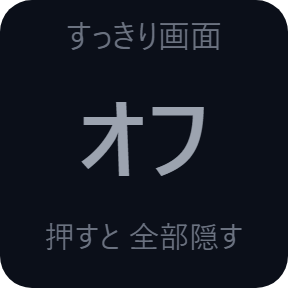
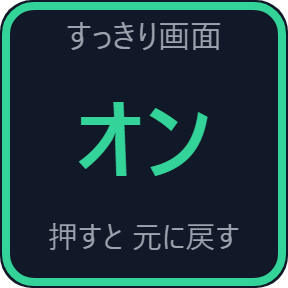
すっきり画面は、画面共有や録画の前にデスクトップのアイコンとタスクバーを隠し、もう一度押すと元の状態に戻します。どのキーにも今の状態を表示します。
- 設定ごとにキー
- 画面共有の前にすっきり画面
- キーに今の状態を表示
- 再起動しても残る
- 英語・日本語
できること
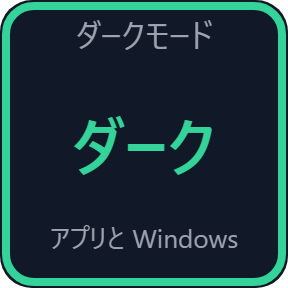
ダークモード
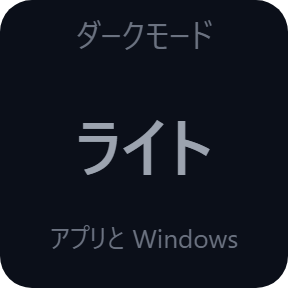
ダークとライトをキー1つで切り替えます。アプリと Windows(タスクバー・スタート)、またはアプリだけを選べます。Windows の 設定 > 個人用設定 > 色 と同じ設定です。
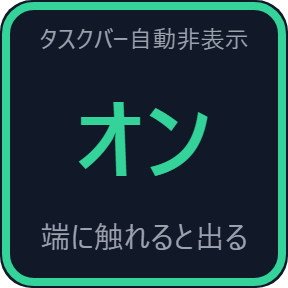
タスクバー自動非表示
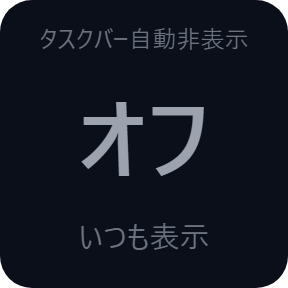
「タスクバーを自動的に隠す」をオン / オフします。オンの間は、ポインターが画面の端に触れるとタスクバーが出ます。
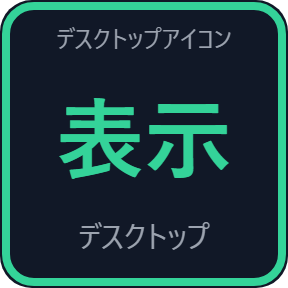
デスクトップのアイコン
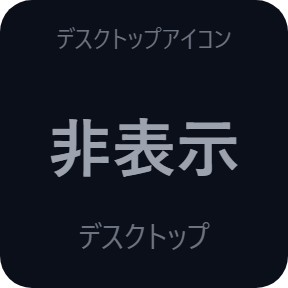
デスクトップのアイコンを隠す / 表示します。ファイルはそのままです。
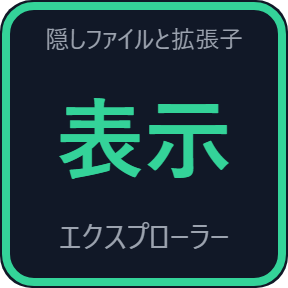
隠しファイルと拡張子
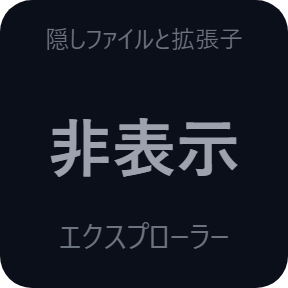
エクスプローラーで隠しファイルとファイル名拡張子を表示 / 非表示にします(どちらか、または両方)。開いているエクスプローラーも更新されます。
すっきり画面
画面共有や録画の前に、1回押すとデスクトップのアイコンとタスクバーを隠します。もう一度押すと元の状態に戻します。
Windows の変更にキーが追いつく
Windows の設定・エクスプローラー・デスクトップのメニューで変えても、数秒でキーの表示が追いつきます。Windows が変更を受け付けなかった時は、キーがそう知らせ、実際の状態を表示します。
今の状態がキーで分かる
キーには今の状態を表示します。押す前に分かります。
いつもの Windows の設定をそのまま
Windows の設定画面と同じ方法で保存するので、再起動しても残ります。
管理者の権限は求めません。
直接購入版がネットにつなぐのは、ライセンスキーの確認だけです。
3 ステップで使えます
- 購入後にダウンロードしたプラグインのファイルを開きます。Stream Deck アプリが入れます。
- Stream Deck アプリで、「ダークモード」「タスクバー自動非表示」「デスクトップのアイコン」「隠しファイルと拡張子」「すっきり画面」のどれかをキーにドラッグします。
- キーの設定でライセンスキーを1回入れます。キーを押すと切り替わります。
買える場所は2つ
| Elgato Marketplace | GRAMSHIFT から直接 | |
|---|---|---|
| 金額 | 同じ金額 | 同じ金額(日本は合計980円) |
| 会計 | Elgato Marketplace | Stripe(カード) |
| 新しい版 | Stream Deck アプリから入る | ライセンスキーのページからダウンロード |
| 使える範囲 | あなたの Elgato アカウント | 1つのライセンスキーで PC 3台まで |
| プラグインの表示 | 英語・日本語 | 英語・日本語 |
動作環境
- Windows 10 以降
- Stream Deck アプリ 6.9 以降
よくある質問
Stream Deck のキーで Windows のダークモードを切り替えるには?
「ダークモード」をキーに置いて押します。ダークに変わり、もう一度押すとライトに戻ります。キーの設定で「アプリと Windows」か「アプリだけ」を選べます。
画面共有の前にデスクトップのアイコンとタスクバーを隠すには?
「すっきり画面」のキーを押します。アイコンとタスクバーを隠し、もう一度押すと元の状態に戻します。もともと自動的に隠す設定だったタスクバーはそのままです。
キーで隠しファイルや拡張子を表示できますか?
できます。「隠しファイルと拡張子」のキーが、エクスプローラーの隠しファイルだけ、ファイル名拡張子だけ、または両方を切り替えます。保護されたオペレーティング システム ファイルは隠したままです。
Windows の側で設定を変えてもキーの表示は合いますか?
合います。Windows の設定・エクスプローラー・デスクトップのメニューで変えても、数秒でキーの表示が追いつきます。変更は再起動しても残り、Windows が受け付けなかった時はキーがそう知らせて実際の状態を表示します。
1つのライセンスキーで何台の PC に使えますか?
ご自分の PC 3台までです。PC を買い替えた時はご連絡いただければ、新しい PC の分を空けます。
直接購入した場合、新しい版はどうやって入れますか?
お礼のページか、受け取ったライセンスキーのページから最新の版をダウンロードしてください。ライセンスキーはそのまま使えます。ライセンスキーのページを開けない時は「ライセンスキーの再発行」ページの案内どおりメールでご連絡ください。
ライセンスキーをなくしたら?
支払いに使ったメールアドレスから contact@gramshift.com へ、注文番号か支払った日を書いて送ってください。購入を確かめてから、ライセンスキーのページのリンクをお返事します。
返金はできますか?
直接購入の場合はできます。お使いの PC で動かない場合、購入から14日以内にメールでご連絡いただければ全額を返金します。返金後はライセンスキーが使えなくなります。すっきり画面がオンの時は、返金の前にキーを押して元に戻してください。
直接購入の詳細・返金・販売者
- 価格
- ¥980(Elgato Marketplace と同じ金額)。日本からのお支払いは合計980円で、会計で税は加わりません。海外では、お住まいの国の税が会計の画面で加わります。
- 支払い
- Stripe の決済サービス Link が処理します。領収書とカードの明細には販売者として Link と表示されます。カード番号は GRAMSHIFT には届きません。
- 引き渡し
- 支払いの直後に、ライセンスキーとダウンロードのリンクが画面に出ます。領収書はメールで届きます。
- 返金
- お使いの PC で動かない場合、購入から14日以内にメールでご連絡いただければ全額を返金します。Link のサポートにも申し込めます。返金後はライセンスキーが使えなくなります。すっきり画面がオンの時は、返金の前にキーを押して元に戻してください。
- ライセンス
- 1つのライセンスキーで、ご自分の PC 3台まで。
- 対象外の国
- アセンション島・中国・キューバ・イラン・コソボ・北朝鮮・ロシア・シリア・トリスタンダクーニャでは直接購入をご利用いただけません。
- 販売者
- GRAMSHIFT(東京都)。お問い合わせ: contact@gramshift.com
できないこと・注意点
- Windows 専用です。
- Stream Deck のキー専用です。ダイヤルには置けません。
- ダークモードで切り替わるのは Windows の設定に従うアプリです。独自のテーマ設定を持つアプリはその設定のままです。
- 保護されたオペレーティング システム ファイルは隠したままです。
- 組織が管理している設定は変えられないことがあります。その時はキーが失敗を表示します。
- 直接購入版は、有効にする時と、プラグインの起動時、動いている間はおよそ1日1回、ライセンスキーを当社のサーバーで確かめます。サーバーにつながらない時も、最後に確かめられた時から44日間はそのまま使えます。
- すっきり画面がオンのままライセンスキーが使えなくなると、キーで元に戻せません。有効なライセンスキーを入れるか、デスクトップの右クリックからアイコンを表示し、Windows の設定でタスクバーの自動非表示をオフにしてください。
- うまく動かない時は contact@gramshift.com へお気軽にご連絡ください。