Windows 用の Stream Deck プラグイン
画面の配置をキー1つで切り替え
Display Layout Switcher は、Windows の画面の設定を Stream Deck のキーにします。デュアルモニターや複数モニターの配置を「仕事」「ゲーム」のような名前で一度保存すれば、毎回 Windows のディスプレイ設定を開かずに、キーでその配置に戻せます。
キーごとに1つのことも変えられます。主画面、Win+P の映し方、2台目の画面を消す・点ける、解像度、リフレッシュレート、HDR。配置・解像度・リフレッシュレートを変えた後は、保持しなければ15秒で元に戻ります。
- 配置の保存と切り替え
- 主画面
- Win+P の映し方
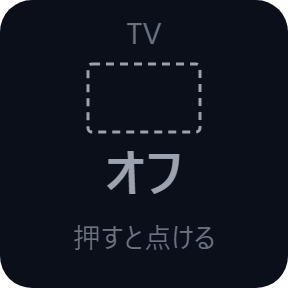
- 2台目を消す / 点ける
- 解像度とリフレッシュレート
- HDR
キーでできること
配置の保存と切り替え(Switch Profile・Save Profile)
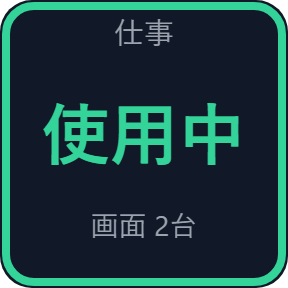
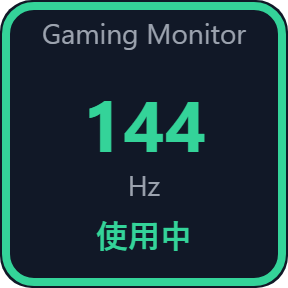
今の配置を「仕事」「ゲーム」「テレビ」のような名前で一度保存します。どの画面を使うか、位置、解像度、リフレッシュレート、回転、HDR、どれが主画面か。配置ごとに1つの Switch Profile のキーでその配置に戻し、その配置を使っている間はキーに「使用中」と出ます。
Cycle Profiles
1つのキーで、チェックした配置を順に進みます。行き先は今の配置の次の配置です。
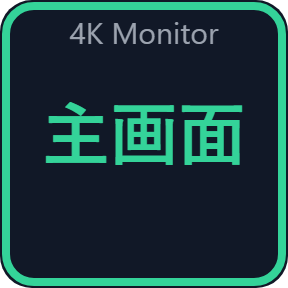
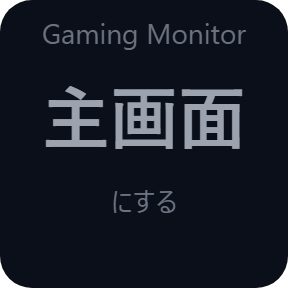
Set Primary
1つの画面を主画面(タスクバーの時計、新しい窓が出る画面)にします。ほかの画面の位置は変わりません。
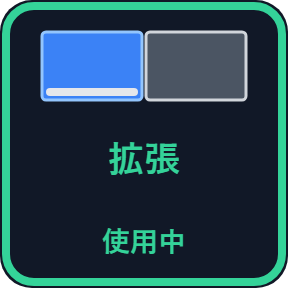
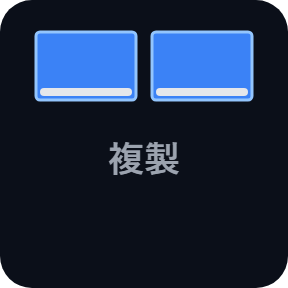
Set Projection
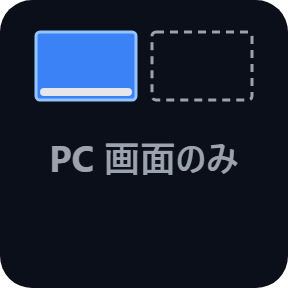
Win+P の映し方をキーごとに:PC 画面のみ、複製、拡張、セカンド スクリーンのみ。配置の保存は要りません。
Toggle Display
ほかの画面はそのままで、1つの画面を消します。もう一度押すと、ほかの画面が変わっていなければ、主画面も含めて元の配置に戻ります。
Resolution・Refresh Rate
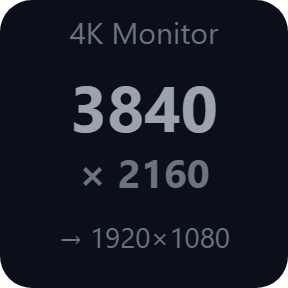
次の解像度・値へ進むか、決めた1つにします(ゲーム用に 1920x1080 や 144 Hz など)。使うのはその画面が選べる値だけで、キーに今の値が出ます。Stream Deck + ではダイヤルを回して選び、押すと保持します。
HDR
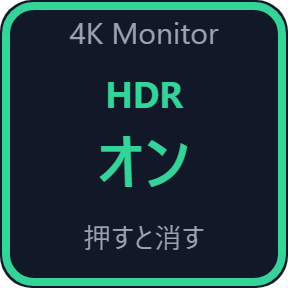
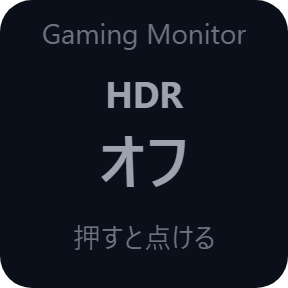
1つの画面、または HDR のある全部の画面の「HDR を使用する」をオン・オフ・切り替えにします。キーに HDR がオンかどうかが出ます。
Identify Displays
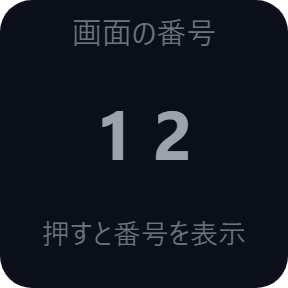
各画面にその番号と名前を3秒だけ表示します。ほかのキーでどの画面を選べばよいか分かります。キーボードやマウスの操作は奪いません。
合わない設定は自動で元に戻る
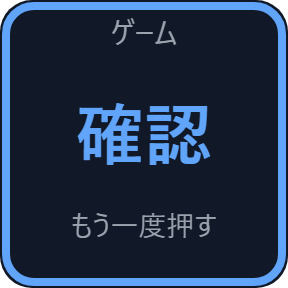
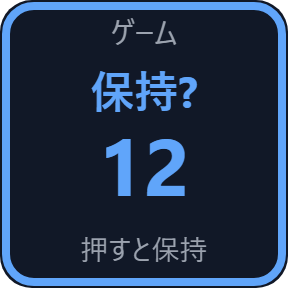
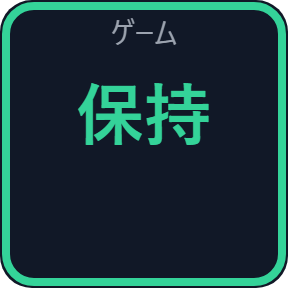
配置のキーは、はじめは2回押すと動きます。うっかり押しても何も変わりません。配置・解像度・リフレッシュレートを変えた後はキーが15秒を数えるので、もう一度押すと新しい設定を保持します。押さなければ(画面が真っ暗のままだった時など)、元の設定に自動で戻ります。Stream Deck がプラグインを2分以内に起動し直した時も同じです。画面の設定を読めない時はキーが赤になり、押しても何も変えません。
Windows 自身の画面の設定で
キーが変えるのは、Windows のディスプレイ設定や Win+P と同じ設定です。ほかのソフトや機器は要りません。
変えるのは、配置・主画面・解像度・リフレッシュレート・HDR だけです。拡大縮小、カラープロファイル、夜間モード、明るさは Windows のままです。
管理者の権限は要りません。お使いのユーザーのまま動きます。
保存した配置と画面の設定は、お使いのパソコンの中にあります。直販版がネットにつなぐのは、ライセンスキーの確認だけです。
3つの手順で使えます
- お買い上げの後にダウンロードするプラグインのファイルを開きます。Stream Deck のアプリが入れます。
- Stream Deck のアプリで、使いたいキーを Stream Deck に置き、ライセンスキーを一度入れます。
- Windows で画面を好きな配置にし、Save Profile のキーに名前を付けて押します。同じ名前の Switch Profile のキーで、その配置に戻せます。
買える場所は2つ
| Elgato Marketplace | GRAMSHIFT から直接 | |
|---|---|---|
| 金額 | 同じ金額 | 同じ金額(日本は合計780円) |
| 会計 | Elgato Marketplace | Stripe(カード) |
| 新しい版 | Stream Deck アプリから入る | キーのページからダウンロード |
| 使える範囲 | あなたの Elgato アカウント | 1つのキーでパソコン 3台まで |
| プラグインの表示 | 英語・日本語 | 英語・日本語 |
必要な環境
- Windows 10 以降
- Stream Deck のアプリ 6.9 以降
- 管理者の権限は要りません
よくある質問
Stream Deck で画面の配置を切り替えるには?
Windows で画面を好きな配置にし、Save Profile のキーに「ゲーム」のような名前を付けて押します。次に同じ名前の Switch Profile のキーを置いて2回押します。15秒以内にもう一度押すと保持し、押さなければ元の配置に戻ります。
Stream Deck のキーで画面の解像度を変えられますか?
はい。Resolution をキーに置き、画面と解像度を選びます。映りがおかしい時は15秒待てば元の解像度に戻ります。
1つのキーで2台目の画面を消して、また点けられますか?
はい。Toggle Display は、ほかの画面はそのままで1つの画面を消します。もう一度押すと、ほかの画面が変わっていなければ元の場所に戻ります。
1つのキーで全部の画面の HDR をオン・オフできますか?
はい、HDR のある画面なら。HDR をキーに置き、「全画面」を選びます。
プラグインの一覧の 1 と 2 はどの画面ですか?
Identify Displays を押すと、各画面にその番号が3秒出ます。
1つのライセンスキーで何台のパソコンに使えますか?
ご自分のパソコン3台までです。パソコンを買い替えた時はご連絡ください。新しいパソコンの分の枠を空けます。
直接買った時、新しい版はどう受け取りますか?
お礼のページか、お受け取りのキーのページから最新の版をダウンロードしてください。ライセンスキーはそのまま使えます。キーのページを開けない時は、「キーの再発行」のページのとおりメールでご連絡ください。
ライセンスキーを失くした時は?
お支払いに使ったアドレスから contact@gramshift.com へ、注文番号か、お支払いの日付と金額を添えてメールしてください。購入を確かめて、キーのページのリンクをお返しします。
返金できますか?
直接購入なら、はい。お使いの画面で動かない時は、お買い上げから14日以内にメールをいただければ全額を返金します。返金の後はライセンスキーが使えなくなります。
Mac で使えますか?
いいえ。Windows 10 以降の専用です。
直接購入の詳細
- 価格
- ¥780(Elgato Marketplace と同じ金額)。日本からのお支払いは合計780円で、会計で税は加わりません。海外では、お住まいの国の税が会計の画面で加わります。
- お支払い
- Stripe のお支払いサービス Link を通して Stripe が扱います。領収書とカードの明細の売り手は Link と出て、カード番号は GRAMSHIFT に届きません。
- お渡し
- お支払いのすぐ後にライセンスキーとダウンロードのリンクが出て、領収書がメールで届きます。
- 返金
- お使いの画面で動かない時は、お買い上げから14日以内にメールをいただければ全額を返金します。Link のサポートに頼むこともできます。返金の後はライセンスキーが使えなくなります。
- ライセンス
- ご自分で使う3台までのパソコンに1つのキー。
- 国
- 直接購入は、アセンション島・中国・キューバ・イラン・コソボ・北朝鮮・ロシア・シリア・トリスタンダクーニャではご利用になれません。
- 販売者
- GRAMSHIFT(日本・東京)。連絡先:contact@gramshift.com
できないこと
- 拡大縮小、カラープロファイル、夜間モード、明るさ、モニターの入力は変えません。Windows が画面ごとに持っている設定です。
- 配置の画面のどれかがつながっていない時は何も変えず、キーに「未接続」と出ます。
- 配置は画面をつないだ端子ごと覚えます。別の端子につないだ画面も、その機種が1台だけなら見つけます。同じ機種の画面がほかにもつながっている時はキーに「未接続」と出るので、配置を保存し直してください。
- 大きさを変えた画面の隣の画面は、くっついたままになるよう Windows が動かすことがあります。
- HDR は、Windows がその画面に HDR を出している時だけ、15秒を数えずに切り替えます。複数の画面の HDR を切り替えている途中で Stream Deck が止まると、一部が切り替わったままのことがあります。その時はもう一度キーを押してください。
- 15秒を数えている間につないだ画面は、元の設定に戻った時に消えたままです。
- 複製(ミラー)の画面は、解像度とリフレッシュレートが共通です。
- Set Projection は、Windows が覚えているその種類の最後の配置になります。複製・拡張・セカンド スクリーンのみの3つは、画面が2台つながっていれば使えます。
- ロック画面と、一部のリモートデスクトップでは動きません。
- 直販版は、有効にした時・プラグインが起動するたび・動いている間はおよそ1日に1回、当社のサーバーでライセンスキーを確かめます。サーバーにつながらない時も、最後に確かめてから44日まで使えます。