Windows 用の Stream Deck プラグイン
画面に描く・カーソルを強調をStream Deck のキーで
Draw on Screen and Highlight は、矢印や四角も描けるペンと蛍光ペン、カーソルのまわりの輪や光、スポットライト、レーザーポインター、クリックの波紋、拡大鏡を Stream Deck のキーに置けます。
Windows でのプレゼン、Teams・Zoom の画面共有、解説の録画に。
キー1つで効果をオン・オフでき、オンの間はキーが光ります。ポインターの効果はクリックをそのまま下のアプリに通し、描いている間も矢印キーでスライドを送れます。
- ペンと蛍光ペン
- 矢印と四角
- カーソルを強調
- スポットライト
- レーザーポインター
- クリックの波紋
- 拡大鏡
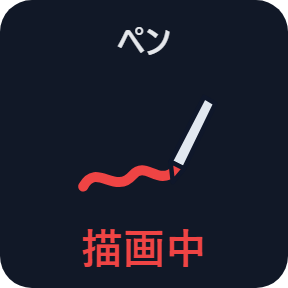
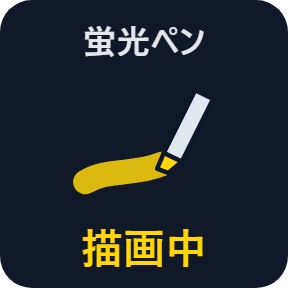
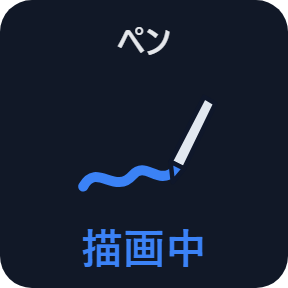
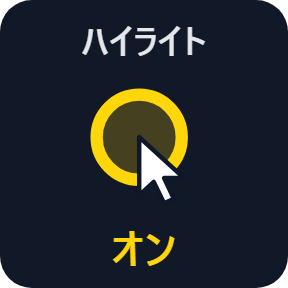
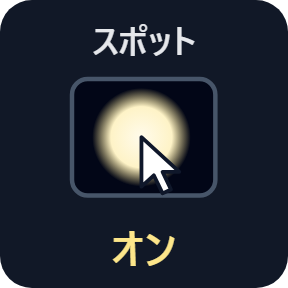
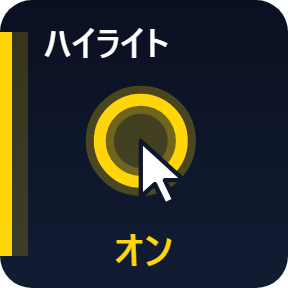
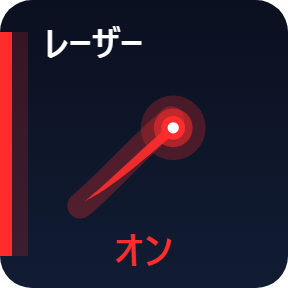
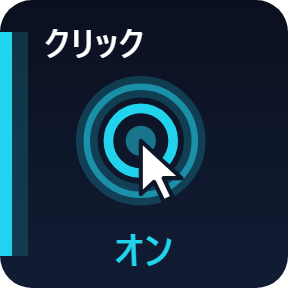
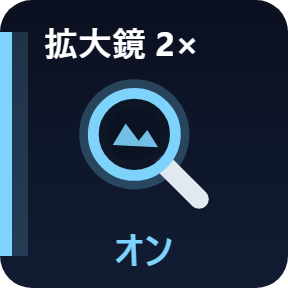
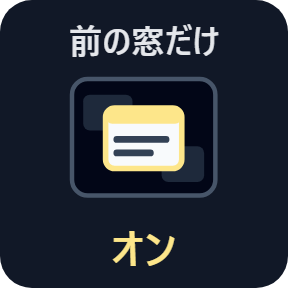
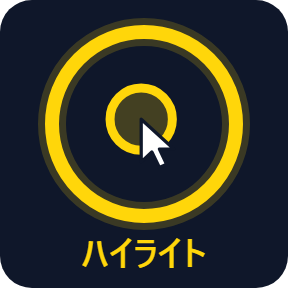
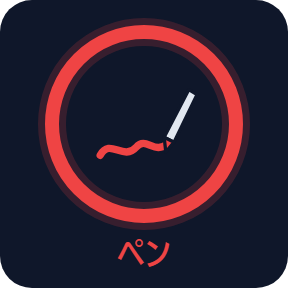
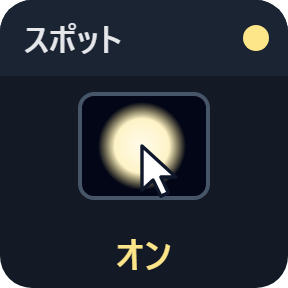
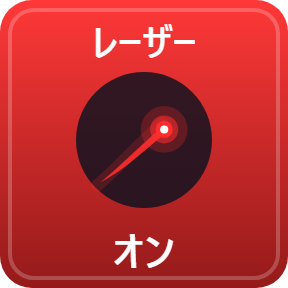
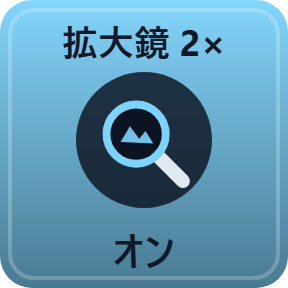
6つのキー
画面に描く
どのアプリの上にも、ペンか透ける蛍光ペンで直接描けます。Shift で直線、Ctrl で矢印、Ctrl+Shift で四角。右クリックで最後の線を取り消します。線を残したまま、下のアプリをクリックで使えます。
カーソルを強調
マウスのポインターのまわりに輪・やわらかい光・円を出し、どの画面でもついていきます。10色と4つの大きさで、見ている人がすぐ見つけられます。
スポットライト
ポインターのまわりの丸い所だけを残して、または前の窓だけを残して、ほかを暗くします。
レーザーポインター
ポインターの先に光る点を出し、動かすと短い尾が消えていきます。
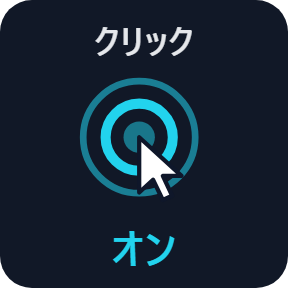
クリックの波紋
クリックした所に波紋を出します。左と右のクリックは別の色で、何を押したかが見ている人に分かります。
拡大鏡
丸いレンズがポインターについていき、下にある物をそのまま大きく見せます。1.5〜4倍。
見た目を選べます
キーごとの設定で、クラシック・ネオン・リング・バー・単色から選べます。どのキーも、効果がオンの間は光ります。
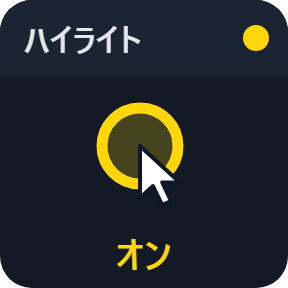
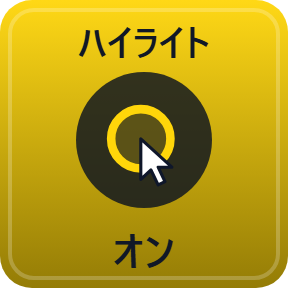
色や道具ごとにキーを1つ
同じ効果のキーを、色・道具・大きさを変えて並べて置けます。描いている間でも、別のキーを押すとそちらに替わります。
プレゼンのために
カーソルを強調・スポットライト・レーザーポインター・クリックの波紋・拡大鏡は、クリックをそのまま下のアプリに通します。クリックを受け取るのは、描いている間のペンだけです。
描いている間もキーボードはアプリのままなので、矢印キーやプレゼンのリモコンでスライドを送れます。
Esc を 0.6 秒のうちに2回押すと、すべての効果がオフになります。
画面に描いた物は PC の中だけです。ネットにつなぐのはライセンスキーの確認だけです。
3 ステップで使えます
- 購入後にダウンロードしたプラグインのファイルを開きます。Stream Deck アプリが入れます。
- Stream Deck アプリで「画面に描く」「カーソルを強調」「スポットライト」「レーザーポインター」「クリックの波紋」「拡大鏡」のどれかをドラッグし、キーの設定でライセンスキーを1回入れます。
- キーを押すと効果がオンに、もう1回押すとオフになります。色・大きさ・見た目はキーの設定で選べます。
買える場所は2つ
| Elgato Marketplace | GRAMSHIFT から直接 | |
|---|---|---|
| 金額 | 同じ金額 | 同じ金額(日本は合計780円) |
| 会計 | Elgato Marketplace | Stripe(カード) |
| 新しい版 | Stream Deck アプリから入る | ライセンスキーのページからダウンロード |
| 使える範囲 | あなたの Elgato アカウント | 1つのライセンスキーで PC 3台まで |
| キーと設定の画面 | 英語・日本語 | 英語・日本語 |
動作環境
- Windows 10 以降
- Stream Deck アプリ 6.9 以降
- ほかのソフトやアカウントは要りません
よくある質問
Stream Deck でプレゼン中に画面に書き込むには?
Draw on Screen and Highlight の「画面に描く」のキーを置いて押すと、ペンか透ける蛍光ペンで画面に直接描けます。直線(Shift)・矢印(Ctrl)・四角(Ctrl+Shift)も描けます。もう1回押すと止まります。
Stream Deck でマウスカーソルを強調するには?
「カーソルを強調」のキーを置きます。マウスのポインターのまわりに輪・やわらかい光・円を10色・4つの大きさで出し、クリックはそのままアプリに届きます。
Teams や Zoom で相手に見えますか?
はい。画面全体を共有・録画している時に見えます。
マウスやキーボードの操作のじゃまになりませんか?
クリックを受け取るのは、描いている間のペンだけです。キーボードはアプリのままなので、矢印キーやプレゼンのリモコンでスライドを送れます。
すべての効果を一度に消すには?
Esc を 0.6 秒のうちに2回押します。すべての効果がオフになります。
1つのライセンスキーで何台の PC に使えますか?
ご自分の PC 3台までです。PC を買い替えた時はご連絡ください。新しい PC の分を空けます。
直接購入した場合、新しい版はどう受け取りますか?
お礼のページか、受け取ったライセンスキーのページから最新の版をダウンロードしてください。ライセンスキーはそのまま使えます。ライセンスキーのページを開けない時は「ライセンスキーの再発行」ページの案内どおりメールでご連絡ください。
ライセンスキーをなくしたらどうなりますか?
支払いに使ったアドレスから contact@gramshift.com へ、注文番号か、支払った日と金額を書いてメールしてください。購入を確かめてから、ライセンスキーのページのリンクをお返事します。
返金はできますか?
直接購入の場合はできます。お使いの PC で動かない時は、購入から14日以内にメールでご連絡いただければ全額を返金します。返金後はライセンスキーが使えなくなります。
直接購入の詳細・返金・販売者
- 価格
- ¥780(Elgato Marketplace と同じ金額)。日本からのお支払いは合計780円で、会計で税は加わりません。海外では、お住まいの国の税が会計の画面で加わります。
- 支払い
- Stripe の決済サービス Link が処理します。領収書とカードの明細には販売者として Link と表示されます。カード番号は GRAMSHIFT には届きません。
- 引き渡し
- 支払いの直後に、ライセンスキーとダウンロードのリンクが画面に出ます。領収書はメールで届きます。
- 返金
- お使いの PC で動かない場合、購入から14日以内にメールでご連絡いただければ全額を返金します。Link のサポートにも申し込めます。返金後はライセンスキーが使えなくなります。
- ライセンス
- 1つのライセンスキーで、ご自分の PC 3台まで。
- 対象外の国
- アセンション島・中国・キューバ・イラン・コソボ・北朝鮮・ロシア・シリア・トリスタンダクーニャでは直接購入をご利用いただけません。
- 販売者
- GRAMSHIFT(東京都)。お問い合わせ: contact@gramshift.com
できないこと・注意点
- Windows 専用です。
- 見ている人に効果を見せるには、1つの窓ではなく画面全体を共有・録画してください。
- 排他的フルスクリーンのゲームでは効果がゲームに隠れます。ボーダーレスのウィンドウなら出ます。
- スライドショーの中では Esc でショーも終わります。そこで描くのを止める時は「画面に描く」のキーを押してください。
- 直接購入版は、有効にする時と、プラグインの起動時、動いている間はおよそ1日1回、ライセンスキーを当社のサーバーで確かめます。サーバーにつながらない時も、最後に確かめられた時から44日間はそのまま使えます。
- うまく動かない時は contact@gramshift.com へお気軽にご連絡ください。