Windows 用の Stream Deck プラグイン
Windows のマウスの速さをキー1つで切り替え
Mouse Speed Switcher は、マウスポインターの速さを Stream Deck のキーに置きます。押すと細かい作業向けの遅い速さに、もう一度押すと速い速さに。それぞれに好きな名前と、ポインターの精度の設定を付けられます。
別のキーで、ポインターの精度とホイールのスクロール行数も切り替えられます。Stream Deck + なら、ダイヤルで速さを 1〜20 に合わせられます。キーは2秒ごとに Windows の値を読んで今の値を出すので、Windows の設定や他のプログラムで変えても合います。
- ポインターの速度 1〜20
- ポインターの精度
- スクロール行数
- 速さダイヤル
- 好きな名前
- Windows の設定に追従



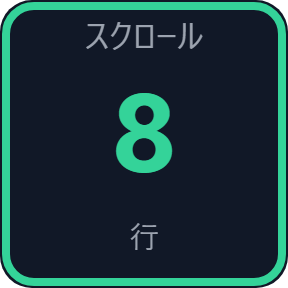
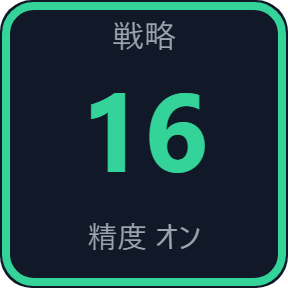
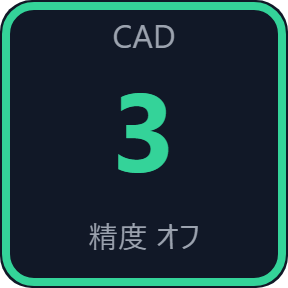
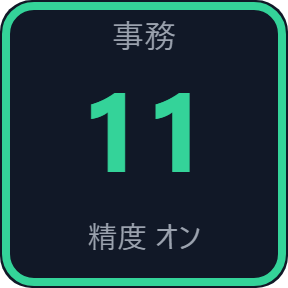
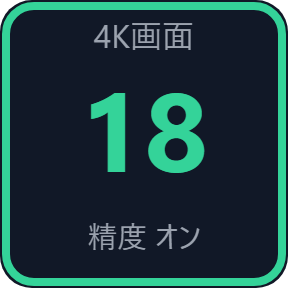

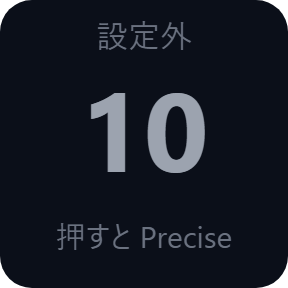

キーでできること
1つのキーに2つの速さ
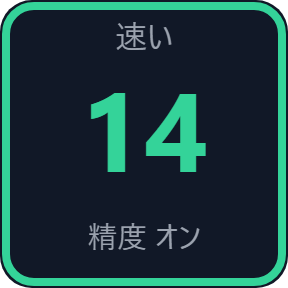
「マウスの速さ」のキーに2つの組を設定します。組ごとに名前、1〜20 の速さ、ポインターの精度(オン・オフ・変えない)を選べます。押すたびにもう一方の組へ。最初は「Precise(5・精度オフ)」と「Fast(14・精度オン)」です。
いつも本当の値を表示
キーは2秒ごとに Windows の値を読みます。他で速さやポインターの精度が変えられて、どちらの組とも違う時は「設定外」と数字を出し、次に押すと1つ目の組へ戻ります。
ポインターの精度
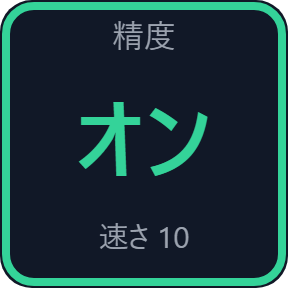
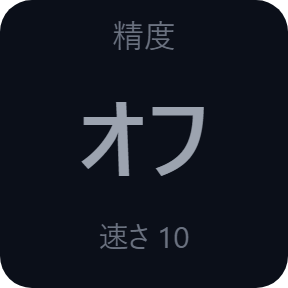
Windows の「ポインターの精度を高める」(マウスの加速)のキーです。押すとオン・オフが替わり、キーに今どちらかを出します。
スクロール行数
ホイール1目盛りで進む行数を、3 と 8 のように2つの値で切り替えます。1〜20・25・30・40・50・100 行から選べます。
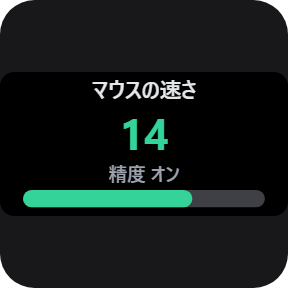
Stream Deck + の速さダイヤル
回すと速さを 1〜20 で1目盛りずつ変えます。押すとポインターの精度のオン・オフ、画面にタッチすると設定した速さ(最初は 10)に戻ります。
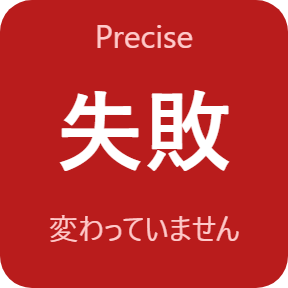
変更できなかった時は知らせます
変更のたびに値を読み直します。Windows に断られた時や値が残らない時は、キーがそれを出して知らせ、本当の値を表示します。
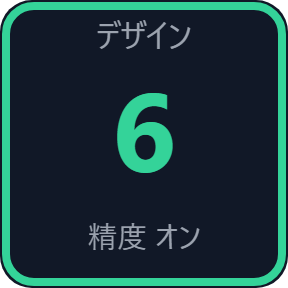
使い方に合わせて名前を付けられます
キーに名前と数字が出るので、離れていても今の速さが分かります。このページのキーの絵は、見本の名前でプラグインが出した表示です。
ポインターの精度とスクロール
手の動きとポインターの動きをそろえたい時は加速をオフに、ふだんの作業ではオンに。長いページではスクロール行数を多めに。どのキーも今の Windows の値を出します。
Windows の設定と同じ値を変えます
キーが変えるのは Windows のポインターの速度、「ポインターの精度を高める」、スクロール行数で、Windows のユーザープロファイルに書き込みます。同じ値は Windows の設定でも見られます。
速さは、アプリの中と Windows のカーソルを使うゲームの中の Windows のポインターに効きます。PC につないだどのマウスにも同じ速さが効き、マウス本体の DPI は変わりません。
アカウントは要りません。プラグインは管理者権限を求めません。
3 ステップで使えます
- 購入後にダウンロードしたプラグインのファイルを開きます。Stream Deck アプリが入れます。
- Stream Deck アプリで「マウスの速さ」のキーをドラッグして置きます。
- キーの設定でライセンスキーを1回入れると、キーが使えるようになります。同じ設定で2つの速さを選び、名前を付けます。
買える場所は2つ
| Elgato Marketplace | GRAMSHIFT から直接 | |
|---|---|---|
| 金額 | 同じ金額 | 同じ金額(日本は合計780円) |
| 会計 | Elgato Marketplace | Stripe(カード) |
| 新しい版 | Stream Deck アプリから入る | ライセンスキーのページからダウンロード |
| 使える範囲 | あなたの Elgato アカウント | 1つのライセンスキーで PC 3台まで |
| プラグインの表示 | 英語・日本語 | 英語・日本語 |
動作環境
- Windows 10 以降(下の「確かめた範囲」を参照)
- Stream Deck アプリ 6.9 以降
- キーのある Stream Deck(速さダイヤルは Stream Deck +)
よくある質問
Stream Deck のキーでマウスの速さを変えるには?
「マウスの速さ」のキーを置き、設定で2つの速さを選びます。押すたびに Windows のポインターの速度がもう一方に替わり、キーに名前と数字が出ます。
数字は何を表しますか?
Windows のポインターの速度です。1 が最も遅く、20 が最も速く、10 が Windows の既定です。
マウス本体の DPI は変わりますか?
変わりません。Windows の設定のスライダーと同じ、Windows のポインターの速度を変えます。
ゲームで使えますか?
Windows のカーソルを使うゲーム(戦略・MOBA・MMO・カードゲームの多く)では、ポインターがこの速さで動きます。マウスを直接読むゲーム(Raw Input。多くの FPS)はこの設定を使わないので、感度はゲームの中で設定してください。個々のゲームでは試していません。
ポインターの精度とは何ですか?
Windows の「ポインターの精度を高める」(マウスの加速)です。オフにすると、手の動きが同じならポインターも同じだけ動きます。組ごとにオン・オフ・変えないを選べます。
アプリを開くと自動で速さが替わりますか?
替わりません。速さが変わるのは、キーを押した時とダイヤルを回した時です。
PC を再起動しても速さは残りますか?
プラグインは変更を Windows のユーザープロファイルに書き込みます。Microsoft の資料で設定を保存する書き方です。変更の後に PC を再起動する確認は、私たちはしていません。
マウスのソフトが速さを戻してしまう時は?
速さを自分で設定するマウスのソフトがあります。その時はキーに「反映されません」と出るか、値が戻ります。そのソフトのポインターの速度の設定を確かめ、ソフトが速さを決めないようにしてください。
管理者権限は要りますか?
プラグインは管理者権限を求めません。Windows に変更を断られた時は、キーがそれを知らせます。
1つのライセンスキーで何台の PC に使えますか?
ご自分の PC 3台までです。PC を買い替えた時はご連絡いただければ、新しい PC の分を空けます。
直接購入した場合、新しい版はどうやって入れますか?
お礼のページか、受け取ったライセンスキーのページから最新の版をダウンロードしてください。ライセンスキーはそのまま使えます。ライセンスキーのページを開けない時は「ライセンスキーの再発行」ページの案内どおりメールでご連絡ください。
ライセンスキーをなくしたら?
支払いに使ったメールアドレスから contact@gramshift.com へ、注文番号か、支払った日と金額を書いて送ってください。購入を確かめてから、ライセンスキーのページのリンクをお返事します。
返金はできますか?
直接購入の場合はできます。お使いの PC で動かない場合、購入から14日以内にメールでご連絡いただければ全額を返金します。返金後はライセンスキーが使えなくなります。
直接購入の詳細・返金・販売者
- 価格
- ¥780(Elgato Marketplace と同じ金額)。日本からのお支払いは合計780円で、会計で税は加わりません。海外では、お住まいの国の税が会計の画面で加わります。
- 支払い
- Stripe の決済サービス Link が処理します。領収書とカードの明細には販売者として Link と表示されます。カード番号は GRAMSHIFT には届きません。
- 引き渡し
- 支払いの直後に、ライセンスキーとダウンロードのリンクが画面に出ます。領収書はメールで届きます。
- 返金
- お使いの PC で動かない場合、購入から14日以内にメールでご連絡いただければ全額を返金します。Link のサポートにも申し込めます。返金後はライセンスキーが使えなくなります。
- ライセンス
- 1つのライセンスキーで、ご自分の PC 3台まで。
- 対象外の国
- アセンション島・中国・キューバ・イラン・コソボ・北朝鮮・ロシア・シリア・トリスタンダクーニャでは直接購入をご利用いただけません。
- 販売者
- GRAMSHIFT(東京都)。お問い合わせ: contact@gramshift.com
できないこと・注意点
- Windows 専用で、Stream Deck を同じ PC につないで使います。「マウスの速さ」「ポインターの精度」「スクロール行数」はキーに、速さダイヤルは Stream Deck + のダイヤルに置きます。どれもマルチアクションには入れられません。
- 速さは PC 全体で1つの Windows の設定です。どのマウス・どのアプリにも同じ値が効き、アプリごと・マウスごとには分けられません。
- マウスを直接読むゲーム(Raw Input。多くの FPS)は、Windows のポインターの速度を使いません。
- 速さを自分で設定するマウスのソフトが、値を戻すことがあります。その時はキーに「反映されません」か、本当の値が出ます。
- ライセンスキーを有効にするまで、キーは何もせず、マウスの設定も変えません。ライセンスが終わると(返金の後など)キーは止まり、Windows には最後の値が残ります。値は Windows の設定で変えられます。
- プラグインは最初に押す前の速さを覚えていません。プラグインを消しても元には戻らず、最後の値が Windows に残ります。戻したい時は、最初に押す前に今の速さを控えてください。値は Windows の設定で変えられます。
- 精度をオンにすると、しきい値は Windows の既定の値になります。
- 確かめた範囲:この直販版を、Windows 11(日本語)の PC 1台で、Stream Deck アプリを模した検査の道具と試験用の有効化サーバーの下で動かしました。押す・ダイヤルを回す・変更を断られるの動きは、Windows のマウスの設定を模した物に対して確かめました。本物の Windows では値を読むだけにし、値が変わらないことも確かめました。
- 確かめていない物: 本物の Stream Deck 本体と本物の Stream Deck アプリでのこの直販版の動き、本当に速さを変えてポインターを動かす確認、PC の再起動、Windows 10、英語の Windows、高 DPI の画面、個々のゲーム。
- 直接購入版は、有効にする時と、プラグインの起動時、動いている間はおよそ1日1回、ライセンスキーを当社のサーバーで確かめます。サーバーにつながらない時も、最後に確かめられた時から44日間はそのまま使えます。
- うまく動かない時は contact@gramshift.com へお気軽にご連絡ください。