Windows 用の Stream Deck プラグイン
ごみ箱とドライブの空き容量を Stream Deck に
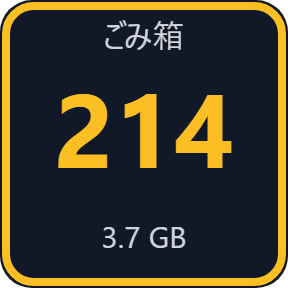
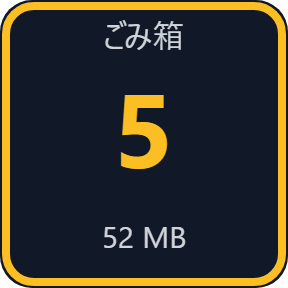
Recycle Bin & Drive Space は、Windows のごみ箱に入っている個数と合計サイズを Stream Deck のキーに表示します。押すとごみ箱を開き、1 秒長押しで空にします。
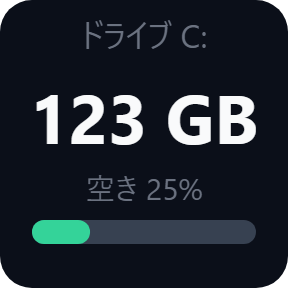
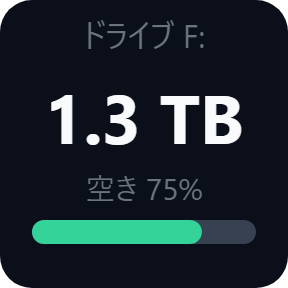
「ドライブの空き容量」のキーは、どのドライブでも空きを GB・TB と割合(数字と棒)で表示し、少なくなると赤くなります。押すとエクスプローラーでドライブを開きます。
- 個数とサイズ
- 長押しで空に
- 空きを GB と % で
- 少ないと赤く
- 英語・日本語
できること
ごみ箱
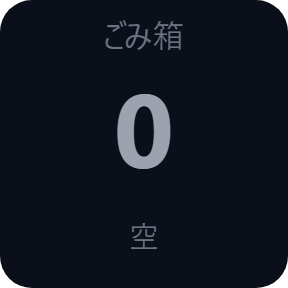
全ドライブのごみ箱に入っている個数と合計サイズを表示します。空の時は灰色、中身がある時はオレンジの枠になります。
長押しで空に
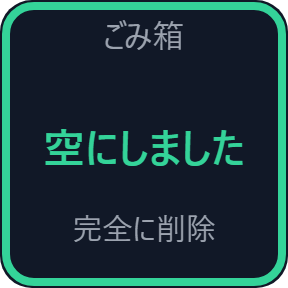
押すとごみ箱を開きます。1 秒長押しすると全ドライブのごみ箱を空にし、キーに「空にしました」と出ます。
先に Windows が確認
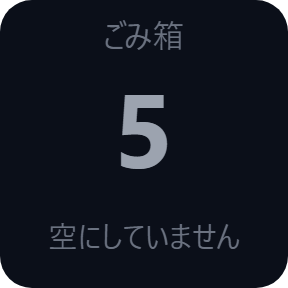
最初の設定では、空にする前に Windows がいつもの確認を出し、「いいえ」を選ぶとキーに「空にしていません」と出ます。確認は「確認しない」に、長押しは「何もしない」に変えられます。
ドライブの空き容量
内蔵・USB・ネットワークのどのドライブでも、空きを GB・TB と割合(数字と棒)で表示します。数え方はエクスプローラーと同じです。
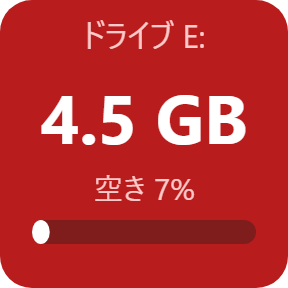
空きが少ないと赤く
決めた割合(5〜30%・最初は10%)を下回ると赤くなります。押すとエクスプローラーでドライブを開きます。
USB を抜いても分かる
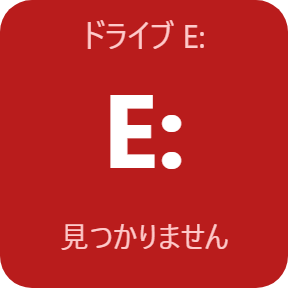
抜いた USB ドライブは、古い数字を残さず「見つかりません」と出ます。キーは数秒ごとに新しくなります。
色でひと目で分かる
ごみ箱が空の時は灰色、中身がある時はオレンジの枠。ドライブのキーは、空きが決めた割合を下回ると赤くなります。
PC の中で、あなたの権限で動きます
Windows のあなたのユーザーとして動き、管理者の権限を求めません。
読むのはごみ箱の個数とサイズ、ドライブの空き容量だけです。ファイルを開いたり読んだりはしません。
直接購入版がネットにつなぐのは、ライセンスキーの確認だけです。
3 ステップで使えます
- 購入後にダウンロードしたプラグインのファイルを開きます。Stream Deck アプリが入れます。
- Stream Deck アプリで、「ごみ箱」か「ドライブの空き容量」をキーにドラッグします。「ドライブの空き容量」のキーを選び、「ドライブ」で表示するドライブを選びます。
- キーの設定でライセンスキーを1回入れます。すぐにキーにごみ箱の中身と空き容量が出ます。
買える場所は2つ
| Elgato Marketplace | GRAMSHIFT から直接 | |
|---|---|---|
| 金額 | 同じ金額 | 同じ金額(日本は合計680円) |
| 会計 | Elgato Marketplace | Stripe(カード) |
| 新しい版 | Stream Deck アプリから入る | キーのページからダウンロード |
| 使える範囲 | あなたの Elgato アカウント | 1つのキーで PC 3台まで |
| プラグインの表示 | 英語・日本語 | 英語・日本語 |
動作環境
- Windows 10 以降
- Stream Deck アプリ 6.9 以降
よくある質問
Stream Deck のキーでごみ箱を空にするには?
「ごみ箱」のアクションをキーに置き、キーを 1 秒長押しします。先に Windows が確認し(オフにもできます)、全ドライブのごみ箱を空にして、キーに「空にしました」と出ます。
Stream Deck のキーにディスクの空き容量を出せますか?
出せます。「ドライブの空き容量」のキーが、選んだドライブの空きを GB・TB と割合(数字と棒)で表示し、決めた割合を下回ると赤くなります。
間違えてごみ箱を空にしないようにできますか?
できます。短く押した時はごみ箱を開くだけです。「確認しない」を選ばない限り空にする前に Windows が確認し、長押しを「何もしない」にもできます。
USB やネットワークのドライブにも使えますか?
使えます。「ドライブの空き容量」は内蔵・USB・ネットワークのドライブに使えます。抜いた USB ドライブは「見つかりません」と出ます。
1つのライセンスキーで何台の PC に使えますか?
ご自分の PC 3台までです。PC を買い替えた時はご連絡いただければ、新しい PC の分を空けます。
直接購入した場合、新しい版はどうやって入れますか?
お礼のページか、受け取ったキーのページから最新の版をダウンロードしてください。ライセンスキーはそのまま使えます。キーのページを開けない時は「キーの再発行」ページの案内どおりメールでご連絡ください。
ライセンスキーをなくしたら?
支払いに使ったメールアドレスから contact@gramshift.com へ、注文番号か支払った日を書いて送ってください。購入を確かめてから、キーのページのリンクをお返事します。
返金はできますか?
直接購入の場合はできます。お使いの PC で動かない場合、購入から14日以内にメールでご連絡いただければ全額を返金します。返金後はライセンスキーが使えなくなります。
直接購入の詳細・返金・販売者
- 価格
- ¥680(Elgato Marketplace と同じ金額)。日本からのお支払いは合計680円で、会計で税は加わりません。海外では、お住まいの国の税が会計の画面で加わります。
- 支払い
- Stripe の決済サービス Link が処理します。領収書とカードの明細には販売者として Link と表示されます。カード番号は GRAMSHIFT には届きません。
- 引き渡し
- 支払いの直後に、ライセンスキーとダウンロードのリンクが画面に出ます。領収書はメールで届きます。
- 返金
- お使いの PC で動かない場合、購入から14日以内にメールでご連絡いただければ全額を返金します。Link のサポートにも申し込めます。返金後はライセンスキーが使えなくなります。
- ライセンス
- 1つのキーで、ご自分の PC 3台まで。
- 対象外の国
- アセンション島・中国・キューバ・イラン・コソボ・北朝鮮・ロシア・シリア・トリスタンダクーニャでは直接購入をご利用いただけません。
- 販売者
- GRAMSHIFT(東京都)。お問い合わせ: contact@gramshift.com
できないこと・注意点
- Windows 専用です。
- ごみ箱を空にすると、中の項目は完全に削除されます。このプラグインでも Windows でも元に戻せません。
- 空にする時は、全ドライブのごみ箱をまとめて空にします。
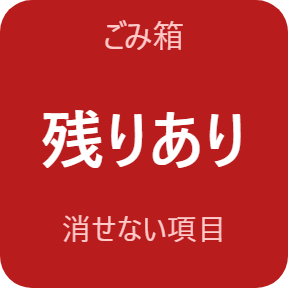
- Windows が消せない項目(使用中・権限なし)はごみ箱に残り、キーがそう知らせます。
- 直接購入版は、有効にする時と、プラグインの起動時、動いている間はおよそ1日1回、ライセンスキーを当社のサーバーで確かめます。サーバーにつながらない時も、最後に確かめられた時から44日間はそのまま使えます。