Windows の Rocket League 用 Stream Deck プラグイン
Rocket League のスコアボードをStream Deck のキーに
Scoreboard for Rocket League は、点数と試合時間、自分のゴール・アシスト・セーブ、ブーストと速さ、最後のゴールの速さ、今日の勝敗と連勝を、ゲーム画面に重ねずに Stream Deck に出すプラグインです。
リプレイのキーで HUD の表示・一時停止・スロー再生・ボールや選手へのカメラの切り替えができます。ゲームの成績データの設定もキーで入れられ、ゲームの改造(MOD)は要りません。
- 点数と時間
- 自分の成績
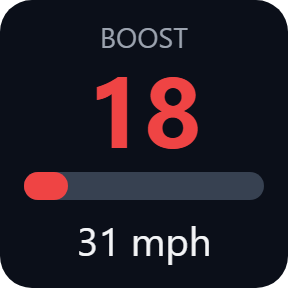
- ブーストと速さ
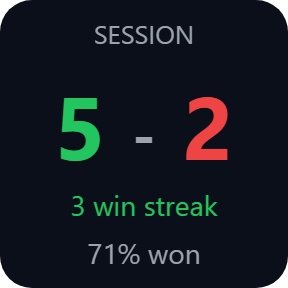
- 今日の勝敗
- リプレイのカメラ
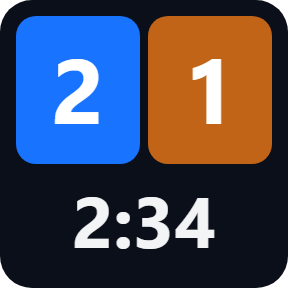
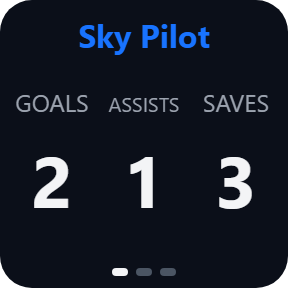
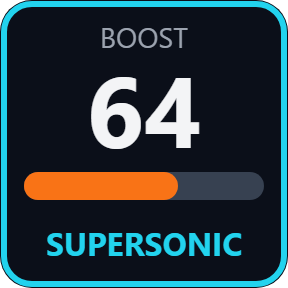
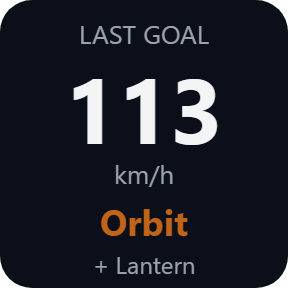
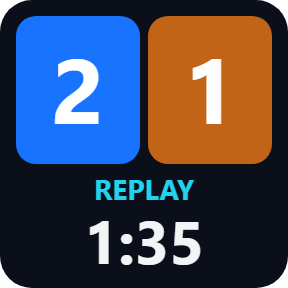
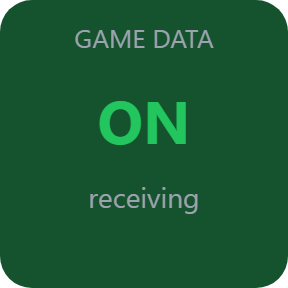
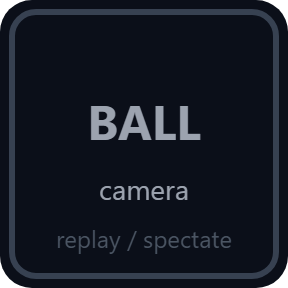
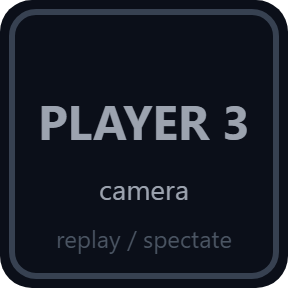

Rocket League のキーに出るもの
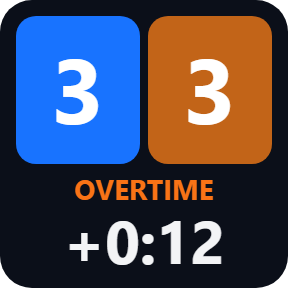
点数と時間
両チームの点数をチームの色で、試合時間と一緒に。延長戦(OVERTIME)・リプレイ(REPLAY)・一時停止(PAUSED)もその場で出ます。
自分の成績
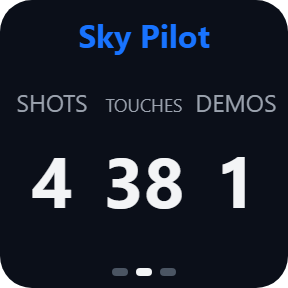
ゴール・アシスト・セーブ。押すとシュート・タッチ・デモ、その次に試合のポイントに替わります。
ブーストと速さ
ブーストの数と帯、車の速さ(km/h か mph)。SUPERSONIC と DEMOLISHED もその瞬間に出ます。
最後のゴール
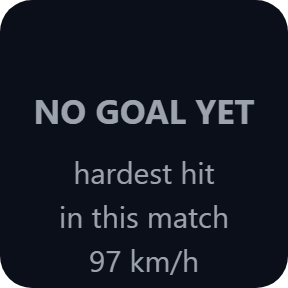
最後のゴールの速さ、決めた人とアシストした人。最初のゴールの前は、その試合で一番強いヒットを出します。
今日の勝敗
セッションを始めてからの勝ちと負け、連勝・連敗、勝率。2回押すと新しいセッションを始めます。
リプレイの操作
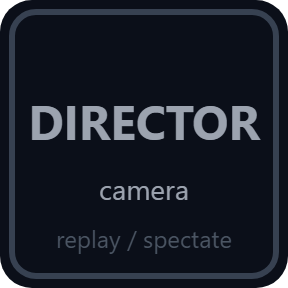
1つのキーに1つの操作。HUD・一時停止・再生の速さ・ボールのカメラ・選手のカメラ・ディレクターのカメラ・オートのカメラ。
試合のどの場面もキーに
キーは試合に合わせて変わります。延長戦の経過時間、リプレイ、最初のゴールの前、試合の合間のメニュー。

自分の成績をページで
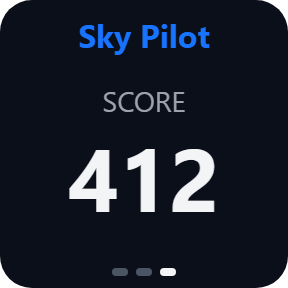
「My Stats」を押すとページが替わります。ゴール・アシスト・セーブ、シュート・タッチ・デモ、試合のポイントの順。リプレイや観戦の間は、カメラが追う選手の成績を名前と一緒に出します。
リプレイのキーと、キー1つの準備
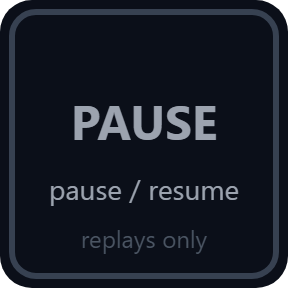
「Replay Control」は1つのキーに1つの操作です。HUD の表示と非表示、一時停止と再開、再生の速さ(1x・0.5x・0.25x)、ボールのカメラ、選手のカメラ(1〜8人目)、ディレクターのカメラ、オートのカメラ。
「Game Data Setup」はゲーム自身の設定ファイルを読み、そのファイルが ON の時だけ ON と出します。2回押すとゲームの成績データの設定を入れ、変える設定の控えを残します。そのあと Rocket League を一度再起動してください。
試合の合間は IN MENU、Rocket League を閉じている時は NO GAME と出し、古い数字を今の数字に見せません。試合のデータは PC の中にとどまります。
3つの手順で準備
- 購入後にダウンロードするプラグインのファイルを開きます。Stream Deck アプリが入れます。
- Stream Deck アプリで使いたいキーを Stream Deck に置き、「Game Data Setup」も1つ置いて、キーの設定にライセンスキーを一度だけ入れます。
- 「Game Data Setup」を2回押し、Rocket League を一度再起動します。試合・リプレイ・観戦に入るとキーに値が出ます。
買える場所は2つ
| Elgato Marketplace | GRAMSHIFT から直接 | |
|---|---|---|
| 金額 | 同じ金額 | 同じ金額(日本は合計980円) |
| 会計 | Elgato Marketplace | Stripe(カード) |
| 新しい版 | Stream Deck アプリから入る | ライセンスキーのページからダウンロード |
| 使える範囲 | あなたの Elgato アカウント | 1つのライセンスキーで PC 3台まで |
| 設定の画面 | 英語・日本語 | 英語・日本語 |
動作環境
- Windows 10 以降
- Stream Deck アプリ 6.9 以降
- PC の Rocket League(Steam か Epic Games)。Stream Deck と同じ PC で
よくある質問
Rocket League の点数や成績を Stream Deck に出すには?
Scoreboard for Rocket League を入れ、使いたいキーを Stream Deck に置き、キーの設定にライセンスキーを入れて、「Game Data Setup」を2回押し、Rocket League を一度だけ再起動します。試合中はキーに点数・時間・成績・ブーストが出ます。
ゲームの改造(MOD)やオーバーレイは要りますか?
要りません。ゲーム自身が PC に出す試合のデータを読みます。成績データの設定はセットアップのキーが入れ、数字はゲーム画面ではなく Stream Deck に出ます。
Stream Deck のキーで Rocket League のリプレイのカメラを動かせますか?
できます。「Replay Control」は1つのキーに1つの操作で、HUD・一時停止・再生の速さ・ボールのカメラ・選手のカメラ・ディレクターのカメラ・オートのカメラを選べます。再生の速さと一時停止はリプレイで、カメラはリプレイと観戦で使えます。
「Session Record」はどの試合を数えますか?
最後まで遊んだ試合を1回ずつ数え、勝ち・負け・連勝・勝率を出します。リプレイと観戦しただけの試合は数えません。キーを2回押すと新しいセッションを始めます。
使うと BAN されませんか?
ゲーム自身がこうした道具のために用意している試合のデータだけを使い、ゲームは改造しません。ほかの道具と同じく、ゲームの決まりの中でお使いください。GRAMSHIFT は Psyonix・Epic Games とは関係ありません。
1つのライセンスキーで何台の PC に使えますか?
ご自分の PC 3台までです。PC を買い替えた時はご連絡いただければ、新しい PC の分を空けます。
新しい版はどうやって入れますか?
お礼のページか、受け取ったライセンスキーのページから最新の版をダウンロードしてください。ライセンスキーはそのまま使えます。ライセンスキーのページを開けない時は「ライセンスキーの再発行」ページの案内どおりメールでご連絡ください。
ライセンスキーをなくしたら?
支払いに使ったメールアドレスから contact@gramshift.com へ、注文番号か、支払った日と金額を書いて送ってください。購入を確かめてから、ライセンスキーのページのリンクをお返事します。
返金はできますか?
できます。お使いの PC やゲームで動かない場合、購入から14日以内にメールでご連絡いただければ全額を返金します。返金後はライセンスキーが使えなくなります。
直接購入の詳細・返金・販売者
- 価格
- ¥980(買い切り)。日本からのお支払いは合計980円で、会計で税は加わりません。海外では、お住まいの国の税が会計の画面で加わります。
- 支払い
- Stripe の決済サービス Link が処理します。領収書とカードの明細には販売者として Link と表示されます。カード番号は GRAMSHIFT には届きません。
- 引き渡し
- 支払いの直後に、ライセンスキーとダウンロードのリンクが画面に出ます。領収書はメールで届きます。
- 返金
- お使いの PC やゲームで動かない場合、購入から14日以内にメールでご連絡いただければ全額を返金します。Link のサポートにも申し込めます。返金後はライセンスキーが使えなくなります。
- ライセンス
- 1つのライセンスキーで、ご自分の PC 3台まで。
- 対象外の国
- アセンション島・中国・キューバ・イラン・コソボ・北朝鮮・ロシア・シリア・トリスタンダクーニャでは購入をご利用いただけません。
- 販売者
- GRAMSHIFT(東京都)。お問い合わせ: contact@gramshift.com
できないこと・注意点
- Windows で、Rocket League と Stream Deck は同じ PC で使います。PC 用で、家庭用ゲーム機では使えません。
- 成績データの設定を初めて入れた後は、Rocket League の再起動が1回要ります。
- 再生の速さと一時停止はリプレイで、カメラのキーはリプレイと観戦で使えます。それ以外の時は何も送らず、使える場面をキーに出します。
- ゲームの返事を出すのは一時停止(PAUSE か RESUME)だけです。HUD・速さ・カメラの変化はゲームが知らせないため、そのキーは少しの間「sent」と出します。
- キーに出るのはゲームが試合のデータで出すものだけなので、ランクは出ません。
- 途中で抜けた試合は「Session Record」に数えません。BOT 戦やプライベートマッチで遊んだ試合はオンラインの試合と同じく数えます。
- この版は、有効にする時と、プラグインの起動時、動いている間はおよそ1日1回、ライセンスキーを当社のサーバーで確かめます。サーバーにつながらない時も、最後に確かめられた時から44日間はそのまま使えます。
- うまく動かない時は contact@gramshift.com へお気軽にご連絡ください。