Windows 用の Stream Deck プラグイン
SSD の健康状態と温度をStream Deck のキーで見る
SSD Temp & Wear for Windows は、ドライブ自身の SMART の情報を読み、健康状態(正常・注意・異常)、残り寿命(%)、温度とグラフ、書き込んだ量(TB)、使用時間を Stream Deck のキーに出します。
NVMe・SATA の SSD とハードディスクに。
ほかの監視ソフトも、管理者の権限も、アカウントも要りません。キーを置くとすぐシステムドライブ(C:)が出て、押すと次のドライブに替わります。
- 健康状態と残り寿命
- 温度のグラフ
- 警告の温度を選べる
- 書き込んだ量(TBW)
- 使用時間
- 5つの見た目

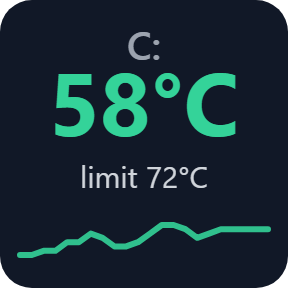
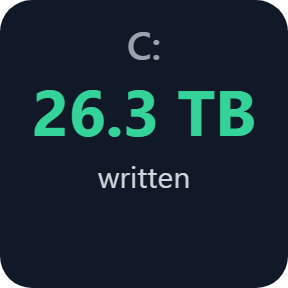
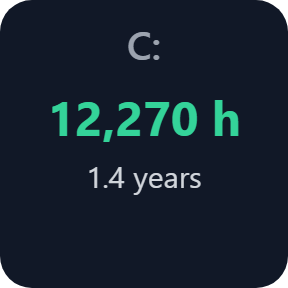

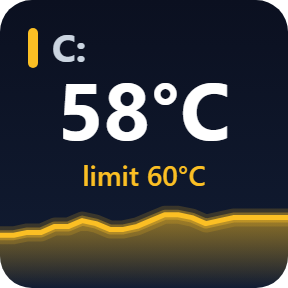
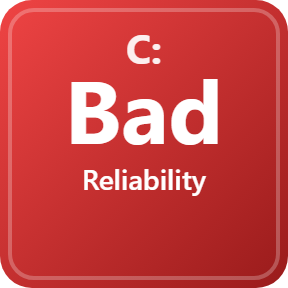
キーに出せるもの
ドライブの健康状態
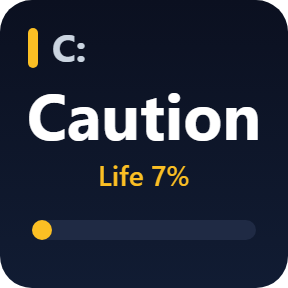
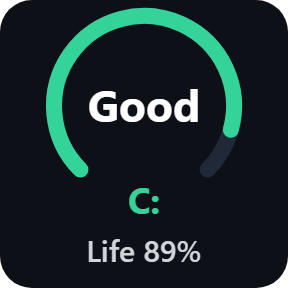
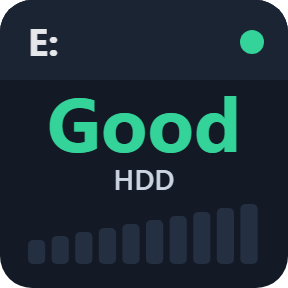
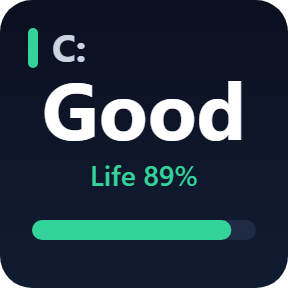
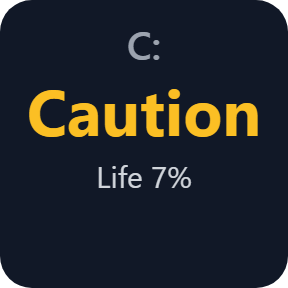
Good(正常)・Caution(注意)・Bad(異常)と、その下に残り寿命(%)。正常でない時は「Life 7%」「Spare low」「Reallocated 3」のように理由をキーに出します。
ドライブの温度
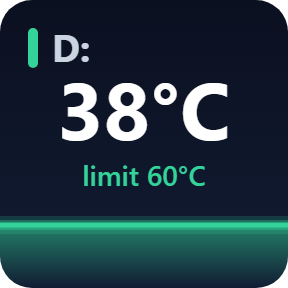
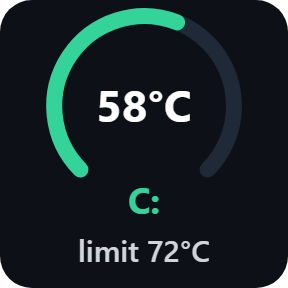
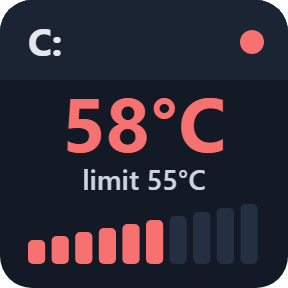
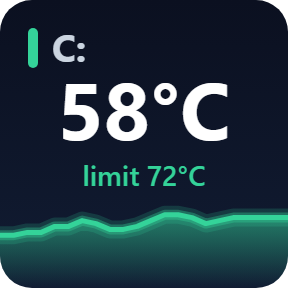
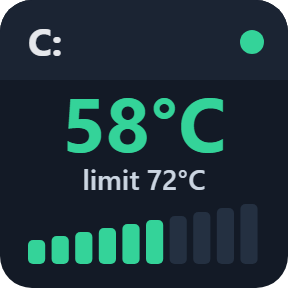
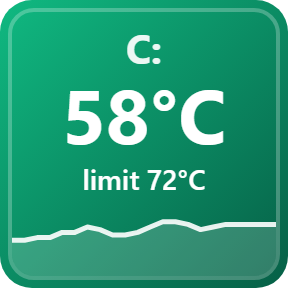
今の温度と短いグラフ。警告の温度の 5 度手前で黄色、警告の温度で赤になり、達した時にキーへ短い警告を 1 回出します。
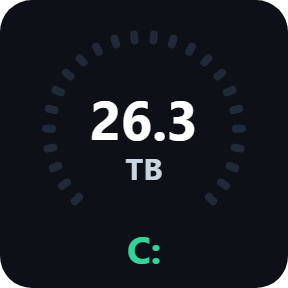
書き込んだ量
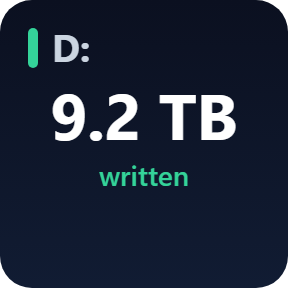
これまでに PC が SSD に書き込んだデータ量(TB)。ドライブの仕様書にある耐久性(TBW)と比べられます。
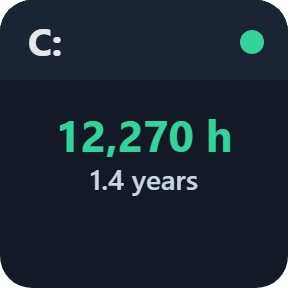
使用時間
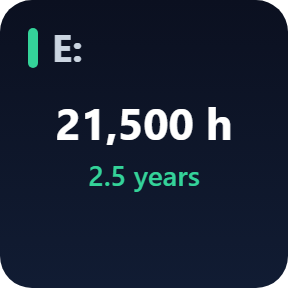
ドライブが動いていた合計の時間と、その下に日数か年数。
押すと次のドライブ
置いたキーにはシステムドライブ(C:)が出ます。押すと次のドライブに替わり、キーごとにシリアル番号でドライブを覚えます。
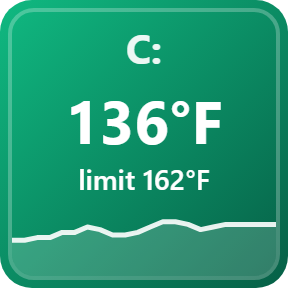
警告の温度と単位
ドライブ自身の上限を使うか、50〜80 度から選べます。摂氏か華氏かもキーごとに選べます。
見た目を選べます
キーごとの設定で、クラシック・ネオン・リング・バー・ソリッドから選べます。どの見た目でも、ドライブの文字と値がキーに出ます。
バックアップの時が分かる
健康状態は、残り寿命・予備の領域・代替処理済みと保留中のセクター・ドライブ自身が出す警告から決めます。正常でない時は、その理由がキーに出ます。
ドライブに負担をかけない
読むのはキーに出しているドライブだけです。NVMe の SSD は 10 秒ごと、SATA の SSD は 60 秒ごと、ハードディスクは 10 分ごと。Windows が止めたハードディスクは起こしません。
答えなくなったドライブは、古い値のままにせず「no answer」と出します。
ドライブの情報は PC の中だけで使います。ネットにつなぐのはライセンスキーの確認だけです。
3 ステップで使えます
- 購入後にダウンロードしたプラグインのファイルを開きます。Stream Deck アプリが入れます。
- Stream Deck アプリで「ドライブの健康状態」「ドライブの温度」「書き込んだ量」「使用時間」のどれかをドラッグし、キーの設定でライセンスキーを1回入れます。
- キーにすぐシステムドライブ(C:)が出ます。押すと次のドライブに替わります。警告の温度・単位・見た目はキーの設定で選べます。
買える場所は2つ
| Elgato Marketplace | GRAMSHIFT から直接 | |
|---|---|---|
| 金額 | 同じ金額 | 同じ金額(日本は合計780円) |
| 会計 | Elgato Marketplace | Stripe(カード) |
| 新しい版 | Stream Deck アプリから入る | ライセンスキーのページからダウンロード |
| 使える範囲 | あなたの Elgato アカウント | 1つのライセンスキーで PC 3台まで |
| 設定の画面 | 英語・日本語 | 英語・日本語 |
動作環境
- Windows 10 以降
- Stream Deck アプリ 6.9 以降
- ほかの監視ソフト・管理者の権限・アカウントは要りません
よくある質問
Stream Deck に SSD の温度を出せますか?
はい。SSD Temp & Wear for Windows の「ドライブの温度」のキーを置くと、ドライブの温度をグラフつきで出し、警告の温度の 5 度手前で黄色、警告の温度で赤になります。
Stream Deck で SSD の健康状態を確かめるには?
「ドライブの健康状態」のキーを置きます。ドライブ自身の SMART の情報から、Good(正常)・Caution(注意)・Bad(異常)と残り寿命(%)を出します。
Caution や Bad が出たらどうすればいいですか?
データをバックアップしてください。Caution は、残り寿命が 10% 以下、予備の領域がドライブの限度に達した、またはハードディスクに代替処理済み・保留中・読めないセクターがある時です。Bad は、ドライブ自身が故障を警告した、NVMe の SSD の予備の領域が限度を下回った、または SATA の SSD の残り寿命が 0% になった時です。
ほかの監視ソフトや管理者の権限は要りますか?
要りません。プラグインはふつうのユーザーのまま Windows からドライブの情報を読むので、ほかに動かす物はありません。
どのドライブを出せますか?
PC の中の NVMe の SSD(M.2)、SATA の SSD、SATA のハードディスクです。キーを押すと次のドライブに替わり、キーごとにシリアル番号でドライブを覚えます。
1つのライセンスキーで何台の PC に使えますか?
ご自分の PC 3台までです。PC を買い替えた時はご連絡ください。新しい PC の分を空けます。
直接購入した場合、新しい版はどう受け取りますか?
お礼のページか、受け取ったライセンスキーのページから最新の版をダウンロードしてください。ライセンスキーはそのまま使えます。ライセンスキーのページを開けない時は「ライセンスキーの再発行」ページの案内どおりメールでご連絡ください。
ライセンスキーをなくしたらどうなりますか?
支払いに使ったアドレスから contact@gramshift.com へ、注文番号か、支払った日と金額を書いてメールしてください。購入を確かめてから、ライセンスキーのページのリンクをお返事します。
返金はできますか?
直接購入の場合はできます。お使いの PC で動かない時は、購入から14日以内にメールでご連絡いただければ全額を返金します。返金後はライセンスキーが使えなくなります。
直接購入の詳細・返金・販売者
- 価格
- ¥780(Elgato Marketplace と同じ金額)。日本からのお支払いは合計780円で、会計で税は加わりません。海外では、お住まいの国の税が会計の画面で加わります。
- 支払い
- Stripe の決済サービス Link が処理します。領収書とカードの明細には販売者として Link と表示されます。カード番号は GRAMSHIFT には届きません。
- 引き渡し
- 支払いの直後に、ライセンスキーとダウンロードのリンクが画面に出ます。領収書はメールで届きます。
- 返金
- お使いの PC で動かない場合、購入から14日以内にメールでご連絡いただければ全額を返金します。Link のサポートにも申し込めます。返金後はライセンスキーが使えなくなります。
- ライセンス
- 1つのライセンスキーで、ご自分の PC 3台まで。
- 対象外の国
- アセンション島・中国・キューバ・イラン・コソボ・北朝鮮・ロシア・シリア・トリスタンダクーニャでは直接購入をご利用いただけません。
- 販売者
- GRAMSHIFT(東京都)。お問い合わせ: contact@gramshift.com
できないこと・注意点
- Windows 専用です。
- キーの表示は英語です(設定の画面は英語・日本語)。
- USB のケースや USB メモリーは、Windows がドライブの情報を管理者の道具にしか渡さないため、キーに「USB: n/a」と出ます。
- SATA の SSD の残り寿命は、メーカーごとの出し方で読みます。WD と SanDisk の SATA の SSD と、プラグインが知らないメーカーの SATA の SSD は、残り寿命が「--」になります(温度・使用時間・ドライブ自身の警告は出ます)。
- SATA の SSD の書き込んだ量は、決まった単位で出す Samsung・Crucial/Micron・Intel だけ出します。ほかの SATA の SSD は、そのキーが「--」になります。
- RAID のコントローラーやメーカー独自のストレージのドライバーの先にあるドライブは「--」になることがあります。
- シリアル番号を出さない、またはほかと同じ番号のドライブは、ディスクの番号で見分けます。この番号は再起動で Windows が変えることがあり、キーに別のドライブが出たら、押すかドライブを選び直してください。
- 直接購入版は、有効にする時と、プラグインの起動時、動いている間はおよそ1日1回、ライセンスキーを当社のサーバーで確かめます。サーバーにつながらない時も、最後に確かめられた時から44日間はそのまま使えます。
- うまく動かない時は contact@gramshift.com へお気軽にご連絡ください。