Windows 用 Corsair Galleon 100 SD プロファイル
Blender をCorsair Galleon 100 SD で操作
はい、Vertex Deck は Corsair Galleon 100 SD で使える Blender(ブレンダー) のプロファイルです。
視点・オブジェクト・メッシュ・スカルプト・UV・アニメーション・リグ・ノードのキーを画面つきのキーに入れ、2つのダイヤルの2つの層で「Orbit」「Tilt」「Zoom」「Undo / Redo」を操作します。
キーは「View(視点)」「Object(オブジェクト)」「Edit Mesh(メッシュ編集)」「Sculpt(スカルプト)」「UV Editor(UV エディター)」「Dope Sheet(ドープシート)」「Graph Editor(グラフエディター)」「Rig(リグ)」「Nodes(ノード)」「File & Window(ファイルとウィンドウ)」の10ページに分け、前と次のページのキーで替えます。どのページにも More のキーがあり、そのページの残りのキーを開きます。キーは Blender の最初のショートカットを送ります。
- 画面つきのキーに10ページ
- 2つのダイヤル・2つの層
- メッシュ編集・スカルプト・UV
- ドープシート・グラフ・ノード
- 英語のキー
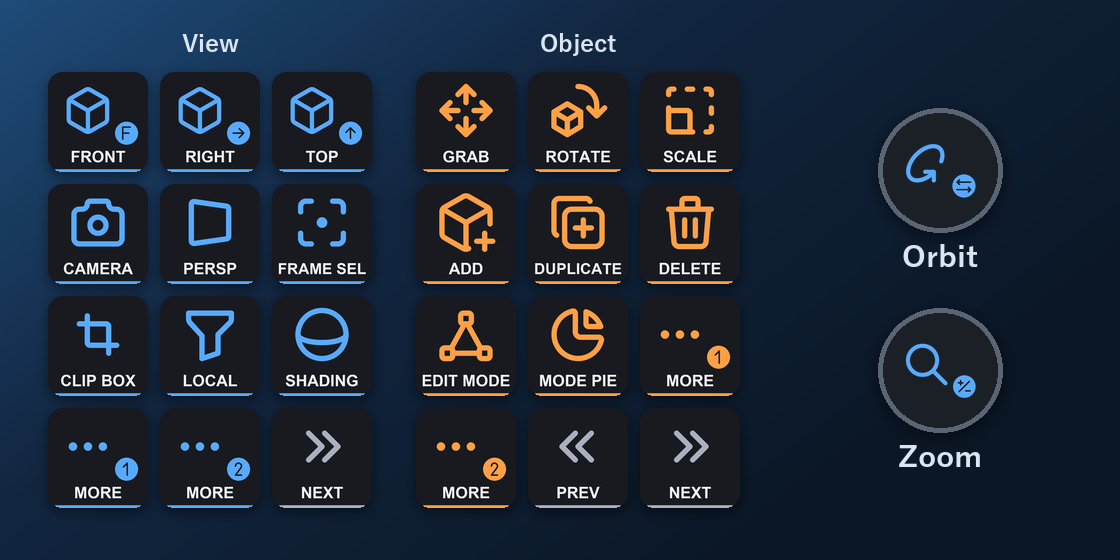
Galleon 100 SD の各ページには何がありますか?
プロファイルは画面つきのキーの10ページです。右下のキーでページを替えます:「View(視点)」は次のページ、あいだのページは前と次のページ、「File & Window(ファイルとウィンドウ)」は前のページ。
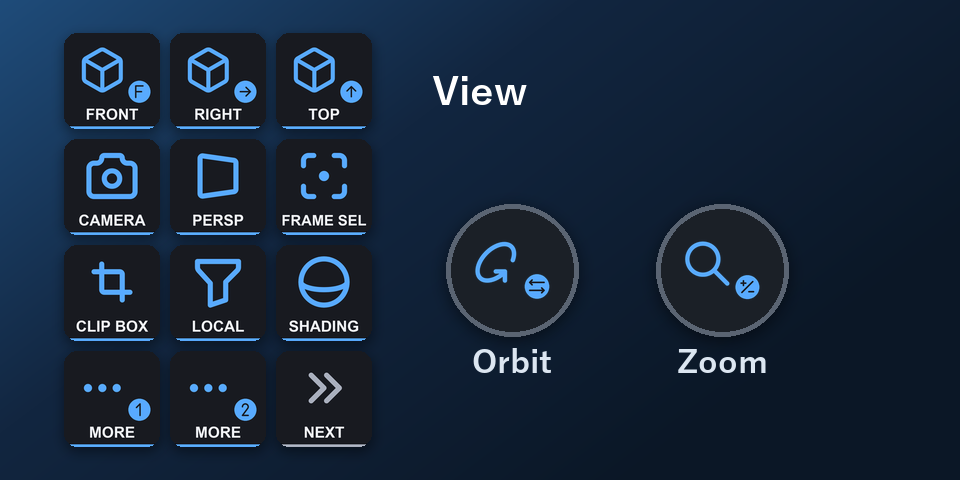
View(視点)
テンキーの視点・回転・ズーム・ローカルビュー・シェーディング・X線。
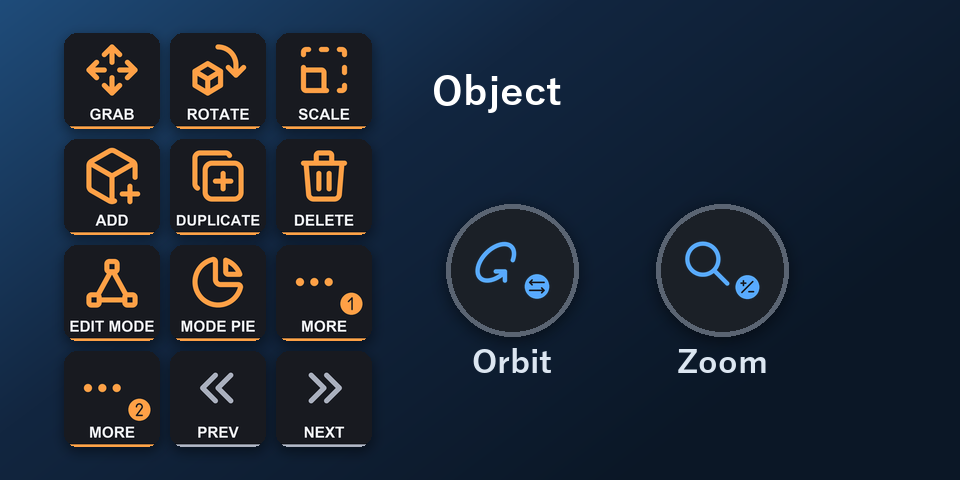
Object(オブジェクト)
移動・回転・拡大縮小・追加・複製・統合・親子付け・適用。
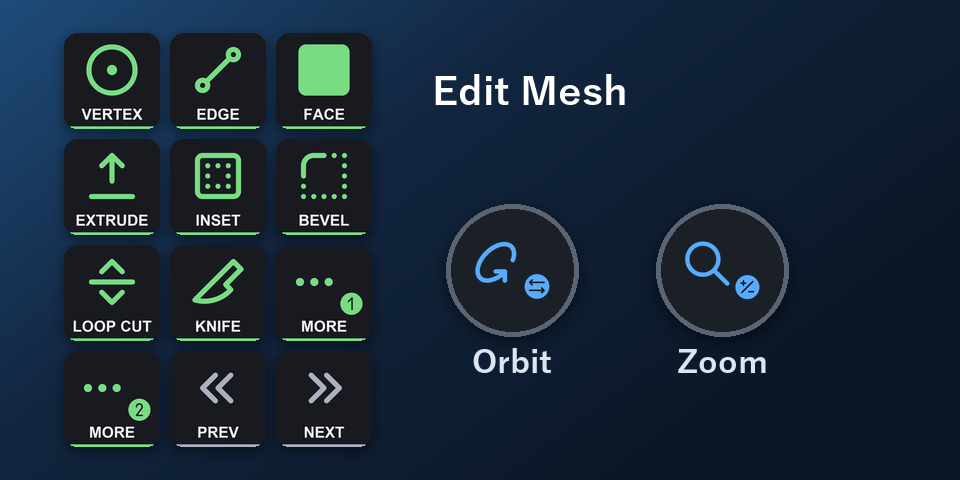
Edit Mesh(メッシュ編集)
頂点・辺・面・押し出し・差し込み・ベベル・ループカット・ナイフ・マージ。
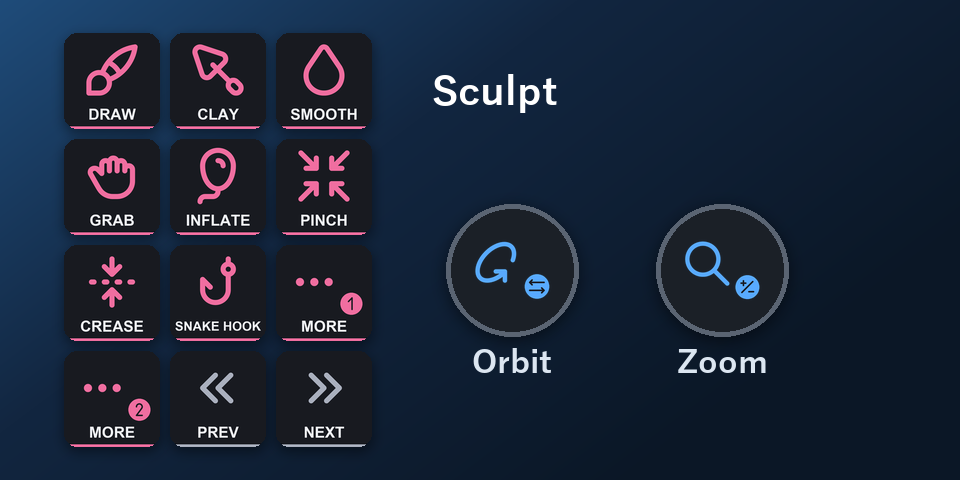
Sculpt(スカルプト)
大きさ・強さ・マスク・面セット。
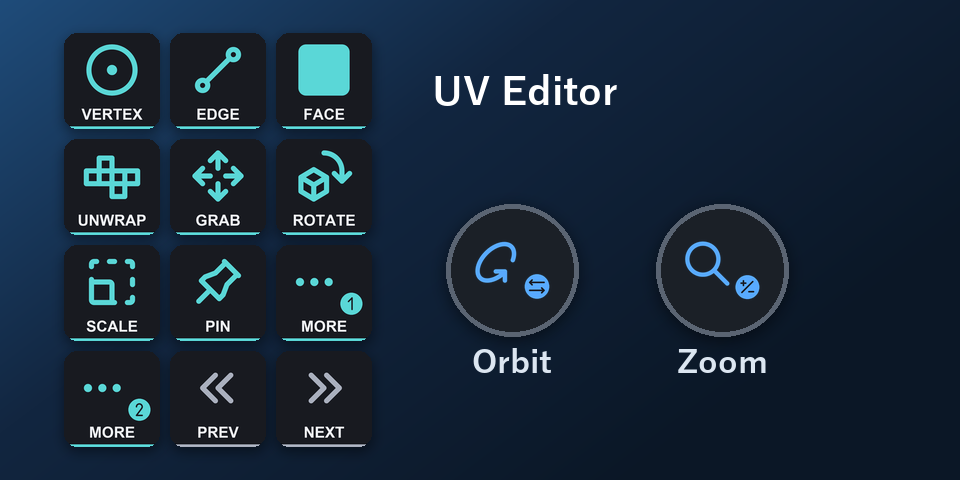
UV Editor(UV エディター)
展開・ピン・スティッチ・シーム・整列。
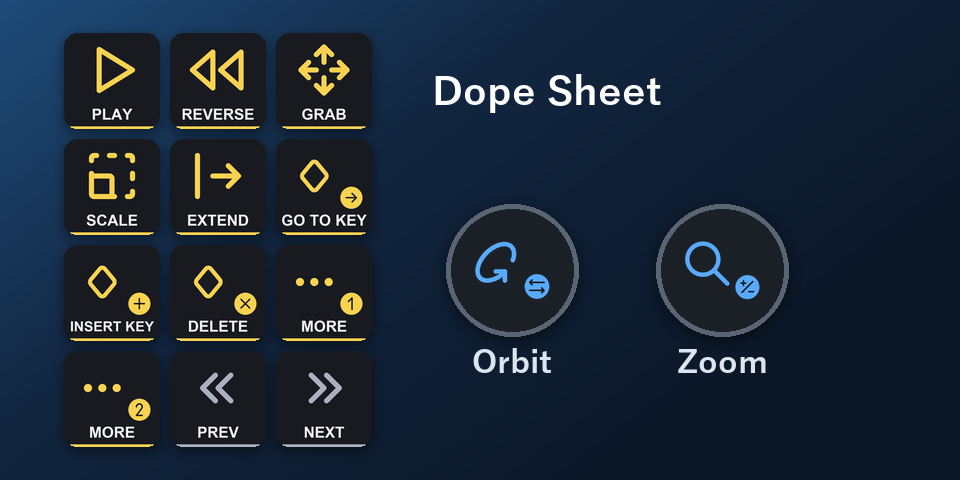
Dope Sheet(ドープシート)
再生・キー・補間・イージング・マーカー。
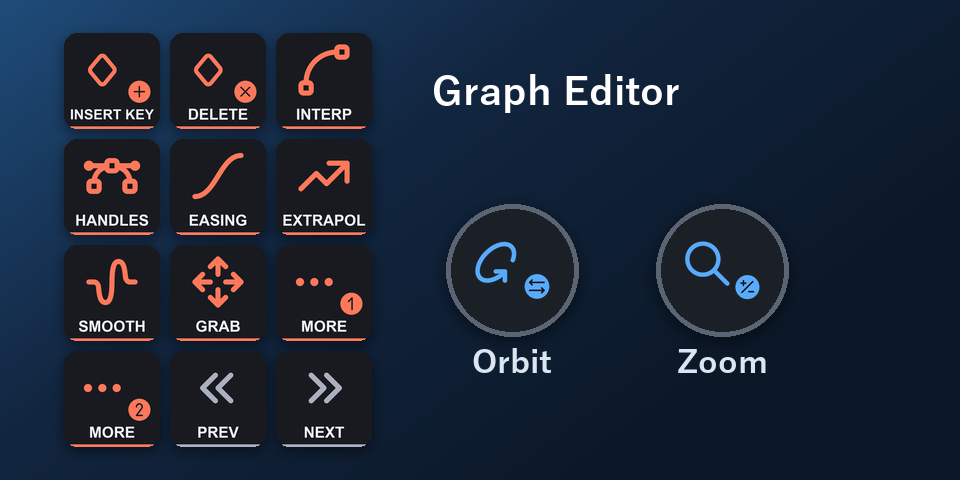
Graph Editor(グラフエディター)
キー・補間・ハンドル・イージング・F カーブのモディファイアー。
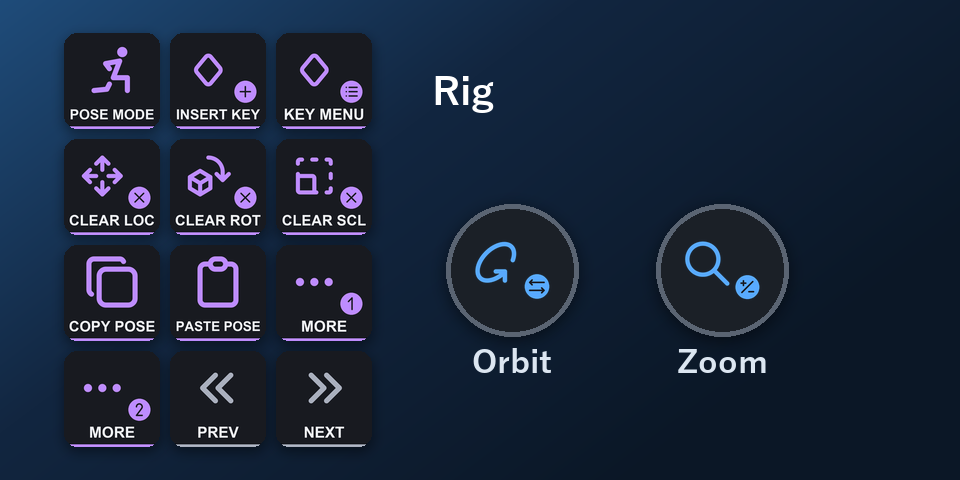
Rig(リグ)
ポーズのコピーと貼り付け・IK・プッシュ・リラックス・ボーンのロール。
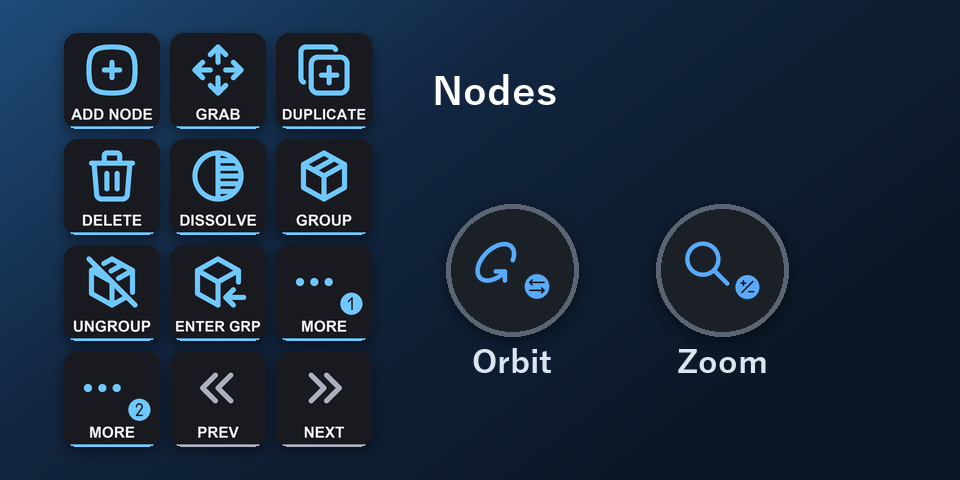
Nodes(ノード)
追加・グループ・ミュート・リンク・フレーム。
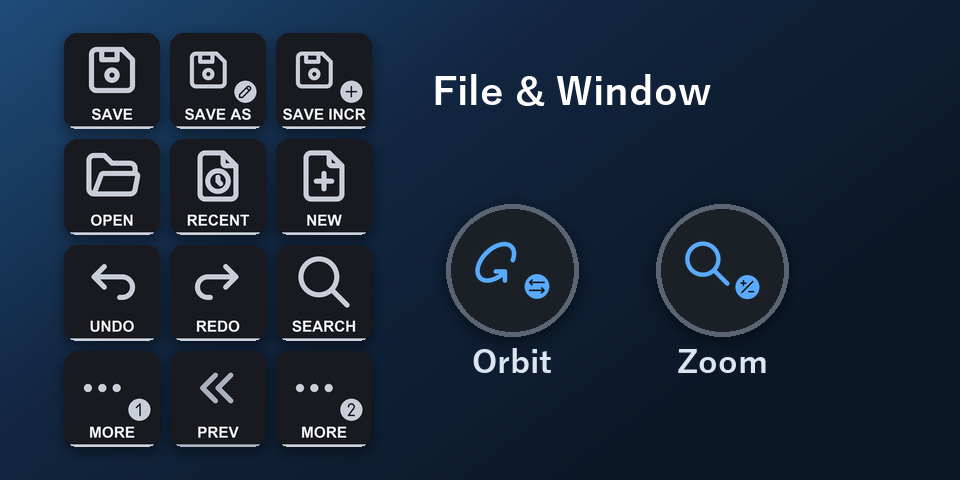
File & Window(ファイルとウィンドウ)
保存・レンダー・取り消し・検索・エディターの切り替え。
Galleon 100 SD のダイヤルは何をしますか?
左のダイヤル:Orbit・Tilt
1つ目の層では、回すと「視点を左右に回す」、押すと「正面の視点」。2つ目の層では、回すと「視点を上下に回す」、押すと「透視投影と平行投影の切り替え」。
右のダイヤル:Zoom・Undo / Redo
1つ目の層では、回すと「縮小/拡大」、押すと「選択した物を画面に合わせる」。2つ目の層では、回すと「取り消し/やり直し」、押すと「保存」。
ダイヤルはどのページでも同じ操作なので、どのページを出していても使えます。
Galleon 100 SD に入れるには?
- 購入の後にファイルをダウンロードして展開します。
- Galleon 100 SD をつないだまま「Vertex Deck - Blender shortcuts, Corsair Galleon 100 SD (Windows).streamDeckProfile」をダブルクリックします。Stream Deck アプリが取り込みます。
- Stream Deck アプリで Galleon 100 SD にプロファイルを選び、Blender を開いてキーを押します。
必要な環境
- Windows 10 以降
- Corsair Galleon 100 SD
- 無料の Stream Deck アプリ(Galleon 100 SD の画面つきのキーとダイヤルはこのアプリで設定します)
- Blender(既定のキーマップのまま・Emulate Numpad〔テンキーを模倣〕は切る)
Galleon 100 SD についての質問
Corsair Galleon 100 SD で使える Blender のプロファイルはありますか?
あります。Vertex Deck には Galleon 100 SD に合わせたプロファイルが入っています。画面つきのキーの10ページ(View(視点)・Object(オブジェクト)・Edit Mesh(メッシュ編集)・Sculpt(スカルプト)・UV Editor(UV エディター)・Dope Sheet(ドープシート)・Graph Editor(グラフエディター)・Rig(リグ)・Nodes(ノード)・File & Window(ファイルとウィンドウ))と2つのダイヤルの2つの層(Orbit・Tilt・Zoom・Undo / Redo)です。Stream Deck アプリで取り込みます。
Galleon 100 SD で Blender のショートカットを設定するには?
ダウンロードの中の Galleon 100 SD 用のプロファイルのファイルをダブルクリックすると、Stream Deck アプリが取り込みます。Galleon 100 SD にそのプロファイルを選び、Blender を開いてキーを押します。キーは最初から Blender の既定のショートカットに合わせてあります。
Galleon 100 SD のダイヤルで Blender の何ができますか?
左のダイヤル:Orbit・Tilt。1つ目の層では、回すと「視点を左右に回す」、押すと「正面の視点」。2つ目の層では、回すと「視点を上下に回す」、押すと「透視投影と平行投影の切り替え」。右のダイヤル:Zoom・Undo / Redo。1つ目の層では、回すと「縮小/拡大」、押すと「選択した物を画面に合わせる」。2つ目の層では、回すと「取り消し/やり直し」、押すと「保存」。
Galleon 100 SD でページを替えるには?
キーの右下の「次のページ」か「前のページ」を押します。「View(視点)」から「Object(オブジェクト)」「Edit Mesh(メッシュ編集)」「Sculpt(スカルプト)」「UV Editor(UV エディター)」「Dope Sheet(ドープシート)」「Graph Editor(グラフエディター)」「Rig(リグ)」「Nodes(ノード)」「File & Window(ファイルとウィンドウ)」と続きます。
ほかの Stream Deck 用にもう一度買う必要はありますか?
ありません。同じダウンロードに Windows 用の Corsair Galleon 100 SD・Stream Deck + XL と、Windows と Mac 用の Stream Deck MK.2・XL・Neo・+ のプロファイルが入っています。
直接購入の詳細
- 価格
- ¥2,400。日本からのお支払いは合計2,400円で、会計で税は加わりません。海外では、お住まいの国の税が会計の画面で加わります。
- お支払い
- Stripe のお支払いサービス Link を通して Stripe が扱います。領収書とカードの明細の売り手は Link と出て、カード番号は GRAMSHIFT に届きません。
- お渡し
- お支払いのすぐ後にダウンロードのリンクが出て、領収書がメールで届きます。お渡しするのはプロファイルのファイルと README です。
- 返金
- お使いの Stream Deck と Blender で動かない時は、お買い上げから14日以内にメールをいただければ全額を返金します。Link のサポートに頼むこともできます。返金の後はダウンロードできなくなります。
- 使える範囲
- ご自分で使うためのものです。ファイルを他の人に渡したり、転売やネットへのアップロードをしたりしないでください。
- 国
- 直接購入は、アセンション島・中国・キューバ・イラン・コソボ・北朝鮮・ロシア・シリア・トリスタンダクーニャではご利用になれません。
- 販売者
- GRAMSHIFT(日本・東京)。連絡先:contact@gramshift.com
Vertex Deck をもっと見る
できないこと
- Corsair Galleon 100 SD のプロファイルは Windows の Blender 用です。
- Blender の既定のキーマップ(「Blender」キーマップ・左クリック選択・スペースバーアクション(Spacebar Action): 再生)に合わせ。Industry Compatible(業界互換)など別のキーマップや、ショートカットを変えた時は合わないことがあります。Stream Deck アプリでそのキーのホットキーを直してください。
- Blender の設定の Emulate Numpad(テンキーを模倣)は切ったままにしてください。入れると、数字のキー(頂点・辺・面の選択など)がテンキーの視点の切り替えになります。
- 記号のキー(ピリオド・カンマ・角かっこなど)と、Home・End・Page Up・Page Down・矢印・Delete のキーのショートカットは入っていません(矢印キーのコマ送りなど)。DELETE の名前のキーは X を送ります。
- キーはマウスポインターの下のエディターに効き、同じショートカットでもエディターやモードで働きが変わります。Object・Edit Mesh・Sculpt・Rig のページのキーは、そのモード用です。別のモードでは同じショートカットが別の命令を動かすことがあります(Inset の I は Object モードではキーフレームの挿入)。先にモードを確かめてください。Ctrl+Z で戻せます。スプラッシュ画面などのポップアップが出ている間は、そちらがキーを受けます。
- US 配列と日本語配列のキーボードに合わせています。ドイツ語・フランス語の配列では文字のキーの位置が変わることがあります。キーが名前どおりに動かない時は contact@gramshift.com へお気軽にご連絡ください。
- キーの表示は英語です。