VRChat(Windows)用の Stream Deck プラグイン
VRChat のカメラをStream Deck のキーで操作
VRChat で写真や配信のカメラを使う人が、撮影・ズーム・露出・モードの切り替えを、メニューを開かずに Stream Deck のキーでできます。
Camera Deck for VRChat は、キー1つにカメラの操作を1つ割り当て、キーに今の状態を出す Stream Deck プラグインです。
写真・配信・マルチレイヤー・ドローンの切り替え、撮影と5秒タイマー撮影、カメラを閉じる、グリーンバック・固定・ピント表示のオンとオフ、ズーム・露出・ピント距離・絞りの上げ下げができます。Stream Deck + ではダイヤルを回して値を変え、押すと既定の値に戻ります。
- 写真と配信の切り替え
- 撮影
- 5秒タイマー
- ズームと露出
- グリーンバック
- Stream Deck + のダイヤル

キーでできること
カメラモード
カメラを写真・配信・マルチレイヤー・ドローン・絵文字・プリントに切り替えます。そのモードの間はキーが光るので、今のモードがひと目で分かります。
写真を撮る
押すと VRChat のカメラで写真を撮ります。写真は VRChat のメニューから撮った時と同じように VRChat が保存します。
タイマー撮影
VRChat の5秒タイマーで写真を撮ります。キーに残り秒数が出るので、写る位置に入る時間が分かります。
カメラ設定のオン/オフ
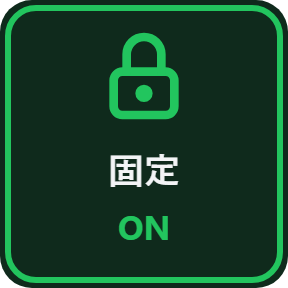
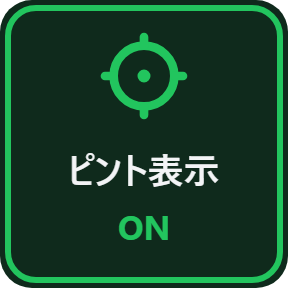
カメラの設定を1つオンかオフにします。グリーンバック・固定・横向き・ピント表示・飛行・こっちを見て・自分や他の人を写す、など。キーに ON か OFF が出ます。
ズーム
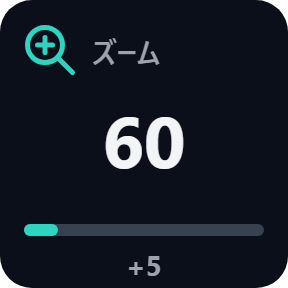
押すたびにズームを上げる・下げる・戻すのどれかをします。キーに値とバーが出ます。
露出
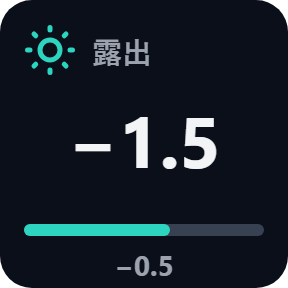
選んだ刻みで写真を明るく・暗くします。0 に戻すこともできます。
ピントと絞り
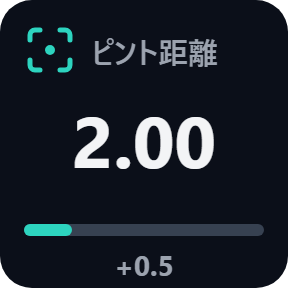
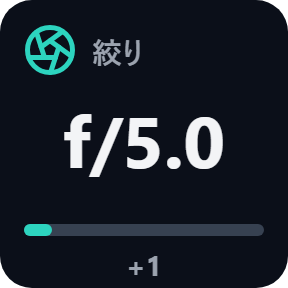
ピント距離と絞りを刻んで、背景のぼけを決めます。飛行速度・回転速度・なめらかさも同じように変えられます。
カメラを閉じる
撮り終えたら、メニューに手を伸ばさずにカメラを閉じます。
キーごとに変える値を選べます
「カメラの値」のキーの設定で、変える値と、押した時に上げる・下げる・戻すのどれをするか、刻みの大きさを選べます。
キーにカメラの今の状態
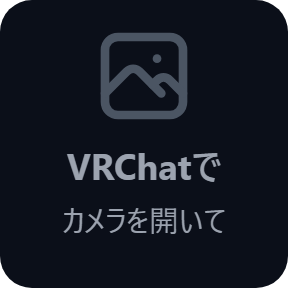
キーは、VRChat が今伝えている状態を出します。使用中のモード、設定の ON と OFF、今の値、タイマーの残り秒数。カメラが閉じている間は、キーは「VRChatで カメラを開いて」と出して待ちます。
メニューの代わりにキー、VRChat は自動で見つけます
手はキーに置いたまま撮れます。1回押すとカメラの操作を1つするので、構図を決めている間にメニューを開く必要がありません。
プラグインはこの PC の VRChat を自動で見つけます。カメラが閉じている間は、キーに「VRChatで カメラを開いて」と出て押しても何も送らないので、カメラの設定はそのままです。
写真とカメラの設定は、お使いの PC の VRChat の中に残ります。ネットにつなぐのはライセンスキーの確認だけです。
3 ステップで使えます
- 購入後にダウンロードしたプラグインのファイルを開きます。Stream Deck アプリが入れます。
- Stream Deck アプリで使いたいキーをドラッグし、キーの設定でライセンスキーを1回入れます。
- VRChat を起動し、VRChat の OSC をオンにして(アクションメニュー → Options → OSC → Enabled)、カメラを開きます。キーが VRChat を自動で見つけます。
動作環境
- Windows 10 以降
- Stream Deck アプリ 6.9 以降
- VRChat(PC 版)で OSC をオン
よくある質問
VRChat のカメラを Stream Deck で操作するには?
Camera Deck for VRChat を入れ、使いたいキーを Stream Deck に置いて、ライセンスキーを1回入れます。VRChat を起動し、VRChat の OSC をオンにして(アクションメニュー → Options → OSC → Enabled)、カメラを開きます。キーが VRChat を自動で見つけます。
カメラのメニューを開かずにズームや露出を変えられますか?
変えられます。「カメラの値」のキーで、ズーム・露出・ピント距離・絞り・飛行速度・回転速度・なめらかさを上げる・下げる・戻すができます。Stream Deck + ではダイヤルを回して変え、押すかタッチすると戻ります。タッチストリップにバーが出ます。
キーに「VRChatで カメラを開いて」と出るのはなぜですか?
VRChat でカメラが閉じています。VRChat のメニューからカメラを開くと、開いている間キーが使えます。カメラを開くキーはなく、閉じている間はキーを押しても何も送りません。
キーに「VRChat 見つかりません」と出るのはなぜですか?
VRChat が動いていないか、OSC がオフです。VRChat を起動し、VRChat の OSC をオンにしてください(アクションメニュー → Options → OSC → Enabled)。キーの設定の「状態」に、足りない物が出ます。
1つのライセンスキーで何台の PC に使えますか?
ご自分の PC 3台までです。PC を買い替えた時はご連絡いただければ、新しい PC の分を空けます。
新しい版はどうやって入れますか?
お礼のページか、受け取ったライセンスキーのページから最新の版をダウンロードしてください。ライセンスキーはそのまま使えます。ライセンスキーのページを開けない時は「ライセンスキーの再発行」ページの案内どおりメールでご連絡ください。
ライセンスキーをなくしたら?
支払いに使ったメールアドレスから contact@gramshift.com へ、注文番号か、支払った日と金額を書いて送ってください。購入を確かめてから、ライセンスキーのページのリンクをお返事します。
返金はできますか?
できます。お使いの PC や VRChat で動かない場合、購入から14日以内にメールでご連絡いただければ全額を返金します。返金後はライセンスキーが使えなくなります。
直接購入の詳細・返金・販売者
- 価格
- ¥980(買い切り)。日本からのお支払いは合計980円で、会計で税は加わりません。海外では、お住まいの国の税が会計の画面で加わります。
- 支払い
- Stripe の決済サービス Link が処理します。領収書とカードの明細には販売者として Link と表示されます。カード番号は GRAMSHIFT には届きません。
- 引き渡し
- 支払いの直後に、ライセンスキーとダウンロードのリンクが画面に出ます。領収書はメールで届きます。
- 返金
- お使いの PC や VRChat で動かない場合、購入から14日以内にメールでご連絡いただければ全額を返金します。Link のサポートにも申し込めます。返金後はライセンスキーが使えなくなります。
- ライセンス
- 1つのライセンスキーで、ご自分の PC 3台まで。
- 対象外の国
- アセンション島・中国・キューバ・イラン・コソボ・北朝鮮・ロシア・シリア・トリスタンダクーニャでは購入をご利用いただけません。
- 販売者
- GRAMSHIFT(東京都)。お問い合わせ: contact@gramshift.com
できないこと・注意点
- Windows 専用です。VRChat(PC 版)で、VRChat の OSC をオンにして使います(アクションメニュー → Options → OSC → Enabled)。
- カメラは先に VRChat のメニューから開いてください。カメラを開くキーはありません。カメラが閉じている間、キーは「VRChatで カメラを開いて」と出て、押しても何も送りません。
- 絵文字とプリントのモードには VRChat+ が必要です。
- 値は VRChat のカメラが受け付ける範囲の中で止まります。たとえばズームは 20 と 300、露出は -10 と 4 で止まります。
- キーが VRChat に届かない時は、キーの設定の「状態」に理由が出ます。ファイアウォールに聞かれた時は、Stream Deck のローカルネットワークの利用を許可してください。
- この版は、有効にする時と、プラグインの起動時、動いている間はおよそ1日1回、ライセンスキーを当社のサーバーで確かめます。サーバーにつながらない時も、最後に確かめられた時から44日間はそのまま使えます。
- うまく動かない時は contact@gramshift.com へお気軽にご連絡ください。