Windows 用の Stream Deck プラグイン
ウィンドウをStream Deck のキーにライブで
長いビルドや AI アシスタントを、ウィンドウを切り替えずに見守れます。
Window Peek for Windows は、ウィンドウや画面の一部を Stream Deck のキーにライブで映します。ほかのウィンドウに隠れていても映ります。
Alert When Idle のキーは、ウィンドウの変化が止まるとキーが光り、ビルドや答えが終わったことを知らせます。キーを押すと、そのウィンドウを前に出します。
- ウィンドウをキーに
- 隠れていても映る
- 画面の一部
- 止まったら光る
- 0.5〜30秒ごと
- 英語・日本語
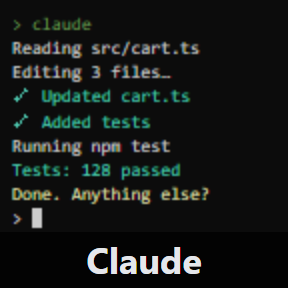
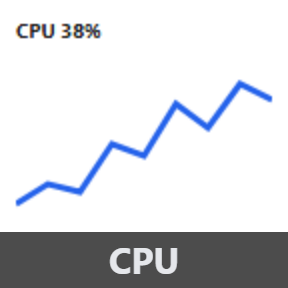
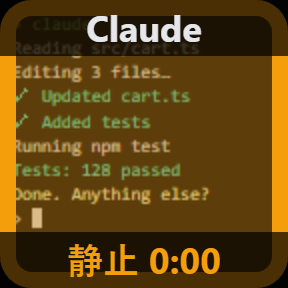
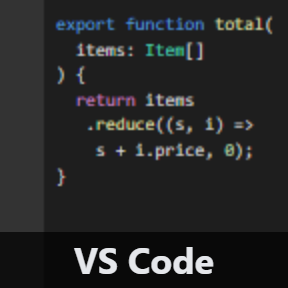
キーでできること
Peek Window
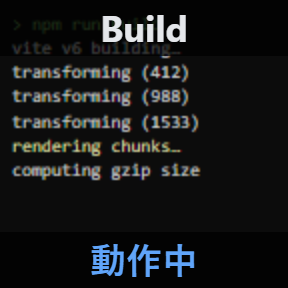
選んだウィンドウをキーにライブで映します。ほかのウィンドウに隠れていても映ります。ウィンドウ全体か一部(上半分・下半分など)を、0.5〜30秒ごとに新しい絵で。押すとそのウィンドウを前に出します。
Screen Region
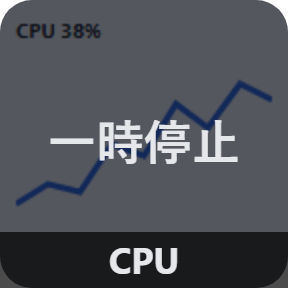
グラフやカウンターなど、画面の四角い範囲をライブで映します。角の位置はマウスで指して取れます。
Alert When Idle
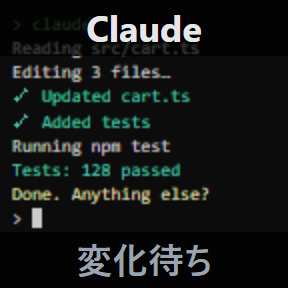
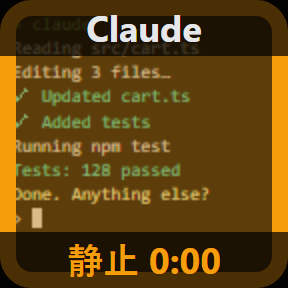
ウィンドウが変化した後、選んだ時間(5秒〜10分)だけ変化が止まると、キーが黄色く点滅します。点滅する文字カーソルは変化に数えません。押すと消え、そのウィンドウへ移ります。
一覧からウィンドウを選ぶ
キーの設定で、開いているウィンドウを選びます。再起動の後も、プログラムと題名でそのウィンドウを見つけ直します。
一時停止と再開
Screen Region のキーを押すと一時停止し、最後の絵を暗く表示します。もう一度押すと再開します。
ウィンドウでも画面の範囲でも
Alert When Idle は、ウィンドウか画面の範囲を見張れます。変化とみなす大きさも選べます。
ひと目で分かる
Alert When Idle のキーは、ウィンドウの絵と一緒に、いまの様子を言葉で出します。変化を待っている・変化している・止まった、の3つです。
絵は PC の外に出ません
撮った絵は PC の外に出ません。Stream Deck アプリにだけ渡し、ファイルにも書きません。
撮影はキーが表示されている間だけで、PC のロック中は撮りません。Windows に撮影しないよう求めているアプリは映しません。
ネットにつなぐのはライセンスキーの確認だけです。
3 ステップで使えます
- 購入後にダウンロードしたプラグインのファイルを開きます。Stream Deck アプリが入れます。
- Stream Deck アプリで Peek Window・Screen Region・Alert When Idle のどれかをドラッグし、キーの設定でライセンスキーを1回入れます。
- 一覧からウィンドウを選ぶか、画面の範囲を決めます。キーにすぐライブで映ります。
買える場所は2つ
| Elgato Marketplace | GRAMSHIFT から直接 | |
|---|---|---|
| 金額 | 同じ金額 | 同じ金額(日本は合計780円) |
| 会計 | Elgato Marketplace | Stripe(カード) |
| 新しい版 | Stream Deck アプリから入る | ライセンスキーのページからダウンロード |
| 使える範囲 | あなたの Elgato アカウント | 1つのライセンスキーで PC 3台まで |
| キーと設定の画面 | 英語・日本語 | 英語・日本語 |
動作環境
- Windows 10 以降
- Stream Deck アプリ 6.9 以降
- Windows PowerShell 5.1(Windows に入っています)
よくある質問
Stream Deck のキーにウィンドウをライブで映せますか?
はい。Window Peek for Windows の Peek Window のキーを置き、一覧からウィンドウを選ぶと、キーにそのウィンドウがライブで映ります。ほかのウィンドウに隠れていても映り、押すとそのウィンドウを前に出します。
長いビルドや AI アシスタントが終わったのを知るには?
Alert When Idle のキーを置き、ウィンドウを選びます。ウィンドウが変化した後、選んだ時間(5秒〜10分)だけ変化が止まると、キーが黄色く点滅します。点滅する文字カーソルは変化に数えません。
画面の一部だけを映せますか?
はい。Screen Region のキーは画面の四角い範囲をライブで映します。Peek Window のキーも、ウィンドウの下半分などの一部だけを映せます。Screen Region のキーは押すと一時停止・再開します。
ウィンドウの絵はどこかへ送られますか?
いいえ。絵は PC の中の Stream Deck アプリにだけ渡し、ファイルにも書きません。ネットにつなぐのはライセンスキーの確認だけです。
再起動の後もキーはウィンドウを見つけますか?
はい。キーはウィンドウのプログラムと題名を覚えていて、再起動の後もそのウィンドウを見つけ直します。
1つのライセンスキーで何台の PC に使えますか?
ご自分の PC 3台までです。PC を買い替えた時はご連絡ください。新しい PC の分を空けます。
直接購入した場合、新しい版はどう受け取りますか?
お礼のページか、受け取ったライセンスキーのページから最新の版をダウンロードしてください。ライセンスキーはそのまま使えます。ライセンスキーのページを開けない時は「ライセンスキーの再発行」ページの案内どおりメールでご連絡ください。
ライセンスキーをなくしたらどうなりますか?
支払いに使ったアドレスから contact@gramshift.com へ、注文番号か、支払った日と金額を書いてメールしてください。購入を確かめてから、ライセンスキーのページのリンクをお返事します。
返金はできますか?
直接購入の場合はできます。お使いの PC で動かない時は、購入から14日以内にメールでご連絡いただければ全額を返金します。返金後はライセンスキーが使えなくなります。
直接購入の詳細・返金・販売者
- 価格
- ¥780(Elgato Marketplace と同じ金額)。日本からのお支払いは合計780円で、会計で税は加わりません。海外では、お住まいの国の税が会計の画面で加わります。
- 支払い
- Stripe の決済サービス Link が処理します。領収書とカードの明細には販売者として Link と表示されます。カード番号は GRAMSHIFT には届きません。
- 引き渡し
- 支払いの直後に、ライセンスキーとダウンロードのリンクが画面に出ます。領収書はメールで届きます。
- 返金
- お使いの PC で動かない場合、購入から14日以内にメールでご連絡いただければ全額を返金します。Link のサポートにも申し込めます。返金後はライセンスキーが使えなくなります。
- ライセンス
- 1つのライセンスキーで、ご自分の PC 3台まで。
- 対象外の国
- アセンション島・中国・キューバ・イラン・コソボ・北朝鮮・ロシア・シリア・トリスタンダクーニャでは直接購入をご利用いただけません。
- 販売者
- GRAMSHIFT(東京都)。お問い合わせ: contact@gramshift.com
できないこと・注意点
- Windows 専用です。
- 最小化中のウィンドウ、コピー防止のかかった動画、一部の全画面のゲームは撮影できません。その時はキーに出します。
- 直接購入版は、有効にする時と、プラグインの起動時、動いている間はおよそ1日1回、ライセンスキーを当社のサーバーで確かめます。サーバーにつながらない時も、最後に確かめられた時から44日間はそのまま使えます。
- うまく動かない時は contact@gramshift.com へお気軽にご連絡ください。