Windows 用の Stream Deck プラグイン
ウィンドウをキー1つで決めた場所へ
Window Position Keys は、Windows の前面のウィンドウを Stream Deck のキー1つで半分・1/3・1/4・中央・最大化へ寄せます。もう一度押すと、元の位置と大きさに戻ります。
選んだプログラムのウィンドウなら、他のウィンドウの後ろにあっても最小化していても動かせて、作業中のウィンドウは前面のままです。決めた位置と大きさに置くキーや、次の画面へ送るキーもあります。
- 半分・1/3・1/4
- もう一度押すと元に戻る
- 選んだプログラムだけ
- 位置と大きさを指定
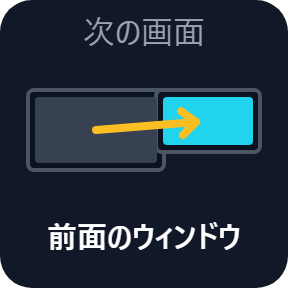
- 次の画面へ
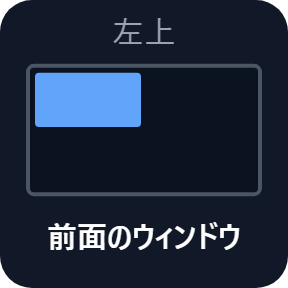
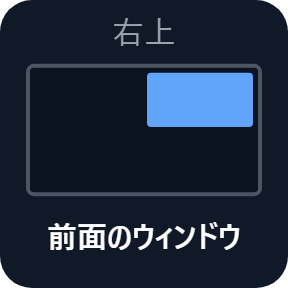
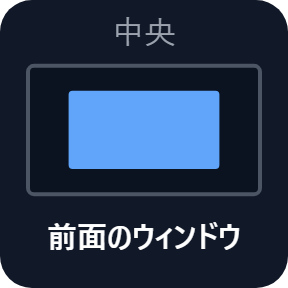
- 4つの見た目
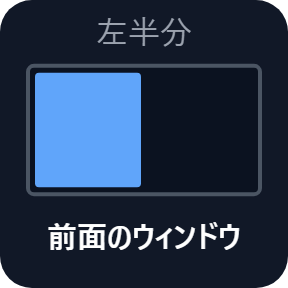
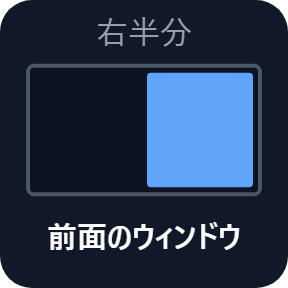
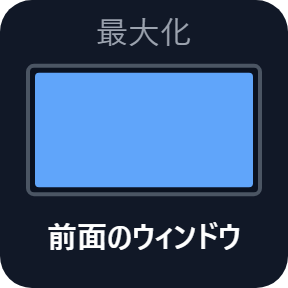
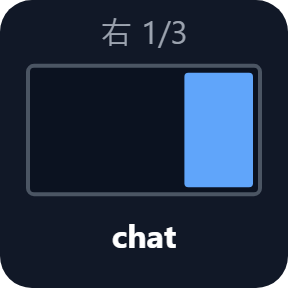
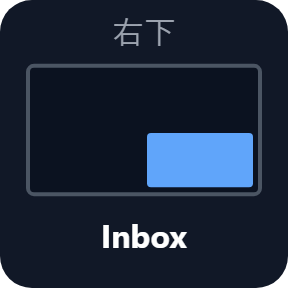
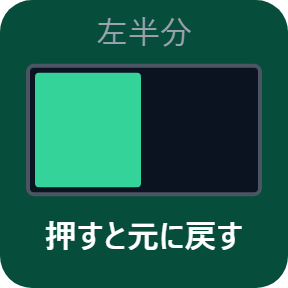
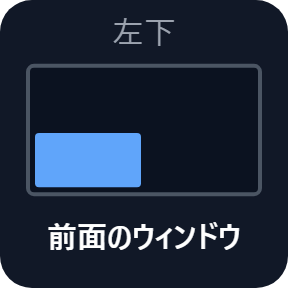
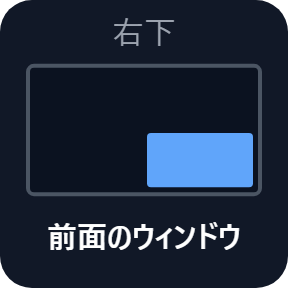
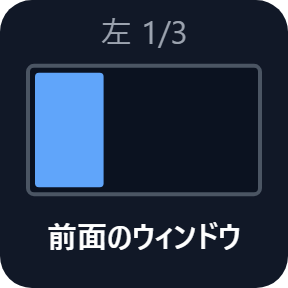
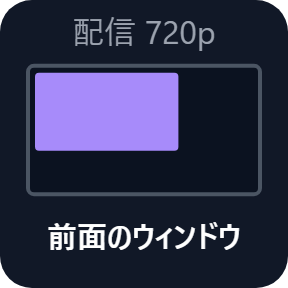
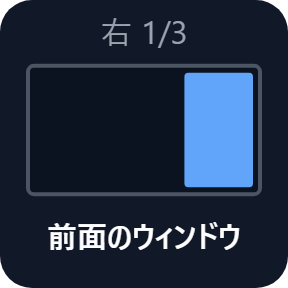
キーでできること
画面の15の場所
キーごとに1つ選びます。半分が4つ、1/3 が3つ、2/3 が2つ、1/4 が4つ、中央、最大化です。中央はウィンドウの大きさのままか、画面の 50〜90% を選べます。タスクバーを除いた画面に、見えているウィンドウの部分をぴったり合わせるので、端がそろいます。小さいすき間か大きいすき間も足せます。
もう一度押すと元に戻る
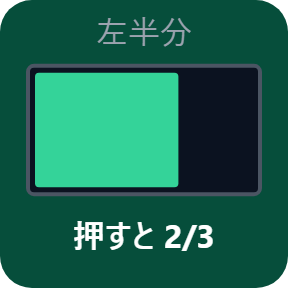
ウィンドウがキーの置いた場所にある間は、次に押すと元の位置と大きさに戻ります。最大化や最小化の状態も戻ります。キーの図が緑になって知らせます。半分のキーは、元に戻す代わりに 2/3、1/3 と大きさを替える設定にもできます。
前面にないプログラムも動かせます
キーにプログラムと、必要ならタイトルの語を設定します。そのウィンドウが他のウィンドウの後ろにあっても最小化していても、前面に出さずに動かします。
位置と大きさを指定
「指定の位置に置く」は、画面の % かピクセルでウィンドウを置きます。録画用に 1280 x 720 のような使い方です。画面に入らない大きさの時は、画面の中に収めます。キーに好きな名前を出せます。
次の画面へ送る
「次の画面へ」は、ウィンドウを次か前の画面の同じ割合の場所へ送ります。左半分は左半分のまま、最大化は最大化のままです。
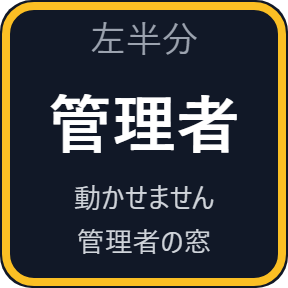
どうなったかをキーに出します
押した後にウィンドウを読み直し、ぴったり置けなかった時はキーに出します。管理者として動くプログラムは「管理者」、最小サイズのあるプログラムは「移動」と「アプリの最小サイズ」、全画面は「全画面」です。
キーごとに見た目を選べます
場所の小さな図を出すほか、他の見た目も選べます。このページのキーの絵は、見本のプログラムと名前でプラグインが出した表示です。
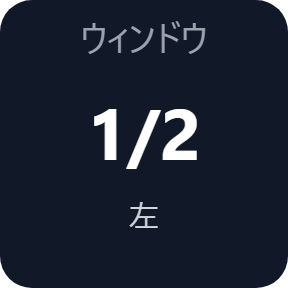
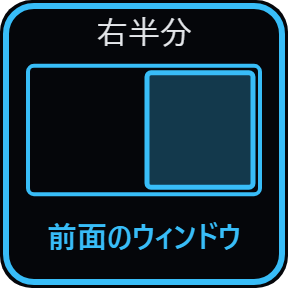
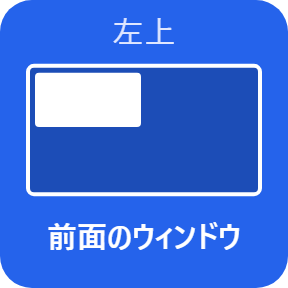
押した後にキーが出す表示
次の大きさへ替える設定の半分のキーは、次の大きさを出します。プログラムに最小サイズがあってぴったり置けなかった時は、そう知らせます。
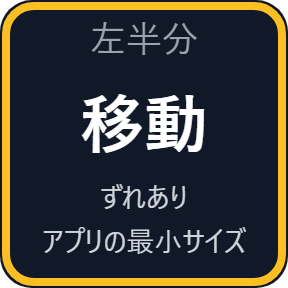
動くのは、狙ったウィンドウだけ
キーが動かすのは1つのウィンドウです。前面のウィンドウか、選んだプログラムのウィンドウだけ。他のウィンドウはそのままで、前面のウィンドウも前面のままです。
タイトルバーなしで画面全体を覆うウィンドウ(全画面のゲームや動画)、デスクトップ、タスクバー、Stream Deck アプリ、他のウィンドウに属する小さなダイアログやツールの窓、別の仮想デスクトップのウィンドウには触りません。
アカウントは要りません。プラグインは管理者権限を求めません。
3 ステップで使えます
- 購入後にダウンロードしたプラグインのファイルを開きます。Stream Deck アプリが入れます。
- Stream Deck アプリで「ウィンドウを寄せる」「指定の位置に置く」「次の画面へ」のどれかをキーにドラッグします。
- キーの設定でライセンスキーを1回入れると、キーが使えるようになります。同じ設定で場所を選び、動かしたいウィンドウをクリックしてキーを押します。
買える場所は2つ
| Elgato Marketplace | GRAMSHIFT から直接 | |
|---|---|---|
| 金額 | 同じ金額 | 同じ金額(日本は合計780円) |
| 会計 | Elgato Marketplace | Stripe(カード) |
| 新しい版 | Stream Deck アプリから入る | ライセンスキーのページからダウンロード |
| 使える範囲 | あなたの Elgato アカウント | 1つのライセンスキーで PC 3台まで |
| プラグインの表示 | 英語・日本語 | 英語・日本語 |
動作環境
- Windows 10 以降(下の「確かめた範囲」を参照)
- Stream Deck アプリ 6.9 以降
- キーのある Stream Deck
よくある質問
Stream Deck のキーでウィンドウを画面の半分に寄せるには?
「ウィンドウを寄せる」をキーに置き、左半分か右半分を選びます。動かしたいウィンドウをクリックしてキーを押すと、見えているウィンドウの部分が画面の半分に合います。
寄せたウィンドウを元に戻せますか?
戻せます。ウィンドウがその場所にある間に同じキーをもう一度押すと、元の位置と大きさに戻ります。最大化や最小化の状態も戻ります。自分でウィンドウを動かすか、プラグインか Stream Deck アプリを再起動するまでの間だけ使えます。
前面にないウィンドウも動かせますか?
動かせます。キーにプログラムと、必要ならタイトルの語を設定します。他のウィンドウの後ろにあっても最小化していても動かし、作業中のウィンドウは前面のままです。
1280 x 720 のように大きさを決められますか?
決められます。「指定の位置に置く」で、見えているウィンドウの部分を指定の位置と大きさに置きます。画面の % かピクセルで、タスクバーを除いた画面の左上から数えます。
もう1枚のモニターへ動かせますか?
動かせます。「次の画面へ」はウィンドウを次か前の画面の同じ割合の場所へ送ります。「ウィンドウを寄せる」も、ウィンドウのある画面か選んだ画面を使えます。確かめたのは2画面の Windows を模した物に対してで、本物の2枚目のモニターでは確かめていません。下の「確かめていない物」も見てください。
キーに「管理者」と出るのはなぜですか?
管理者として動くプログラムのウィンドウは、Windows が普通のプログラムから動かすことを許しません。Stream Deck アプリも管理者として動かすか、そのウィンドウは手で動かしてください。
全画面のゲームも動かしますか?
動かしません。タイトルバーなしで画面全体を覆うウィンドウはそのままにし、キーに「全画面」と出します。
1回押すだけで全部のウィンドウを並べられますか?
できません。1つのキーが動かすのは1つのウィンドウです。配置全体の保存やプログラムの起動はしません。
1つのライセンスキーで何台の PC に使えますか?
ご自分の PC 3台までです。PC を買い替えた時はご連絡いただければ、新しい PC の分を空けます。
直接購入した場合、新しい版はどうやって入れますか?
お礼のページか、受け取ったライセンスキーのページから最新の版をダウンロードしてください。ライセンスキーはそのまま使えます。ライセンスキーのページを開けない時は「ライセンスキーの再発行」ページの案内どおりメールでご連絡ください。
ライセンスキーをなくしたら?
支払いに使ったメールアドレスから contact@gramshift.com へ、注文番号か、支払った日と金額を書いて送ってください。購入を確かめてから、ライセンスキーのページのリンクをお返事します。
返金はできますか?
直接購入の場合はできます。お使いの PC で動かない場合、購入から14日以内にメールでご連絡いただければ全額を返金します。返金後はライセンスキーが使えなくなります。
直接購入の詳細・返金・販売者
- 価格
- ¥780(Elgato Marketplace と同じ金額)。日本からのお支払いは合計780円で、会計で税は加わりません。海外では、お住まいの国の税が会計の画面で加わります。
- 支払い
- Stripe の決済サービス Link が処理します。領収書とカードの明細には販売者として Link と表示されます。カード番号は GRAMSHIFT には届きません。
- 引き渡し
- 支払いの直後に、ライセンスキーとダウンロードのリンクが画面に出ます。領収書はメールで届きます。
- 返金
- お使いの PC で動かない場合、購入から14日以内にメールでご連絡いただければ全額を返金します。Link のサポートにも申し込めます。返金後はライセンスキーが使えなくなります。
- ライセンス
- 1つのライセンスキーで、ご自分の PC 3台まで。
- 対象外の国
- アセンション島・中国・キューバ・イラン・コソボ・北朝鮮・ロシア・シリア・トリスタンダクーニャでは直接購入をご利用いただけません。
- 販売者
- GRAMSHIFT(東京都)。お問い合わせ: contact@gramshift.com
できないこと・注意点
- Windows 専用で、Stream Deck を同じ PC につないで使います。Mac では使えません。「ウィンドウを寄せる」「指定の位置に置く」「次の画面へ」はキーに置きます(ダイヤルには置けません)。1つのキーが動かすのは1つのウィンドウで、配置全体の保存、プログラムの起動、仮想デスクトップの間の移動はしません。
- 管理者として動くプログラムのウィンドウは、Stream Deck アプリも管理者として動かさない限り動かないことがあり、キーに「管理者」と出ます。タイトルバーなしで画面全体を覆うウィンドウはそのままで、応答していないプログラムも動かしません。
- 最小サイズのあるプログラムは、場所より大きいまま残ることがあり、キーがそれを知らせます。大きさが固定のウィンドウは、大きさを変えず場所の中央へ置きます。
- もう一度押して元に戻せるのは、ウィンドウがキーの置いた場所にある間で、プラグインか Stream Deck アプリを再起動するまでです。再起動の後や、自分でウィンドウを動かした後は、次に押すと改めてその場所に置きます。元の位置へは手で戻してください。プラグインを消しても、ウィンドウは今の場所のままです。
- 画面を選んだキーは、Windows がその画面に付けた名前を覚えます。Windows で画面の番号が変わった時は、キーの設定で画面を選び直してください。
- ライセンスキーを有効にするまで、キーは何もせず、ウィンドウも動きません。ライセンスが終わると(返金の後など)キーは止まり、ウィンドウは今の場所のままです。
- 確かめた範囲:この直販版を、Windows 11(日本語)の PC 1台で、Stream Deck アプリを模した検査の道具と試験用の有効化サーバーの下で動かしました。押す動きは Windows を模した物に対して確かめ、本物の Windows ではこの直販版は画面の一覧を読むだけで、何も動かしていません。Elgato Marketplace の版はこの PC(画面1枚・拡大率 100%)の試験用のウィンドウでも動かし、半分・最大化と戻す・前面にないウィンドウ・最小化のウィンドウ・元に戻すがぴったり合い、他のウィンドウが変わらないことを確かめました。
- 確かめていない物: 本物の Stream Deck 本体と本物の Stream Deck アプリでのこの直販版の動き、マルチアクション、本物の2枚以上の画面(次の画面へ・画面の指定)、拡大率 100% 以外、本物の管理者のウィンドウ、ブラウザや自前で枠を描くプログラム、Windows 10、ARM の PC、スリープ明け。
- 直接購入版は、有効にする時と、プラグインの起動時、動いている間はおよそ1日1回、ライセンスキーを当社のサーバーで確かめます。サーバーにつながらない時も、最後に確かめられた時から44日間はそのまま使えます。
- うまく動かない時は contact@gramshift.com へお気軽にご連絡ください。