Windows 用の Stream Deck プラグイン
CPU・GPU・メモリのグラフを Stream Deck のキーに
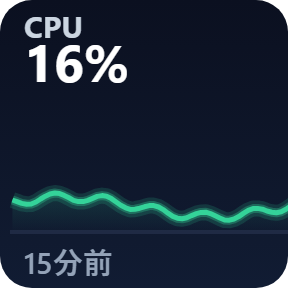
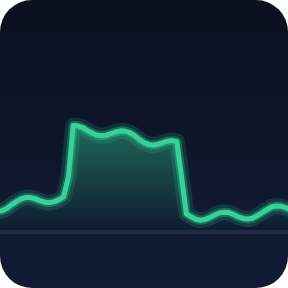
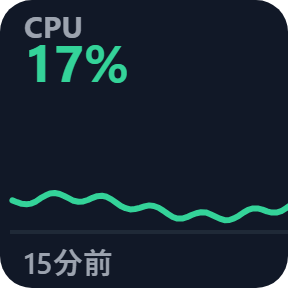
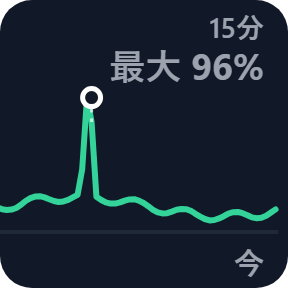
Windows Performance Graph Keys は、CPU・GPU・メモリ・ディスク・ネットワークの動きを、直近 1・5・15・60 分のグラフでキーに描きます。
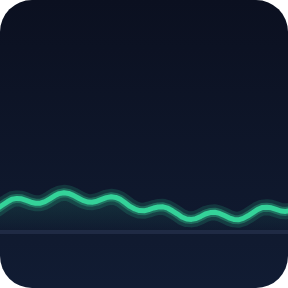
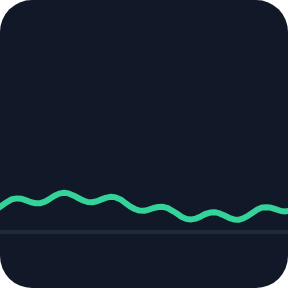
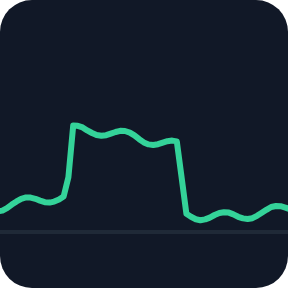
同じ設定のキーを横に並べると 1 本の長いグラフになります。
カクつき・遅い書き出し・重いダウンロードの時に PC がどう動いていたかが、Stream Deck の別のページを開いていた間の分も、60 分以内に戻れば見えます。別のアプリ・アカウント・管理者権限は要りません。
- CPU
- GPU
- メモリ
- ディスク
- ネットワーク
- 1〜60 分
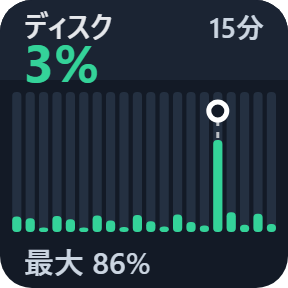
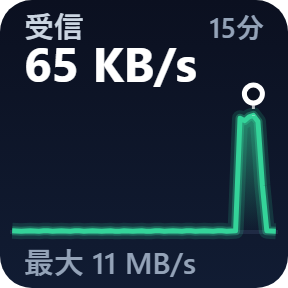
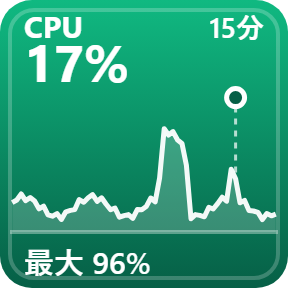
キーに出るもの
CPU
全体の使用率。Windows 11 のタスク マネージャーと同じ測り方です。
GPU
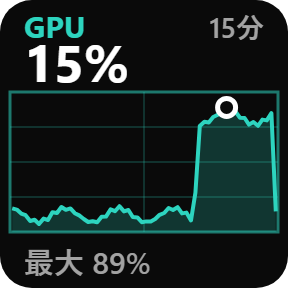
GPU の中でいちばん忙しいエンジン(3D・動画・コピーなど)の使用率。Windows の値を読みます。GPU が 2 枚の時は忙しい方を出します。
メモリ
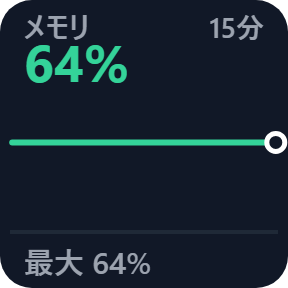
メモリのうち使っている割合。
ディスク
いちばん忙しいディスクのアクティブな時間。
ネットワーク
受信または送信の速さ。PC の物理アダプタの合計で、単位はバイト毎秒(MB/s。Mbps ではありません)です。グラフの高さは期間中でいちばん速い時に合わせます。
性能のまとめ
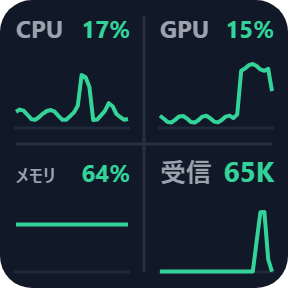
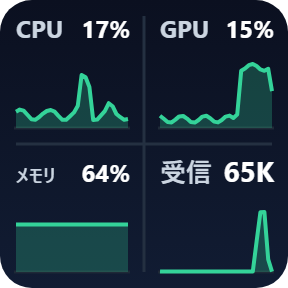
CPU・GPU・メモリと、選んだ4つ目(受信・送信・ディスク)を、1つのキーに4つの小さなグラフで。
5つの見た目
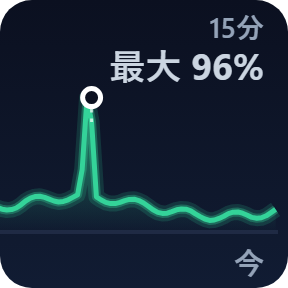
見た目はキーごとに設定で選べます。「性能グラフ」のキーでは、期間中の最大のところに丸と「最大」が付きます。グリッド以外では、CPU・GPU・メモリ・ディスクが 70% から黄、90% から赤になります。
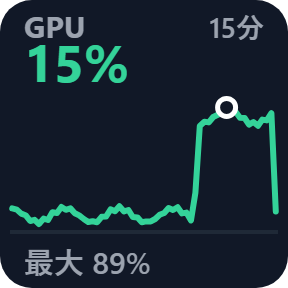
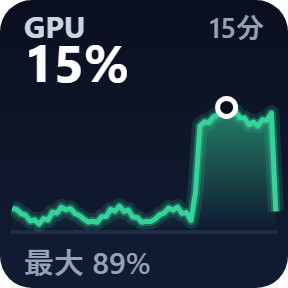
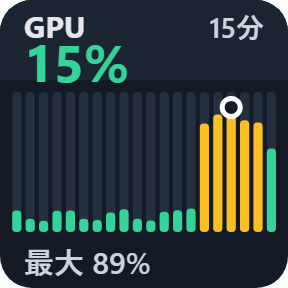
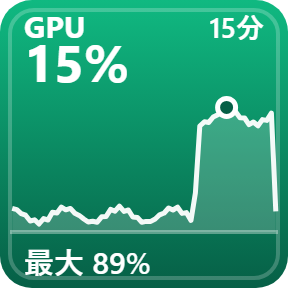
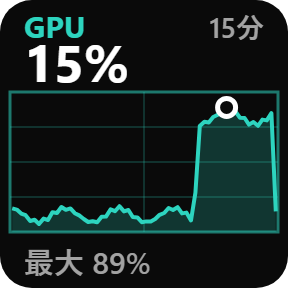
押すと最大の値、長押しで次の期間
押すと、期間中の最大・平均・最大がいつだったかを 4 秒出します。0.5 秒押し続けて離すと 1・5・15・60 分を切り替えます。
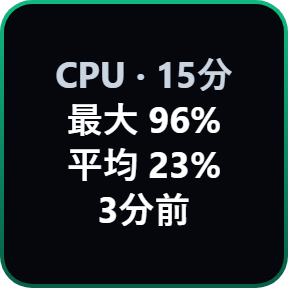
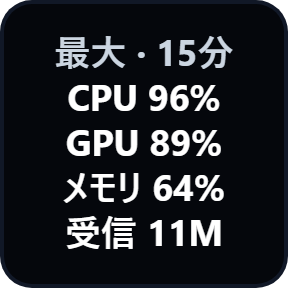
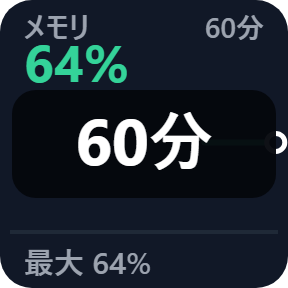
Windows から直接読み、記録し続けます
Windows の値を直接読みます。ほかに入れる物はなく、アカウントも管理者権限も要りません。
キーが画面にある間と、最後のキーが画面から消えてから 60 分の間、1 秒ごとに記録します。その間に戻れば、続きのグラフが見えます。
読んだ値はこの PC のメモリの中だけに置きます。ネットにつなぐのはライセンスキーの確認だけです。
3 ステップで使えます
- 購入後にダウンロードしたプラグインのファイルを開きます。Stream Deck アプリが入れます。
- Stream Deck アプリで「性能グラフ」か「性能のまとめ」のキーをドラッグして置きます。
- キーの設定でライセンスキーを1回入れます。キーが描き始めます。出す値・期間・見た目も同じ設定で選べます。
買える場所は2つ
| Elgato Marketplace | GRAMSHIFT から直接 | |
|---|---|---|
| 金額 | 同じ金額 | 同じ金額(日本は合計980円) |
| 会計 | Elgato Marketplace | Stripe(カード) |
| 新しい版 | Stream Deck アプリから入る | ライセンスキーのページからダウンロード |
| 使える範囲 | あなたの Elgato アカウント | 1つのライセンスキーで PC 3台まで |
| プラグインの表示 | 英語・日本語 | 英語・日本語 |
動作環境
- Windows 10 以降(確かめたのは Windows 11)
- Stream Deck アプリ 6.9 以降
- キーのある Stream Deck
よくある質問
CPU・GPU・メモリのグラフを Stream Deck に出すには?
「性能グラフ」のキーを置き、設定で CPU・GPU・メモリ・ディスク・受信・送信から選びます。「性能のまとめ」は 1 つのキーに 4 つの小さなグラフを出します。
別の監視アプリや管理者権限は要りますか?
要りません。Windows の値を直接読みます。ほかに入れるアプリもアカウントも管理者権限も要りません。
温度・ファンの回転数・FPS は出ますか?
出ません。出るのは CPU・GPU・メモリの使用率、ディスクのアクティブな時間、ネットワークの速さです。温度・ファン・クロック・FPS は扱いません。
別のページに移ってもグラフは続きますか?
はい。60 分以内に戻れば続きが見えます。最後のキーが画面から消えてから 60 分の間は記録し続け、それを超えると記録は止まり、履歴は消えます。プラグインや Stream Deck アプリを起動し直しても消えます。ファイルには保存しません。
複数のキーで 1 本の長いグラフにできますか?
できます。同じ値・期間・見た目の「性能グラフ」のキーを、同じ Stream Deck の同じ段に隣り合わせで並べるとつながります。左のキーに今の値、右のキーの右端が今です。
1つのライセンスキーで何台の PC に使えますか?
ご自分の PC 3台までです。PC を買い替えた時はご連絡いただければ、新しい PC の分を空けます。
直接購入した場合、新しい版はどうやって入れますか?
お礼のページか、受け取ったライセンスキーのページから最新の版をダウンロードしてください。ライセンスキーはそのまま使えます。ライセンスキーのページを開けない時は「ライセンスキーの再発行」ページの案内どおりメールでご連絡ください。
ライセンスキーをなくしたら?
支払いに使ったメールアドレスから contact@gramshift.com へ、注文番号か、支払った日と金額を書いて送ってください。購入を確かめてから、ライセンスキーのページのリンクをお返事します。
返金はできますか?
直接購入の場合はできます。お使いの PC で動かない場合、購入から14日以内にメールでご連絡いただければ全額を返金します。返金後はライセンスキーが使えなくなります。
直接購入の詳細・返金・販売者
- 価格
- ¥980(Elgato Marketplace と同じ金額)。日本からのお支払いは合計980円で、会計で税は加わりません。海外では、お住まいの国の税が会計の画面で加わります。
- 支払い
- Stripe の決済サービス Link が処理します。領収書とカードの明細には販売者として Link と表示されます。カード番号は GRAMSHIFT には届きません。
- 引き渡し
- 支払いの直後に、ライセンスキーとダウンロードのリンクが画面に出ます。領収書はメールで届きます。
- 返金
- お使いの PC で動かない場合、購入から14日以内にメールでご連絡いただければ全額を返金します。Link のサポートにも申し込めます。返金後はライセンスキーが使えなくなります。
- ライセンス
- 1つのライセンスキーで、ご自分の PC 3台まで。
- 対象外の国
- アセンション島・中国・キューバ・イラン・コソボ・北朝鮮・ロシア・シリア・トリスタンダクーニャでは直接購入をご利用いただけません。
- 販売者
- GRAMSHIFT(東京都)。お問い合わせ: contact@gramshift.com
できないこと・注意点
- Windows 専用で、Stream Deck を同じ PC につないで使います。Stream Deck のキー専用で、ダイヤルには置けません。
- 温度・ファンの回転数・クロック・FPS は出ません。
- GPU やディスクを1つ選ぶことはできません。GPU の中でいちばん忙しいエンジンと、いちばん忙しいディスクを出します。
- ネットワークの速さは PC の物理アダプタの合計で、単位はバイト毎秒(MB/s。Mbps ではありません)です。アダプタは選べません。Windows が GPU の値を出さない PC では、GPU のキーに「読めません」と出ます。
- 記録はメモリの中だけです。起動し直すと消え、ログのファイルは作りません。PC が眠っていた間はグラフの切れ目になります。
- 記録はキーが初めて画面に出た時に始まります。キーが 60 分を超えて画面に出ないと記録は止まり、履歴は消えます。
- マルチアクションには入れられません。
- 確かめた範囲: この直販版を、Windows 11(日本語)・AMD の内蔵 GPU・有線ネットワークの PC 1 台で、本物の Windows の値を、Stream Deck アプリを模した検査の道具の下で読みました。解錠は本物の有効化でなく試験用のトークンです。Stream Deck の実機、Wi-Fi、Windows 10、Windows on ARM、ほかの PC では動かしていません。お使いの環境でおかしな所があればご連絡ください。
- 直接購入版は、有効にする時と、プラグインの起動時、動いている間はおよそ1日1回、ライセンスキーを当社のサーバーで確かめます。サーバーにつながらない時も、最後に確かめられた時から44日間はそのまま使えます。
- うまく動かない時は contact@gramshift.com へお気軽にご連絡ください。