01
マウスを一つの画面に
モニターにロックは、今いる画面か、選んだ画面にポインターをとどめます。
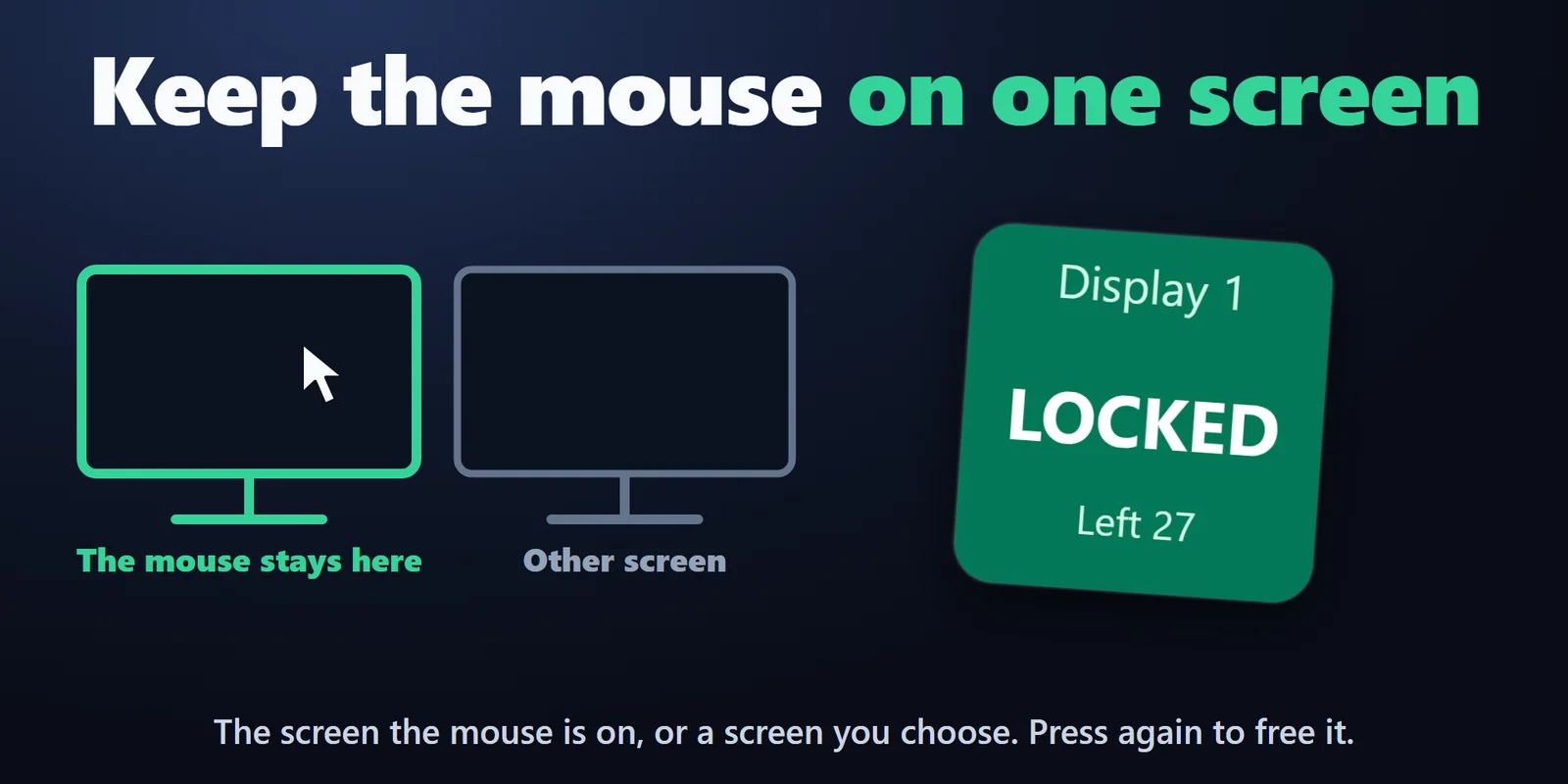
キー一つでマウスを一つのモニターやゲームのウィンドウに閉じ込め、隣の画面へはみ出すのを止めます。
Elgato Marketplace で買い切り。金額はお住まいの国の通貨で表示されます(購入ページは英語です)。
概要
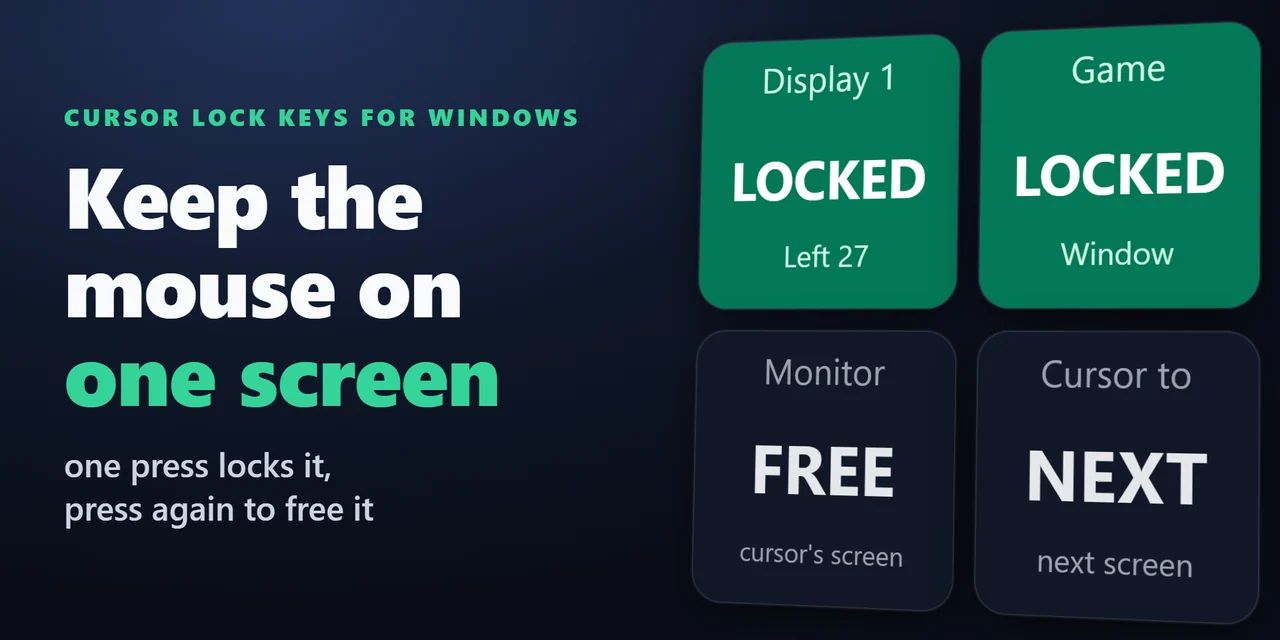
Stream Deck でマウスを一つのモニターにロックするには、Cursor Lock Keys for Windows を入れてモニターにロック(Lock to Monitor)のキーを押すと、ポインターがその画面にとどまります。
デュアルモニターの PC でも、マウスは隣の画面へはみ出さずゲームや作業の画面にとどまり、もう一度押すとロックが外れます。
機能
モニターにロックは、今いる画面か、選んだ画面にポインターをとどめます。
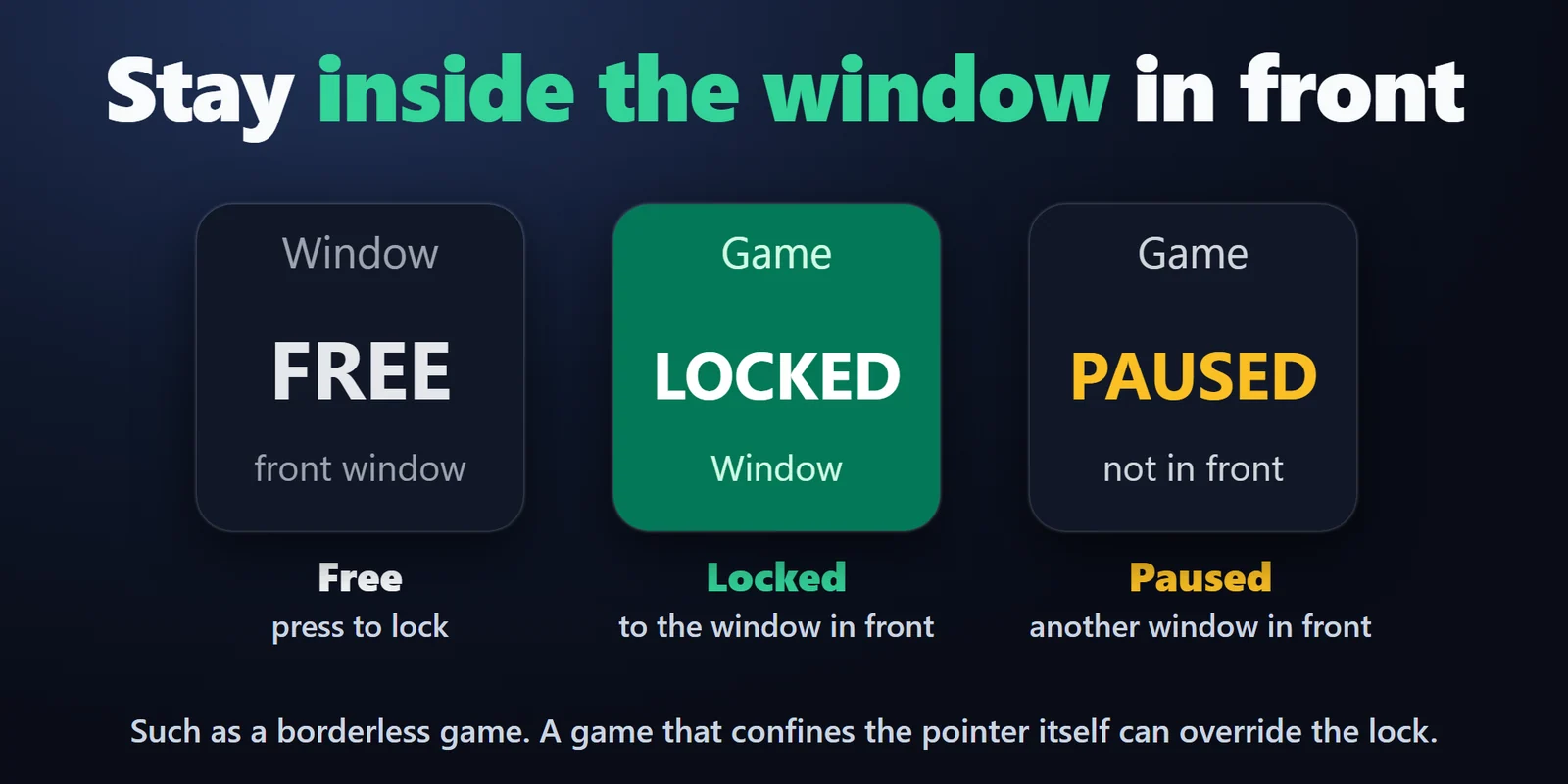
ウィンドウにロック(Lock to Window)は、ボーダーレスのゲームなどアクティブなウィンドウの中にポインターをとどめます。
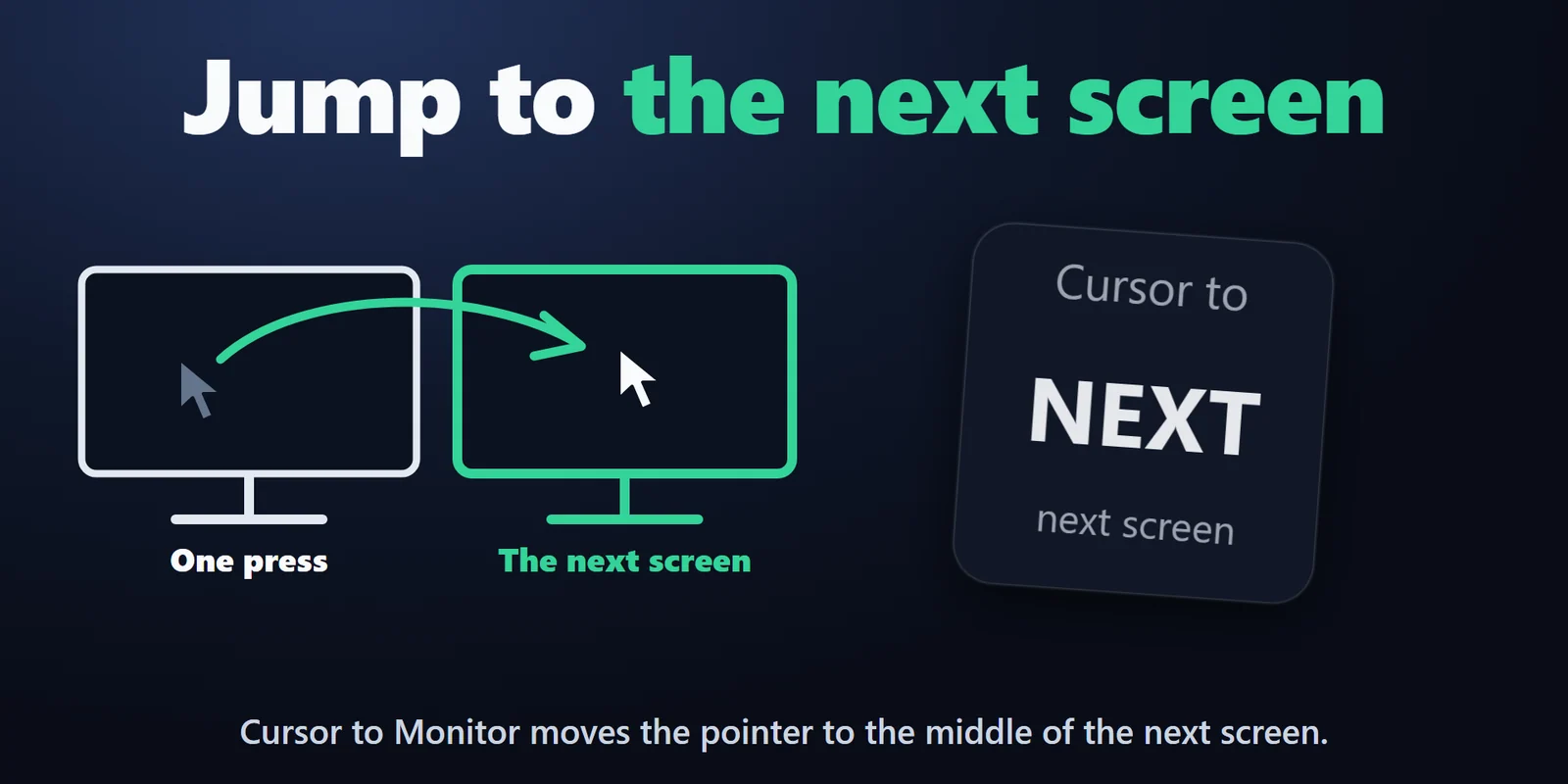
カーソルを画面へ(Cursor to Monitor)が、ポインターを次の画面の真ん中へ動かします。
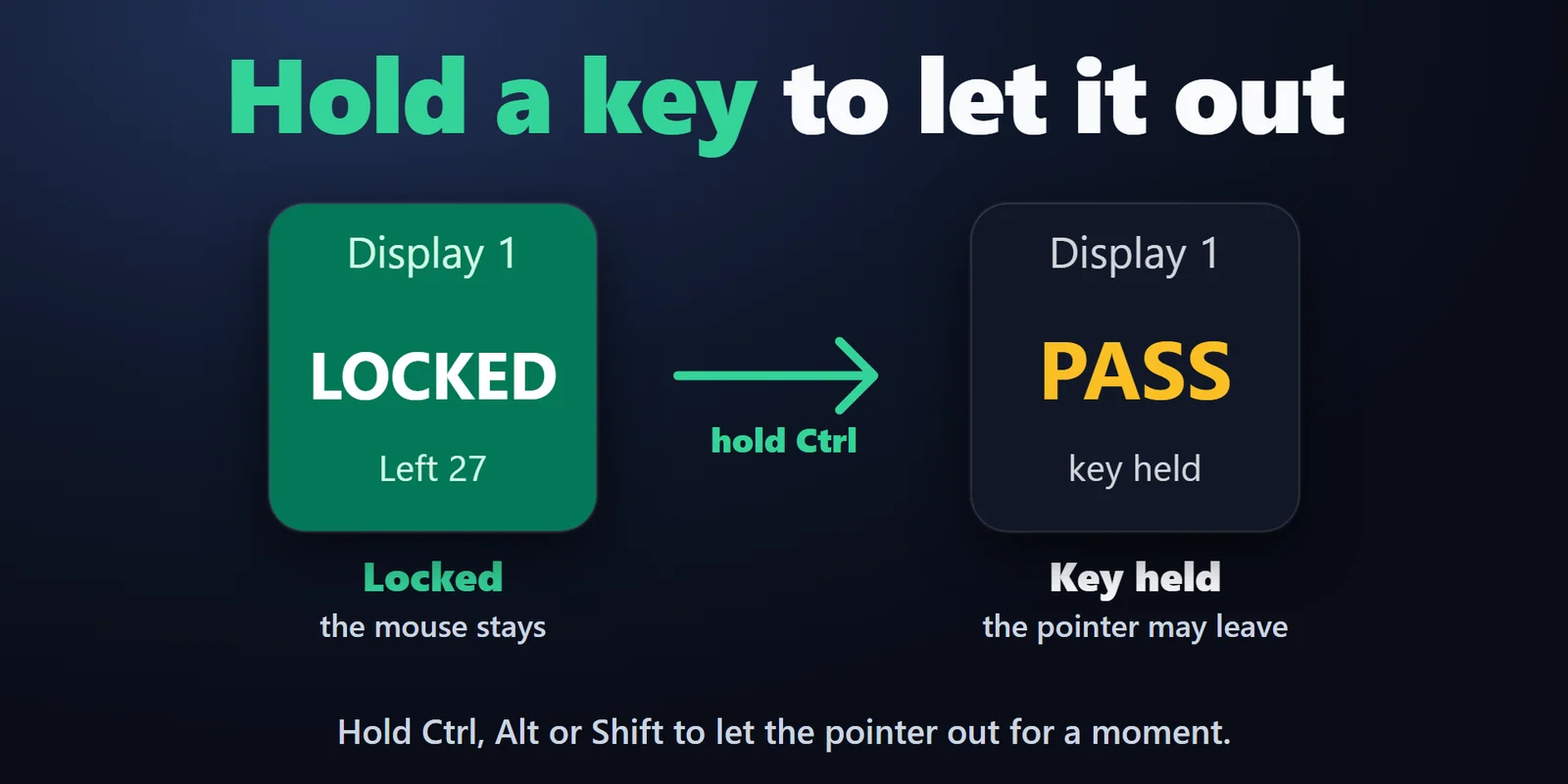
Ctrl、Alt、Shift のどれかを押している間はポインターが外へ出られ、離すとロックが戻ります。
ウィンドウを切り替えると Windows がロックを外すので、毎秒 10 回かけ直します。
キーに「ロック中」と画面やウィンドウの名前を、Windows が返す内容から表示します。
画面の並びが変わった時、PC がスリープから戻った時、ウィンドウが閉じた時、ロックのキーが表示中のページから外れた時、Stream Deck が終了した時に、ロックは自然に外れます。プラグインが強制終了されても、補助のプロセスがポインターを放します。
記録も送信もせず、PC の中だけで動きます。
英語・日本語に対応。
設定
知っておくと便利プラグインは、マウスのポインターが動ける範囲を決める Windows の機能 ClipCursor を使い、毎秒 10 回かけ直します。
FAQ
追加する前によく聞かれることに、短く答えます。
contact
モニターにロックのキーを置いて押します。ポインターは今いる画面(または設定で選んだ画面)にとどまり、隣の画面へは出ません。もう一度押すとロックが外れます。
はい。ウィンドウにロックは、押した時に前面にあるウィンドウ、たとえばボーダーレスのウィンドウのゲームの中にポインターをとどめます。ほかのウィンドウが前面の間はポインターは普通に動き、キーに「待機中」と出ます。ゲームが前面に戻るとロックも戻ります。
変えるのはポインターの範囲だけです。ゲームのカメラが画面の端で止まる、クリックが隣の画面に落ちる、という時はポインターが原因なので、ロックが役立ちます。ゲームがマウスから直接読むカメラの動き(Raw Input)は変わりません。
ゲームが自分でポインターの範囲を決めています。ほかのプログラムが決めた範囲にはプラグインは手を出さず、ゲームが範囲を外すとまたロックします。
ロックのキーをもう一度押します。キーが反応しない時は Stream Deck アプリを終了してください。プラグインは終了する時にポインターを放し、プラグインが強制終了された時は補助のプロセスが放します。
動作環境
Windows 10 以降と Stream Deck アプリ 6.9 以降で動きます。
Elgato Marketplace で販売している Stream Deck プラグイン です。
Stream Deck をもっと便利に






Windows 10 以降と Stream Deck アプリ 6.9 以降で動きます。
Elgato Marketplace で入手Elgato Marketplace で買い切り。金額はお住まいの国の通貨で表示されます(購入ページは英語です)。