01
マウスの速さ
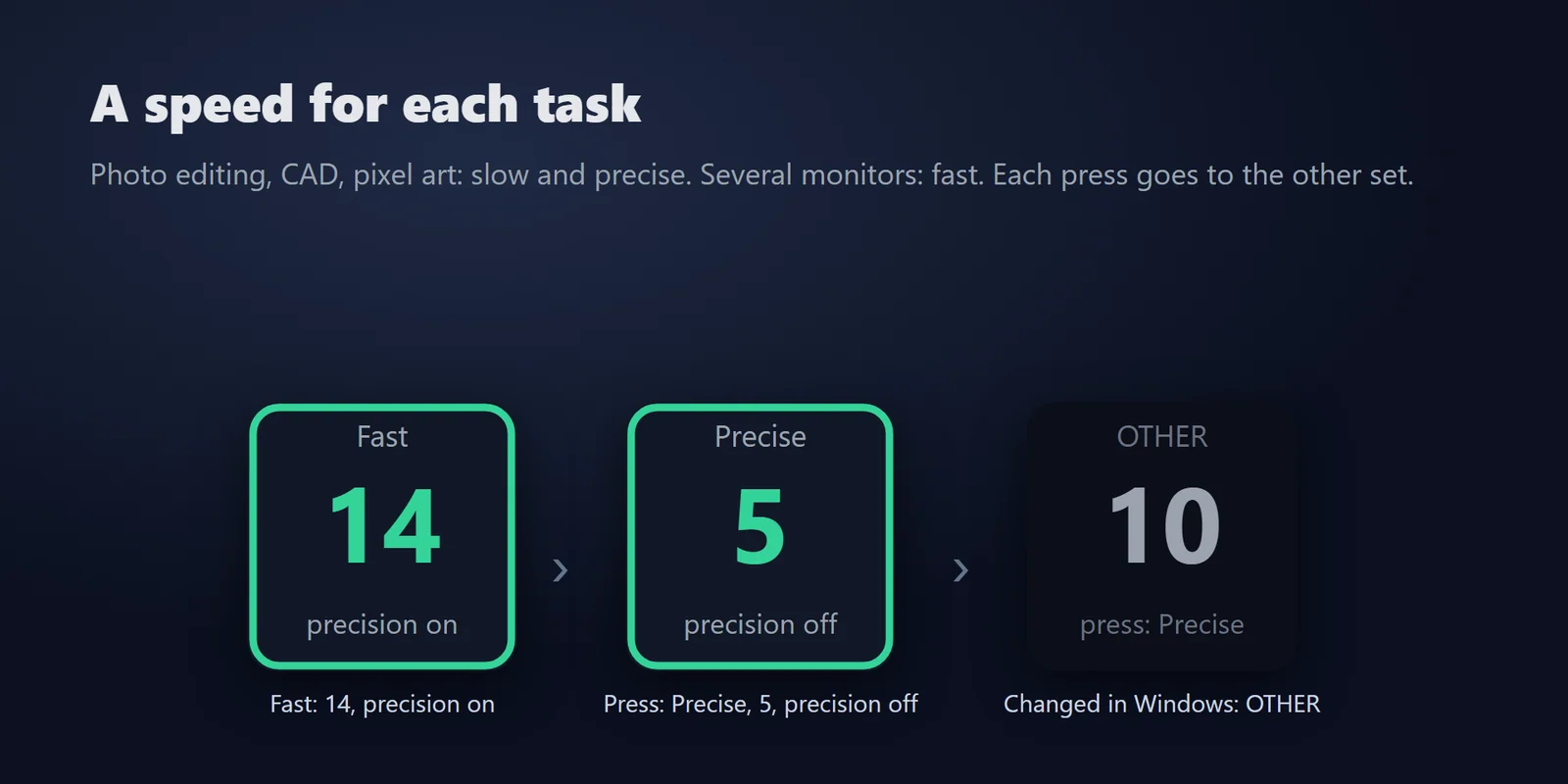
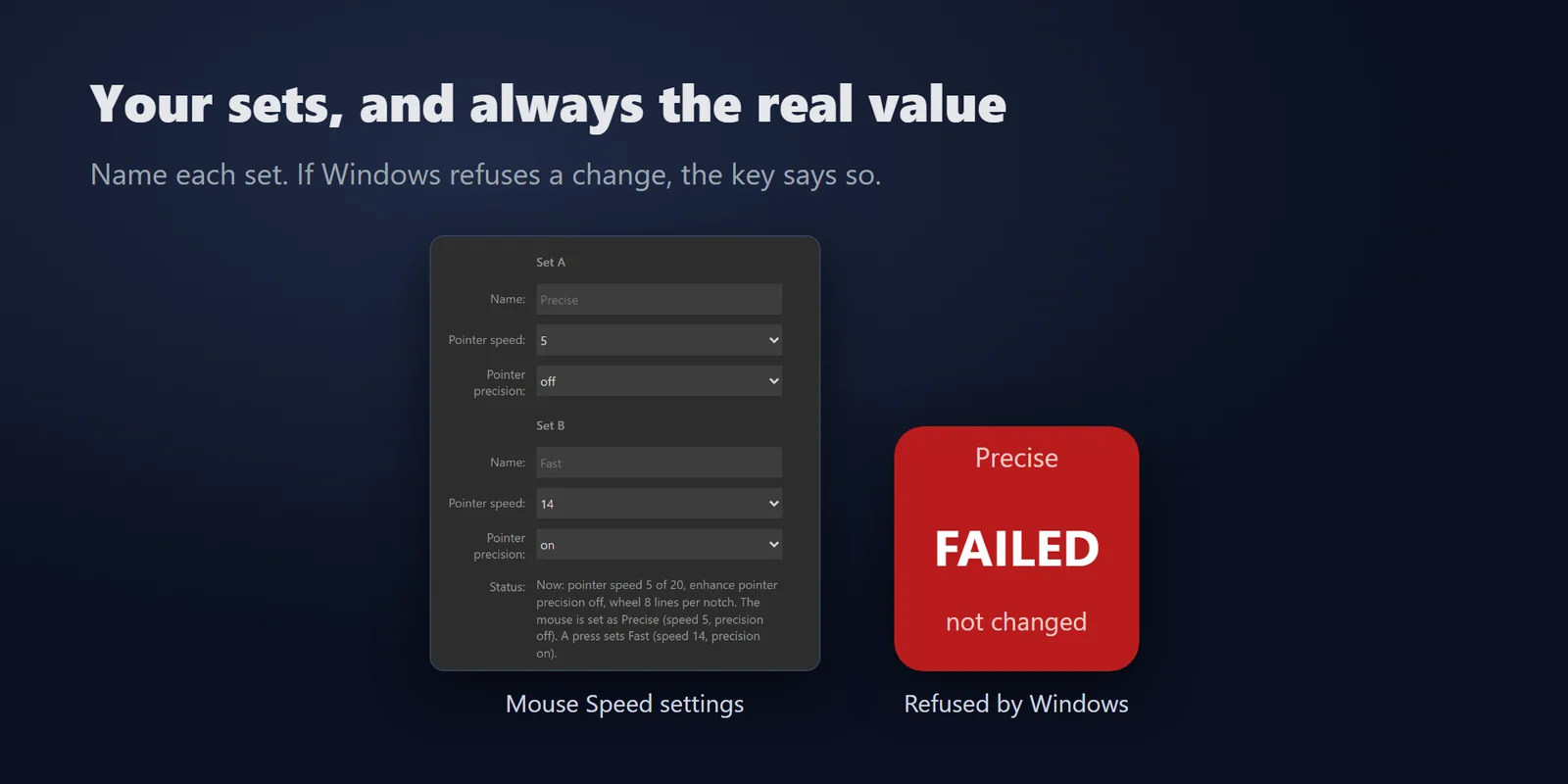
2つの組を用意します(例: 正確=速さ5・精度オフ、高速=速さ14・精度オン)。押すたびにもう一方へ切り替わります。

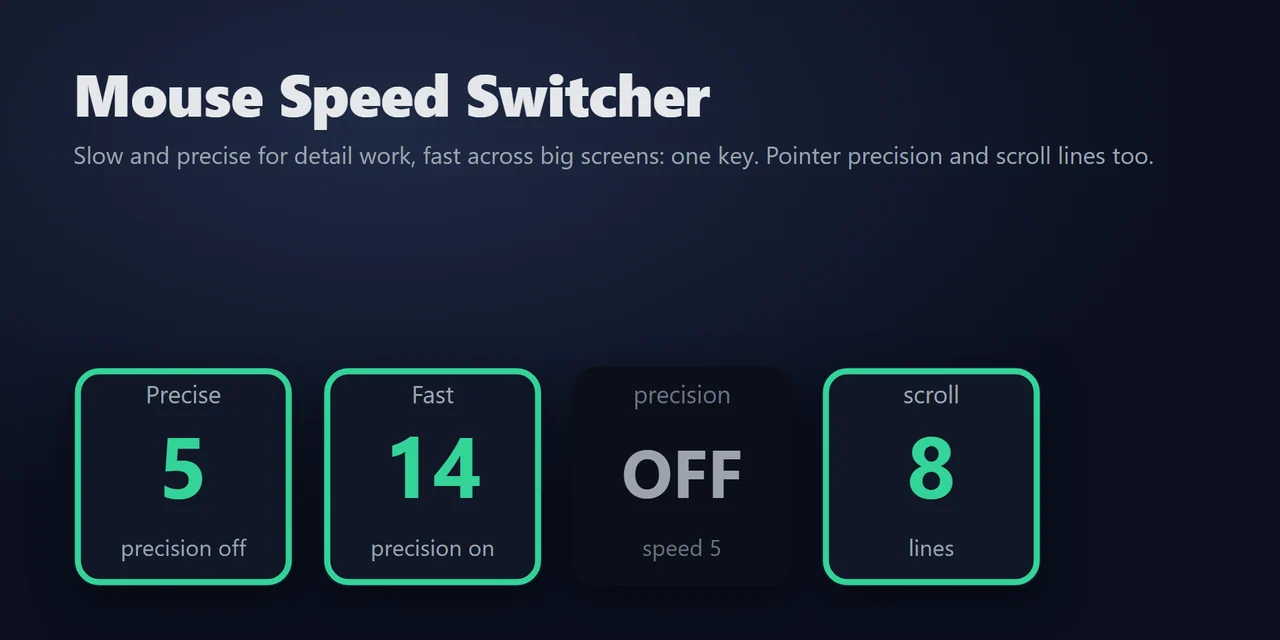
Windows のポインターの速さ・精度・スクロール行数を、キーやダイヤル1つでまとめて切り替えられます。
Elgato Marketplace で買い切り。金額はお住まいの国の通貨で表示されます(購入ページは英語です)。
概要
Stream Deck からマウスの速さを変えるには、Mouse Speed Switcher を追加してマウスの速さ(Mouse Speed)キーを押します。1回押すと、写真編集や CAD、ドット絵向けの遅く正確な速さから、大きな画面や複数モニター向けの速い速さへ切り替わり、もう一度押すと戻ります。
ポインターの精度(Pointer Precision=マウス加速)とホイールのスクロール行数も切り替えられ、キーには常に今の Windows のポインター速度が表示されます。
機能
2つの組を用意します(例: 正確=速さ5・精度オフ、高速=速さ14・精度オン)。押すたびにもう一方へ切り替わります。
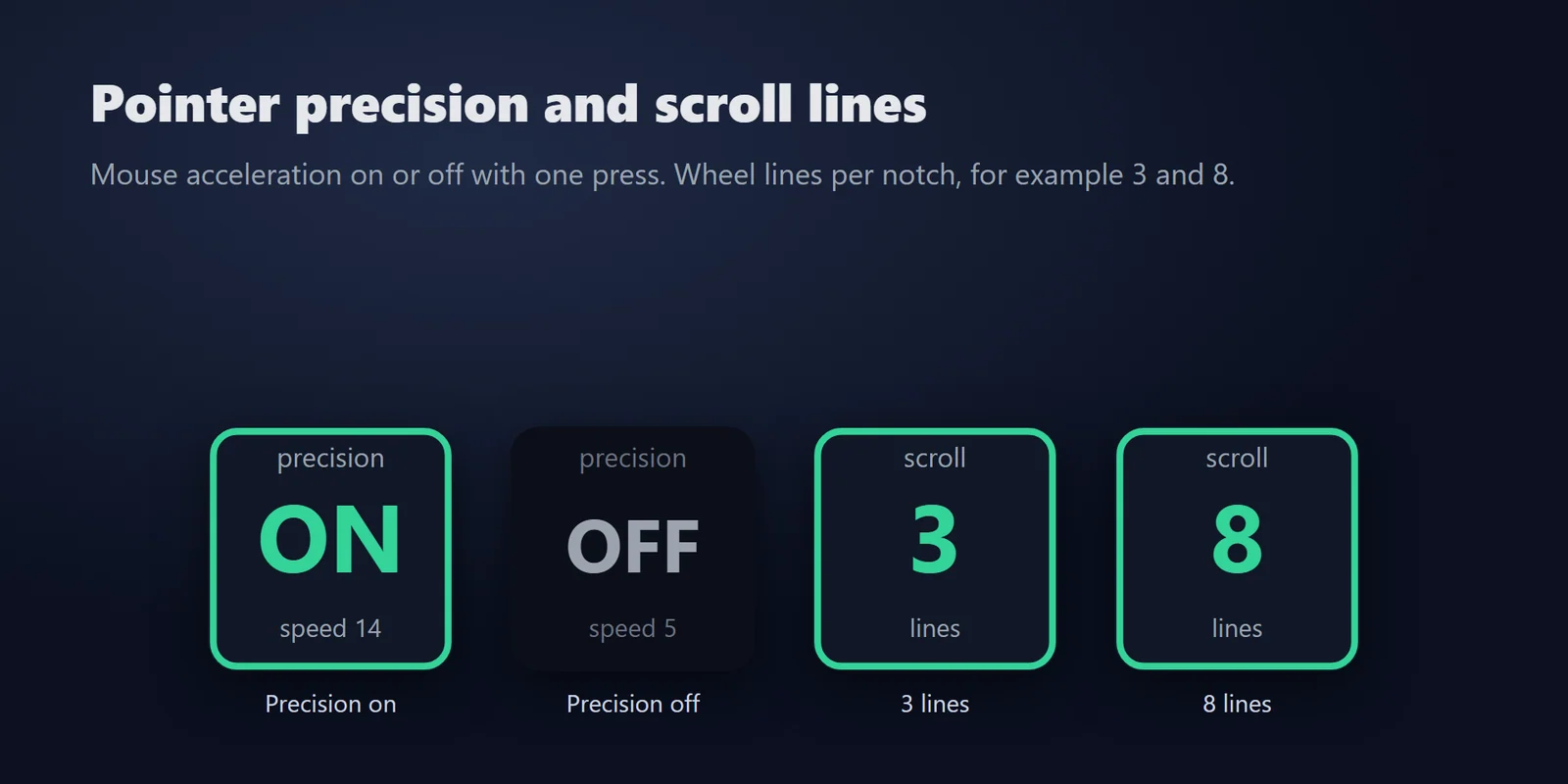
「ポインターの精度を高める」をキー1つでオン/オフします。
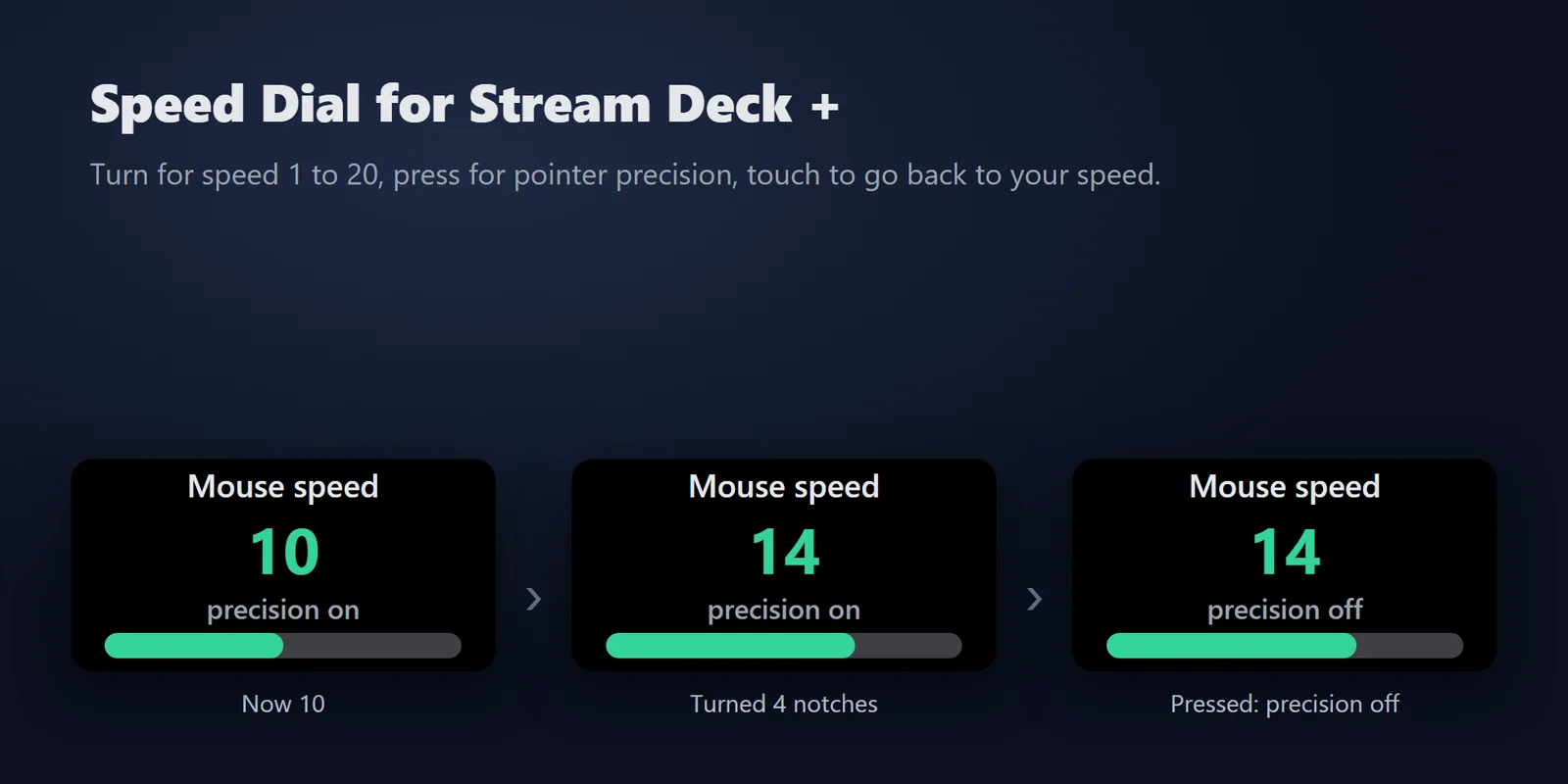
Stream Deck + 用。回すと速さ1〜20、押すとポインターの精度の切り替え、タッチで自分の速さに戻ります。
Windows が変更を拒んだ時はキーにそう表示し、実際の値を見せます。
ホイール1目盛りでスクロールする行数を、たとえば3と8で切り替えます。
戦略ゲーム、MOBA、MMO、カードゲームなど、Windows のカーソルを使うゲームでも使えます。
Windows の設定や他のアプリで変えた内容にもキーが追従します。
設定アプリと同じ方法で保存するので、再起動しても変更は残ります。
PC の中だけで動き、アカウントもテレメトリーも使わず、ネットワークへの通信も行わない作りです。英語・日本語に対応。
設定
知っておくと便利プラグインは Windows の 設定 > Bluetooth とデバイス > マウス と同じ設定を変えるので、設定アプリにも新しい値が表示されます。
FAQ
追加する前によく聞かれることに、短く答えます。
contact
マウスの速さをキーへドラッグし、2つの速さを決めます(例: 正確=5、高速=14。それぞれポインターの精度のオン/オフも決めます)。押すたびにもう一方の組に切り替わり、キーに使用中の組が表示されます。
はい。ポインターの精度のキーで「ポインターの精度を高める」(マウス加速)をオン/オフでき、マウスの速さの各組でも切り替えられます。
はい。Windows の設定と同じように、変更を Windows のユーザー プロファイルに保存します。
戦略ゲーム、MOBA、MMO、カードゲームなど Windows のカーソルを使うゲームと、デスクトップ全体で効きます。マウスを直接読むゲーム(多くの FPS のように Raw Input を使うもの)は Windows のポインター速度を無視するので、それらのゲームでは感度をゲーム内で設定してください。
変わるのは Windows のポインター速度で、PC につないだすべてのマウスに効きます。DPI はマウス本体の設定で、マウスのメーカーのソフトで変えます。
動作環境
Windows 10 以降と Stream Deck アプリ 6.9 以降で動きます。
Elgato Marketplace で販売している Stream Deck プラグイン です。
Stream Deck をもっと便利に






Windows 10 以降と Stream Deck アプリ 6.9 以降で動きます。
Elgato Marketplace で入手Elgato Marketplace で買い切り。金額はお住まいの国の通貨で表示されます(購入ページは英語です)。