SSD の健康状態・残りの寿命・温度を Stream Deck のキーに
SSD が Good・Caution・Bad のどれか、残りの寿命と今の温度を、管理者の権限なしで確かめられます。
Elgato Marketplace で買い切り。金額はお住まいの国の通貨で表示されます(購入ページは英語です)。
概要
SSD Temp & Wear for Windows でできること
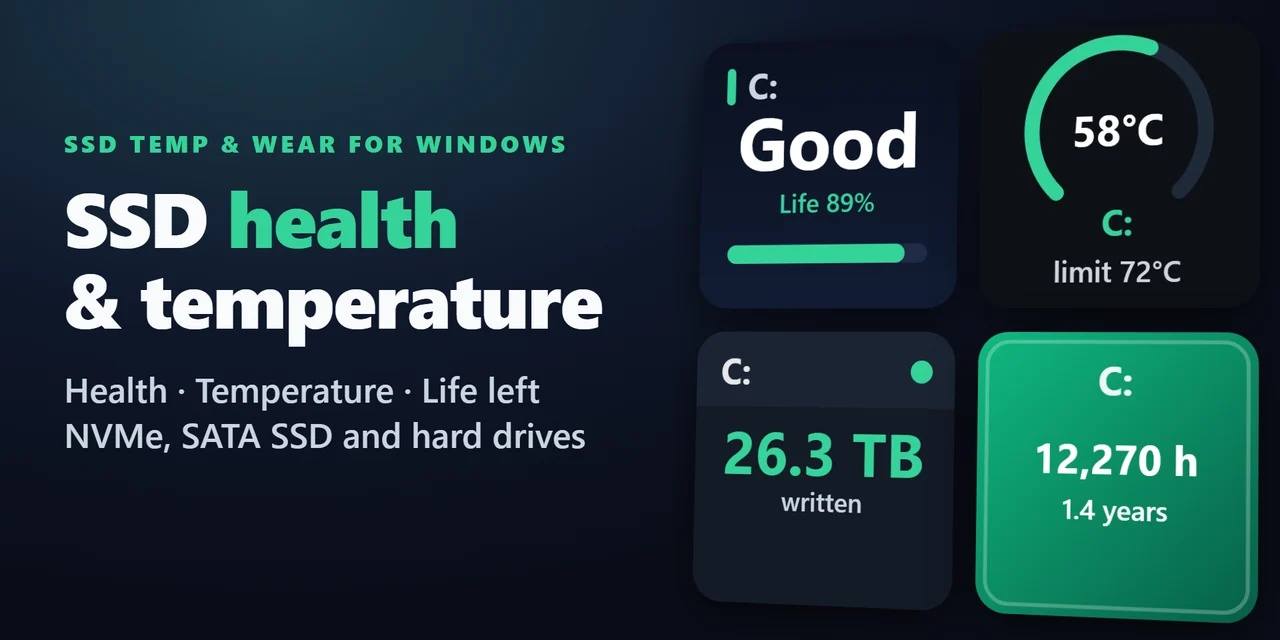
Stream Deck で SSD の温度と健康状態を見るには、SSD Temp & Wear for Windows を入れ、ドライブの健康状態(Drive Health)かドライブの温度(Drive Temperature)のキーを Stream Deck に置きます。すぐにシステムドライブ(C:)を表示し、Good・Caution・Bad、残りの寿命(%)、今の温度をグラフ付きで出します。
ドライブ自身の SMART 情報を Windows から普通のユーザーのまま読み、NVMe SSD(M.2)、SATA SSD、SATA ハードディスクに対応します。
機能
主な機能
- 健康状態がひと目で分かる
ドライブの健康状態のキーは Good(正常)・Caution(注意)・Bad(異常)と、その下に残りの寿命(%)を表示します。Good 以外の時は「Life 7%」「Spare low」「Reallocated 3」のように理由も出ます。
- 温度を見張る
ドライブの温度のキーは今の温度を短いグラフ付きで表示し、警告の温度の 5 度手前で黄色、警告の温度で赤になり、達した時にキーへ短い警告を出します。
- 警告の温度を選ぶ
「ドライブ自身の上限」か、50〜80 °C の好きな温度を選べます。摂氏か華氏も選べます。
- 摩耗を追う
書き込んだ量(Data Written)のキーは、PC が SSD に書き込んだ総量を TB で表示します。ドライブのデータシートにある耐久性(TBW)と比べられます。
- 使った時間を見る
使用時間(Power-On Hours)のキーは合計の時間と、その下に日数か年数を表示します。
- 複数のドライブ
キーを押すと次のドライブに替わり、キーの設定で選ぶこともできます。キーごとに自分のドライブを覚えます。
- どのキーも五つの見た目
クラシック、ネオン、リング、バー、ソリッドから選べます。設定は英語・日本語に対応します。
ほかの監視ソフト・管理者の権限・アカウントは不要です。読み取った値は PC の中だけに留まります。
設定
使い方
- Elgato Marketplace からプラグインを入れます。Stream Deck アプリの操作の一覧で SSD Temp & Wear for Windows を探します。
- ドライブの健康状態・ドライブの温度・書き込んだ量・使用時間のどれかをキーに置きます。すぐにシステムドライブ(C: のあるドライブ)を表示します。
- キーを押すと次のドライブを表示します。キーをクリックすれば、ドライブ、警告の温度、単位、見た目を選べます。
FAQ
よくある質問
追加する前によく聞かれることに、短く答えます。
contact
Stream Deck で SSD の温度を表示できますか?
できます。SSD Temp & Wear for Windows のドライブの温度のキーを置くと、ドライブの温度を短いグラフ付きで表示し、警告の温度の 5 度手前で黄色、警告の温度で赤になります。NVMe SSD、SATA SSD、SATA ハードディスクで、ほかの監視ソフトを動かさずに使えます。
Stream Deck で SSD の健康状態を確かめるには?
ドライブの健康状態のキーを置きます。ドライブ自身の SMART 情報(残りの寿命、予備ブロック、置き換え済み・保留中のセクター、ドライブ自身が出す警告)から、Good・Caution・Bad と残りの寿命(%)を表示します。
キーに Caution や Bad と出たらどうすればいいですか?
データをバックアップしてください。Caution は、残りの寿命が 10% 以下、予備ブロックがドライブの限度にある、またはハードディスクに置き換え済み・保留中・読めないセクターがある状態です。Bad は、ドライブ自身が故障を警告している、NVMe SSD の予備ブロックが限度を下回った、または SATA SSD の残りの寿命が 0% になった状態です。
SSD にどれだけ書き込んだか(TBW)分かりますか?
書き込んだ量のキーが、PC がドライブに書き込んだ総量を TB で表示します。ドライブのデータシートにある耐久性(TBW)と比べてください。
ほかの監視ソフトや管理者の権限は要りますか?
要りません。プラグインは Windows から普通のユーザーのままドライブの情報を直接読みます。ほかに動かす物はありません。
どれくらいの間隔で読みますか?ハードディスクを起こしたままにしますか?
NVMe SSD は 10 秒ごと、SATA SSD は 60 秒ごとに読みます。ハードディスクは 10 分ごとにしか読まないので回転を止められ、Windows が回転を止めたハードディスクは起こしません。その時キーは最後に読んだ値(あれば)を残し、asleep と表示します。応答しなくなったドライブは、古い値の代わりに「no answer」と表示します。
動作環境
購入の前に
対応
Windows 10 以降、Stream Deck アプリ 6.9 以降で動きます。
Elgato Marketplace で販売している Stream Deck プラグイン です。
制限
- Windows 専用(Windows 10 以降)です。Mac には対応していません。
- USB のケースや USB メモリ: Windows がドライブの情報を管理者用の道具にしか渡さないため、キーには「USB: n/a」と出ます。見るには、ドライブを PC の中(SATA か M.2)につないでください。
- SATA SSD の残りの寿命は、メーカーごとのドライブの報告の仕方で読みます。WD と SanDisk の SATA SSD、プラグインが知らないメーカーの SATA SSD は残りの寿命が「--」になります。温度、時間、ドライブ自身の故障の警告は表示します。
- SATA SSD の書き込んだ量は Samsung、Crucial/Micron、Intel のドライブで表示します。ほかの SATA SSD では書き込んだ量のキーが「--」になります。
- RAID コントローラーやメーカー独自のストレージドライバーの先にあるドライブは「--」になることがあります。
- 動作は Windows 11 と NVMe SSD で確かめています。
Stream Deck をもっと便利に
関連する Stream Deck プラグイン
 Startup Apps Keys for WindowsWindows と一緒に起動するアプリの数を見て、自分のスタートアップを切り替え、新入りにも気づけます。
 System Monitor for Windowsゲーム中も作業中も PC の負荷がひと目でわかります。リアルタイムの値を5つの見た目で、項目ごとにキーへ。
 Temp & Cache Cleaner不要ファイルの種類ごとの量をキーで確かめ、まとめて掃除かカテゴリのキーを 1 秒長押しで掃除できます。
 Top Process for Windowsタスク マネージャーを開く前に、PC を重くしている物がわかります。キーに CPU やメモリの使用率を表示。
 USB Drive Eject for WindowsUSB メモリや外付け HDD・SSD を名前で選んでキーで取り外し、使用中のプログラムも分かります。
 Window Layout Keys for Windows開いているウィンドウをマス目にきれいに整列。作業ごとのレイアウトも保存・復元でき、操作はキーを押すだけです。
SSD Temp & Wear for Windows を入手
Windows 10 以降、Stream Deck アプリ 6.9 以降で動きます。
Elgato Marketplace で入手Elgato Marketplace で買い切り。金額はお住まいの国の通貨で表示されます(購入ページは英語です)。