01
GPU の使用率と温度
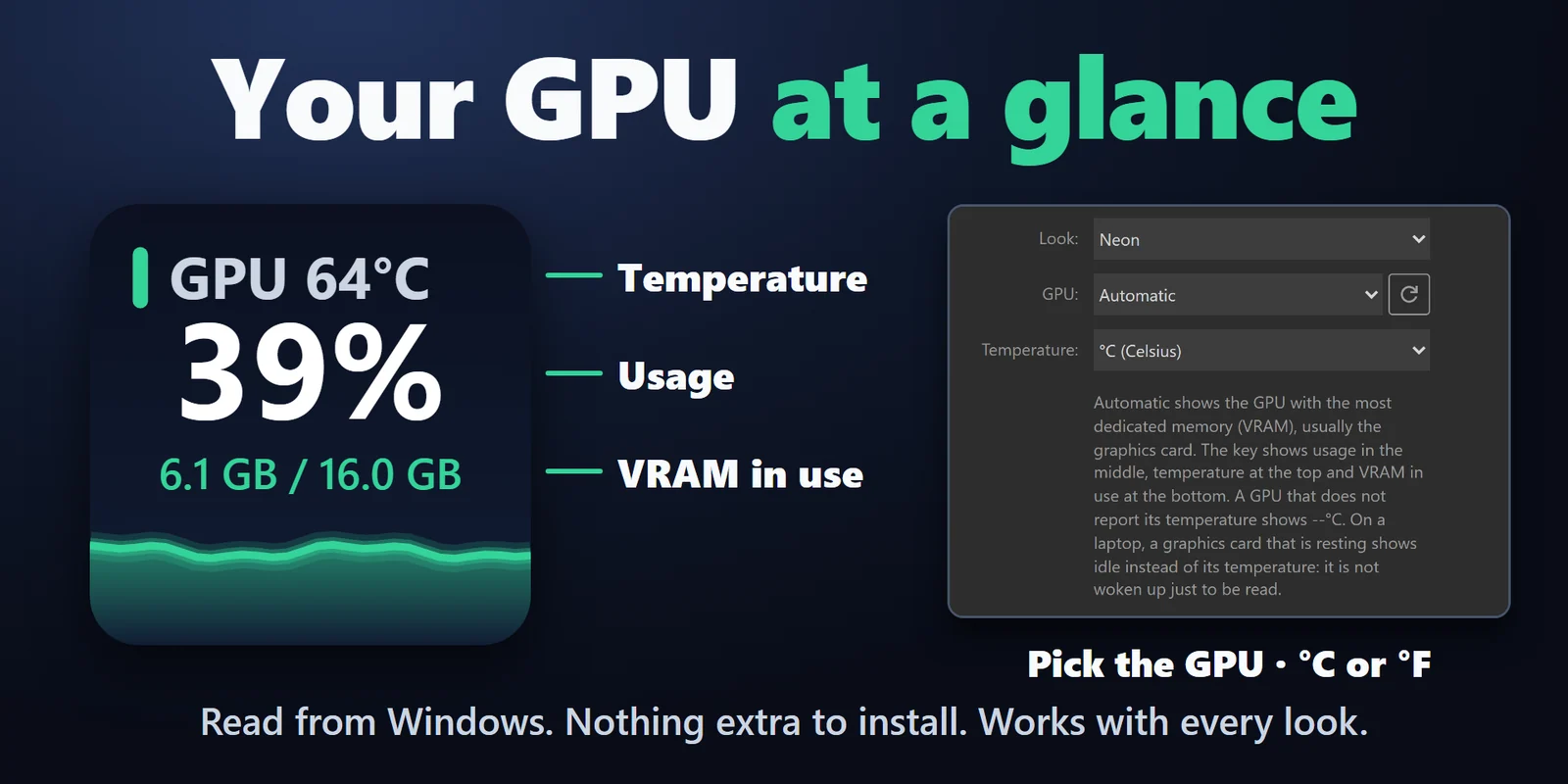
GPU のキーは使用率・温度・使用中のビデオメモリ(VRAM)を 60 秒のグラフ付きで表示。GPU が複数ある PC では表示する GPU を選べ、°C か °F も選べます。
ゲーム中も作業中も PC の負荷がひと目でわかります。リアルタイムの値を5つの見た目で、項目ごとにキーへ。
Elgato Marketplace で買い切り。金額はお住まいの国の通貨で表示されます(購入ページは英語です)。
概要
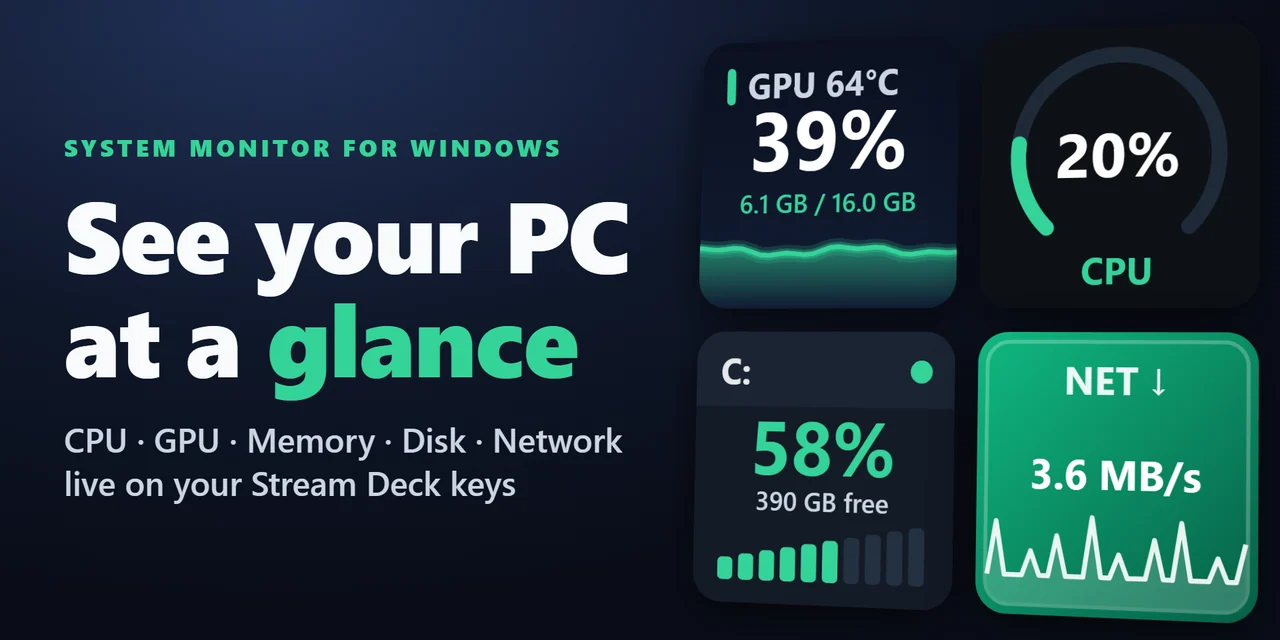
Stream Deck に CPU・GPU・メモリの使用率を表示するには、System Monitor for Windows を入れて、CPU、GPU、メモリ(Memory)、ディスク(Disk)、ネットワーク(Network)のどれかをキーにドラッグします。
どのキーも Windows 自身から 2 秒ごとに読んだ値をリアルタイムで表示するので、ウィンドウを切り替えたりセンサー用のアプリを入れたりせずに、GPU の温度も含めて PC の負荷がわかります。
機能
GPU のキーは使用率・温度・使用中のビデオメモリ(VRAM)を 60 秒のグラフ付きで表示。GPU が複数ある PC では表示する GPU を選べ、°C か °F も選べます。
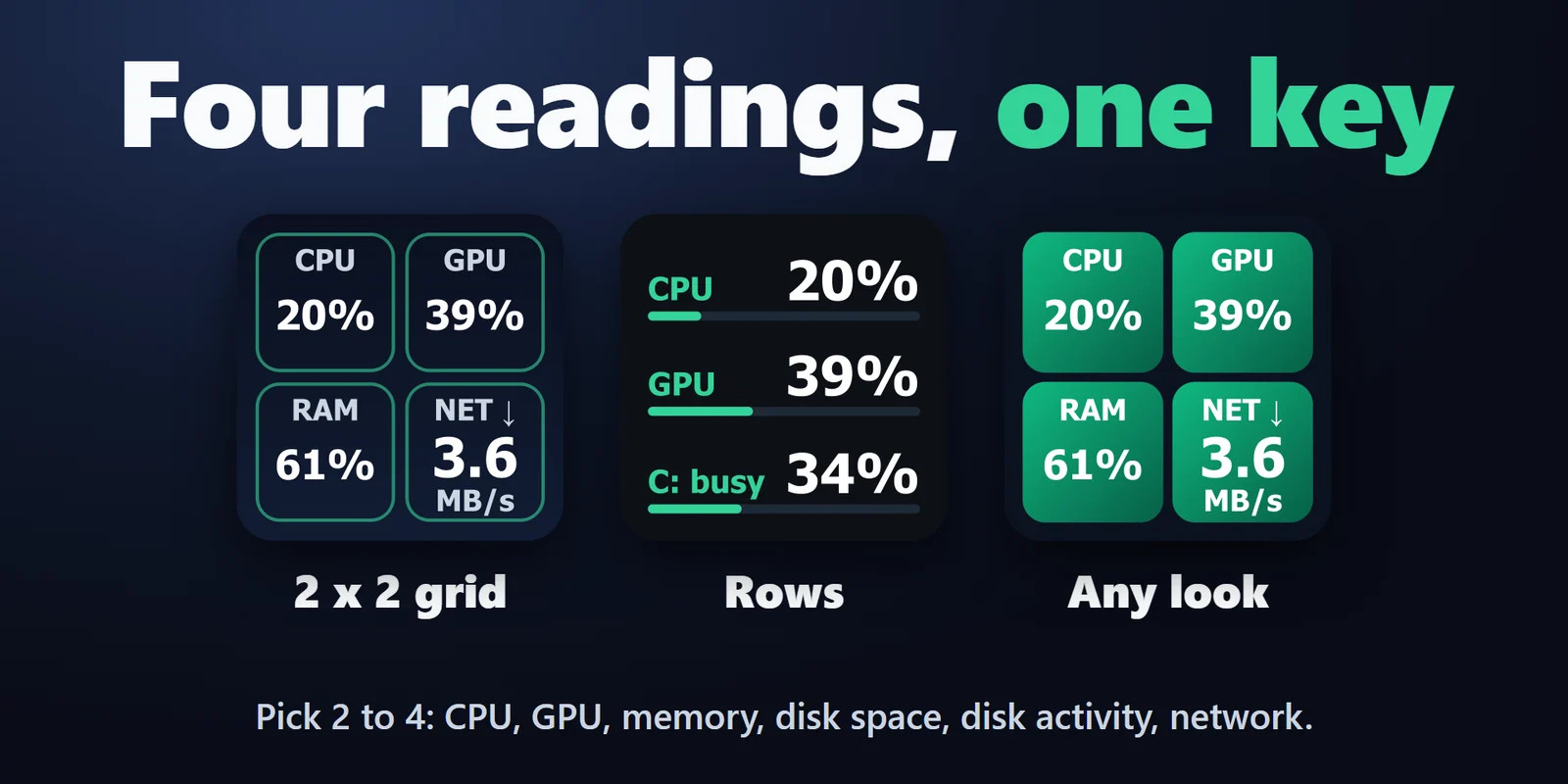
ダッシュボード(Dashboard)は、CPU・GPU・メモリ・空き容量・読み書き・受信・送信から選んだ 2〜4 個の値を、1つのキーに段で、または 2 x 2 の格子で表示します。
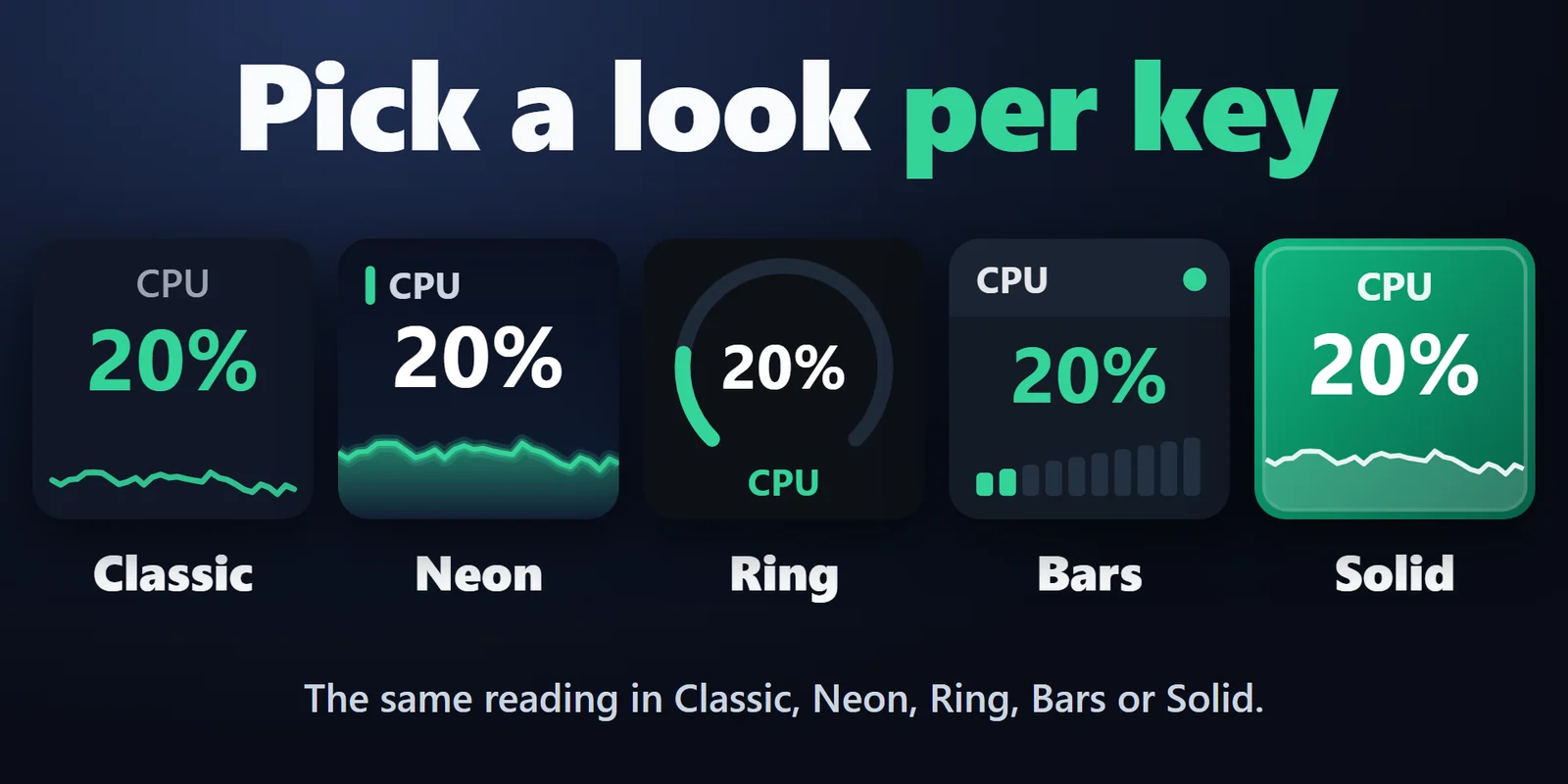
Classic・Neon・Ring・Bars・Solid から選べます。Ring と Bars はグラフの代わりにゲージで表示します。
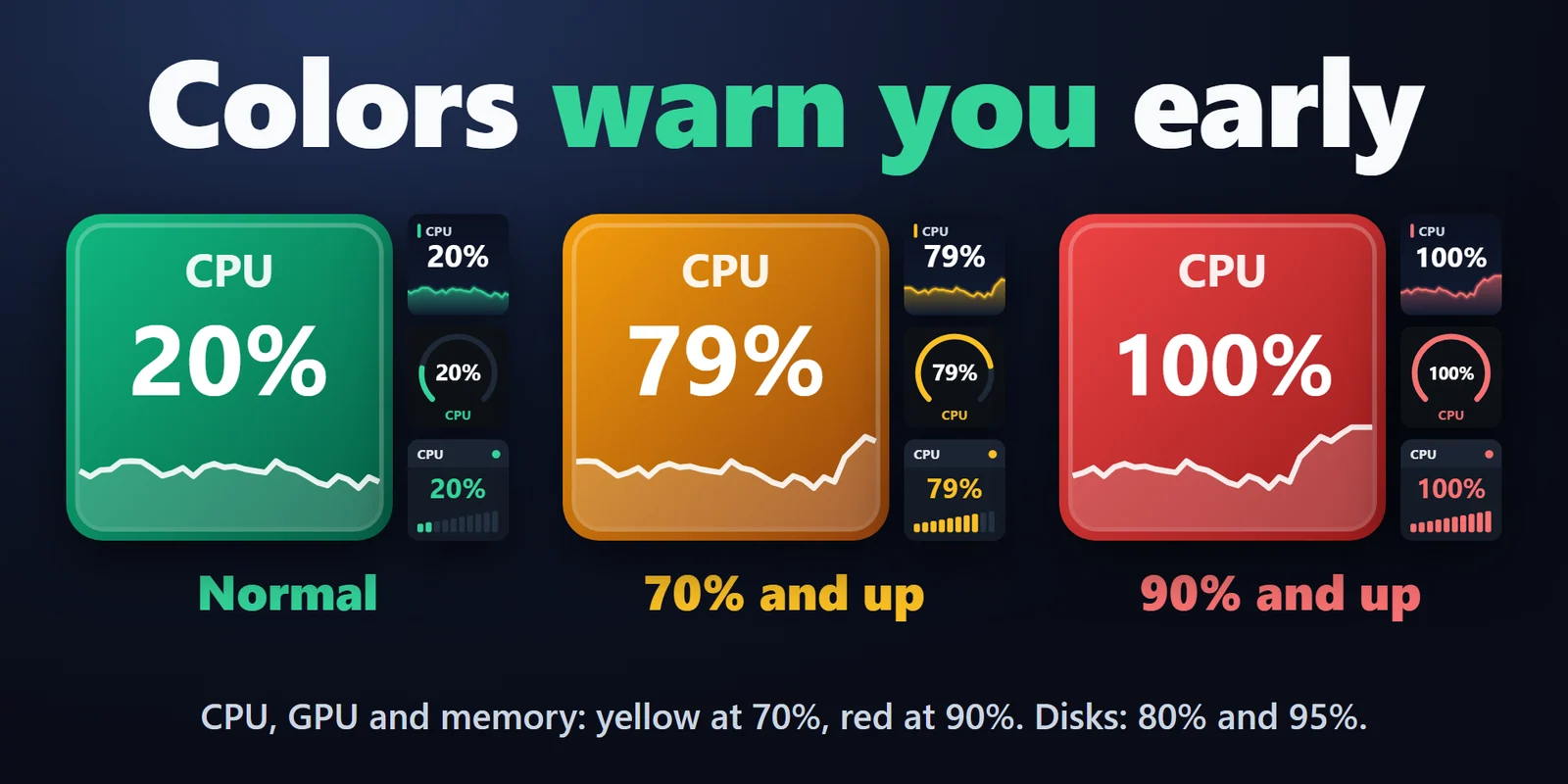
CPU・GPU・メモリのキーは 70% で黄、90% で赤に。ディスクのキーは 80% と 95% で変わります。
全体の使用率(%)を 60 秒のグラフ付きで表示。
使用率(%)と、合計のうち使っている GB を 60 秒のグラフ付きで表示。
ドライブの使用率と空き容量を表示。キーを押すと次のドライブ(C:、D:、...)へ移ります。
ディスクの忙しさ(使用率 %)と読み書きの速さを 60 秒のグラフ付きで表示。ディスクのキーの設定で読み書きを選びます。
有線(Ethernet)と Wi-Fi のアダプターの受信または送信の速さをグラフ付きで表示。キーを押すと受信と送信が切り替わります。
どの項目もダイヤルにも置けます。タッチストリップに値と 60 秒のグラフが出て、ダイヤルを回すと受信と送信、空き容量と読み書き、GPU、ダッシュボードの項目を切り替えます。
GPU の温度も含め、どの値も Windows 自身から読みます。
タイマーは1つを共有し、System Monitor のキーが表示されていない時は計測を止めます。
すべて PC の中で動き、アカウント・オンラインサービス・データ収集・テレメトリーはなし。
設定
FAQ
追加する前によく聞かれることに、短く答えます。
contact
CPU とメモリを2つのキーにドラッグします。CPU は全体の使用率(%)を、メモリは使用率と使っている GB を、それぞれ 60 秒のグラフ付きで 2 秒ごとに更新して表示します。
GPU をキーにドラッグします。上に温度、中央に GPU の使用率、下に使用中の VRAM が出ます。値は Windows 自身から読むので、センサー用のアプリを入れたり動かし続けたりする必要はありません。Windows に温度を知らせない GPU では --°C と表示されます。
「自動」ではビデオメモリが一番多い GPU、ふつうはグラフィックボードを表示します。GPU が複数ある PC では、キーを選んで一覧から選べます。同じ型番の2枚目は #2 付きで並びます。
はい。ディスクのキーはドライブの使用率と空き容量を表示し、押すと次のドライブ(C:、D:、...)へ移ります。
プラグインは Windows の「% Processor Time」を表示しています。Windows 11 のタスク マネージャーは別の測り方(「Processor Utility」)を使っていて、特に CPU がブーストしている時は高めに出ることがあります。
はい。ダッシュボードをキーにドラッグし、CPU・GPU・メモリ・空き容量・読み書き・受信・送信から 2〜4 個の値を選びます。4個なら 2 x 2 の格子に、それより少なければ段で並び、どの値も黄と赤の警告はそのままです。Stream Deck + のダイヤルでは、ダッシュボードは1度に1つの値を表示し、ダイヤルを回すと次の値に移ります。
動作環境
Windows 10 以降と Stream Deck アプリ 6.9 以降で動きます。
Elgato Marketplace で販売している Stream Deck プラグイン です。
Stream Deck をもっと便利に






Windows 10 以降と Stream Deck アプリ 6.9 以降で動きます。
Elgato Marketplace で入手Elgato Marketplace で買い切り。金額はお住まいの国の通貨で表示されます(購入ページは英語です)。