01
前面のウィンドウを薄く
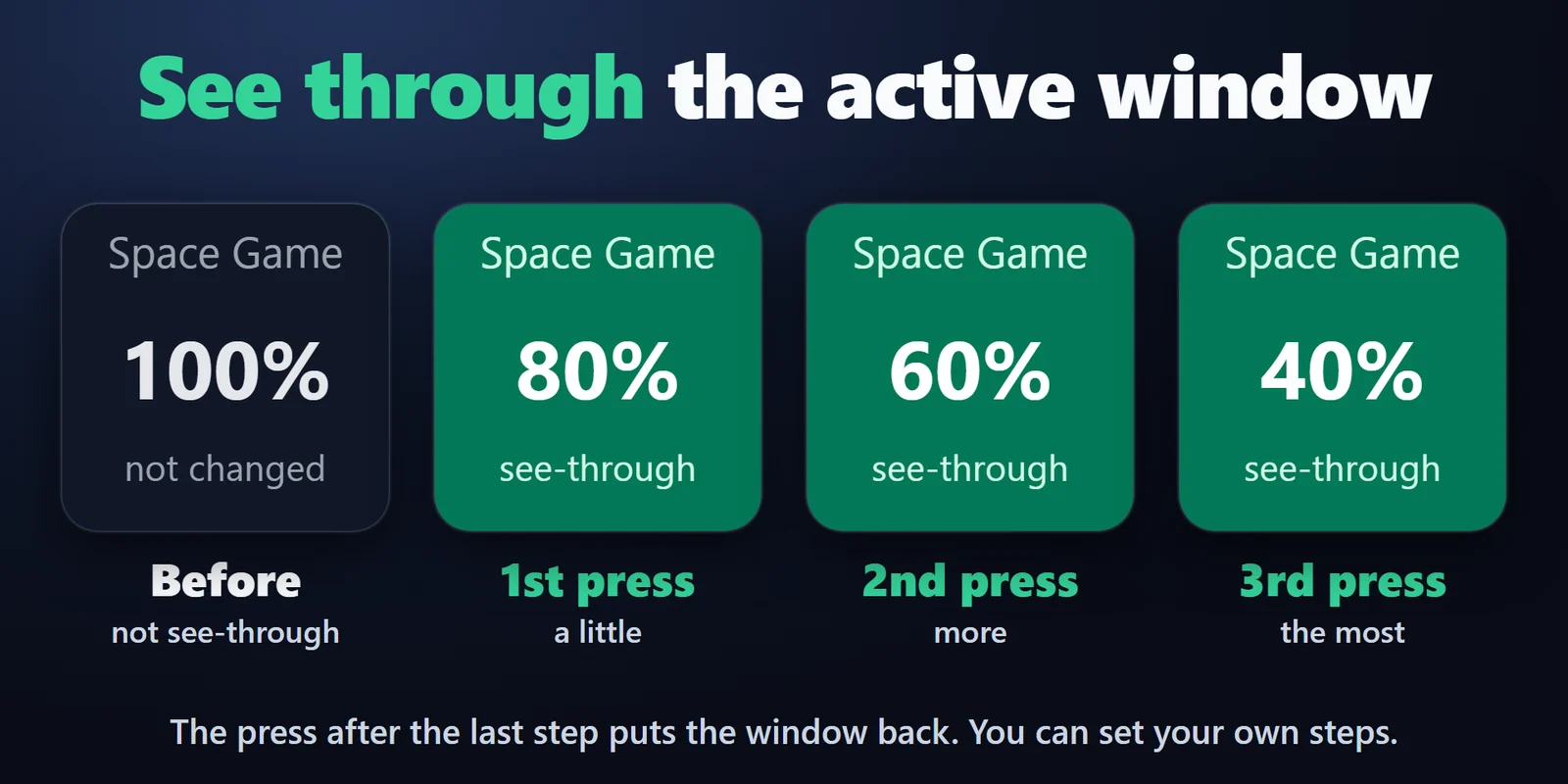
押すたびに 80、60、40 %(または自分で決めた段階)と薄くなり、最後に元へ戻ります。キーには Windows が返す割合を表示します。
チャットや動画を薄くして後ろを見ながら、クリックは下のプログラムに通せます。
Elgato Marketplace で買い切り。金額はお住まいの国の通貨で表示されます(購入ページは英語です)。
概要
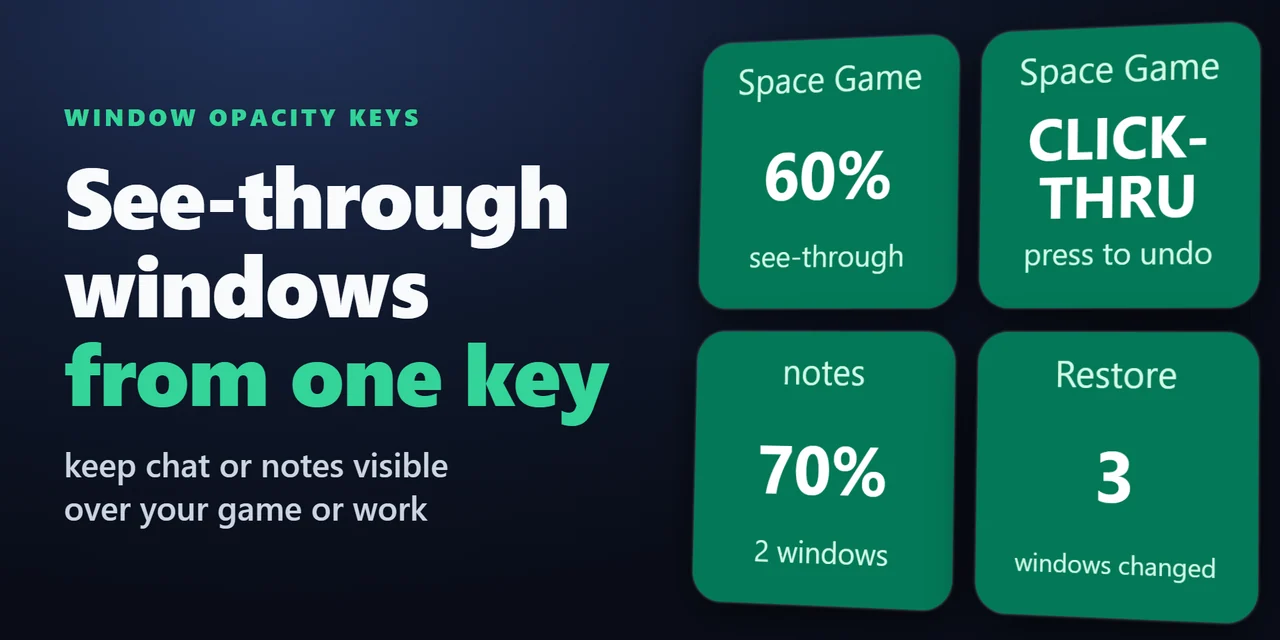
Stream Deck でウィンドウを半透明にするには、Window Opacity Keys を入れて前面ウィンドウの不透明度(Front Window Opacity)のキーを押すと、前面のウィンドウが 80、60、40 パーセントの順に薄くなります。
チャットやメモ、動画を薄くしてゲームや作業を後ろに見ながら使え、ウィンドウをクリック透過にもでき、もう一度押すと元に戻ります。
機能
押すたびに 80、60、40 %(または自分で決めた段階)と薄くなり、最後に元へ戻ります。キーには Windows が返す割合を表示します。
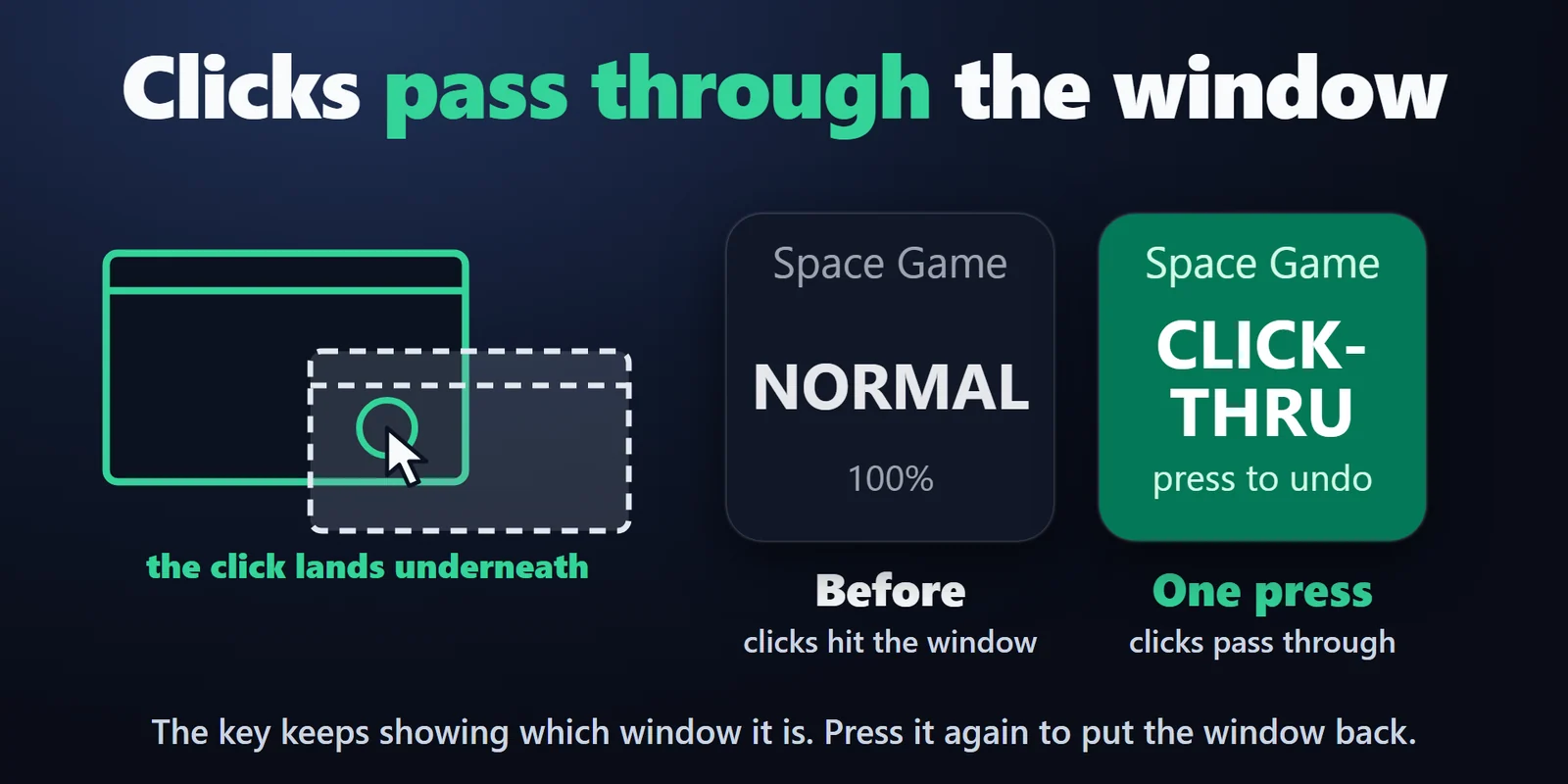
クリック透過(Click-Through)で、マウスのクリックがウィンドウを通り抜けて下にある物に届きます。キーにどのウィンドウかを表示し、元にも戻せます。
アプリの不透明度(App Opacity)で、一つのアプリの見えているウィンドウをまとめて半透明にします。
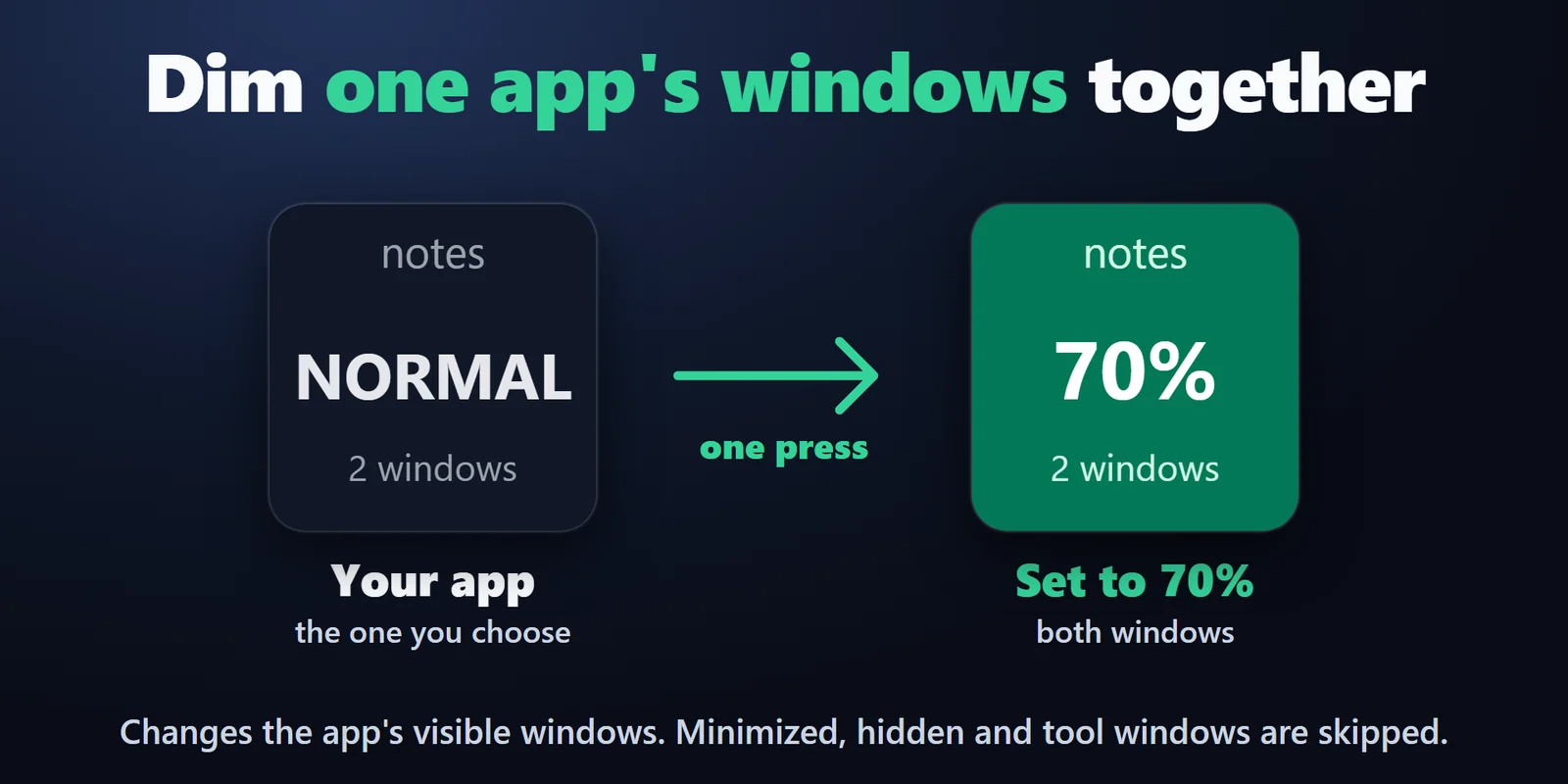
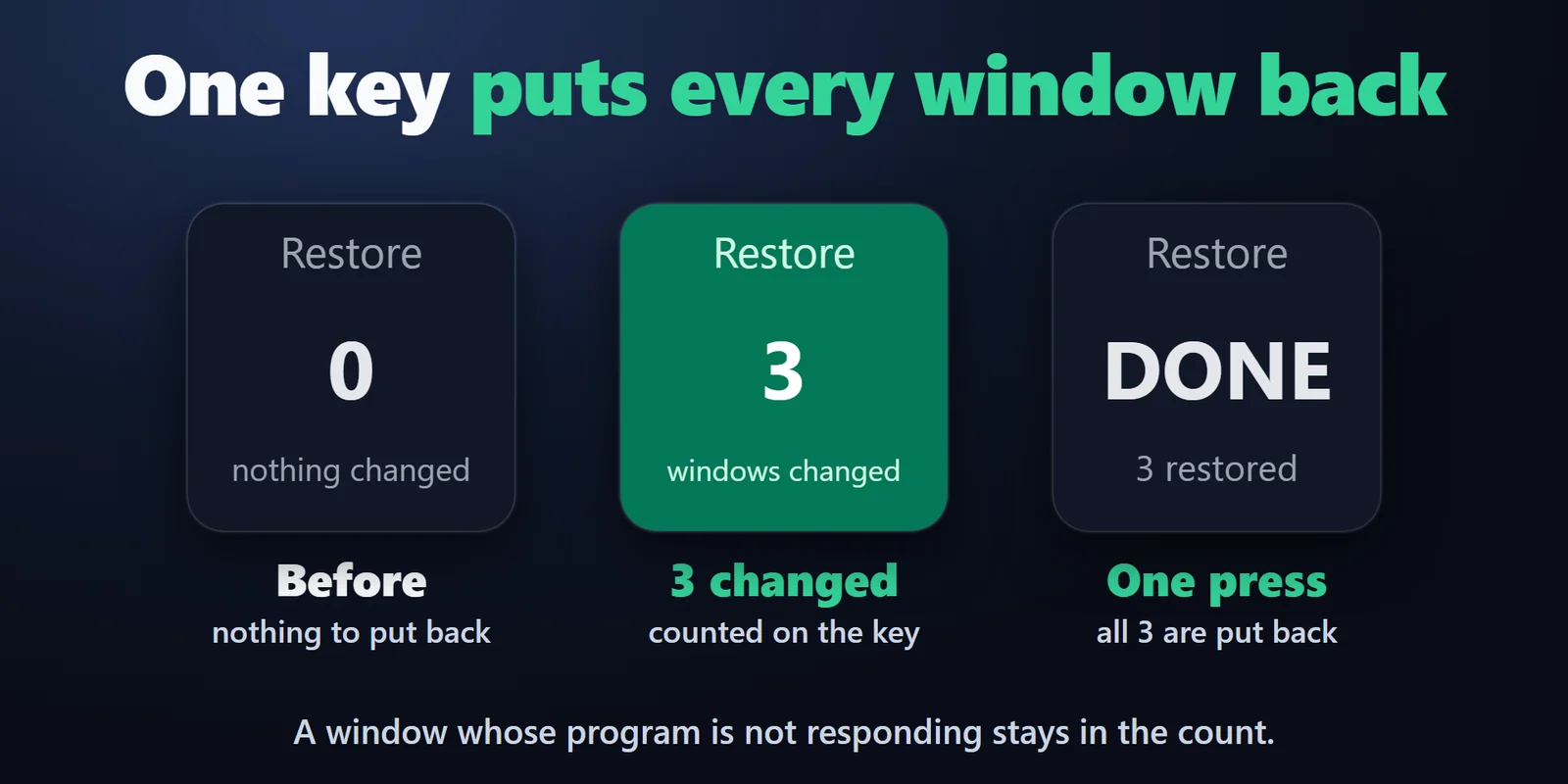
ウィンドウを元に戻す(Restore Windows)が、このプラグインで変えたウィンドウを元に戻します。
不透明度は 20 % 以上を保つので、どのウィンドウも見えたままです。
Stream Deck を閉じると変えたウィンドウを先に戻し、プラグインが強制終了されても再起動後にウィンドウを元に戻すが使えます。
どのプログラムのメモリやファイルも読み書きせず、何も注入せず、フックも仕掛けずに、不透明度だけを変えます。
送信はせず、PC の中だけで動きます。
設定
知っておくと便利プラグインは Windows に、そのウィンドウを不透明度付きで描くよう(レイヤードウィンドウ)頼み、クリック透過ではマウスを通すようにも頼みます。
FAQ
追加する前によく聞かれることに、短く答えます。
contact
ウィンドウをクリックして前面にし、前面ウィンドウの不透明度のキーを押します。押すたびに薄くなり(標準は 80、60、40 %、または自分で決めた段階)、次に押すと元に戻ります。
はい。クリック透過のキーは、前面のウィンドウを半透明(標準は 60 %)にし、マウスのクリックを下にある物へ通します。同じキーをもう一度押すと元に戻り、ウィンドウをクリックする必要はありません。
同じクリック透過のキーをもう一度押すか、ウィンドウを元に戻すのキーを押すと、プラグインが変えたウィンドウが元に戻ります。Stream Deck アプリを終了しても元に戻ります。
このプラグインが変えるのは不透明度だけです。そのプログラムに「常に手前に表示」の機能があればオンにしてください。
どのプログラムのメモリやファイルも読み書きせず、何も注入せず、フックも仕掛けません。ゲームの上に重ねたチャットやメモのウィンドウに使う場合、ゲームのウィンドウには触れません。
動作環境
Windows 10 以降と Stream Deck アプリ 6.9 以降で動きます。
Elgato Marketplace で販売している Stream Deck プラグイン です。
Stream Deck をもっと便利に






Windows 10 以降と Stream Deck アプリ 6.9 以降で動きます。
Elgato Marketplace で入手Elgato Marketplace で買い切り。金額はお住まいの国の通貨で表示されます(購入ページは英語です)。