01
前面のアプリに設定
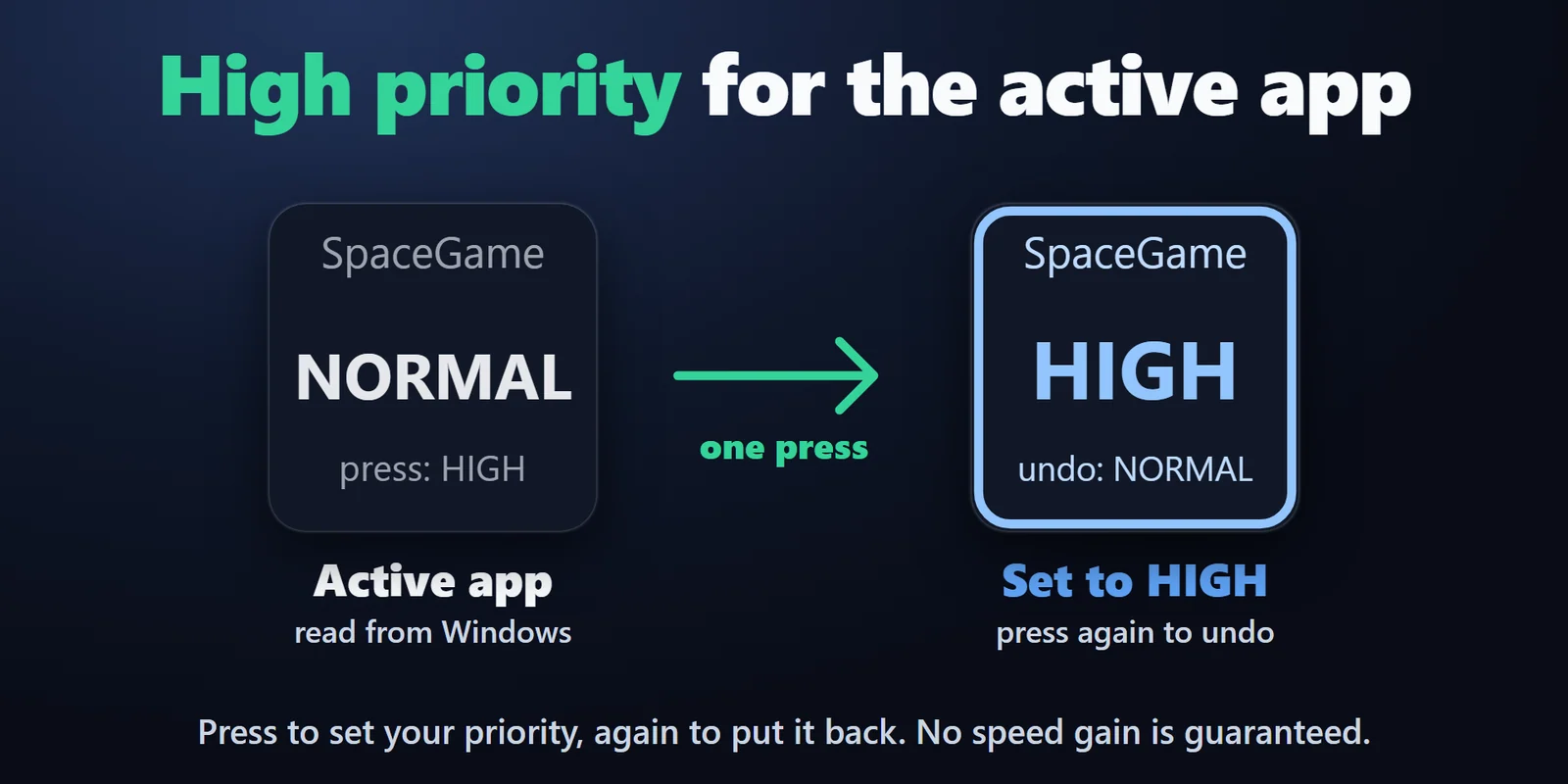
前面のアプリの優先度(Front App Priority)が、アクティブなウィンドウのアプリとその優先度(低〜高)を表示。押すと設定、もう一度押すと元に戻ります。
キー一つでゲームを高、裏の作業を低に。タスク マネージャーと同じ設定を、プログラムの起動ごとにかけ直します。
Elgato Marketplace で買い切り。金額はお住まいの国の通貨で表示されます(購入ページは英語です)。
概要
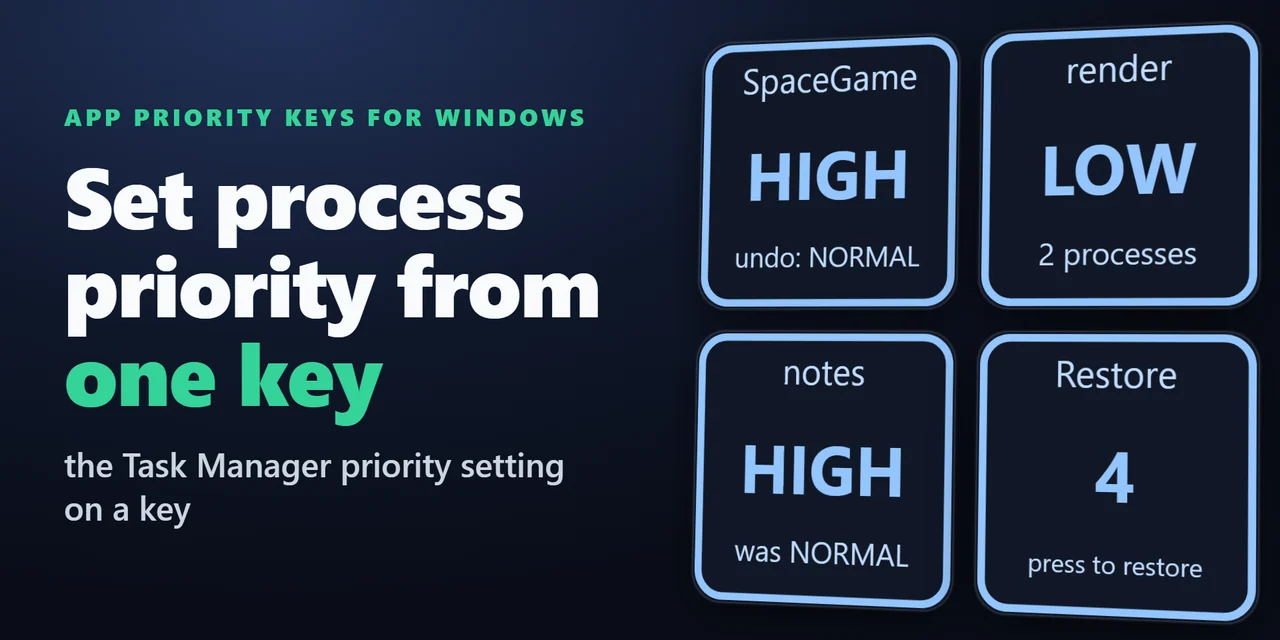
Stream Deck でプログラムの優先度を設定するには、App Priority Keys for Windows を入れてキーを押せば、タスク マネージャーの優先度の設定と同じように、ゲームを「高」、重い裏のアプリを「低」にできます。
キーはプログラムが起動するたびに優先度を設定し直せるので、プログラムを再起動しても選んだ優先度が続き、もう一度押せば前の優先度に戻ります。
機能
前面のアプリの優先度(Front App Priority)が、アクティブなウィンドウのアプリとその優先度(低〜高)を表示。押すと設定、もう一度押すと元に戻ります。
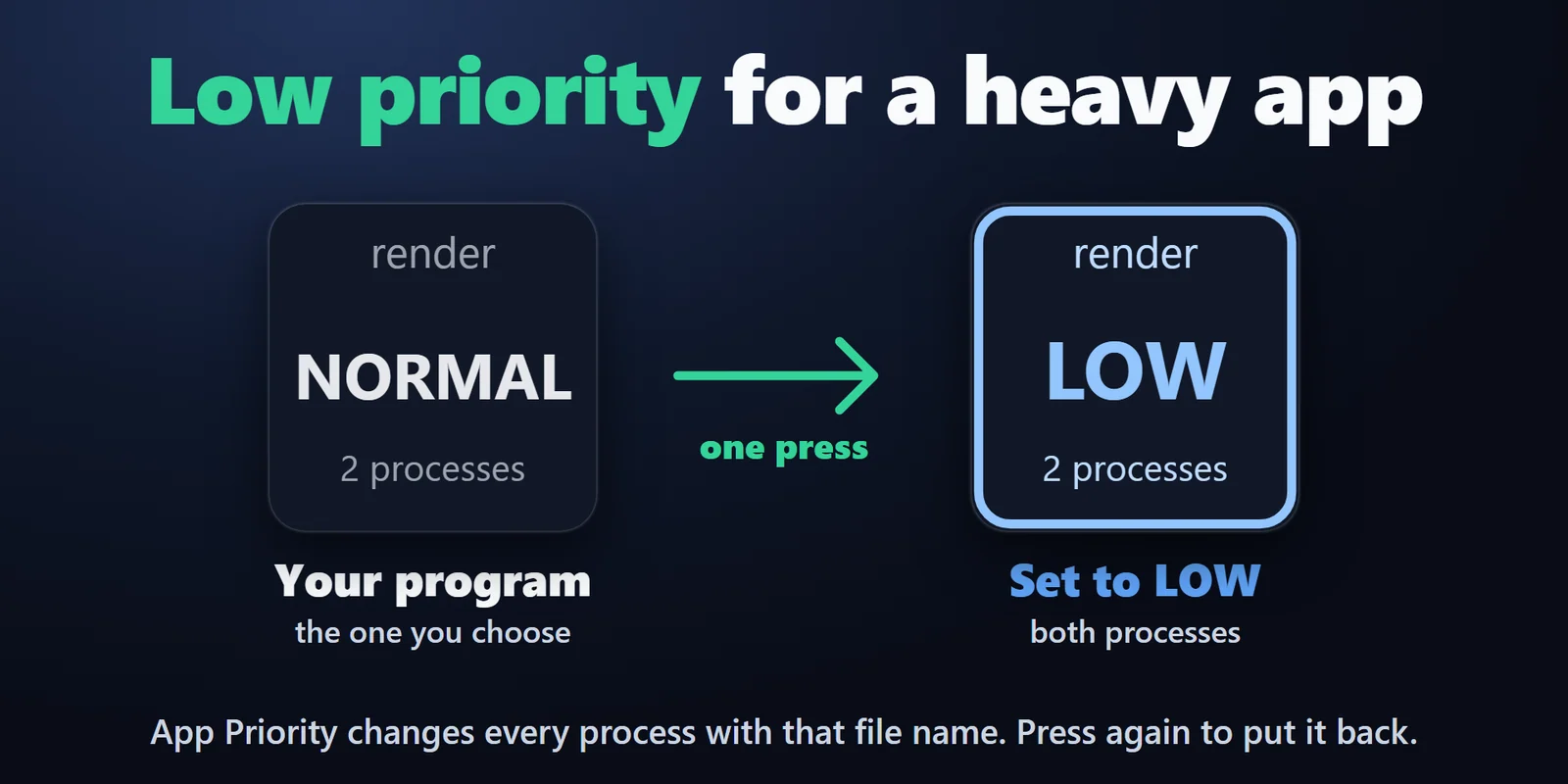
アプリの優先度(App Priority)は、同じファイル名のすべてのプロセスに同じことをします。
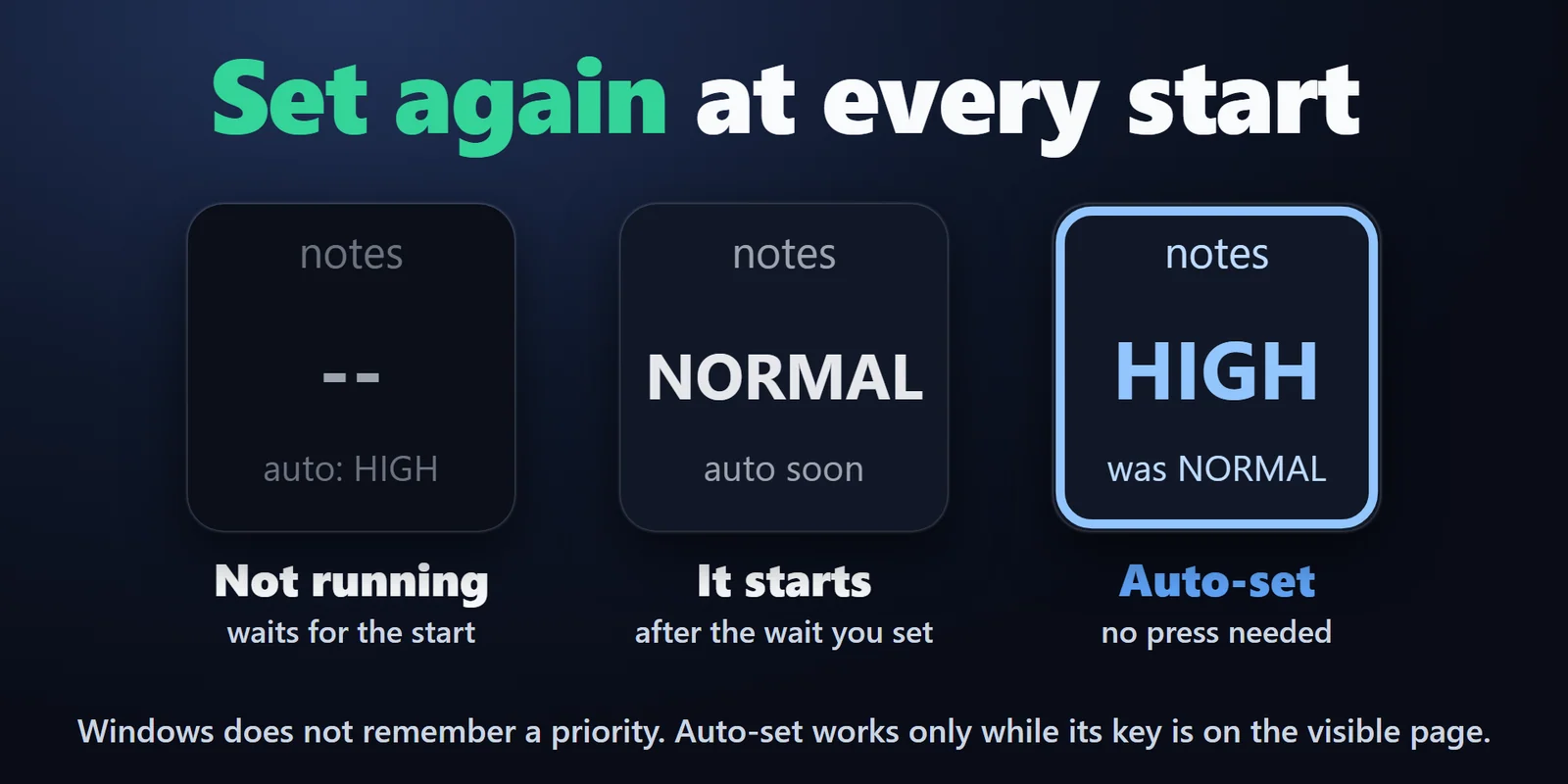
「自動設定」をオンにすると、アプリの優先度がプログラムの起動ごとに、決めた待ち時間(2〜30 秒)の後で優先度を設定し直します。
優先度を元に戻す(Restore Priorities)が変えた数を数え、押せば全部元に戻します。
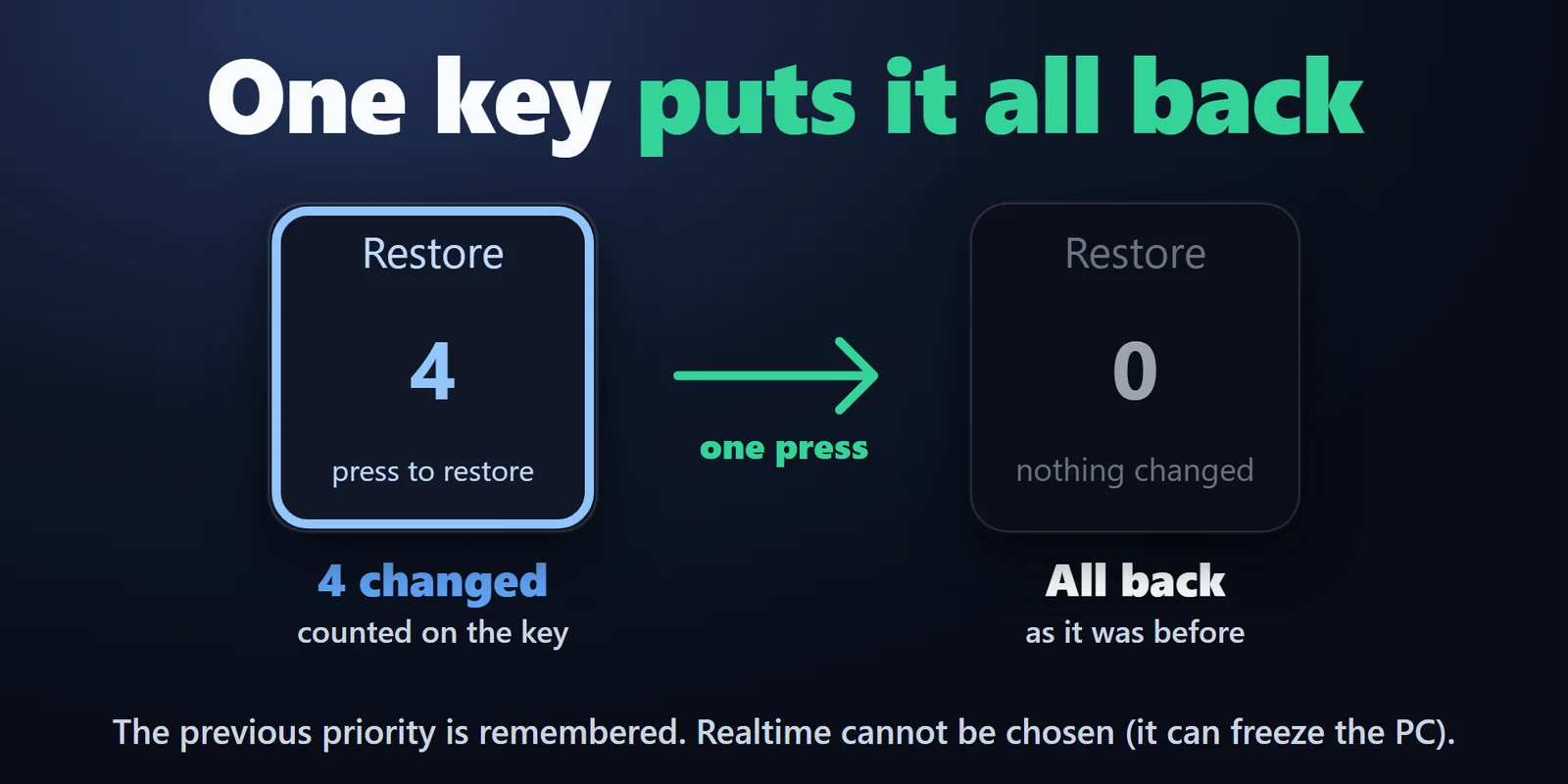
キーは Windows が返す優先度を表示し、変える前の優先度も覚えています。
低・通常以下・通常・通常以上・高から選びます。
エクスプローラー、デスクトップ、タスクバー、Stream Deck アプリは、Windows が決めた優先度のままです。
オンラインには送らず、プログラムと設定はこの PC の中だけで扱います。
設定
知っておくと便利優先度は、同時にこなせる以上の仕事でプロセッサーが忙しい時に、どのプログラムを先にするかを Windows に伝えるものです。
FAQ
追加する前によく聞かれることに、短く答えます。
contact
ゲームをクリックして前面にし、「高」に設定した前面のアプリの優先度のキーを押します。キーは Windows から優先度を読み直して「高」と表示し、もう一度押すと元に戻ります。
変えるのは Windows がそのプログラムに持っている優先度だけで、タスク マネージャーの「優先度の設定」と同じです。ゲームの中には何もしません。それさえ拒むアンチチートもあり、その場合キーに警告と、Windows 上の今の優先度が表示されます。ゲームのルールが外部の道具を一切禁じているなら、そのゲームには使わないでください。
はい、「自動設定」を使えば残ります。Windows はどのプログラムも「通常」で起動するので、アプリの優先度のキーで「自動設定」をオンにし、そのキーを表示中のページに置いておくと、プログラムが起動するたびにプラグインが優先度を設定し直します。
プロセッサーが忙しい時だけです。優先度は、プロセッサーにこなせる以上の仕事がある時にどのプログラムを先にするかを決めるもので、忙しくない時やグラフィックボードが上限になっている時は違いが出ません。「高」で配信ソフトやボイスチャットがカクつく場合は、「通常以上」にするか、キーをもう一度押してください。
リアルタイムで忙しく動くプログラムは、マウス、キーボード、PC 全体を固まらせることがあるからです。Windows 自身の一部より先に処理されるため、設定では「低」から「高」までにしています。
動作環境
Windows 10 以降と Stream Deck アプリ 6.9 以降で動きます。
Elgato Marketplace で販売している Stream Deck プラグイン です。
Stream Deck をもっと便利に






Windows 10 以降と Stream Deck アプリ 6.9 以降で動きます。
Elgato Marketplace で入手Elgato Marketplace で買い切り。金額はお住まいの国の通貨で表示されます(購入ページは英語です)。