01
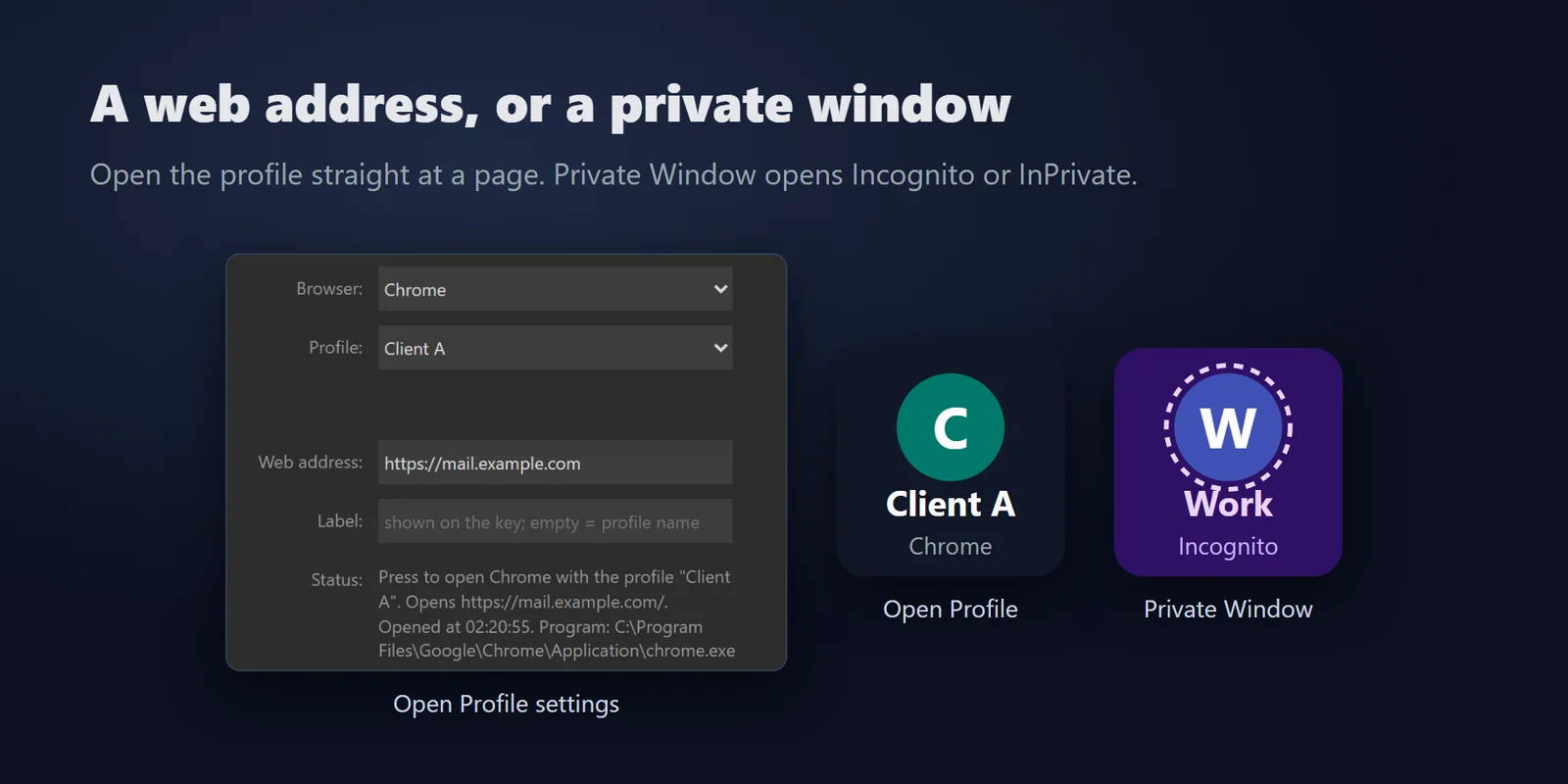
プロファイルのプライベート ウィンドウを開く
シークレット(Chrome・Brave)、InPrivate(Edge)、プライベート(Firefox)で開きます。

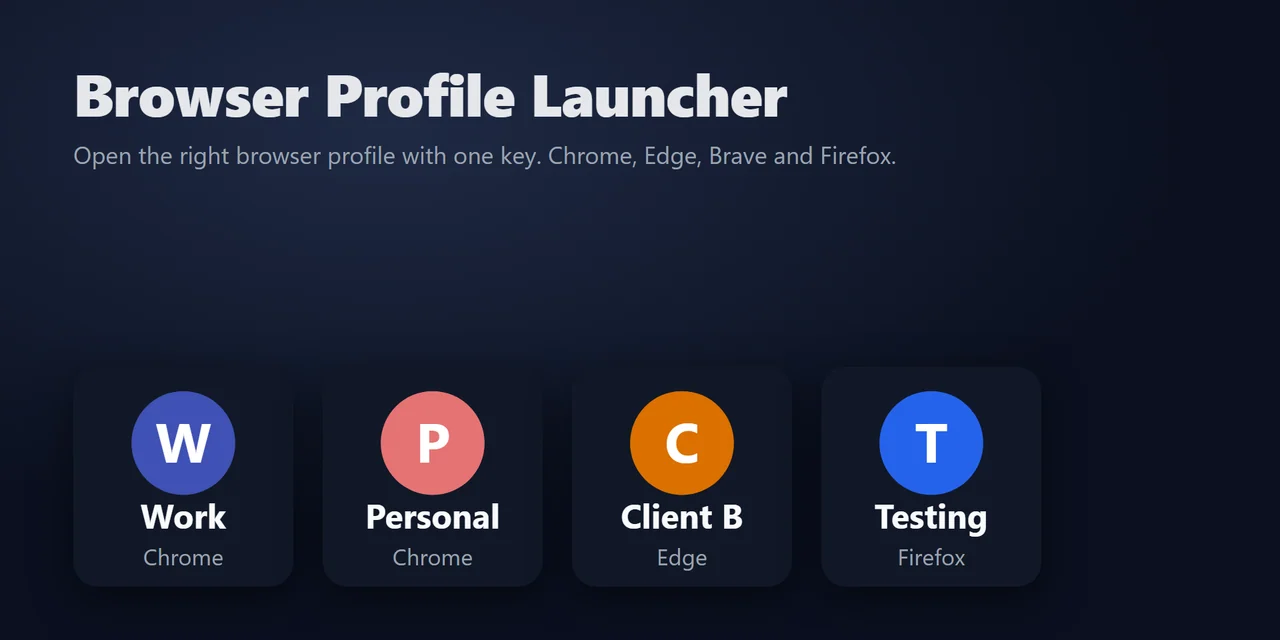
Chrome・Edge・Brave・Firefox を、プロファイルの選択画面を飛ばして目的のプロファイルで開きます。
Elgato Marketplace で買い切り。金額はお住まいの国の通貨で表示されます(購入ページは英語です)。
Mac(macOS 13 以降)では、GRAMSHIFT から直接買った版を使います。Elgato Marketplace の版は Windows 用です。
GRAMSHIFT から直接買うこともできます。金額は Elgato Marketplace と同じで、日本からのお支払いは税が加わりません(海外からのお支払いは、お住まいの国の税が会計の画面で加わります)。1つのライセンスキーでパソコン3台まで使えます。直販の版は、ライセンスキーを確かめるためにインターネットにつなぎます。
概要
Stream Deck から Chrome・Edge・Brave・Firefox を特定のプロファイルで開くには、Browser Profile Launcher を追加し、仕事用・個人用・客先ごとなどに設定したプロファイルを開く(Open Profile)キーを押します。
ブラウザはプロファイルの選択画面を飛ばしてそのプロファイルで直接開きます。キーでそのプロファイルの Web アドレスや、シークレット ウィンドウ・InPrivate ウィンドウを開くこともできます。
機能
シークレット(Chrome・Brave)、InPrivate(Edge)、プライベート(Firefox)で開きます。
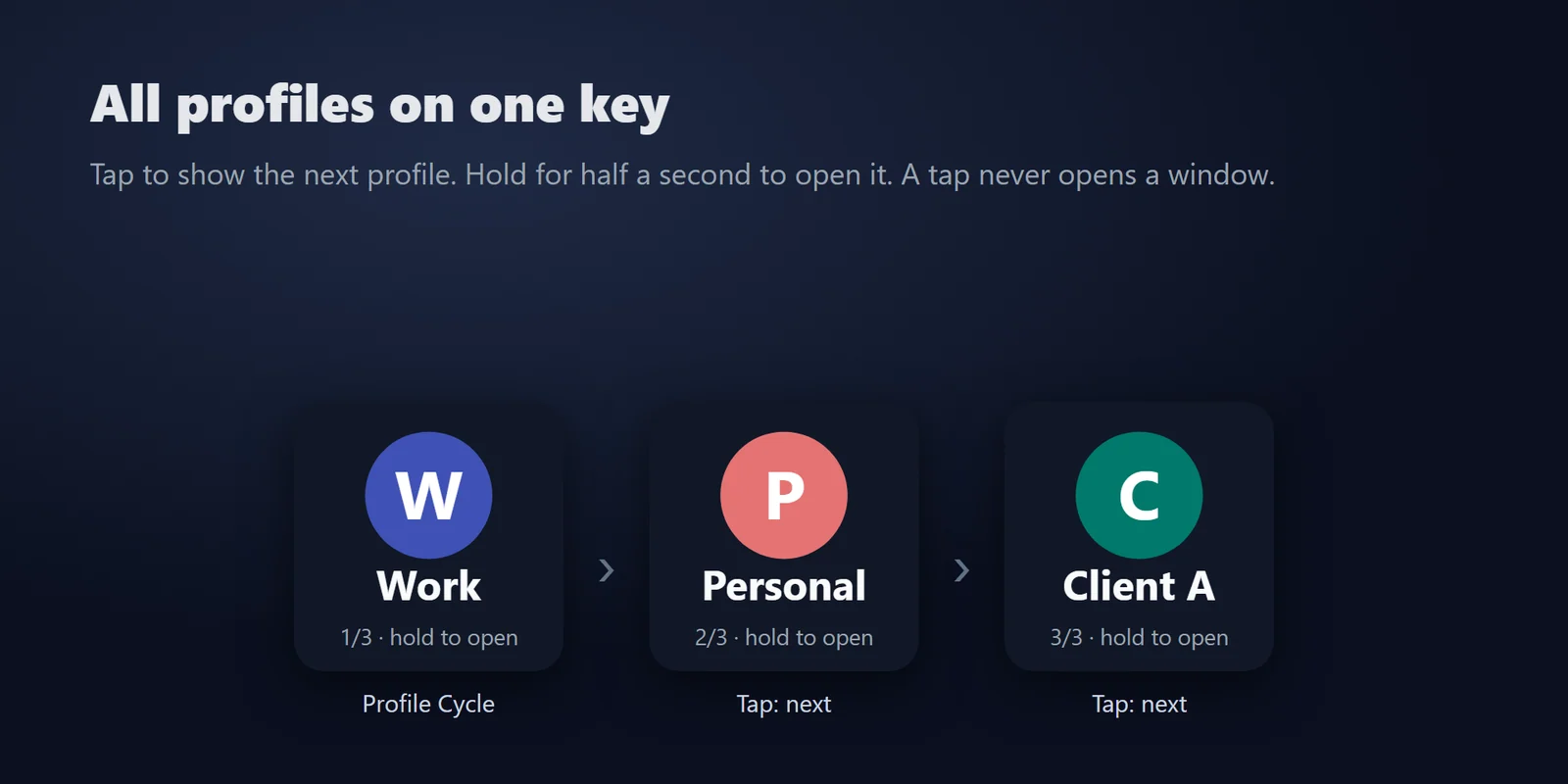
プロファイル切替(Profile Cycle)は短く押すたびにプロファイルを順に切り替え、0.5秒の長押しで表示中のプロファイルを開きます。
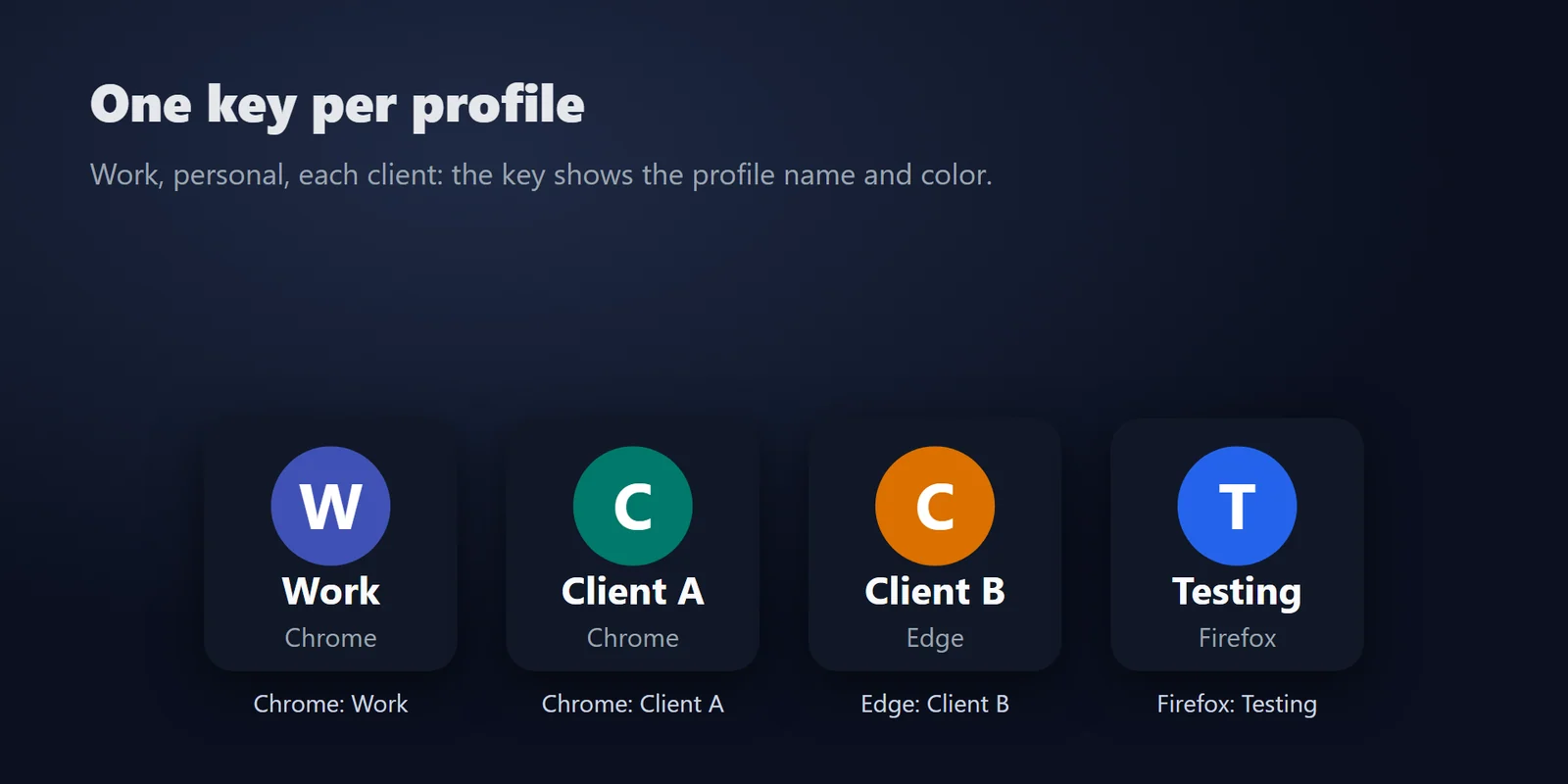
プロファイル名とアカウントの写真、またはプロファイルの色で頭文字を表示します。
選んだプロファイルでブラウザが開きます。Web アドレスを指定して開くこともできます。
プロファイルはブラウザから直接一覧に読み込みます。
Chrome・Edge・Brave・Firefox に対応し、ブラウザの拡張機能なしで動きます。
読むのはブラウザのプロファイルの一覧(名前、アカウントのメールアドレスと写真)だけで、履歴・パスワード・Cookie には触れない作りです。
PC の中で動き、アカウントもテレメトリーも使わない作りです。GRAMSHIFT から直接買った版は、ライセンスキーの確認のためだけにネットにつなぎます。
英語・日本語に対応。
設定
知っておくと便利ブラウザ自身の起動オプション(Chrome・Edge・Brave は --profile-directory、Firefox は -P)を使います。
FAQ
追加する前によく聞かれることに、短く答えます。
contact
プロファイルを開くのキーを追加し、「ブラウザ」で Chrome を選んで一覧からプロファイルを選びます。キーを押すと、プロファイルの選択画面を出さずにそのプロファイルで Chrome が開きます。Edge・Brave・Firefox でも同じです。
はい。キーの設定の「URL」に、たとえば https://mail.example.com のように Web アドレスを入力します。開けるのは http:// と https:// のアドレスだけです。
いいえ。ブラウザ自身の起動オプションを使います。
いいえ。読むのはプロファイルの一覧(名前、アカウントのメールアドレスと写真)だけです。
ブラウザはプロファイルの一覧を、閉じた時か変更の少し後に書き出します。ブラウザを閉じる(または少し待つ)と、キーの設定でブラウザを選び直してください。
はい。GRAMSHIFT から直接買った版が、Apple シリコンと Intel の Mac の macOS 13 以降で動きます。ライセンスキー1つで、Windows と Mac あわせて3台まで使えます。Elgato Marketplace の版は Windows 用です。
動作環境
Windows 10 以降、Stream Deck アプリ 6.9 以降、Chrome・Edge・Brave・Firefox のどれかが入っている環境で動きます。Mac では macOS 13 以降(Apple シリコン・Intel)で、GRAMSHIFT から直接買った版が動きます。
Elgato Marketplace で販売している Stream Deck プラグイン です。
Stream Deck をもっと便利に
Windows 10 以降、Stream Deck アプリ 6.9 以降、Chrome・Edge・Brave・Firefox のどれかが入っている環境で動きます。Mac では macOS 13 以降(Apple シリコン・Intel)で、GRAMSHIFT から直接買った版が動きます。
Elgato Marketplace で入手Elgato Marketplace で買い切り。金額はお住まいの国の通貨で表示されます(購入ページは英語です)。
Mac(macOS 13 以降)では、GRAMSHIFT から直接買った版を使います。Elgato Marketplace の版は Windows 用です。