01
色を取得
マウスポインターの下の色をコピーし、キーをその色で塗ります。キーはマウスを動かさないので、指したピクセルの色をそのまま取れます。
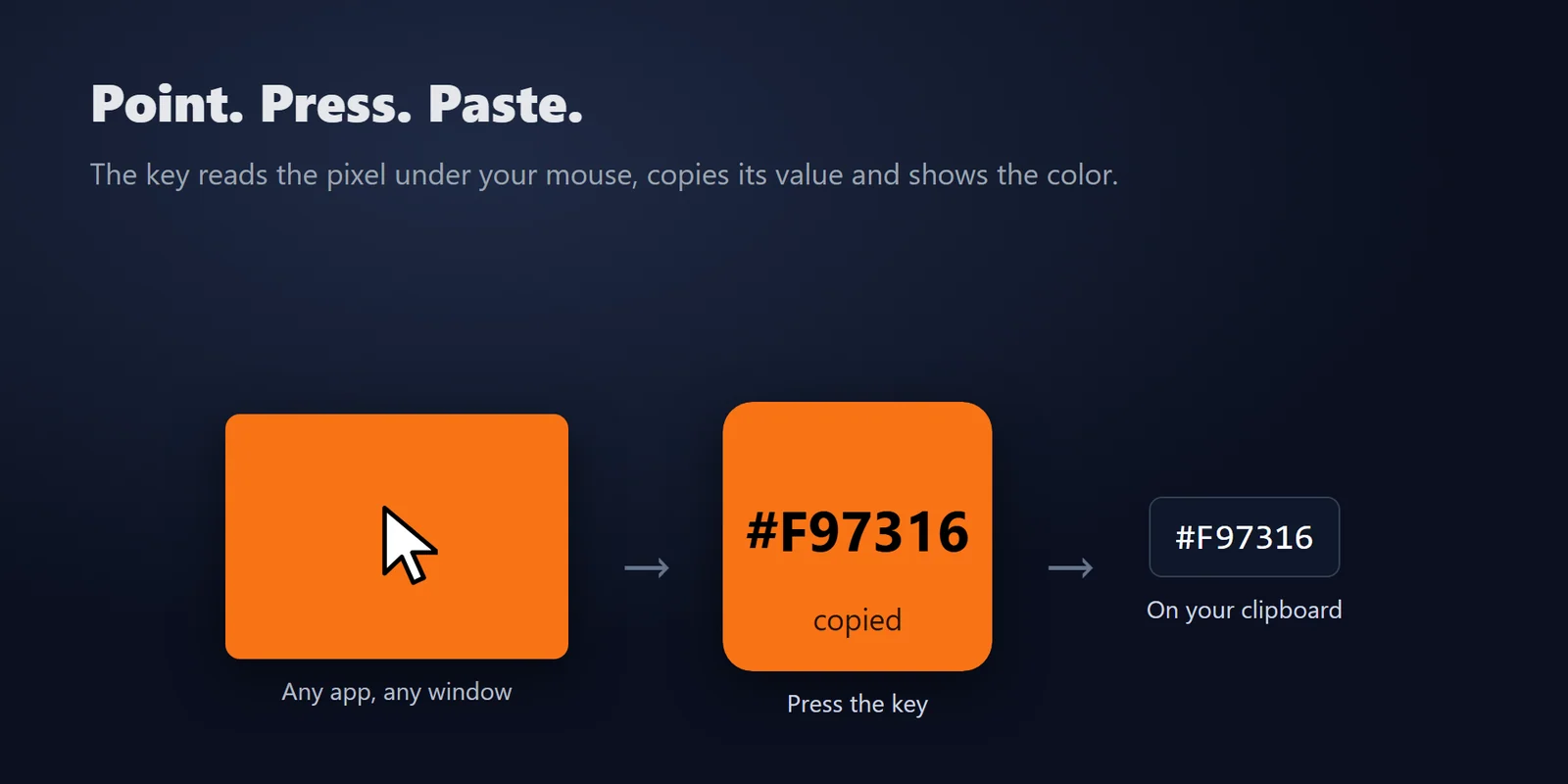

画面のどのピクセルでも、HEX・RGB・HSL の値を Stream Deck のキー1つでコピーします。
Elgato Marketplace で買い切り。金額はお住まいの国の通貨で表示されます(購入ページは英語です)。
概要
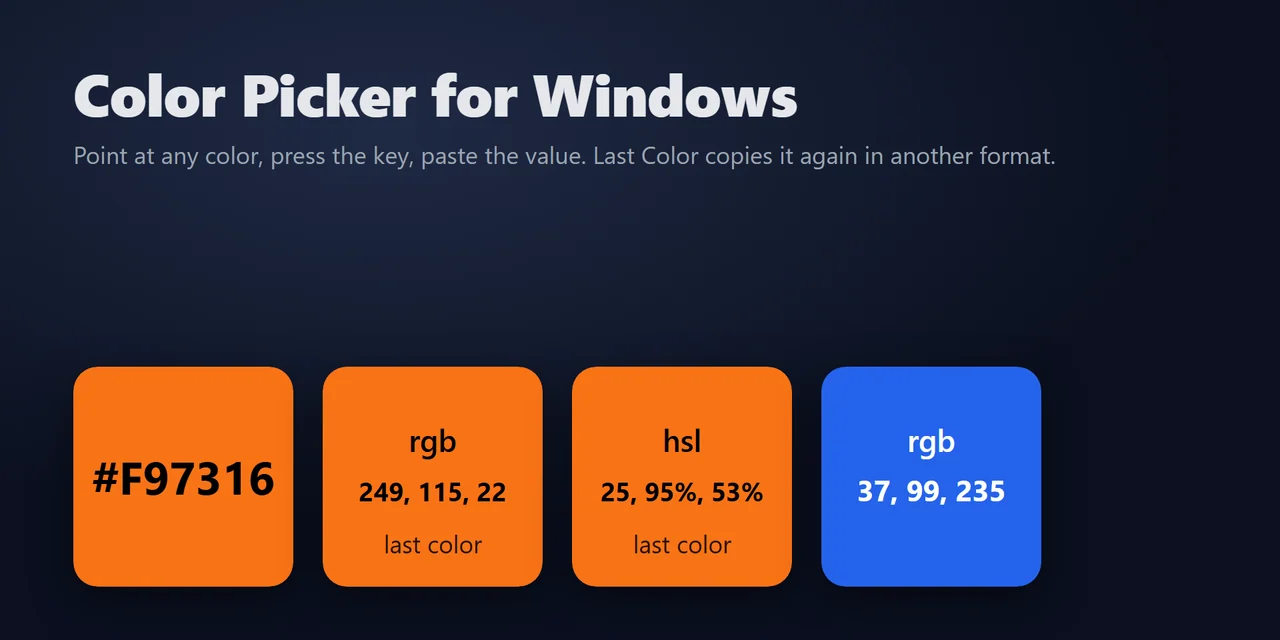
Stream Deck から画面上の色のカラーコードを取るには、Color Picker for Windows を追加し、マウスをそのピクセルに合わせて色を取得(Pick Color)キーを押します。その色の HEX・RGB・HSL の値がクリップボードにコピーされ、キーにも表示されます。
CSS や UI のデザインに便利で、別のスポイトのアプリを開かずに済みます。
機能
マウスポインターの下の色をコピーし、キーをその色で塗ります。キーはマウスを動かさないので、指したピクセルの色をそのまま取れます。
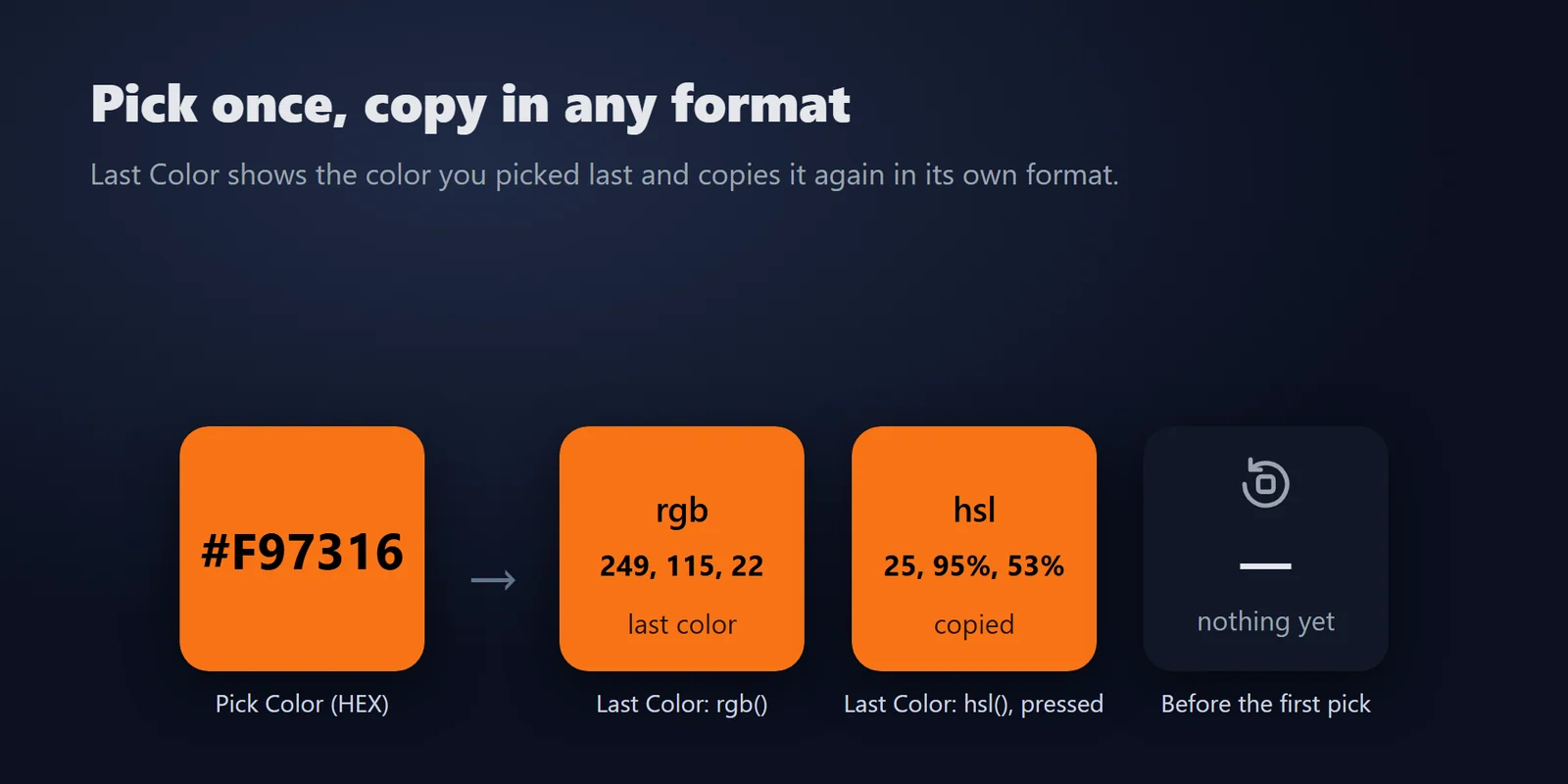
最後に取った色を表示し、そのキーの形式でもう一度コピーします。一度取れば HEX と rgb() の両方で貼り付けられます。
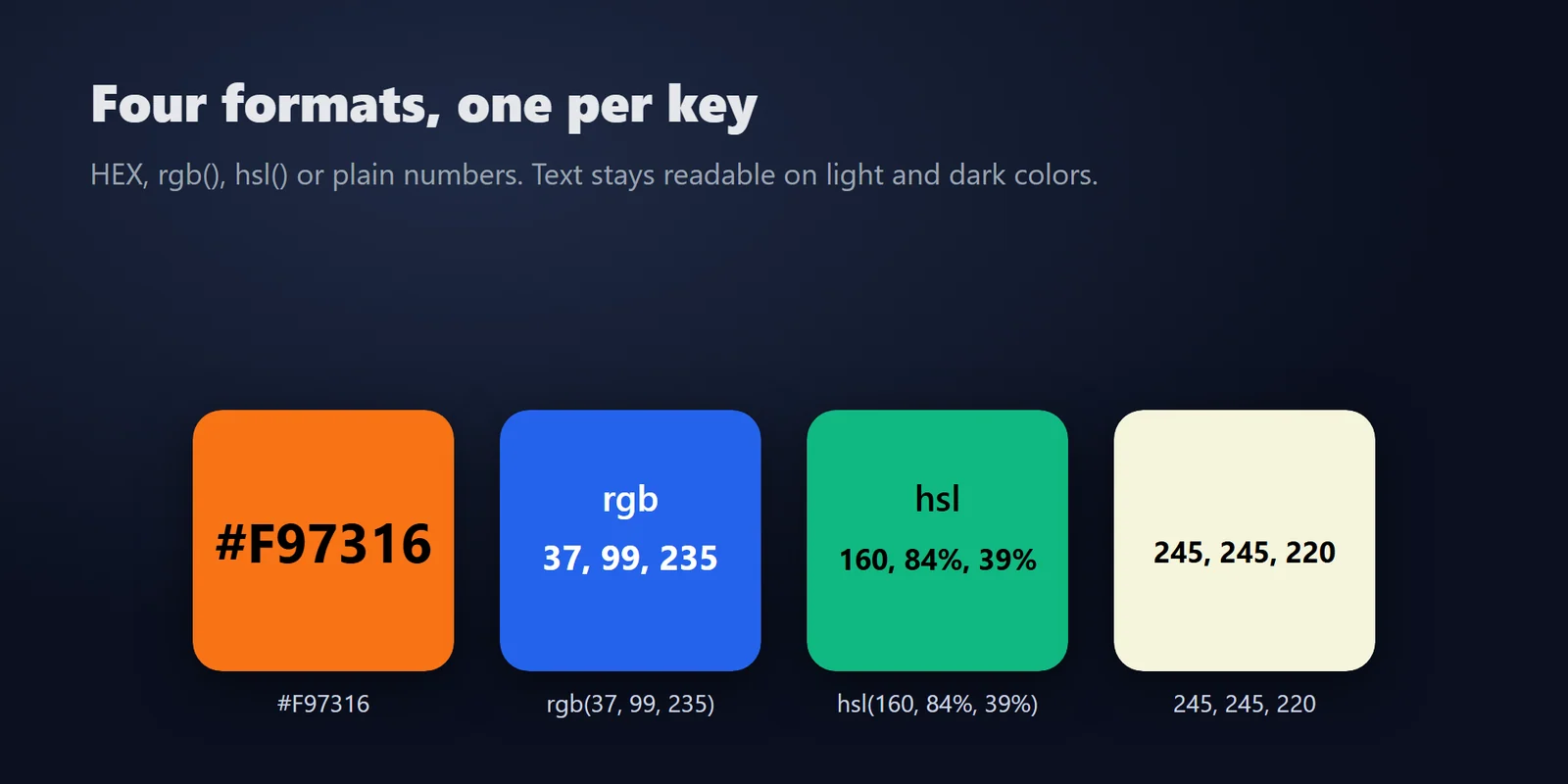
HEX(#RRGGBB)、rgb(r, g, b)、hsl(h, s%, l%)、そのままの r, g, b から選べます。
マウスの下の色を、1秒に最大4回までライブで表示することもできます。
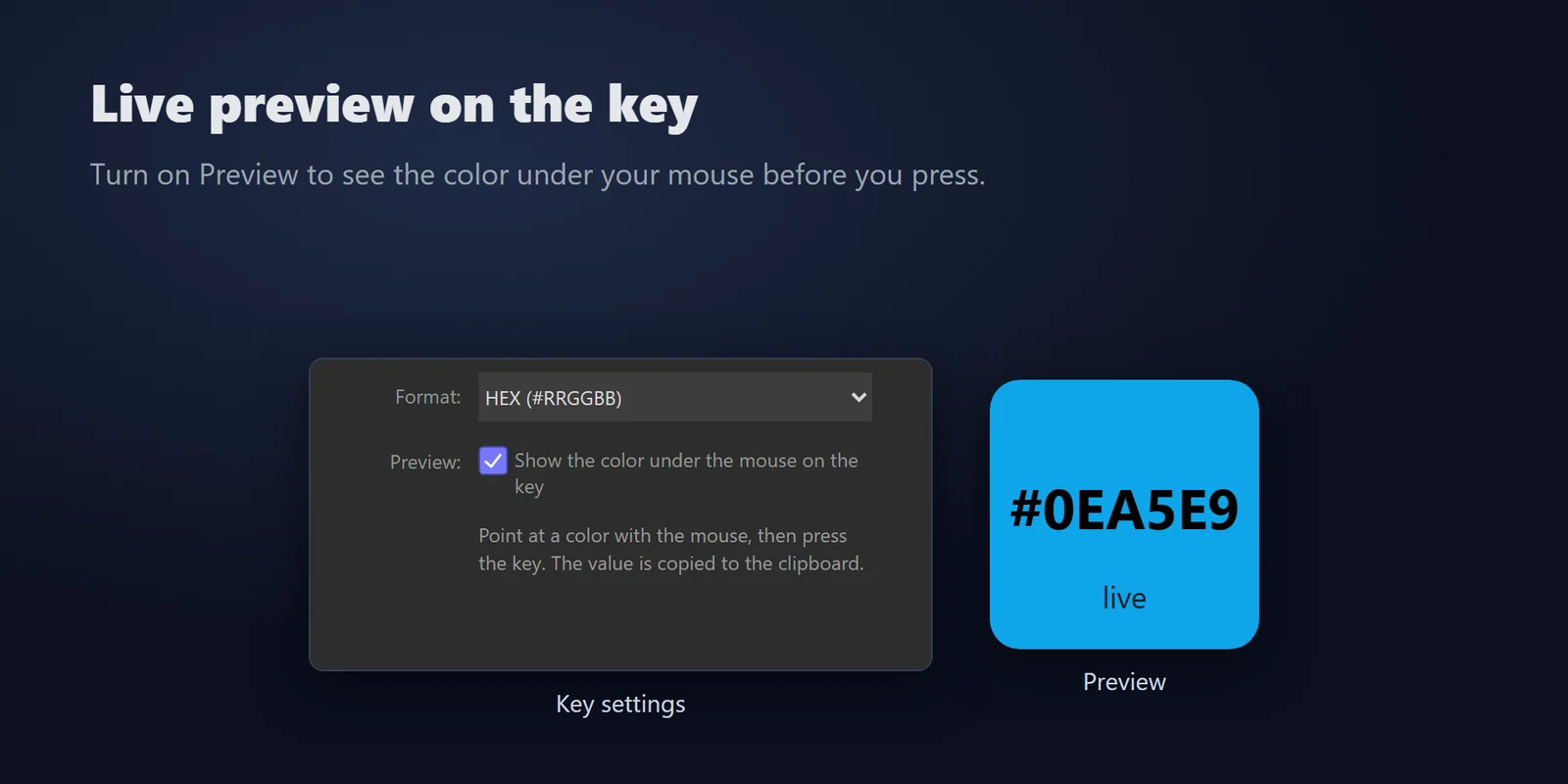
値はその色の上で読みやすい方の、黒か白の文字で書きます。
画面の実際のピクセルを読みます。
PC の中だけで動き、読むのはマウスの下の1ピクセルだけです。スクリーンショットを保存も送信もせず、変えるのはクリップボードだけです。
英語・日本語に対応。
設定
知っておくと便利ヒント: 形式を変えた色を取得や前回の色のキーをいくつか並べておくと便利です。たとえば HEX 用と rgb() 用を1つずつです。
FAQ
追加する前によく聞かれることに、短く答えます。
contact
色を取得をキーへドラッグし、形式を HEX にします。マウスをその色に合わせてキーを押すと、#RRGGBB がクリップボードにコピーされ、キーにその色と値が表示されます。
はい。別の形式(例: rgb(r, g, b))の前回の色のキーを追加します。どれかの色を取得のキーで色を取った後、前回の色を押すと、画面を読み直さずに同じ色をそのキーの形式でコピーします。
プラグインは実際に画面に出ている色を読みます。カラーマネジメント、HDR、透明度、スムージングを使うアプリでは、アプリが持つ値と少し違う色が画面に出ることがあります。
いいえ。色を取得を押した時か、プレビューがオンの間に、マウスの下の1ピクセルだけを読みます。前回の色はメモリーの中にだけ残ります。
動作環境
Windows 10(バージョン 1703)以降、Stream Deck アプリ 6.9 以降、Windows PowerShell(Windows に標準で入っています)で動きます。
Elgato Marketplace で販売している Stream Deck プラグイン です。
Stream Deck をもっと便利に






Windows 10(バージョン 1703)以降、Stream Deck アプリ 6.9 以降、Windows PowerShell(Windows に標準で入っています)で動きます。
Elgato Marketplace で入手Elgato Marketplace で買い切り。金額はお住まいの国の通貨で表示されます(購入ページは英語です)。